
Importare foto e video
Copia solo le foto e i video che una cartella non ha ancora da un iPhone o iPad, ordinati in cartelle per giorno, mese, viaggio, luogo o tipo se vuoi.
In questa pagina 6 sezioni
Cosa otterrai
- Copiare solo le nuove foto e i nuovi video da un iPhone o iPad in una cartella che scegli
- Ordinare le foto importate in cartelle per giorno, mese, viaggio, luogo o tipo
- Liberare spazio sul dispositivo dopo aver verificato le copie
Importa nuove… confronta il rullino del dispositivo con una cartella sul tuo Mac e copia solo ciò che la cartella non ha ancora. DockDuck ricorda la cartella per ogni iPhone o iPad, quindi l’importazione successiva richiede un solo clic.
Prima di iniziare
Collega il dispositivo con un cavo e aprilo dalla barra laterale. Vedi Collegare un iPhone o un iPad.
Importare le nuove foto
- Fai clic su Importa nuove…
Il pulsante si trova nell’intestazione della pagina del dispositivo. Quando una cartella è ricordata, mostra Importa nuove in seguito dal nome della cartella. Se l’altro riquadro mostra una cartella e non ne è ancora ricordata nessuna, DockDuck usa quella cartella.
Risultato: La prima volta, DockDuck chiede una cartella. - Scegli la cartella e fai clic su Importa qui
Scegli la cartella con cui confrontare e in cui importare. Puoi crearne una nuova nella stessa finestra. DockDuck la ricorda per questo dispositivo.
- Conferma
DockDuck ti dice quante foto sono nuove e quante sono già nella cartella, poi chiede prima di copiare qualsiasi cosa. Fai clic su Importa.
Risultato: DockDuck copia le foto e controlla ogni copia. - Scegli se liberare spazio sul dispositivo
Quando l’importazione finisce, DockDuck propone di eliminare le foto importate dal dispositivo. Fai clic su Elimina da iPhone (o iPad) oppure su Mantieni. Le foto eliminate restano in Eliminati di recente sul dispositivo per 30 giorni.
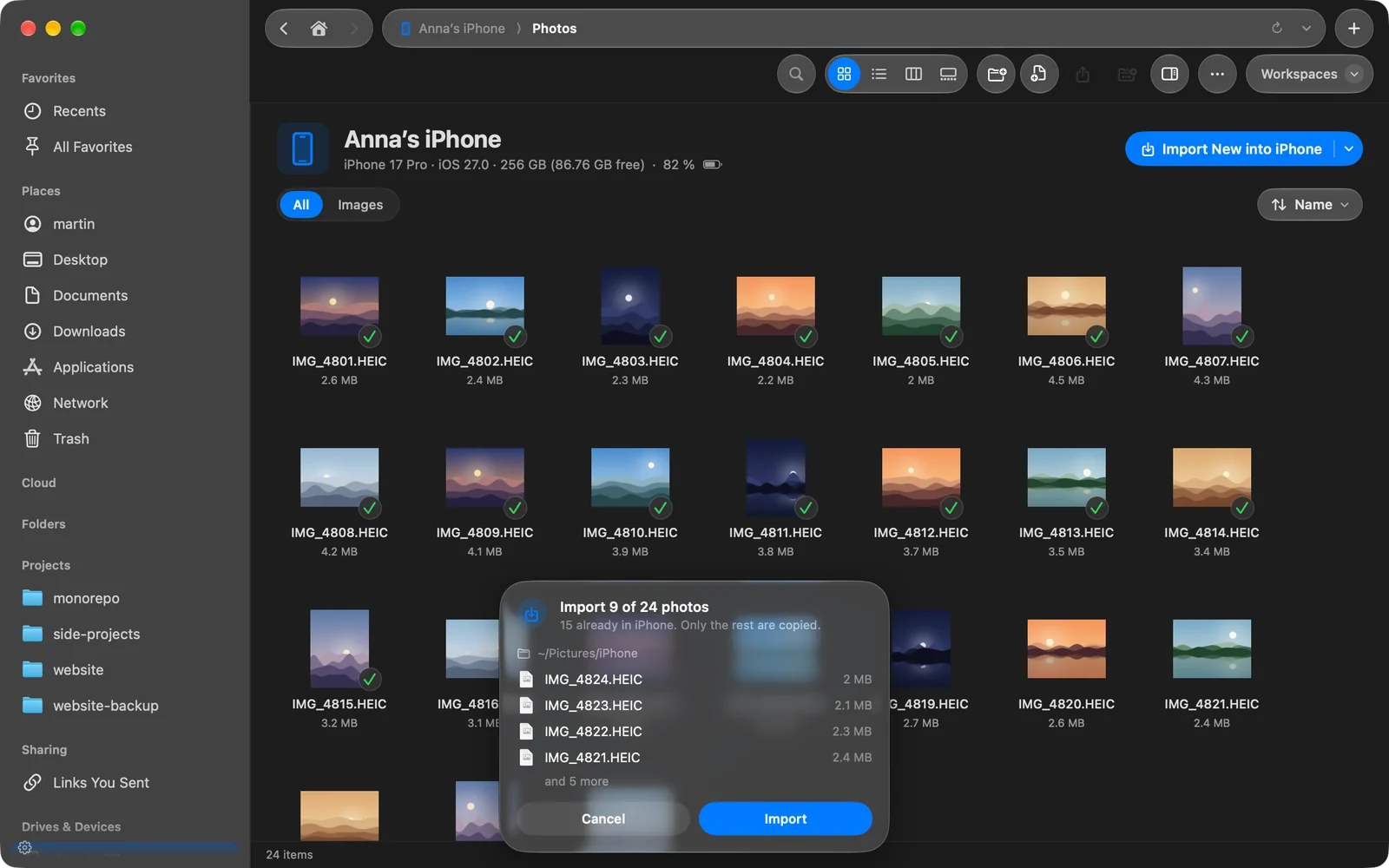
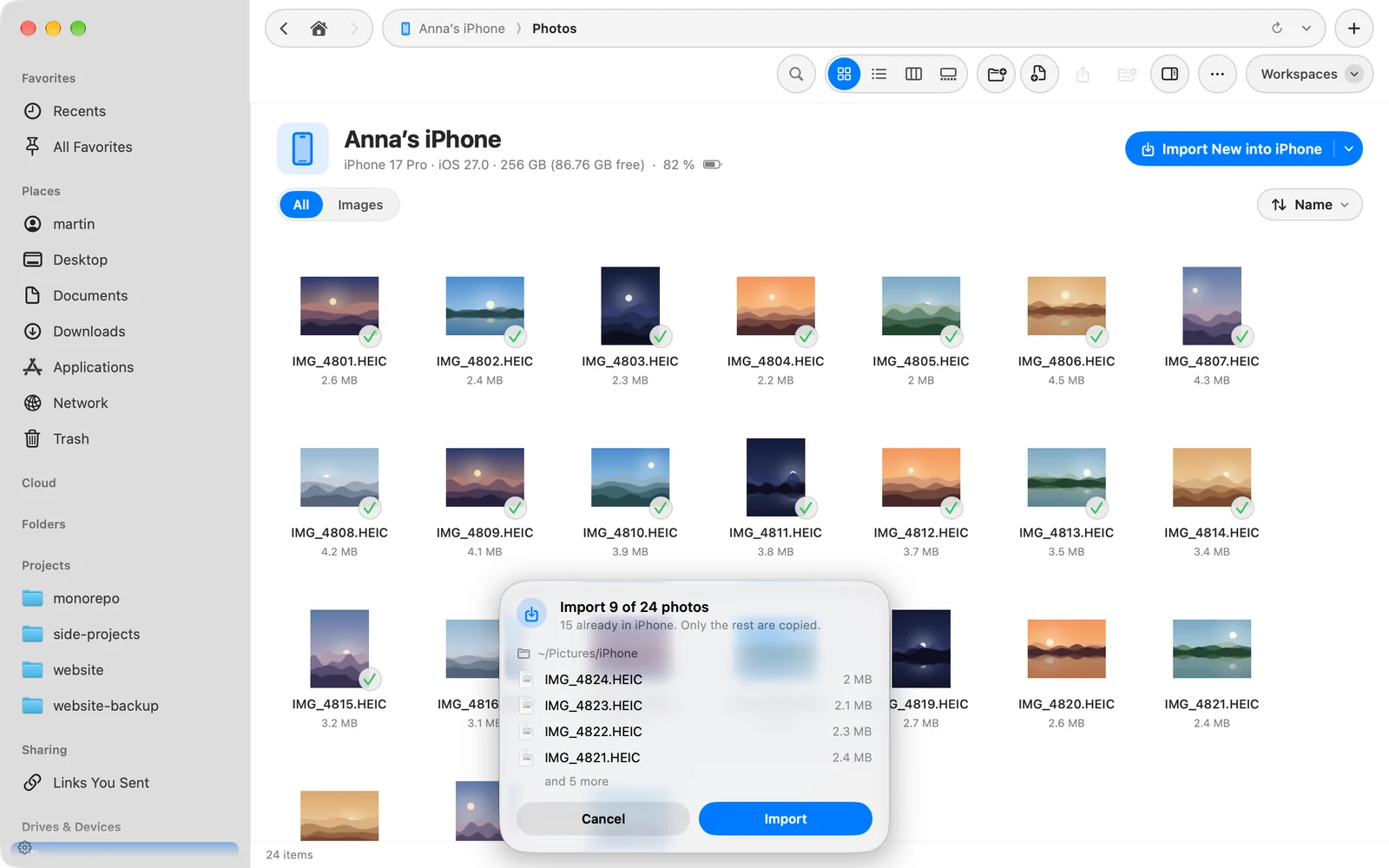
Se ogni foto è già presente, DockDuck lo dice e non copia nulla.
Come DockDuck decide cosa è nuovo
Una foto conta come già importata quando la cartella, a qualsiasi profondità, contiene un file con lo stesso nome e la stessa dimensione o la stessa data di scatto. Un nome con ” copy” o ” copy 2” aggiunto alla fine corrisponde comunque. Le foto già presenti nella cartella mostrano un segno di spunta nella pagina del dispositivo.
Ogni copia viene controllata rispetto alla dimensione indicata dal dispositivo. Solo le copie controllate vengono proposte per l’eliminazione dal dispositivo.
Ordinare le foto in cartelle
Fai clic sulla freccia accanto a Importa nuove… e scegli sotto Ordina in cartelle:
| Scelta | Cartelle che crea |
|---|---|
| Nessuna cartella | Nessuna. Tutto va nella cartella di importazione. |
| Per giorno | Una per giorno, con nomi come 2026-08-01. |
| Per mese | Una per mese, con nomi come 2026-08. |
| Per viaggio | Una per ogni serie di foto scattate a non più di due giorni di distanza, con il nome delle sue date. |
| Per luogo | Una per ogni città o paese in cui sono state scattate le foto, più Senza posizione. |
| Per tipo | Foto, Video e Istantanee schermo. |
Prima che venga copiato qualcosa, la conferma mostra quali cartelle verranno riempite e quante foto finiscono in ciascuna. La foto e il video di una Live Photo restano insieme. Con Per giorno, Per mese o Per viaggio, le foto senza data restano nella cartella di importazione stessa.
Ogni iPhone o iPad conserva la propria scelta. Lo stesso menu ha Scegli cartella… per importare in una cartella diversa.
Cambiare o dimenticare la cartella di importazione
Apri Impostazioni › Generali › iPhone e iPad. Ogni dispositivo da cui hai importato è elencato con la sua cartella e il modo in cui le foto sono ordinate. Fai clic su Scegli… per scegliere un’altra cartella, oppure su Dimentica per smettere di ricordarla.
Vedere cosa è stato importato
Ogni importazione viene registrata in Attività. Espandila per vedere quanti file sono arrivati e sono stati controllati, e dove si trovano le copie. Vedi Attività.
Grazie, ci aiuta a migliorare questa pagina.