
Impor foto dan video
Salin hanya foto dan video yang belum ada di sebuah folder dari iPhone atau iPad, diurutkan ke folder menurut hari, bulan, perjalanan, tempat, atau jenis jika Anda mau.
Di halaman ini 6 bagian
Yang akan Anda capai
- Salin hanya foto dan video baru dari iPhone atau iPad ke folder pilihan Anda
- Urutkan foto yang diimpor ke folder menurut hari, bulan, perjalanan, tempat, atau jenis
- Kosongkan ruang di perangkat setelah salinan diperiksa
Impor yang Baru… membandingkan rol kamera perangkat dengan folder di Mac Anda dan menyalin hanya yang belum ada di folder. DockDuck mengingat folder untuk setiap iPhone atau iPad, jadi impor berikutnya cukup satu klik.
Sebelum memulai
Sambungkan perangkat dengan kabel dan buka dari bar samping. Lihat Sambungkan iPhone atau iPad.
Impor foto baru
- Klik Impor yang Baru…
Tombol ada di header halaman perangkat. Setelah folder diingat, tombol menampilkan Impor yang Baru ke diikuti nama folder. Jika panel lain menampilkan folder dan belum ada yang diingat, DockDuck memakai folder itu.
Hasil: Pertama kali, DockDuck meminta folder. - Pilih folder dan klik Impor ke Sini
Pilih folder untuk dibandingkan dan sebagai tujuan impor. Anda dapat membuat folder baru di jendela yang sama. DockDuck mengingatnya untuk perangkat ini.
- Konfirmasi
DockDuck memberi tahu berapa banyak foto yang baru dan berapa banyak yang sudah ada di folder, lalu bertanya sebelum menyalin apa pun. Klik Impor.
Hasil: DockDuck menyalin foto dan memeriksa setiap salinan. - Pilih apakah akan mengosongkan perangkat
Setelah impor selesai, DockDuck menawarkan untuk menghapus foto yang diimpor dari perangkat. Klik Hapus dari iPhone (atau iPad) atau Simpan. Foto yang dihapus tetap di Baru Dihapus di perangkat selama 30 hari.
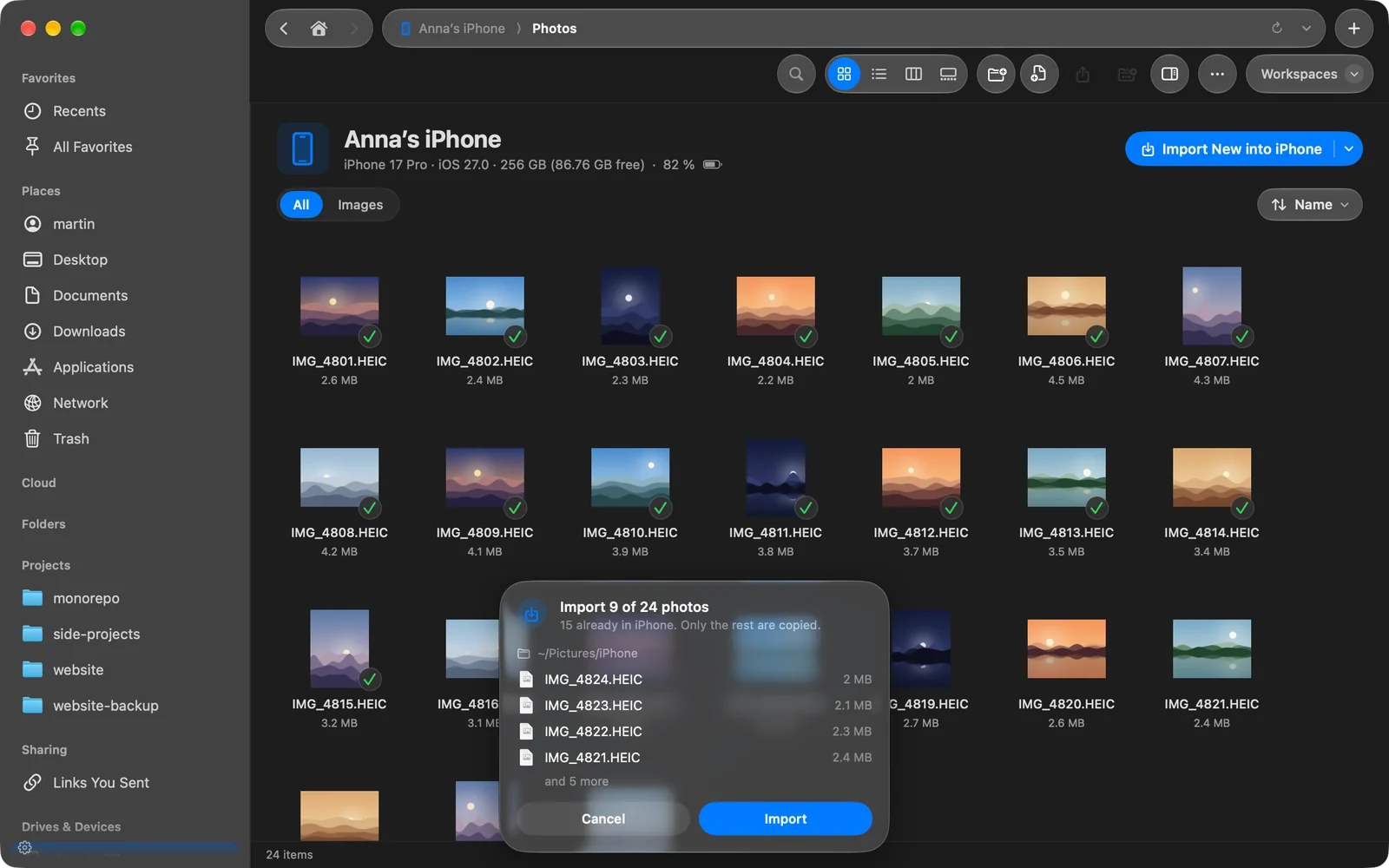
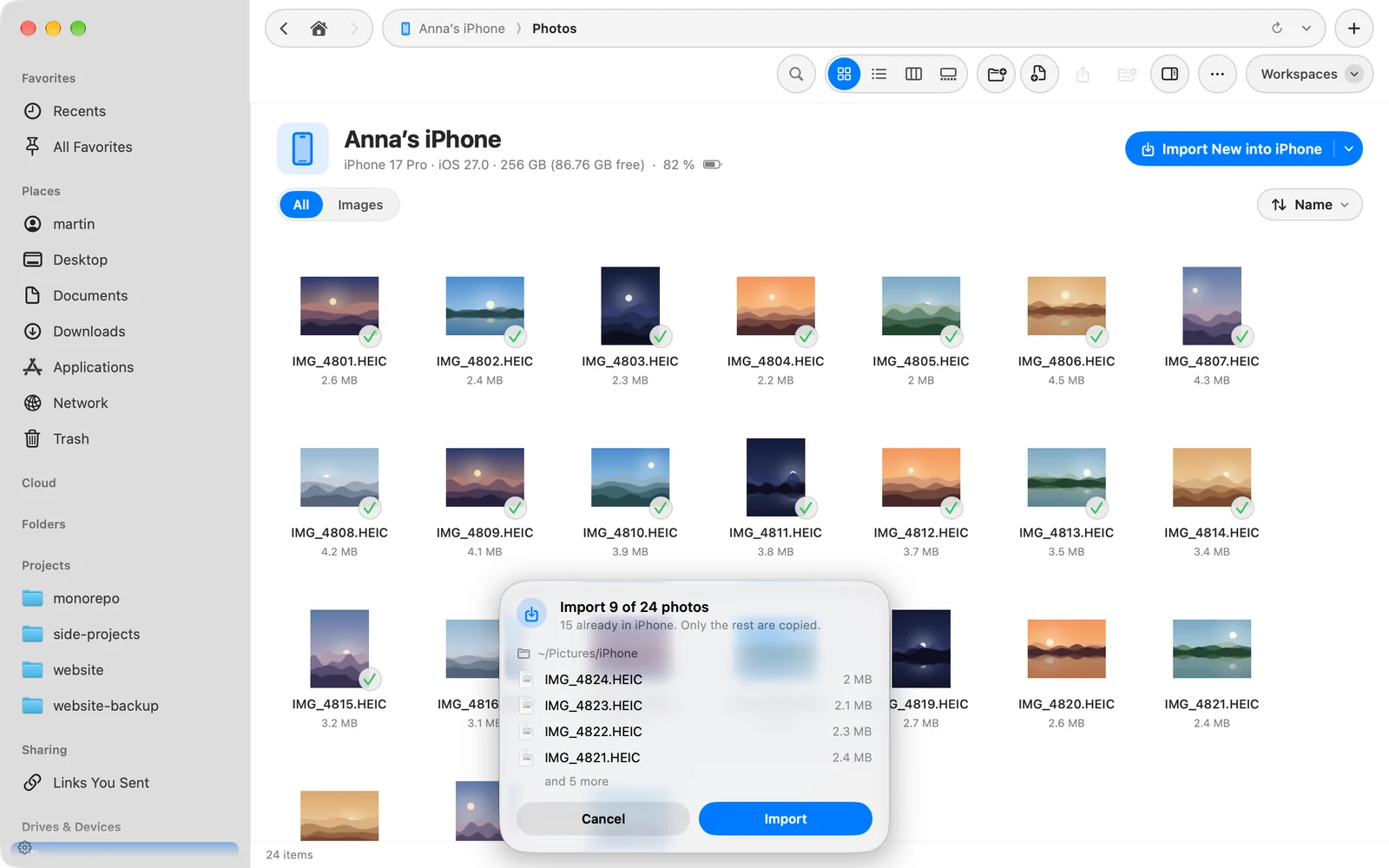
Jika setiap foto sudah ada, DockDuck menyatakannya dan tidak menyalin apa pun.
Cara DockDuck menentukan apa yang baru
Foto dianggap sudah diimpor jika folder, di kedalaman mana pun, berisi file dengan nama yang sama dan ukuran yang sama atau tanggal pengambilan yang sama. Nama dengan ” copy” atau ” copy 2” yang ditambahkan di akhir tetap cocok. Foto yang sudah ada di folder menampilkan tanda centang di halaman perangkat.
Setiap salinan diperiksa terhadap ukuran yang dilaporkan perangkat. Hanya salinan yang sudah diperiksa yang ditawarkan untuk dihapus dari perangkat.
Urutkan foto ke folder
Klik panah di samping Impor yang Baru… dan pilih di bawah Urutkan ke dalam Folder:
| Pilihan | Folder yang dibuat |
|---|---|
| Tanpa Folder | Tidak ada. Semuanya masuk ke folder impor. |
| Per Hari | Satu per hari, dinamai seperti 2026-08-01. |
| Per Bulan | Satu per bulan, dinamai seperti 2026-08. |
| Per Perjalanan | Satu per rangkaian foto yang diambil berselang tidak lebih dari dua hari, dinamai menurut tanggalnya. |
| Per Tempat | Satu per kota atau negara tempat foto diambil, ditambah Tanpa lokasi. |
| Per Jenis | Foto, Video, dan Jepretan Layar. |
Sebelum apa pun disalin, konfirmasi menampilkan folder mana yang akan terisi dan berapa banyak foto yang masuk ke masing-masing. Gambar dan video sebuah Live Photo tetap bersama. Dengan Per Hari, Per Bulan, atau Per Perjalanan, foto tanpa tanggal tetap berada di folder impor itu sendiri.
Setiap iPhone atau iPad menyimpan pilihannya sendiri. Menu yang sama memiliki Pilih Folder… untuk mengimpor ke folder yang berbeda.
Ubah atau lupakan folder impor
Buka Pengaturan › Umum › iPhone & iPad. Setiap perangkat yang pernah Anda impor dicantumkan dengan folder dan cara foto diurutkan. Klik Pilih… untuk memilih folder lain, atau Lupakan untuk berhenti mengingatnya.
Lihat apa yang diimpor
Setiap impor dicatat di Aktivitas. Bentangkan untuk melihat berapa banyak file yang tiba dan diperiksa, dan di mana salinannya. Lihat Aktivitas.
Terima kasih, ini membantu kami memperbaiki halaman ini.