
輸入照片和影片
只從 iPhone 或 iPad 拷貝檔案夾中還沒有的照片和影片,並可依日期、月份、旅程、地點或種類整理到檔案夾。
本頁內容 6 個章節
你將學會
- 只把 iPhone 或 iPad 上的新照片和影片拷貝到你選擇的檔案夾
- 依日期、月份、旅程、地點或種類,把輸入的照片整理到檔案夾
- 在拷貝檢查完成後釋出裝置上的空間
輸入新照片會比較裝置的相機膠卷與你 Mac 上的檔案夾,並只拷貝檔案夾中還沒有的內容。DockDuck 會為每部 iPhone 或 iPad 記住檔案夾,所以下次輸入只需點按一下。
開始之前
以傳輸線連接裝置,並從側邊欄打開它。請參閱連接 iPhone 或 iPad。
輸入新照片
- 點按「輸入新照片…」
按鈕位於裝置頁面的標頭。記住檔案夾後,它會顯示將新照片輸入到加上檔案夾的名稱。如果另一個窗格顯示了某個檔案夾,而且還沒有記住任何檔案夾,DockDuck 會使用該檔案夾。
結果: 第一次時,DockDuck 會要求選擇檔案夾。 - 選擇檔案夾並點按「輸入此處」
選擇要比較並輸入的檔案夾。你可以在同一個視窗中建立新的檔案夾。DockDuck 會為這部裝置記住它。
- 確認
DockDuck 會告訴你有多少張照片是新的、有多少張已在檔案夾中,然後在拷貝任何內容之前詢問。點按輸入。
結果: DockDuck 會拷貝照片並檢查每個拷貝。 - 選擇是否釋出裝置空間
輸入完成時,DockDuck 會提議從裝置刪除已輸入的照片。點按從 iPhone 刪除(或 iPad)或保留。刪除的照片會留在裝置上的最近刪除中 30 天。
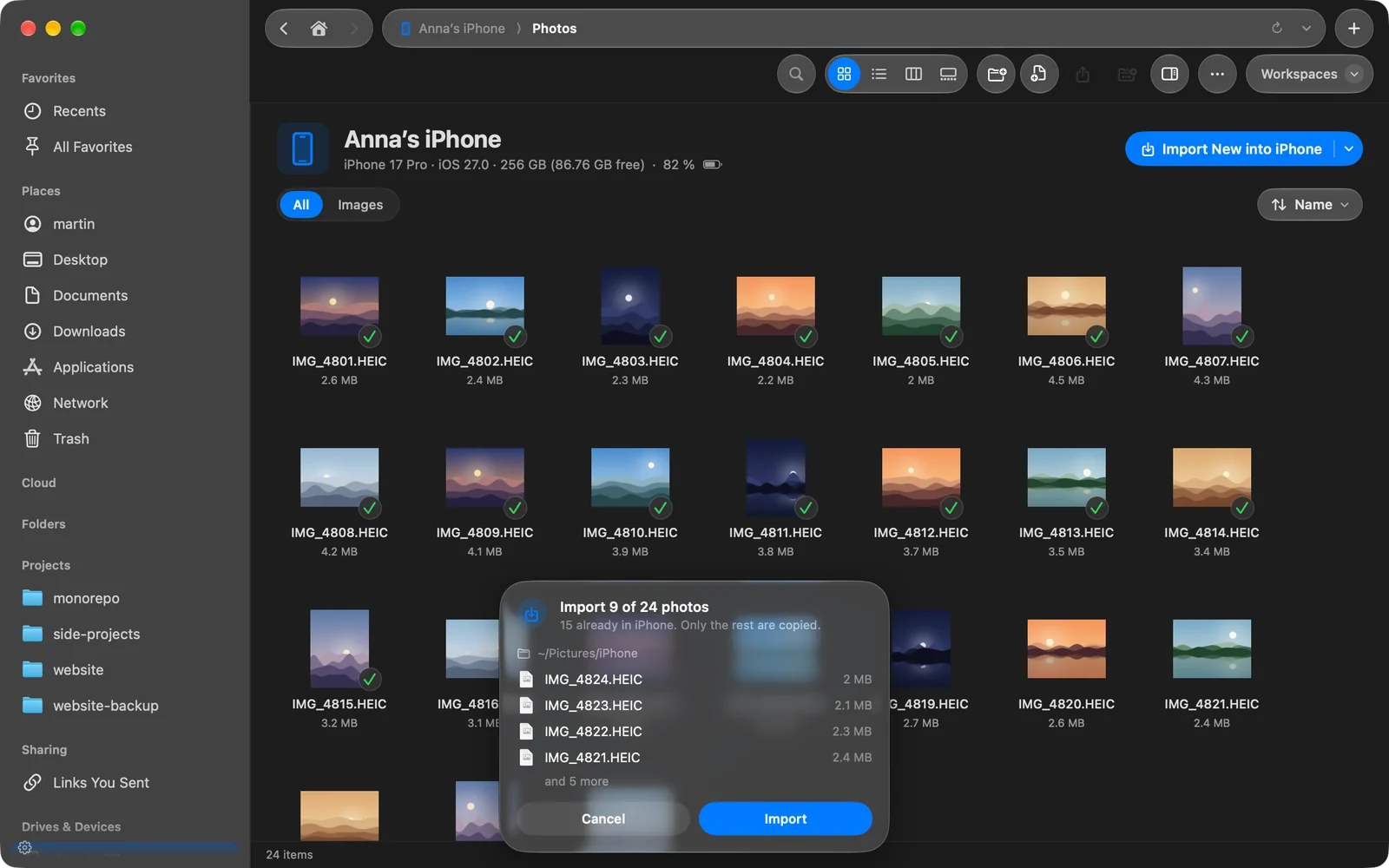
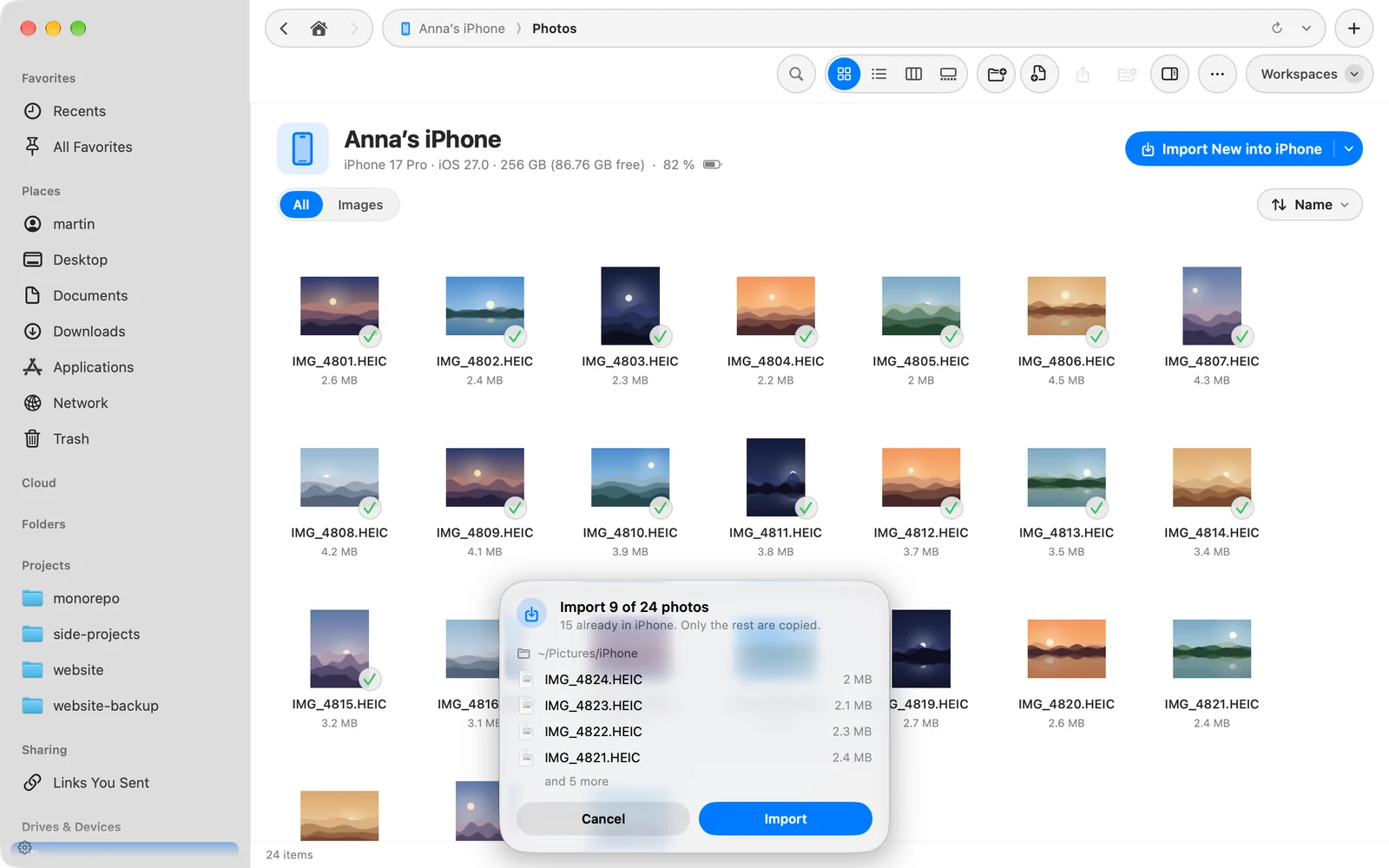
如果每張照片都已在那裡,DockDuck 會這麼說,而且不會拷貝任何內容。
DockDuck 如何判斷什麼是新的
當檔案夾中(無論在哪一層)有同名且大小或拍攝日期相同的檔案時,照片就算已輸入。名稱結尾加上「 copy」或「 copy 2」的檔案仍然會相符。已在檔案夾中的照片會在裝置頁面上顯示勾號。
每個拷貝都會對照裝置回報的大小進行檢查。只有通過檢查的拷貝才會被提議從裝置刪除。
把照片整理到檔案夾
點按輸入新照片…旁的箭頭,並在整理到檔案夾下選擇:
| 選項 | 它建立的檔案夾 |
|---|---|
| 不使用檔案夾 | 無。所有內容都進入輸入檔案夾。 |
| 依日期 | 每天一個,名稱類似 2026-08-01。 |
| 依月份 | 每月一個,名稱類似 2026-08。 |
| 依旅程 | 每段拍攝間隔不超過兩天的照片一個,以其日期命名。 |
| 依地點 | 拍攝照片的每個城市或國家一個,另加無位置。 |
| 依種類 | 照片、影片和螢幕截圖。 |
在拷貝任何內容之前,確認畫面會顯示哪些檔案夾會被填入,以及每個檔案夾中有多少張照片。原況照片的圖片和影片會放在一起。使用「依日期」、「依月份」或「依旅程」時,沒有日期的照片會留在輸入檔案夾本身。
每部 iPhone 或 iPad 會保留自己的選擇。同一個選單中有選擇檔案夾…,可輸入到不同的檔案夾。
變更或忘記輸入檔案夾
打開設定 › 一般 › iPhone 與 iPad。你輸入過的每部裝置都會列出,附有它的檔案夾和照片的整理方式。點按選擇…即可挑選另一個檔案夾,或點按忘記以停止記住它。
查看輸入了什麼
每次輸入都會記錄在「活動」中。展開它即可查看有多少檔案已抵達並經過檢查,以及拷貝在哪裡。請參閱活動。
謝謝,這有助於我們改進此頁面。