
Importuj zdjęcia i filmy
Kopiuj z iPhone'a lub iPada tylko te zdjęcia i filmy, których folder jeszcze nie ma, w razie potrzeby posortowane do folderów według dnia, miesiąca, podróży, miejsca lub rodzaju.
Na tej stronie Sekcji: 6
Co osiągniesz
- Kopiuj z iPhone'a lub iPada tylko nowe zdjęcia i filmy do wybranego folderu
- Sortuj zaimportowane zdjęcia do folderów według dnia, miesiąca, podróży, miejsca lub rodzaju
- Zwolnij miejsce na urządzeniu po sprawdzeniu kopii
Importuj nowe… porównuje rolkę aparatu urządzenia z folderem na Macu i kopiuje tylko to, czego folder jeszcze nie ma. DockDuck zapamiętuje folder dla każdego iPhone’a lub iPada, więc następny import to jedno kliknięcie.
Zanim zaczniesz
Połącz urządzenie kablem i otwórz je z paska bocznego. Zobacz Podłącz iPhone’a lub iPada.
Importuj nowe zdjęcia
- Kliknij Importuj nowe…
Przycisk jest w nagłówku strony urządzenia. Gdy folder jest zapamiętany, pokazuje Importuj nowe do z nazwą folderu. Jeśli drugi panel pokazuje folder, a żaden nie jest jeszcze zapamiętany, DockDuck używa tego folderu.
Wynik: Za pierwszym razem DockDuck prosi o folder. - Wybierz folder i kliknij Importuj tutaj
Wybierz folder do porównania i zaimportowania. Możesz utworzyć nowy w tym samym oknie. DockDuck zapamiętuje go dla tego urządzenia.
- Potwierdź
DockDuck mówi, ile zdjęć jest nowych, a ile już jest w folderze, a potem pyta, zanim cokolwiek skopiuje. Kliknij Importuj.
Wynik: DockDuck kopiuje zdjęcia i sprawdza każdą kopię. - Wybierz, czy zwolnić miejsce na urządzeniu
Po zakończeniu importu DockDuck proponuje usunięcie zaimportowanych zdjęć z urządzenia. Kliknij Usuń z: iPhone (albo iPad) albo Zachowaj. Usunięte zdjęcia zostają w Ostatnio usunięte na urządzeniu przez 30 dni.
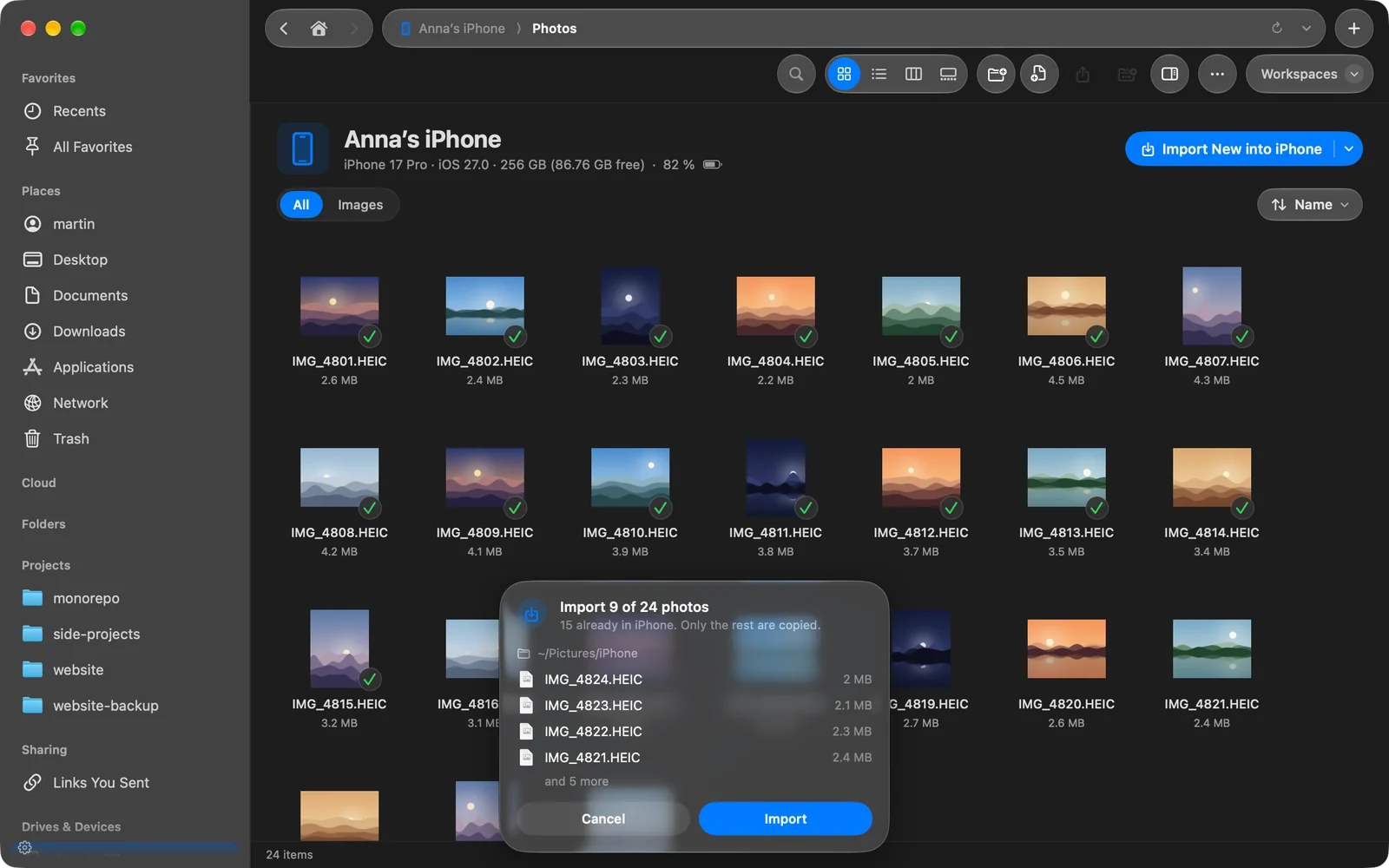
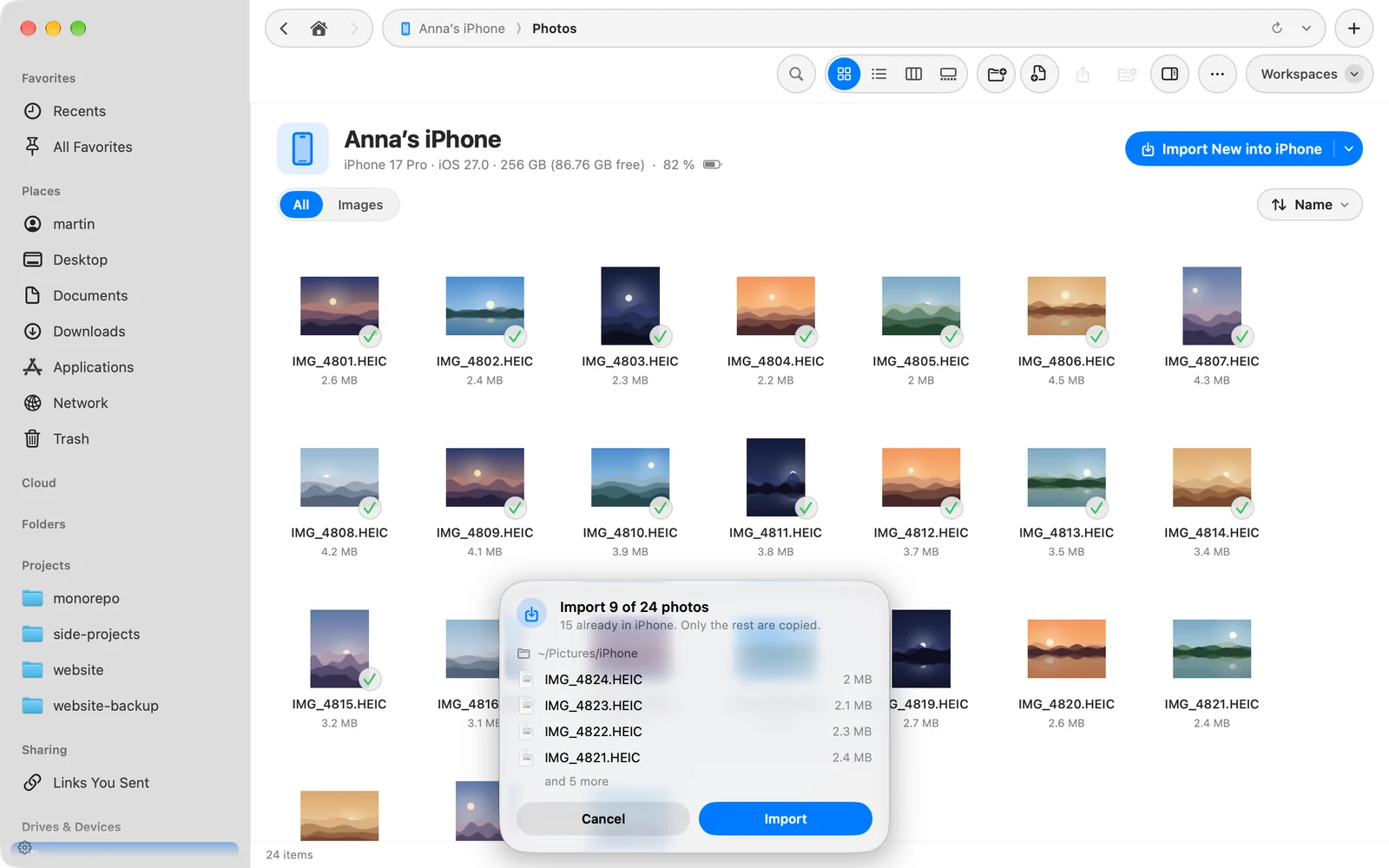
Jeśli każde zdjęcie już tam jest, DockDuck mówi o tym i niczego nie kopiuje.
Jak DockDuck decyduje, co jest nowe
Zdjęcie liczy się jako już zaimportowane, gdy folder, na dowolnej głębokości, zawiera plik o tej samej nazwie i tej samej wielkości albo tej samej dacie wykonania. Nazwa z dopisanym na końcu „ copy” lub „ copy 2” nadal pasuje. Zdjęcia, które już są w folderze, mają na stronie urządzenia znacznik wyboru.
Każda kopia jest sprawdzana względem wielkości zgłoszonej przez urządzenie. Tylko sprawdzone kopie są proponowane do usunięcia z urządzenia.
Sortuj zdjęcia do folderów
Kliknij strzałkę obok Importuj nowe… i wybierz w sekcji Sortuj do folderów:
| Wybór | Jakie foldery tworzy |
|---|---|
| Bez folderów | Żadnych. Wszystko trafia do folderu importu. |
| Według dnia | Jeden na dzień, nazwany jak 2026-08-01. |
| Według miesiąca | Jeden na miesiąc, nazwany jak 2026-08. |
| Według podróży | Jeden na ciąg zdjęć zrobionych w odstępie najwyżej dwóch dni, nazwany swoimi datami. |
| Według miejsca | Jeden na miasto lub kraj, w którym zrobiono zdjęcia, plus Bez lokalizacji. |
| Według rodzaju | Zdjęcia, Wideo i Zrzuty ekranu. |
Zanim cokolwiek zostanie skopiowane, potwierdzenie pokazuje, które foldery zostaną wypełnione i ile zdjęć trafi do każdego. Obraz i wideo Live Photo zostają razem. Przy Według dnia, Według miesiąca lub Według podróży zdjęcia bez daty zostają w samym folderze importu.
Każdy iPhone lub iPad zachowuje własny wybór. To samo menu ma Wybierz folder…, aby importować do innego folderu.
Zmień lub zapomnij folder importu
Otwórz Ustawienia › Ogólne › iPhone i iPad. Każde urządzenie, z którego importowano, jest wymienione ze swoim folderem i sposobem sortowania zdjęć. Kliknij Wybierz…, aby wskazać inny folder, albo Zapomnij, aby przestać go pamiętać.
Zobacz, co zaimportowano
Każdy import jest zapisywany w Aktywności. Rozwiń go, aby zobaczyć, ile plików dotarło i zostało sprawdzonych oraz gdzie są kopie. Zobacz Aktywność.
Dziękujemy, to pomaga nam ulepszyć tę stronę.