
Nhập ảnh và video
Chỉ sao chép những ảnh và video mà thư mục chưa có từ iPhone hoặc iPad, sắp xếp vào thư mục theo ngày, tháng, chuyến đi, địa điểm hoặc loại nếu bạn muốn.
Trên trang này 6 phần
Bạn sẽ làm được gì
- Chỉ sao chép ảnh và video mới từ iPhone hoặc iPad vào thư mục bạn chọn
- Sắp xếp ảnh đã nhập vào thư mục theo ngày, tháng, chuyến đi, địa điểm hoặc loại
- Giải phóng dung lượng trên thiết bị sau khi các bản sao được kiểm tra
Nhập Ảnh mới… so sánh cuộn camera của thiết bị với một thư mục trên máy Mac của bạn và chỉ sao chép những gì thư mục chưa có. DockDuck ghi nhớ thư mục cho từng iPhone hoặc iPad, nên lần nhập sau chỉ cần một cú nhấp.
Trước khi bắt đầu
Kết nối thiết bị bằng cáp và mở nó từ thanh bên. Xem Kết nối iPhone hoặc iPad.
Nhập các ảnh mới
- Nhấp Nhập Ảnh mới…
Nút nằm ở phần đầu trang thiết bị. Khi một thư mục đã được ghi nhớ, nó hiển thị Nhập Ảnh mới vào theo sau là tên thư mục. Nếu khung kia hiển thị một thư mục và chưa có thư mục nào được ghi nhớ, DockDuck dùng thư mục đó.
Kết quả: Lần đầu, DockDuck hỏi một thư mục. - Chọn thư mục và nhấp Nhập tại đây
Chọn thư mục để so sánh và nhập vào. Bạn có thể tạo một thư mục mới trong cùng cửa sổ. DockDuck ghi nhớ nó cho thiết bị này.
- Xác nhận
DockDuck cho bạn biết có bao nhiêu ảnh mới và bao nhiêu ảnh đã có trong thư mục, rồi hỏi trước khi sao chép bất cứ thứ gì. Nhấp Nhập.
Kết quả: DockDuck sao chép các ảnh và kiểm tra từng bản sao. - Chọn có giải phóng dung lượng thiết bị hay không
Khi việc nhập xong, DockDuck đề nghị xóa các ảnh đã nhập khỏi thiết bị. Nhấp Xóa khỏi iPhone (hoặc iPad) hoặc Giữ. Các ảnh đã xóa ở lại trong mục Đã xóa gần đây trên thiết bị trong 30 ngày.
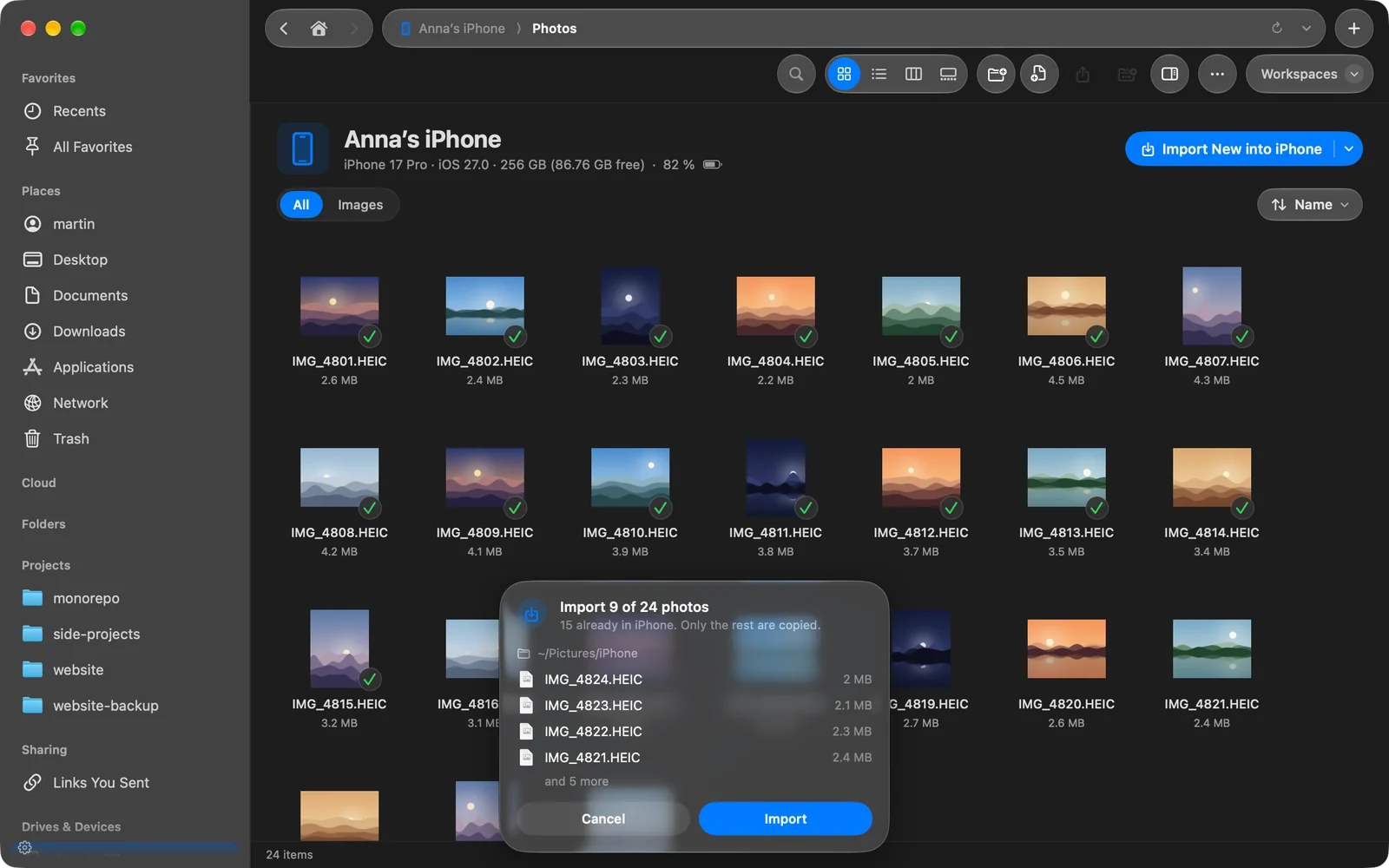
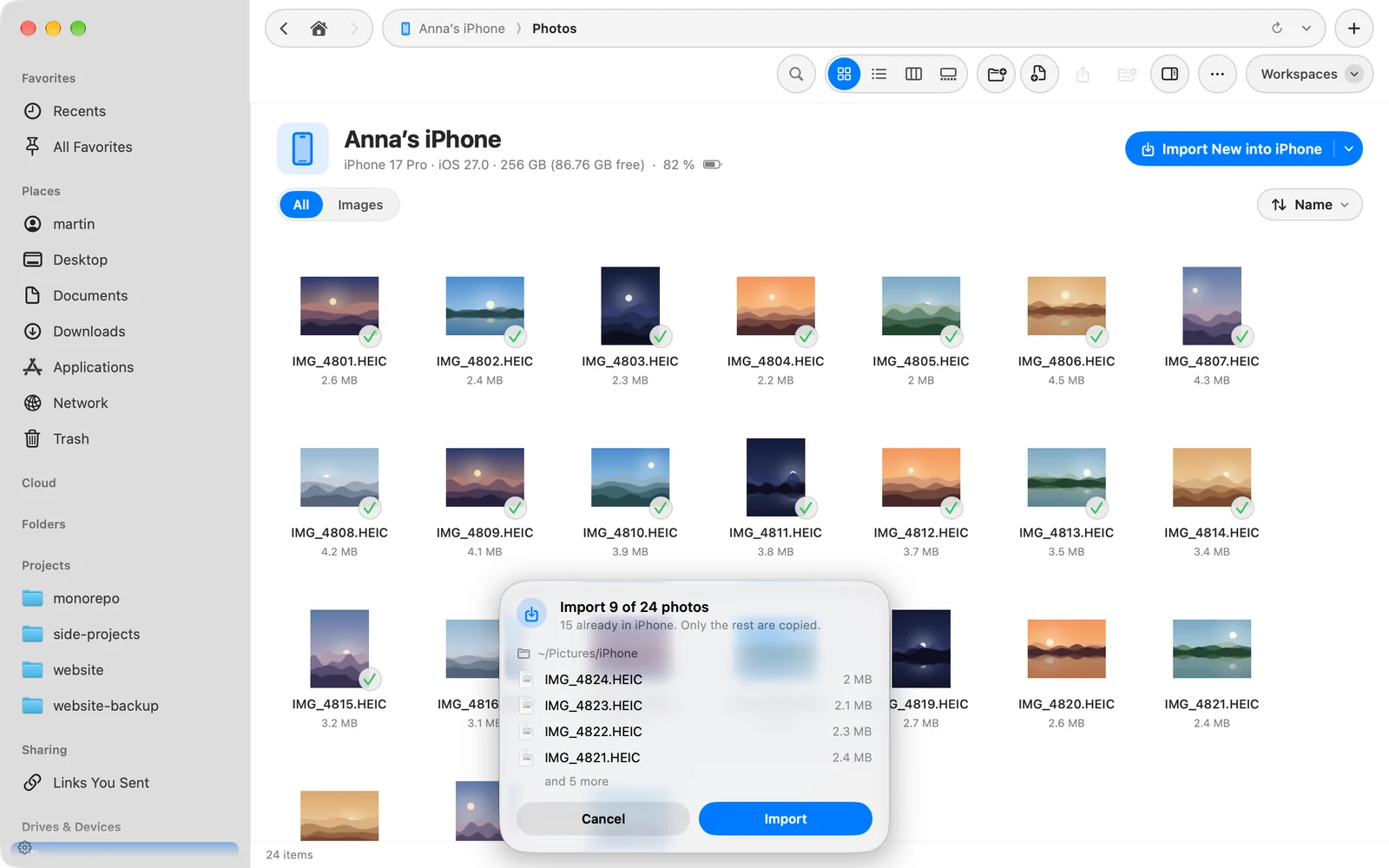
Nếu mọi ảnh đã có ở đó, DockDuck cho biết và không sao chép gì.
DockDuck quyết định cái gì là mới như thế nào
Một ảnh được tính là đã nhập khi thư mục, ở bất kỳ độ sâu nào, có một tệp cùng tên và cùng kích thước hoặc cùng ngày chụp. Một tên có thêm ” copy” hoặc ” copy 2” ở cuối vẫn khớp. Các ảnh đã có trong thư mục hiển thị dấu kiểm trên trang thiết bị.
Mỗi bản sao được kiểm tra với kích thước mà thiết bị báo. Chỉ các bản sao đã kiểm tra mới được đề nghị xóa khỏi thiết bị.
Sắp xếp ảnh vào thư mục
Nhấp mũi tên cạnh Nhập Ảnh mới… và chọn dưới Sắp xếp vào Thư mục:
| Lựa chọn | Thư mục nó tạo |
|---|---|
| Không dùng Thư mục | Không có. Mọi thứ vào thư mục nhập. |
| Theo Ngày | Một thư mục mỗi ngày, đặt tên như 2026-08-01. |
| Theo Tháng | Một thư mục mỗi tháng, đặt tên như 2026-08. |
| Theo Chuyến đi | Một thư mục cho mỗi chuỗi ảnh chụp cách nhau không quá hai ngày, đặt tên theo ngày của nó. |
| Theo Địa điểm | Một thư mục cho mỗi thành phố hoặc quốc gia nơi ảnh được chụp, cùng Không có vị trí. |
| Theo Loại | Ảnh, Video và Ảnh chụp màn hình. |
Trước khi có gì được sao chép, bản xác nhận hiển thị những thư mục nào sẽ được điền và có bao nhiêu ảnh vào mỗi thư mục. Ảnh và video của một Live Photo ở cùng nhau. Với Theo Ngày, Theo Tháng hoặc Theo Chuyến đi, ảnh không có ngày ở lại trong chính thư mục nhập.
Mỗi iPhone hoặc iPad giữ lựa chọn riêng. Cùng menu đó có Chọn Thư mục… để nhập vào một thư mục khác.
Đổi hoặc quên thư mục nhập
Mở Cài đặt › Chung › iPhone & iPad. Mỗi thiết bị bạn đã nhập từ đó được liệt kê với thư mục của nó và cách sắp xếp ảnh. Nhấp Chọn… để chọn thư mục khác, hoặc Quên để ngừng ghi nhớ nó.
Xem những gì đã được nhập
Mỗi lần nhập được ghi trong Hoạt động. Mở rộng nó để xem bao nhiêu tệp đã đến và được kiểm tra, và các bản sao ở đâu. Xem Hoạt động.
Cảm ơn bạn, điều này giúp chúng tôi cải thiện trang.