
Frigjør plass på Macen
Se hva som fyller disken, gå gjennom det som er trygt å fjerne, og flytt det til papirkurven, der du fortsatt kan legge det tilbake.
På denne siden 5 avsnitt
Dette får du til
- Se hvordan disken brukes, av apper, dokumenter, bilder, papirkurven og macOS
- Fjerne glemte installerere, zip-kopier, utviklerbuffere og gamle nedlastinger
- Utforske hver mappe etter størrelse på diskkartet
Frigjør plass viser hva som bruker disken din og foreslår hva som er trygt å fjerne. Ingenting flyttes før du velger det, og alt du fjerner havner først i papirkurven, så du kan legge det tilbake.
Åpne Frigjør plass
- Velg Gå > Frigjør plass.
- I papirkurven klikker du på Se hva som bruker plass.
- Når oppstartsdisken din er nesten full, sender DockDuck et varsel, «Macen er nesten full». Klikk på Frigjør plass i det.
Første gang kontrollerer DockDuck disken din. Du kan fortsette å jobbe i mellomtiden, og forslagene vises når kontrollen er ferdig. Senere besøk viser det siste resultatet med en gang, og DockDuck kontrollerer igjen i bakgrunnen når det resultatet er mer enn 15 minutter gammelt. Klikk på oppdateringsknappen ved siden av «Oppdatert …» for å kontrollere nå.
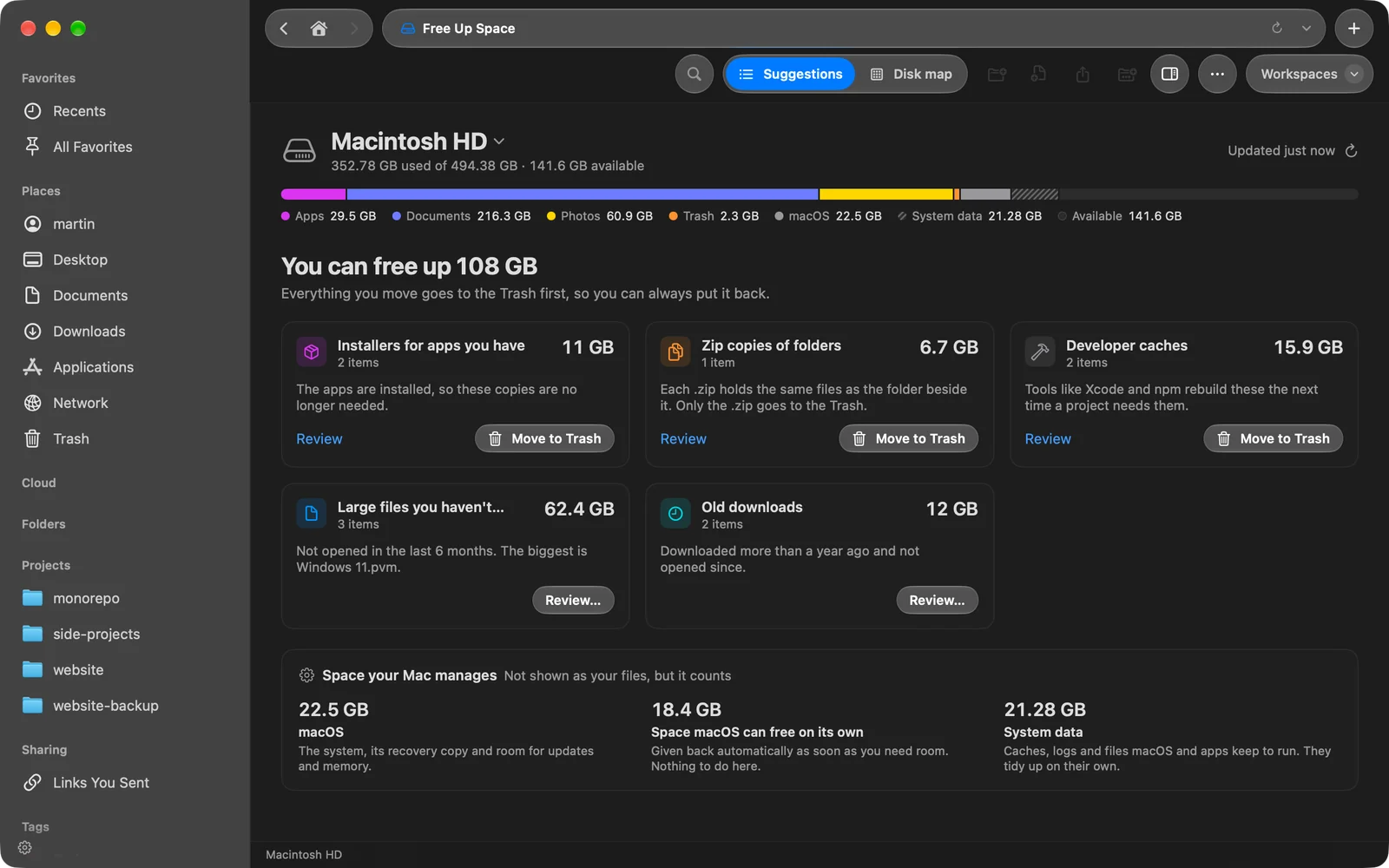
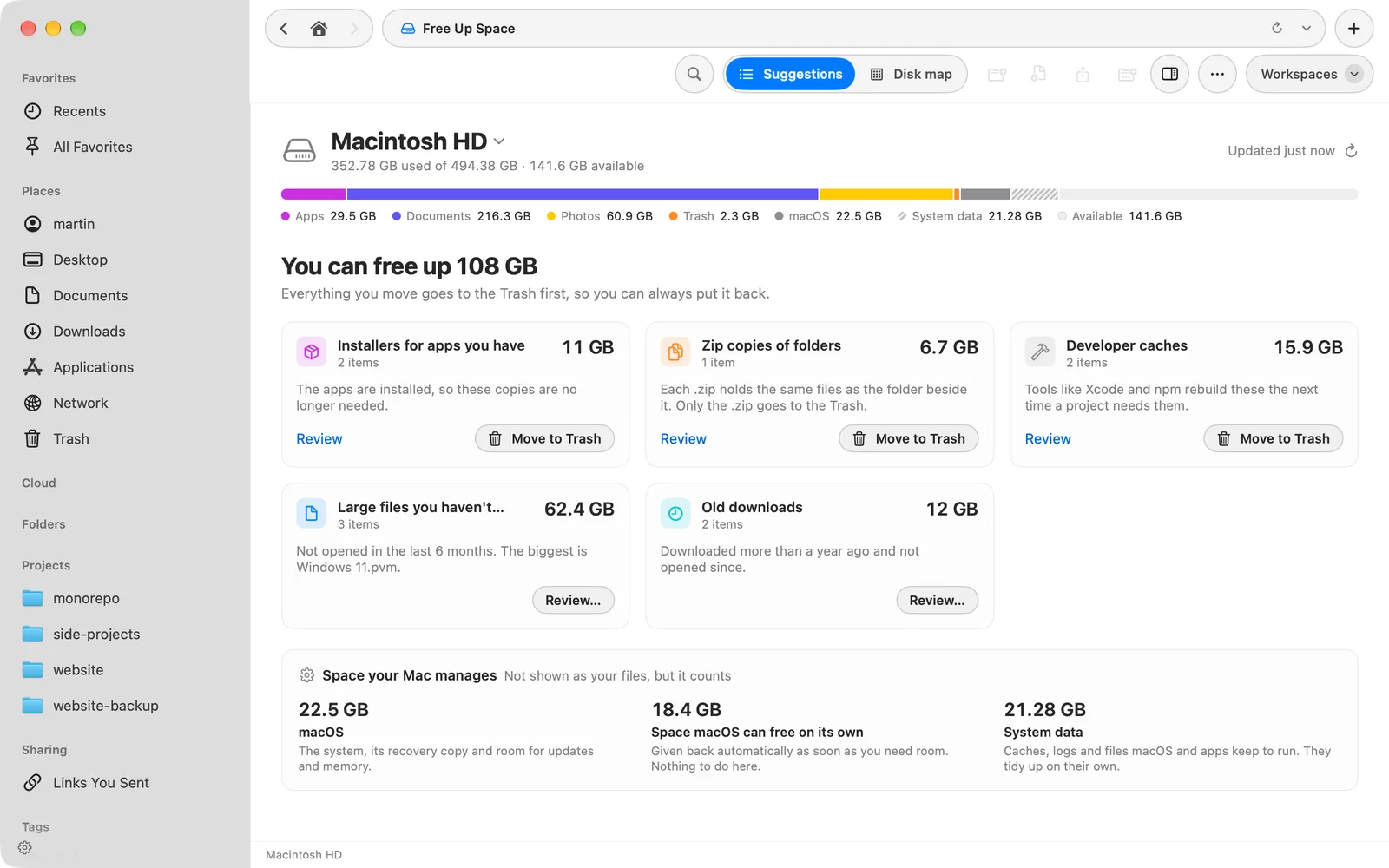
Les kapasitetslinjen
Linjen øverst deler disken inn i Apper, Dokumenter, Bilder, Papirkurv, macOS, Systemdata og Tilgjengelig. Under forslagskortene forklarer Plass som Macen administrerer delene som ikke er filene dine:
| Del | Hva det er |
|---|---|
| macOS | Systemet, gjenopprettingskopien og plass til oppdateringer og minne |
| Plass macOS kan frigjøre selv | Gis tilbake så snart du trenger plass, inkludert lokale Time Machine-sikkerhetskopier |
| Systemdata | Buffere, logger og filer macOS og apper beholder for å kjøre. De rydder opp av seg selv. |
Hvis du har mer enn én disk, klikker du på navnet på disken for å velge en annen. Forslagene dekker oppstartsdisken din. For andre disker bruker du diskkartet.
Fjern det du ikke trenger
Hvert kort er én type rester, med totalstørrelsen. En fil vises bare på ett kort, så totalen øverst er plassen du faktisk ville fått tilbake.
| Kort | Hva det lister |
|---|---|
| Installerere for apper du har | .dmg-, .pkg-, .mpkg- og .xip-filer i Nedlastinger og på Skrivebordet for apper som allerede er installert |
| ZIP-kopier av mapper | En .zip som inneholder de samme filene som mappen ved siden av. Bare .zip-filen forsvinner. |
| Utviklerbuffere | Buffere som Xcode, Simulator, Homebrew, CocoaPods, Yarn, pip, Go, npm og Gradle bygger opp igjen av seg selv |
| Store filer du ikke har åpnet | Filer på 250 MB eller mer som ikke er åpnet de siste 6 månedene |
| Gamle nedlastinger | Objekter i Nedlastinger som ble lastet ned for mer enn ett år siden og ikke er åpnet siden |
Et kort vises bare når det til sammen utgjør minst 50 MB.
- Klikk på Se gjennom på et kort
Kontroll-klikk på et objekt for Hurtigvisning eller Vis i mappen hvis du vil sjekke det først.
Resultat: En liste over objektene på kortet åpnes, med størrelse og når hvert ble åpnet sist. - Velg objektene
Marker eller fjern markeringen i avmerkingsboksene, eller bruk Marker alt og Marker ingen.
- Flytt dem til papirkurven
Klikk på Flytt … til papirkurven. Knappen viser hvor mange objekter og hvor mye plass.
Resultat: Objektene forlater kortet, og varselet nederst i vinduet tilbyr Angre.
Installerere, ZIP-kopier og Utviklerbuffere har også en Flytt til papirkurven-knapp på kortet som flytter alt samtidig. Store filer og Gamle nedlastinger er personlige, så de går alltid gjennom Se gjennom….
Utforsk diskkartet
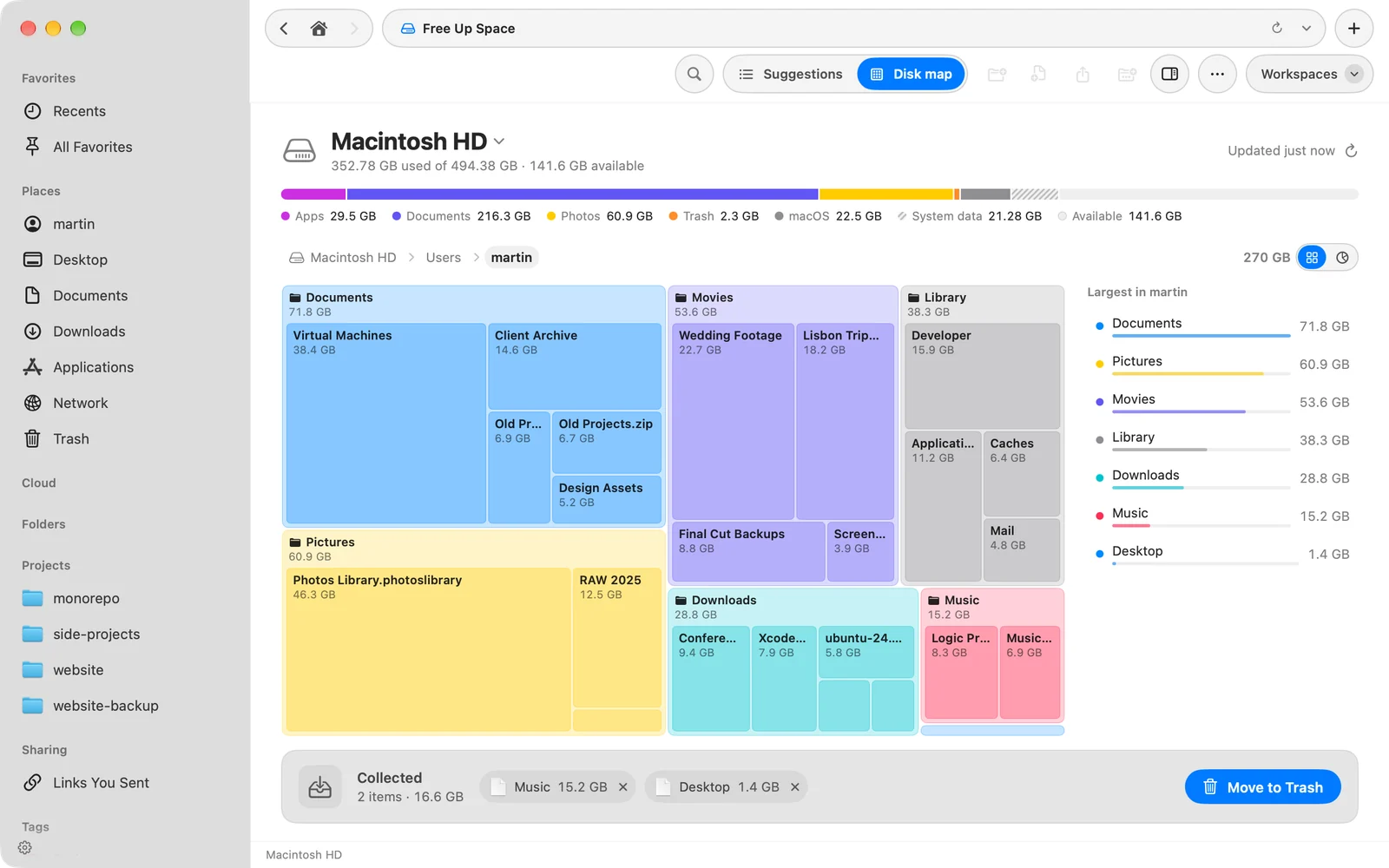
Klikk på Diskkart i verktøylinjen for å se hver mappe etter størrelse, som Blokker eller Ringer. Klikk på en mappe for å gå inn i den. Listen ved siden av kartet viser de største objektene i mappen du ser på.
For å fjerne flere ting samtidig Kontroll-klikker du på et objekt og velger Samle, eller drar det til skuffen Samlet. Når du er ferdig, klikker du på Flytt til papirkurven i skuffen. Kontroll-klikk på et objekt for Hurtigvisning, Vis i mappen eller Flytt til papirkurven.
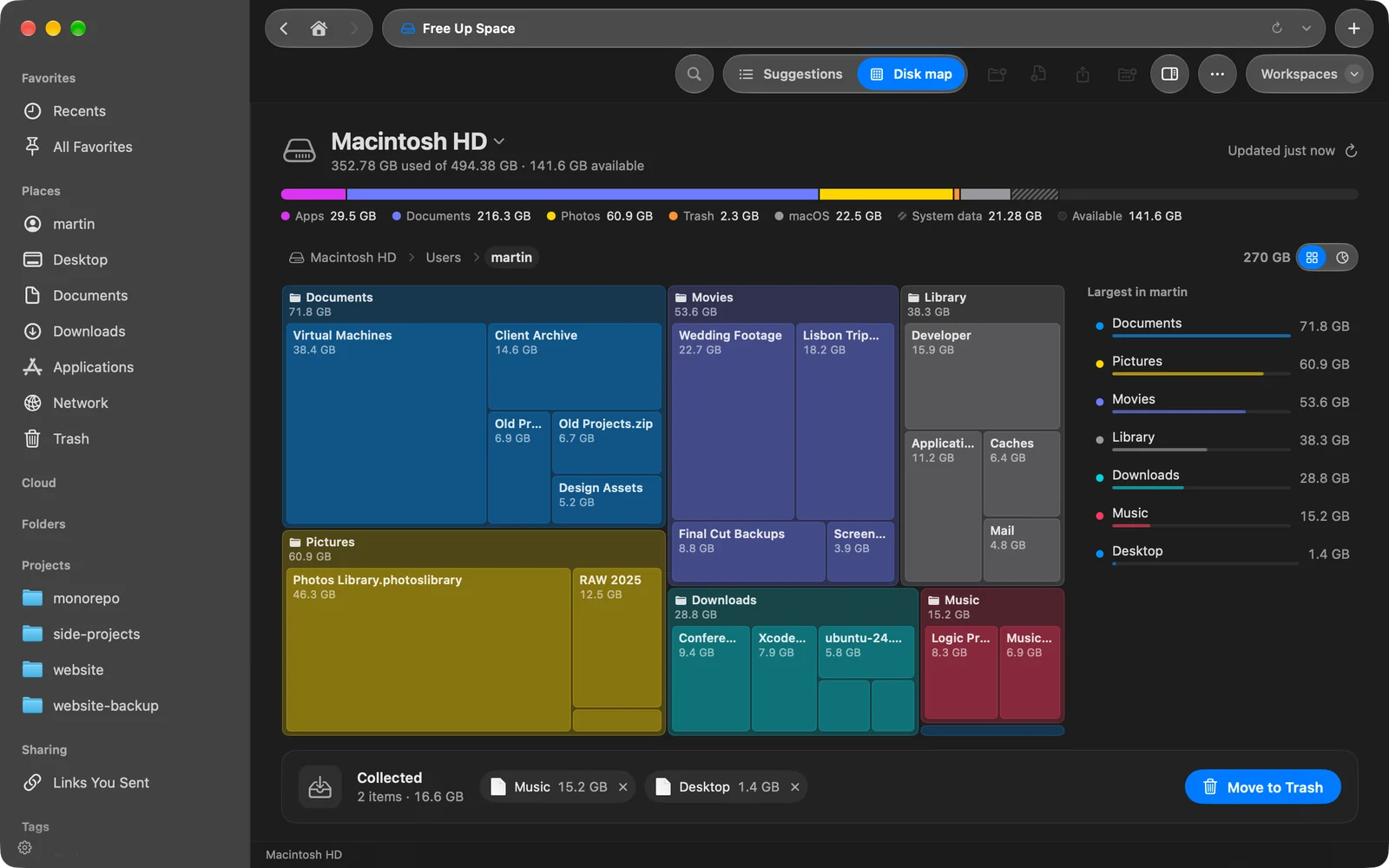
Klikk på Forslag i verktøylinjen for å gå tilbake til kortene.
Hvis noe går galt
| Melding eller problem | Hva du kan gjøre |
|---|---|
| «Noen mapper ble hoppet over» | DockDuck kan ikke se inni Mail, Meldinger og andre appers data uten full disktilgang. Klikk på Tillat full disktilgang…. Kapasitetslinjen viser den plassen som Ikke kontrollert. |
| «Ingenting opplagt å fjerne» | Det dukket ikke opp noen rester. Klikk på Vis diskkart for å finne det som tar mest plass. |
| Varselet om lite plass vises aldri | Tillat varsler for DockDuck i Systeminnstillinger. DockDuck spør første gang du åpner Frigjør plass. |
Takk, det hjelper oss å forbedre siden.