
Speicherplatz auf deinem Mac freigeben
Sieh, was deinen Datenträger füllt, prüfe, was sich sicher entfernen lässt, und lege es in den Papierkorb, wo du es noch zurücklegen kannst.
Auf dieser Seite 5 Abschnitte
Was du erreichst
- Sehen, wie dein Datenträger belegt ist, durch Apps, Dokumente, Fotos, den Papierkorb und macOS
- Vergessene Installationsdateien, Zip-Kopien, Entwickler-Caches und alte Downloads entfernen
- Jeden Ordner nach Größe auf der Belegungskarte erkunden
Speicherplatz freigeben zeigt, was deinen Datenträger belegt, und schlägt vor, was sich sicher entfernen lässt. Nichts bewegt sich, bis du es wählst, und alles, was du entfernst, kommt zuerst in den Papierkorb, sodass du es zurücklegen kannst.
Speicherplatz freigeben öffnen
- Wähle Los > Speicherplatz freigeben.
- Klicke im Papierkorb auf Sieh, was Speicherplatz belegt.
- Wenn dein Startvolume fast voll ist, sendet DockDuck eine Mitteilung, „Dein Mac ist fast voll“. Klicke darin auf Speicherplatz freigeben.
Beim ersten Mal prüft DockDuck deinen Datenträger. Du kannst währenddessen weiterarbeiten, und die Vorschläge erscheinen, wenn die Prüfung fertig ist. Spätere Besuche zeigen sofort das letzte Ergebnis, und DockDuck prüft im Hintergrund erneut, wenn dieses Ergebnis älter als 15 Minuten ist. Klicke auf die Taste zum Aktualisieren neben „Aktualisiert …“, um jetzt zu prüfen.
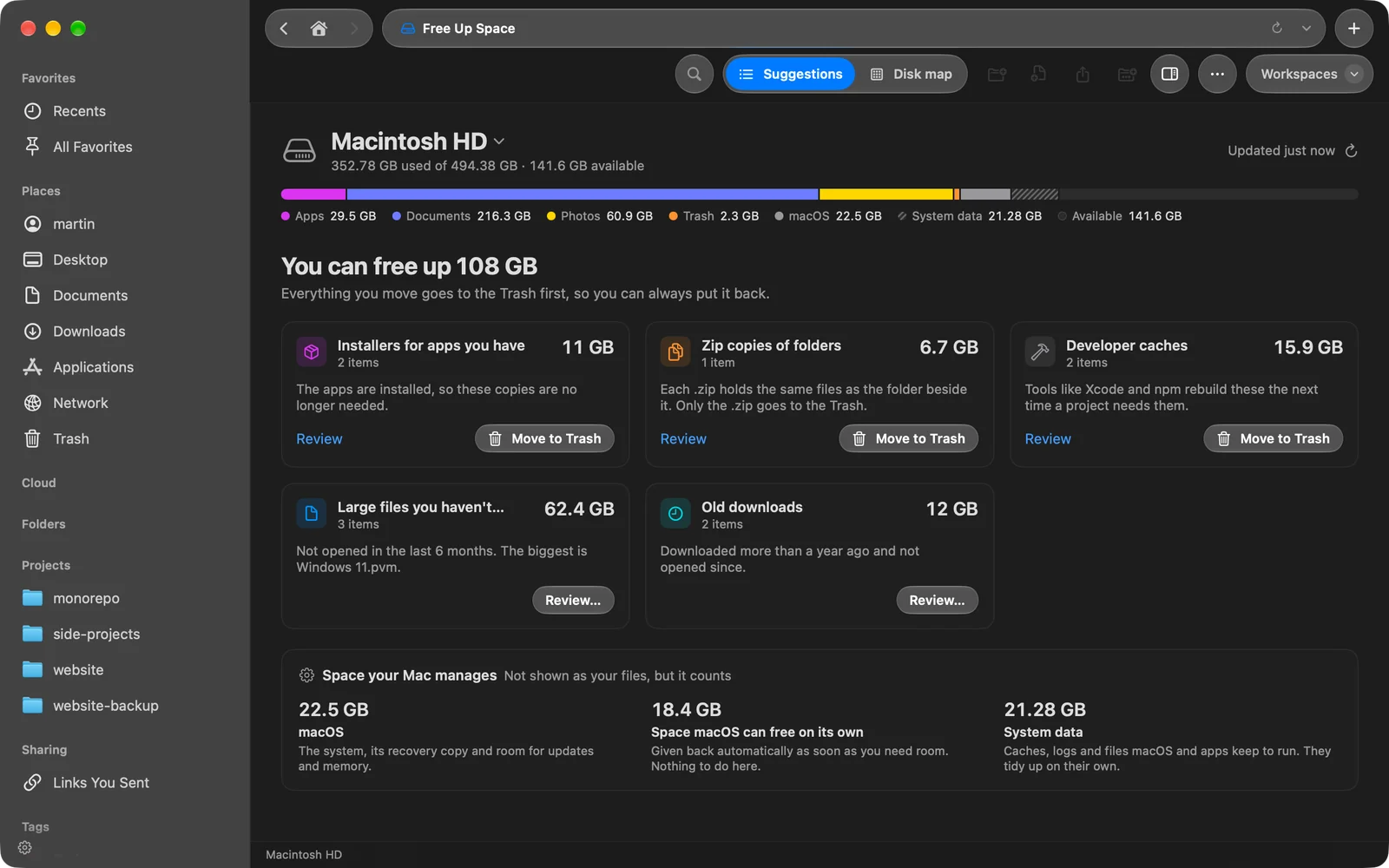
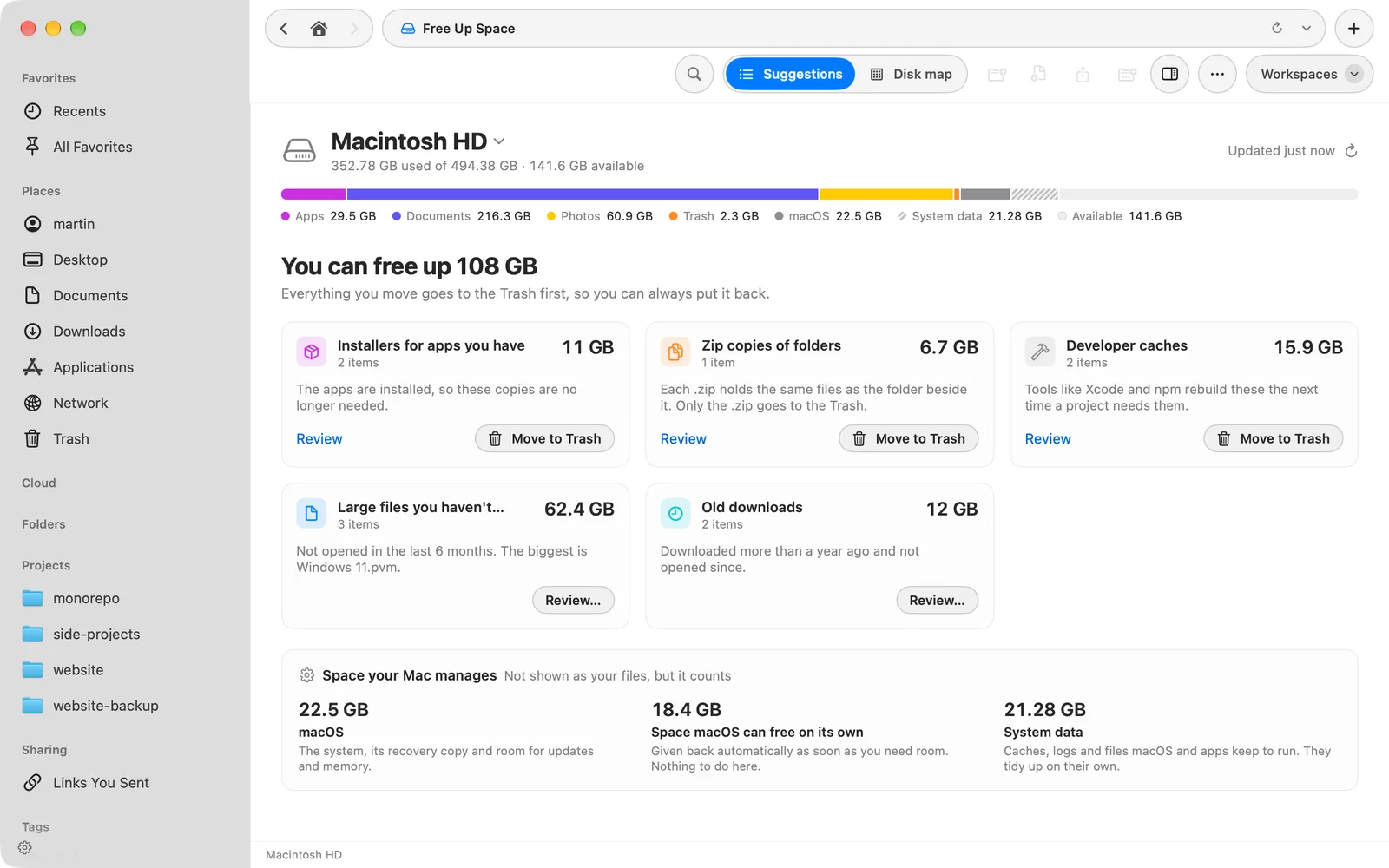
Die Kapazitätsleiste lesen
Die Leiste oben teilt den Datenträger in Apps, Dokumente, Fotos, Papierkorb, macOS, Systemdaten und Verfügbar. Unter den Vorschlagskarten erklärt Speicherplatz, den dein Mac verwaltet die Teile, die nicht deine Dateien sind:
| Teil | Was es ist |
|---|---|
| macOS | Das System, seine Wiederherstellungskopie und Platz für Updates und Arbeitsspeicher |
| Speicherplatz, den macOS selbst freigeben kann | Wird zurückgegeben, sobald du Platz brauchst, einschließlich lokaler Time-Machine-Backups |
| Systemdaten | Caches, Protokolle und Dateien, die macOS und Apps zum Laufen halten. Sie räumen sich selbst auf. |
Hast du mehr als einen Datenträger, klicke auf den Namen des Datenträgers, um einen anderen zu wählen. Die Vorschläge gelten für dein Startvolume; für andere Datenträger nutze die Belegungskarte.
Entfernen, was du nicht brauchst
Jede Karte ist eine Art Überbleibsel, mit ihrer Gesamtgröße. Eine Datei erscheint nur auf einer Karte, daher ist die Summe oben der Platz, den du tatsächlich zurückbekommen würdest.
| Karte | Was sie auflistet |
|---|---|
| Installationsdateien für vorhandene Apps | .dmg-, .pkg-, .mpkg- und .xip-Dateien in Downloads und auf dem Schreibtisch für Apps, die schon installiert sind |
| Zip-Kopien von Ordnern | Eine .zip, die dieselben Dateien enthält wie der Ordner daneben. Nur die .zip verschwindet. |
| Entwickler-Caches | Caches, die Xcode, Simulator, Homebrew, CocoaPods, Yarn, pip, Go, npm und Gradle selbst neu aufbauen |
| Große Dateien, die du nicht geöffnet hast | Dateien ab 250 MB, die in den letzten 6 Monaten nicht geöffnet wurden |
| Alte Downloads | Objekte in Downloads, die vor mehr als einem Jahr geladen und seitdem nicht geöffnet wurden |
Eine Karte erscheint nur, wenn sie zusammen mindestens 50 MB ergibt.
- Bei einer Karte auf Ansehen… klicken
Klicke bei gedrückter Control-Taste auf ein Objekt für Übersicht oder Im Ordner anzeigen, wenn du es zuerst prüfen willst.
Ergebnis: Eine Liste der Objekte der Karte öffnet sich, mit Größe und dem Zeitpunkt der letzten Öffnung. - Die Objekte wählen
Wähle die Ankreuzfelder aus oder ab, oder nutze Alle auswählen und Auswahl aufheben.
- Sie in den Papierkorb legen
Klicke auf … in den Papierkorb legen. Die Taste zeigt, wie viele Objekte und wie viel Platz.
Ergebnis: Die Objekte verlassen die Karte, und der Hinweis unten im Fenster bietet Widerrufen an.
Installationsdateien, Zip-Kopien und Entwickler-Caches haben auf der Karte auch eine Taste In den Papierkorb legen, die alles auf einmal bewegt. Große Dateien und Alte Downloads sind persönlich, daher laufen sie immer über Ansehen….
Die Belegungskarte erkunden
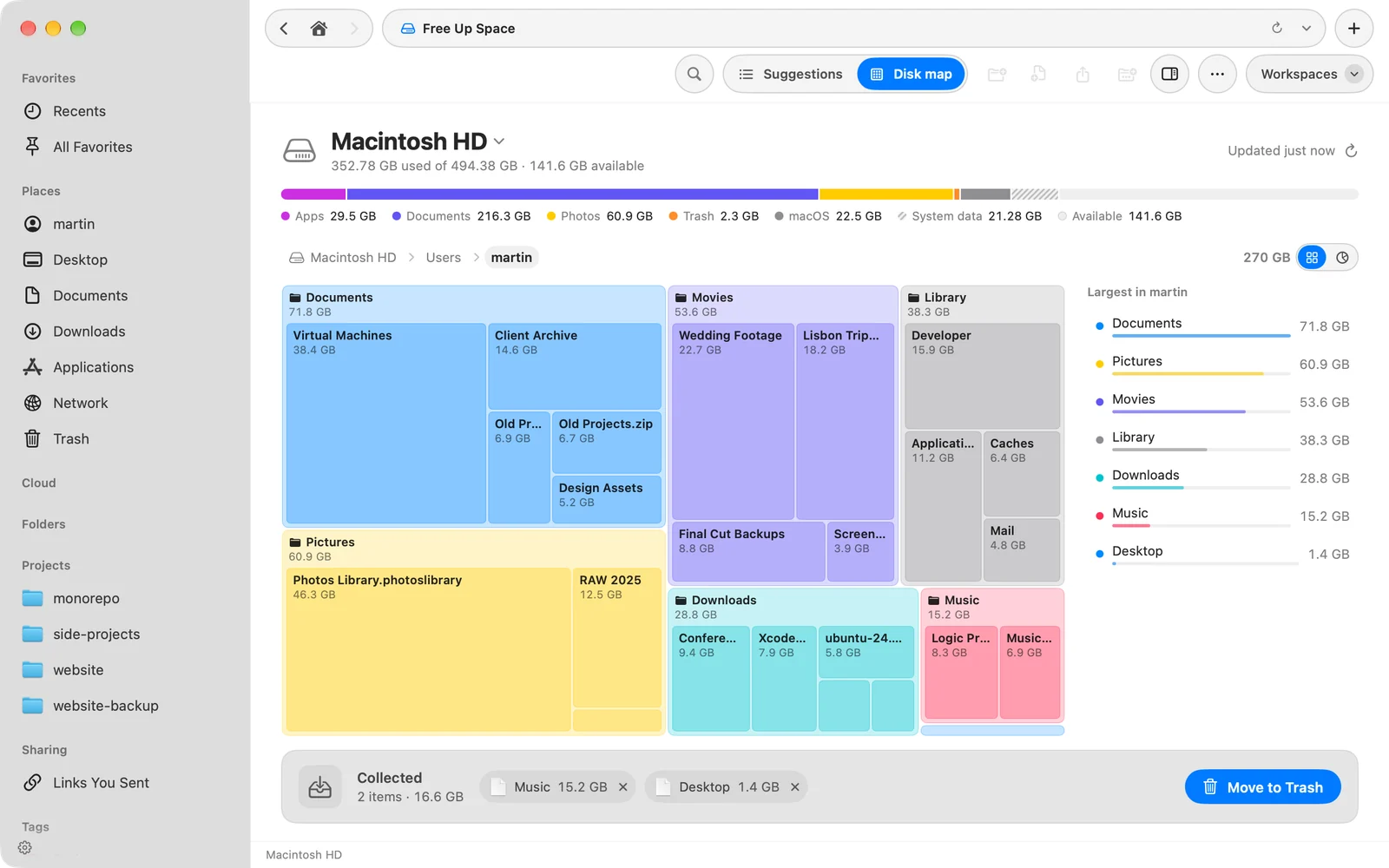
Klicke in der Symbolleiste auf Belegungskarte, um jeden Ordner nach Größe zu sehen, als Blöcke oder Ringe. Klicke auf einen Ordner, um hineinzugehen. Die Liste neben der Karte zeigt die größten Objekte im Ordner, den du ansiehst.
Um mehrere Dinge zusammen zu entfernen, klicke bei gedrückter Control-Taste auf ein Objekt und wähle Sammeln, oder ziehe es in die Ablage Gesammelt. Wenn du fertig bist, klicke in der Ablage auf In den Papierkorb legen. Klicke bei gedrückter Control-Taste auf ein Objekt für Übersicht, Im Ordner anzeigen oder In den Papierkorb legen.
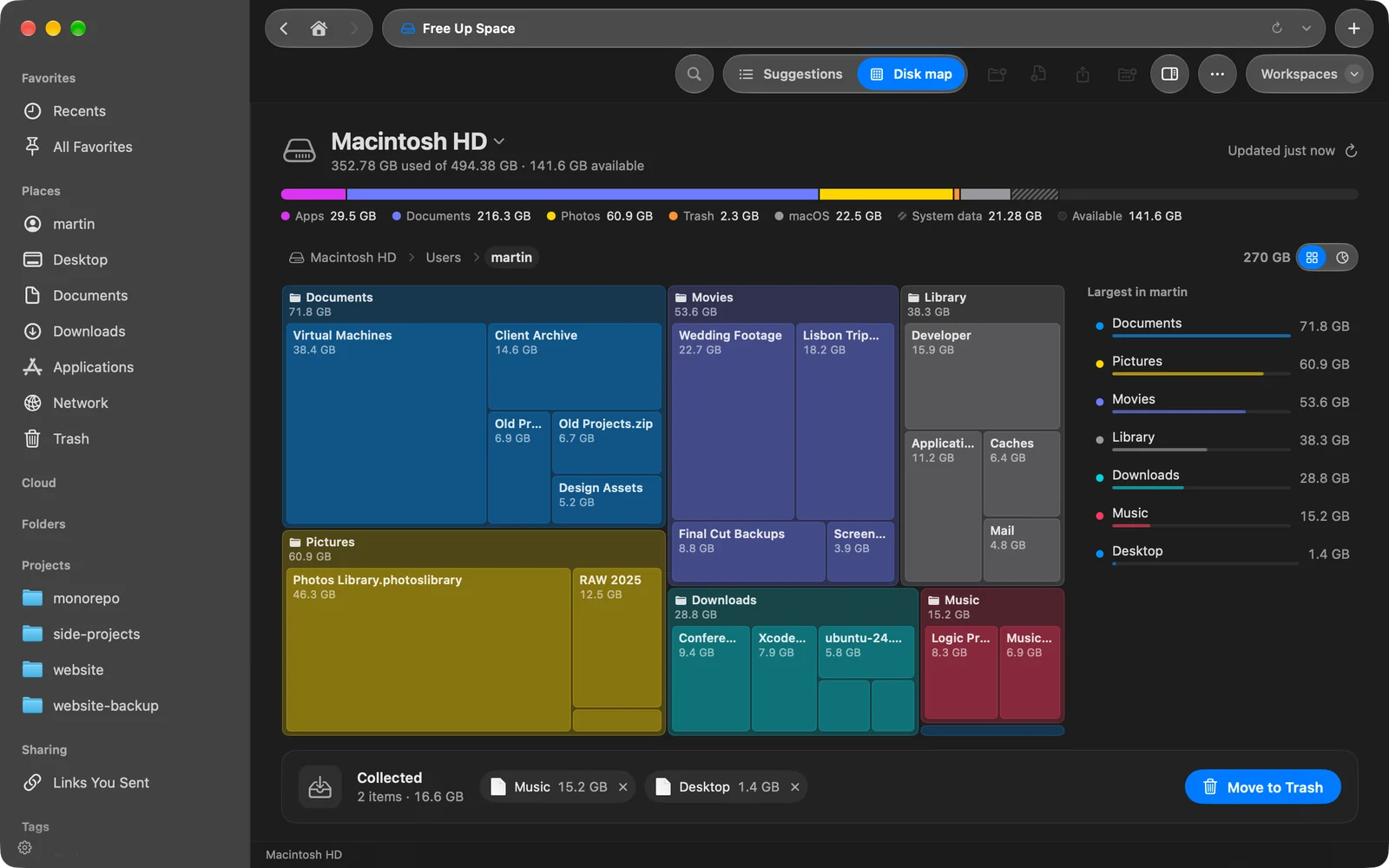
Klicke in der Symbolleiste auf Vorschläge, um zu den Karten zurückzugehen.
Wenn etwas schiefgeht
| Meldung oder Problem | Was du tun kannst |
|---|---|
| „Einige Ordner wurden übersprungen“ | DockDuck kann ohne Festplattenvollzugriff nicht in Mail, Nachrichten und die Daten anderer Apps schauen. Klicke auf Festplattenvollzugriff erlauben…. Die Kapazitätsleiste zeigt diesen Platz als Nicht geprüft. |
| „Nichts Offensichtliches zu entfernen“ | Es sind keine Überbleibsel aufgetaucht. Klicke auf Belegungskarte anzeigen, um zu finden, was am meisten Platz braucht. |
| Die Mitteilung bei wenig Speicher erscheint nie | Erlaube Mitteilungen für DockDuck in den Systemeinstellungen. DockDuck fragt beim ersten Öffnen von „Speicherplatz freigeben“. |
Danke, das hilft uns, diese Seite zu verbessern.