
Ruimte vrijmaken op je Mac
Zie wat je schijf vult, bekijk wat je veilig kunt verwijderen en verplaats het naar de prullenmand, waar je het nog kunt terugzetten.
Op deze pagina 5 secties
Wat je bereikt
- Zien hoe je schijf wordt gebruikt, door apps, documenten, foto's, de prullenmand en macOS
- Vergeten installatiebestanden, zip-kopieën, caches van ontwikkeltools en oude downloads verwijderen
- Elke map op grootte verkennen op de schijfkaart
Maak ruimte vrij toont wat je schijf gebruikt en stelt voor wat je veilig kunt verwijderen. Er verplaatst niets totdat jij het kiest, en alles wat je verwijdert gaat eerst naar de prullenmand, zodat je het kunt terugzetten.
Maak ruimte vrij openen
- Kies Ga > Maak ruimte vrij.
- Klik in de prullenmand op Bekijk wat ruimte inneemt.
- Als je opstartschijf bijna vol is, stuurt DockDuck een melding, “Je Mac is bijna vol”. Klik daarin op Maak ruimte vrij.
De eerste keer controleert DockDuck je schijf. Je kunt intussen blijven werken, en de suggesties verschijnen als de controle klaar is. Latere bezoeken tonen het laatste resultaat meteen, en DockDuck controleert op de achtergrond opnieuw als dat resultaat meer dan 15 minuten oud is. Klik op de verversknop naast “Bijgewerkt …” om nu te controleren.
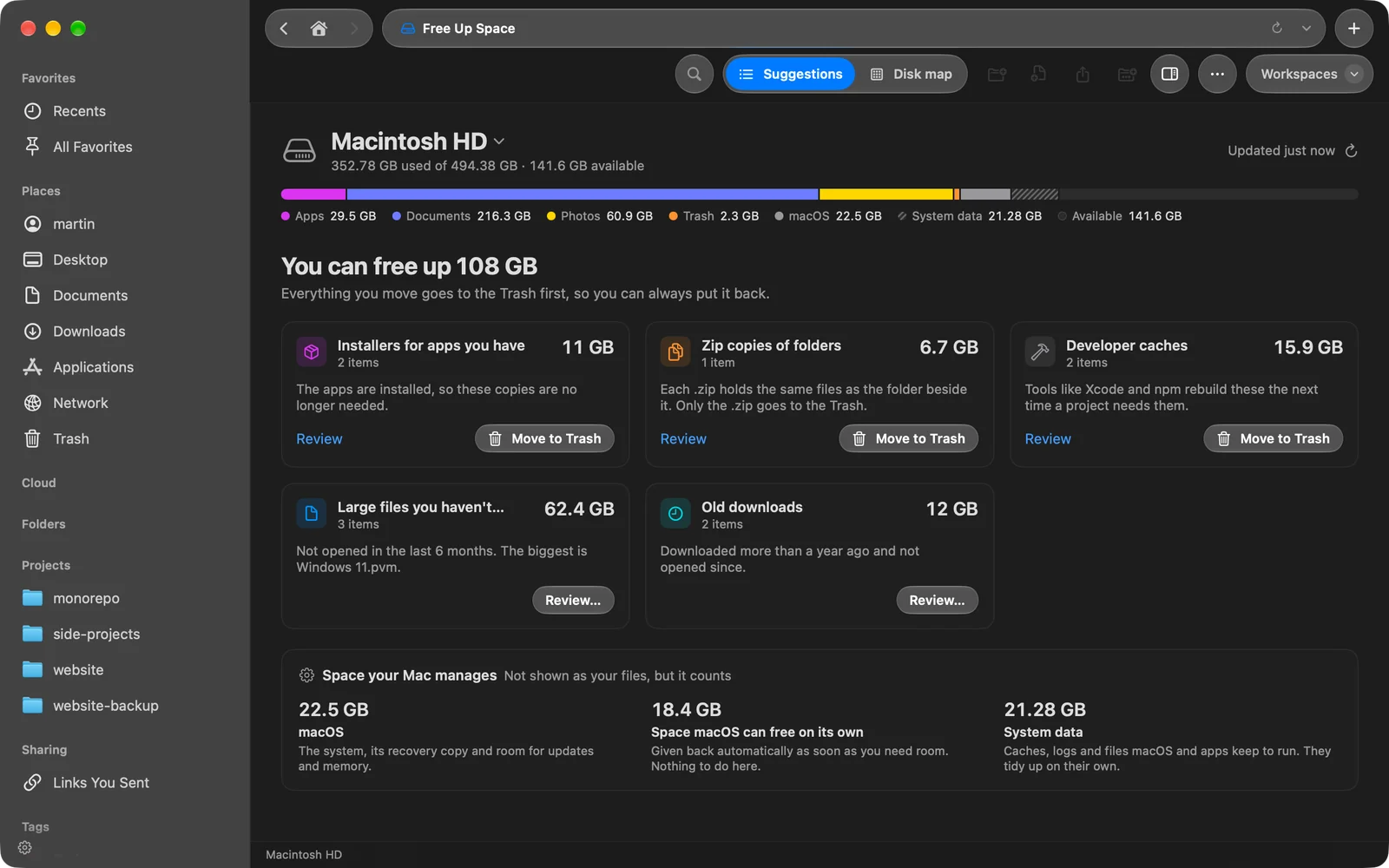
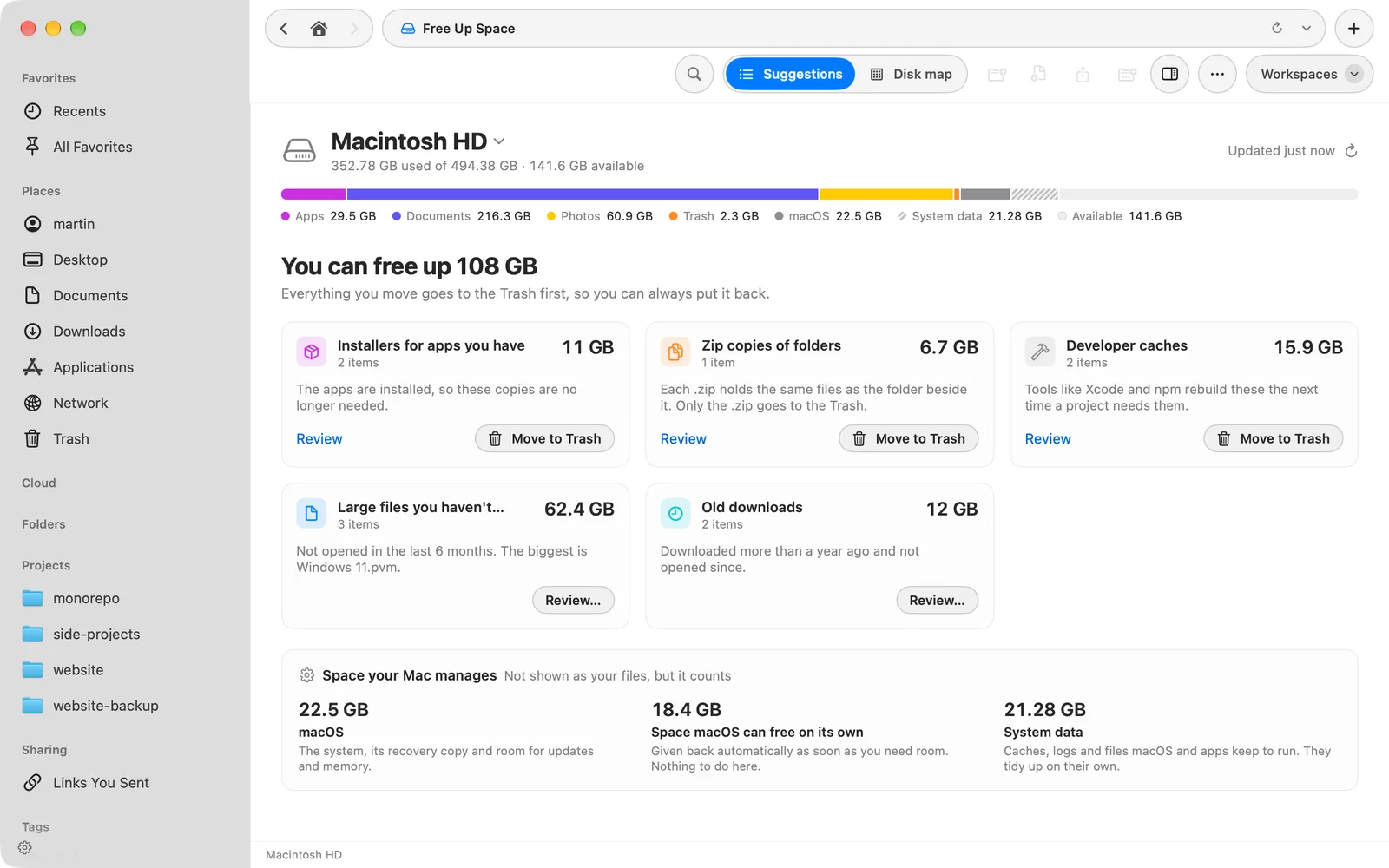
De capaciteitsbalk lezen
De balk bovenaan verdeelt de schijf in Apps, Documenten, Foto’s, Prullenmand, macOS, Systeemgegevens en Beschikbaar. Onder de suggestiekaarten legt Ruimte die je Mac beheert de delen uit die niet je bestanden zijn:
| Onderdeel | Wat het is |
|---|---|
| macOS | Het systeem, de herstelkopie ervan en ruimte voor updates en geheugen |
| Ruimte die macOS zelf kan vrijmaken | Wordt teruggegeven zodra je ruimte nodig hebt, inclusief lokale Time Machine-back-ups |
| Systeemgegevens | Caches, logbestanden en bestanden die macOS en apps nodig hebben om te draaien. Ze ruimen zichzelf op. |
Als je meer dan één schijf hebt, klik je op de naam van de schijf om een andere te kiezen. Suggesties gelden voor je opstartschijf; gebruik voor andere schijven de schijfkaart.
Verwijder wat je niet nodig hebt
Elke kaart is één soort restant, met de totale grootte. Een bestand staat op één kaart, dus het totaal bovenaan is de ruimte die je echt terugkrijgt.
| Kaart | Wat hij toont |
|---|---|
| Installatiebestanden van apps die je al hebt | .dmg-, .pkg-, .mpkg- en .xip-bestanden in Downloads en op het bureaublad voor apps die al zijn geïnstalleerd |
| Zip-kopieën van mappen | Een .zip die dezelfde bestanden bevat als de map ernaast. Alleen de .zip gaat weg. |
| Caches van ontwikkeltools | Caches die Xcode, Simulator, Homebrew, CocoaPods, Yarn, pip, Go, npm en Gradle zelf weer opbouwen |
| Grote bestanden die je niet hebt geopend | Bestanden van 250 MB of meer die in de afgelopen 6 maanden niet zijn geopend |
| Oude downloads | Onderdelen in Downloads die meer dan een jaar geleden zijn gedownload en sindsdien niet zijn geopend |
Een kaart verschijnt alleen als hij samen minstens 50 MB beslaat.
- Klik op Bekijk bij een kaart
Klik met Control ingedrukt op een onderdeel voor Snelle weergave of Toon in map als je het eerst wilt controleren.
Resultaat: Er opent een lijst met de onderdelen van de kaart, met grootte en wanneer elk het laatst is geopend. - Kies de onderdelen
Vink de selectievakjes aan of uit, of gebruik Selecteer alles en Selecteer niets.
- Verplaats ze naar de prullenmand
Klik op Verplaats … naar prullenmand. De knop toont hoeveel onderdelen en hoeveel ruimte.
Resultaat: De onderdelen verdwijnen van de kaart en de melding onderaan het venster biedt Herstel aan.
Installatiebestanden, Zip-kopieën en Caches van ontwikkeltools hebben ook een knop Verplaats naar prullenmand op de kaart die alles tegelijk verplaatst. Grote bestanden en Oude downloads zijn persoonlijk, dus die gaan altijd via Bekijk….
De schijfkaart verkennen
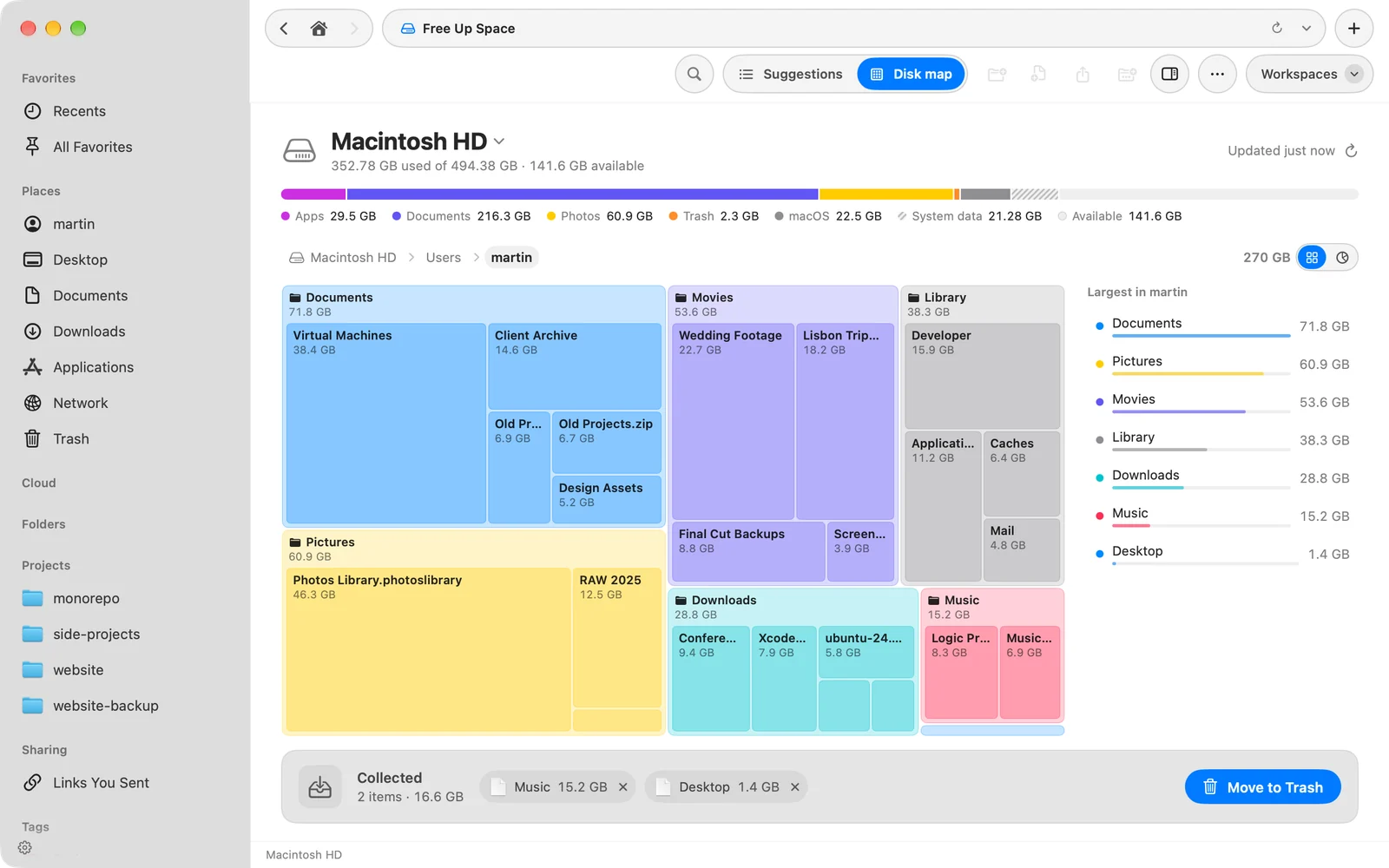
Klik in de knoppenbalk op Schijfkaart om elke map op grootte te zien, als Blokken of Ringen. Klik op een map om erin te gaan. De lijst naast de kaart toont de grootste onderdelen in de map waar je naar kijkt.
Om meerdere dingen samen te verwijderen, klik je met Control ingedrukt op een onderdeel en kies je Verzamel, of sleep je het naar de lade Verzameld. Klik als je klaar bent op Verplaats naar prullenmand in de lade. Klik met Control ingedrukt op een onderdeel voor Snelle weergave, Toon in map of Verplaats naar prullenmand.
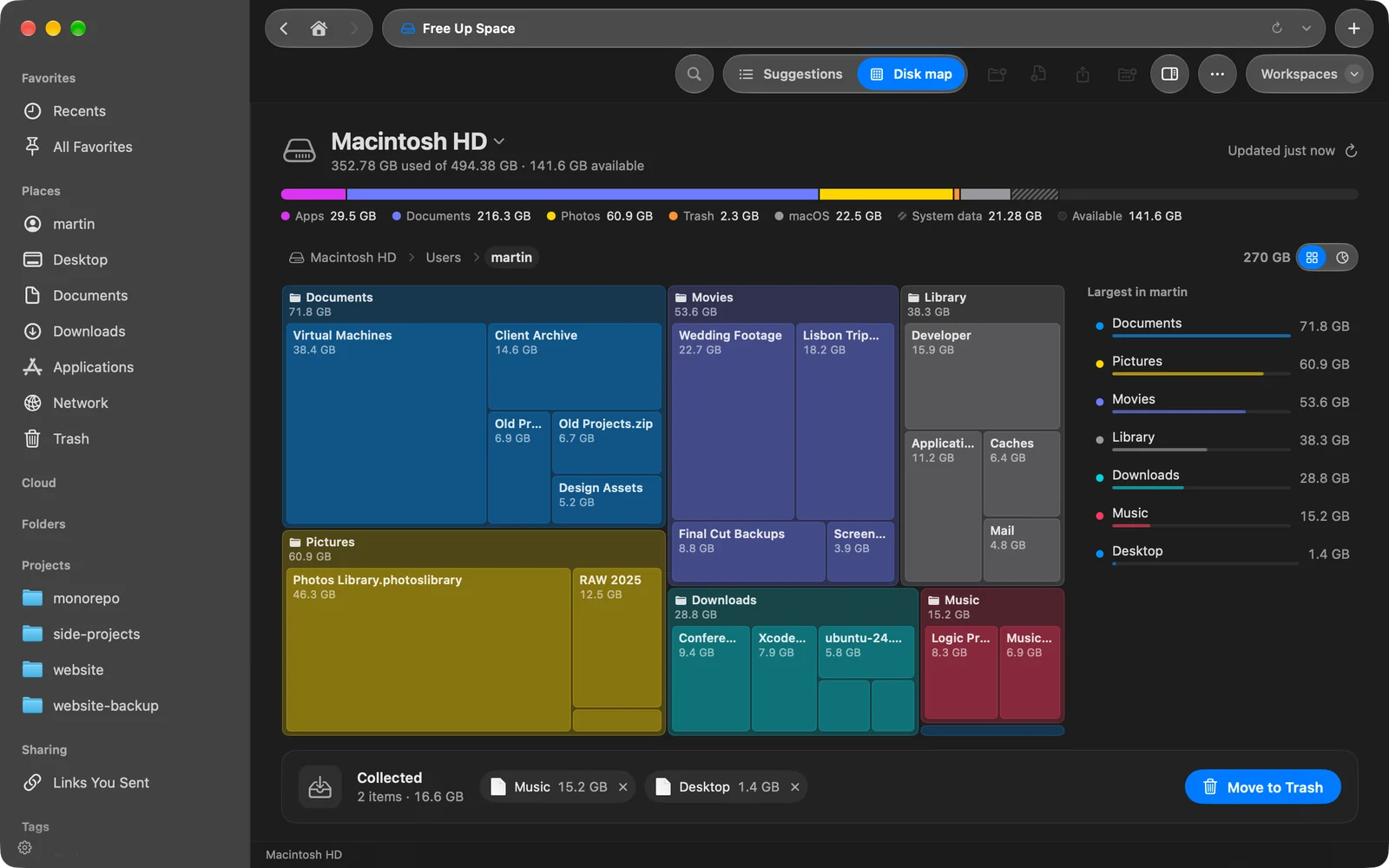
Klik in de knoppenbalk op Suggesties om terug te gaan naar de kaarten.
Als er iets misgaat
| Bericht of probleem | Wat je kunt doen |
|---|---|
| “Sommige mappen zijn overgeslagen” | DockDuck kan zonder volledige schijftoegang niet in de gegevens van Mail, Berichten en andere apps kijken. Klik op Sta volledige schijftoegang toe…. De capaciteitsbalk toont die ruimte als Niet gecontroleerd. |
| “Niets voor de hand liggends om te verwijderen” | Er zijn geen restanten gevonden. Klik op Toon schijfkaart om te zien wat de meeste ruimte inneemt. |
| De melding over weinig ruimte verschijnt nooit | Sta meldingen voor DockDuck toe in Systeeminstellingen. DockDuck vraagt het de eerste keer dat je Maak ruimte vrij opent. |
Bedankt, dat helpt ons deze pagina te verbeteren.