
释放 Mac 上的空间
查看哪些内容占满了你的磁盘,检查哪些可以放心移除,并将它们移到废纸篓,你仍可以放回原处。
你将学会
- 查看磁盘的使用情况:App、文稿、照片、废纸篓和 macOS
- 移除被遗忘的安装器、zip 副本、开发者缓存和旧下载项
- 在磁盘地图上按大小浏览每个文件夹
“释放空间”会显示磁盘被什么占用,并建议哪些内容可以放心移除。你不选择,就不会移动任何内容,而且你移除的所有内容都会先进入废纸篓,因此你可以放回原处。
打开“释放空间”
- 选取前往 > 释放空间。
- 在废纸篓中,点按查看哪些内容占用空间。
- 当你的启动磁盘快满时,DockDuck 会发送通知“你的 Mac 空间即将用尽”。点按其中的释放空间。
第一次使用时,DockDuck 会检查你的磁盘。你可以继续工作,检查完成后会出现建议。之后再次进入时会立即显示上次的结果,如果该结果已超过 15 分钟,DockDuck 会在后台再次检查。点按“更新于…”旁边的刷新按钮可立即检查。
读懂容量条
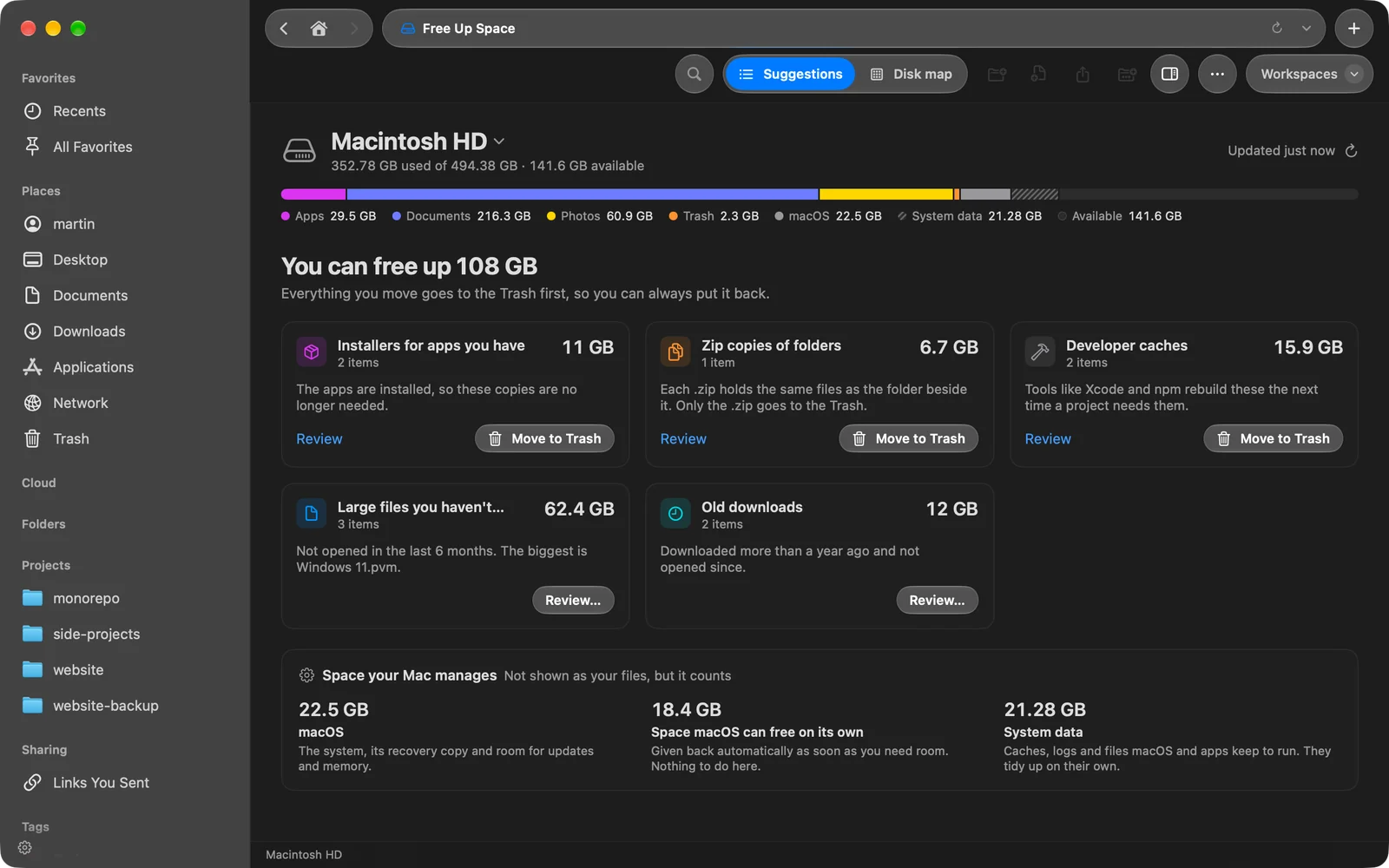
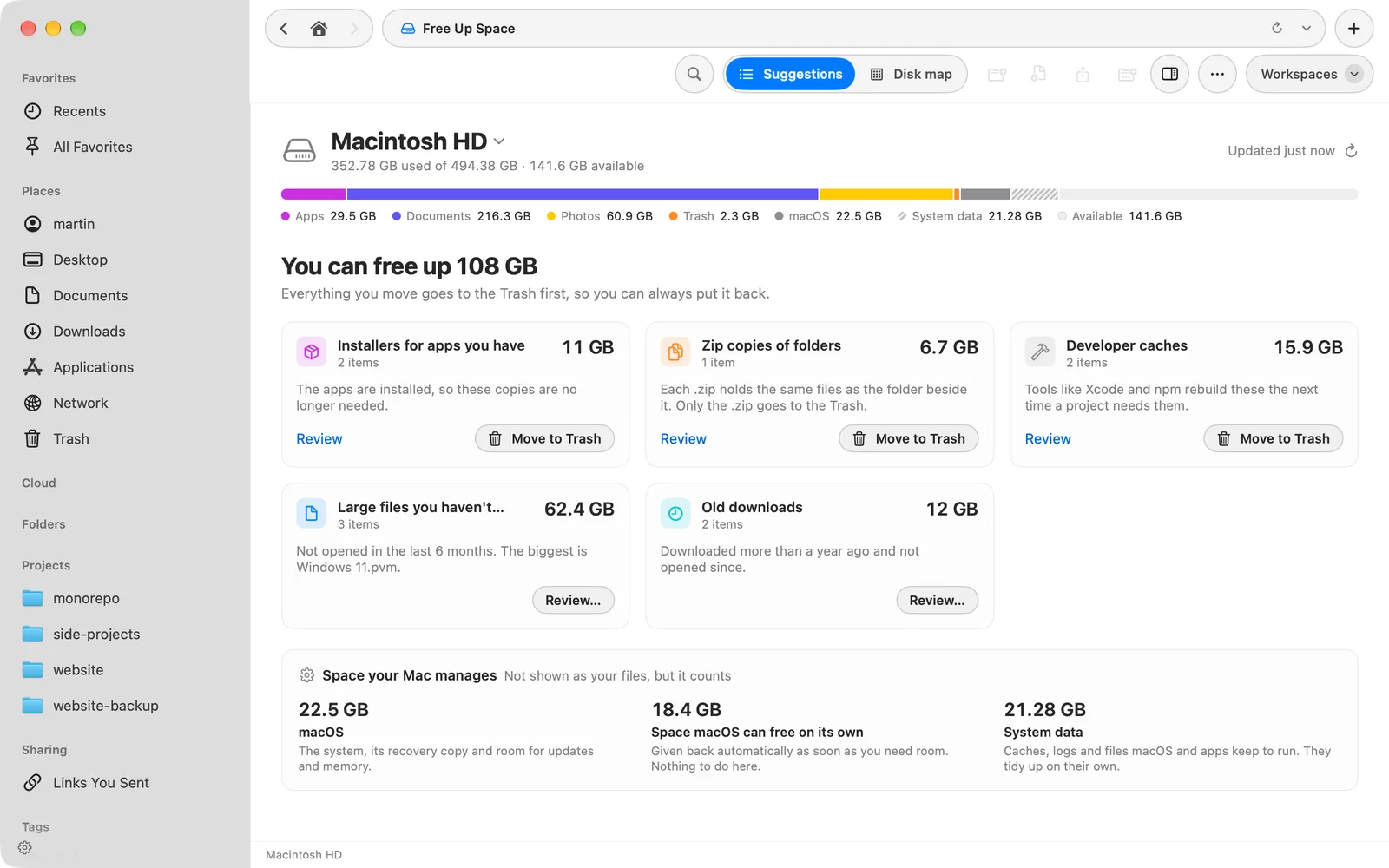
顶部的条将磁盘分为 App、文稿、照片、废纸篓、macOS、系统数据和可用。在建议卡片下方,由 Mac 管理的空间会说明不属于你文件的那些部分:
| 部分 | 说明 |
|---|---|
| macOS | 系统、它的恢复副本,以及用于更新和内存的空间 |
| macOS 可自行释放的空间 | 你需要空间时会立即归还,包括本地时间机器备份 |
| 系统数据 | macOS 和 App 为运行而保留的缓存、日志和文件。它们会自行整理。 |
如果你有不止一个磁盘,请点按磁盘名称以选择另一个。建议涵盖你的启动磁盘;对于其他磁盘,请使用磁盘地图。
移除你不需要的内容
每张卡片代表一类残留内容,并显示其总大小。一个文件只会出现在一张卡片上,因此顶部的总数就是你实际能收回的空间。
| 卡片 | 列出的内容 |
|---|---|
| 已安装 App 的安装器 | 下载和桌面中,对应 App 已安装的 .dmg、.pkg、.mpkg 和 .xip 文件 |
| 文件夹的 zip 副本 | 与旁边文件夹包含相同文件的 .zip。只会移除 .zip。 |
| 开发者缓存 | Xcode、模拟器、Homebrew、CocoaPods、Yarn、pip、Go、npm 和 Gradle 会自行重建的缓存 |
| 未曾打开的大文件 | 大小为 250 MB 或以上、过去 6 个月内未曾打开的文件 |
| 旧下载项 | 下载中一年多前下载且此后未曾打开的项目 |
只有当某张卡片的合计达到至少 50 MB 时才会出现。
- 点按卡片上的“查看”
如果你想先查看,请 Control 点按项目,选择快速查看或在文件夹中显示。
结果: 会打开该卡片的项目列表,显示大小和每个项目上次打开的时间。 - 选择项目
选中或取消选中复选框,或使用全选和取消全选。
- 将它们移到废纸篓
点按将 … 个移到废纸篓。按钮会显示项目数量和空间大小。
结果: 项目会离开卡片,窗口底部的提示会提供“撤销”。
安装器、zip 副本和开发者缓存的卡片上还有一个移到废纸篓按钮,可一次性移动全部内容。大文件和旧下载项属于个人内容,因此始终要通过查看…。
浏览磁盘地图
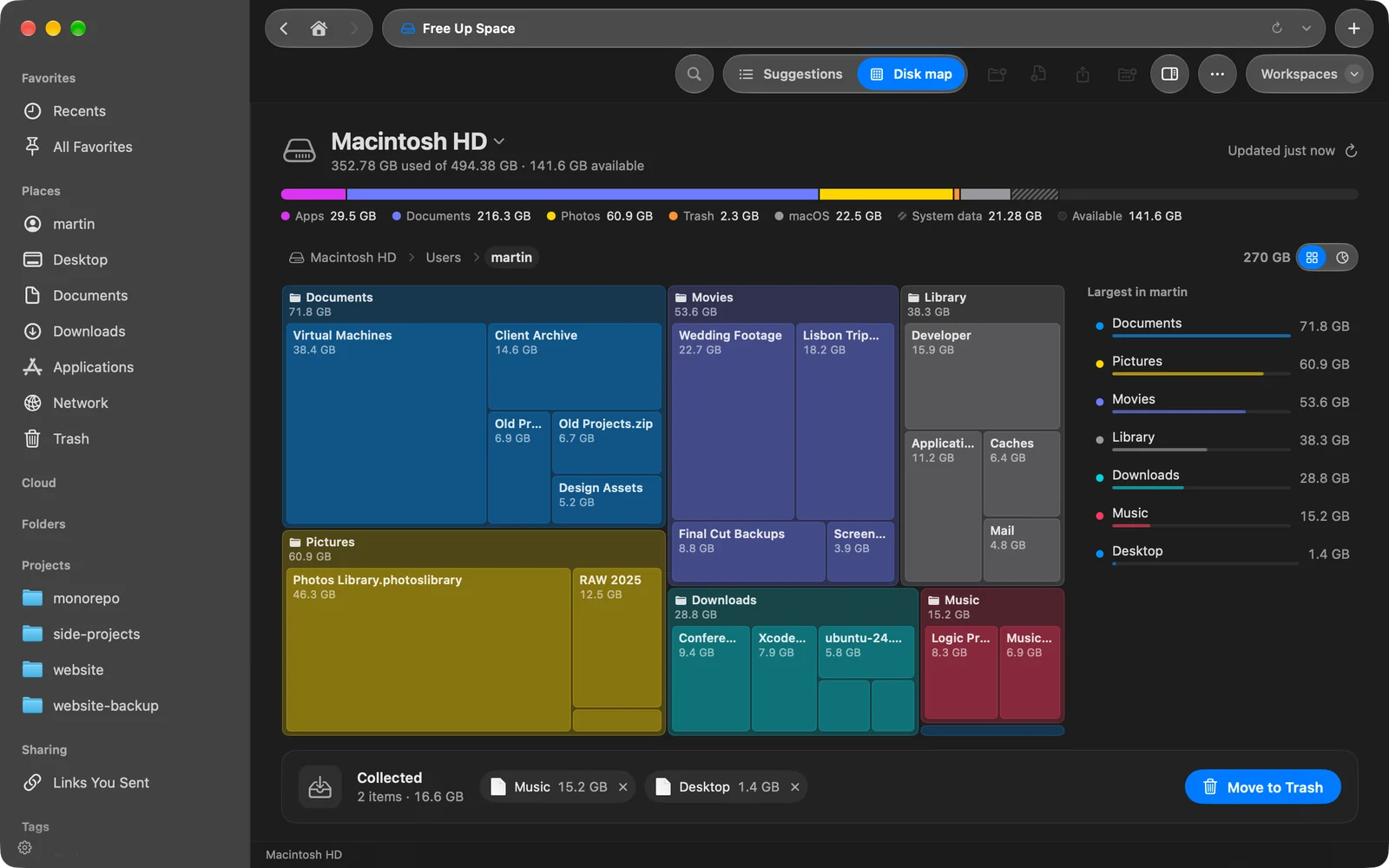
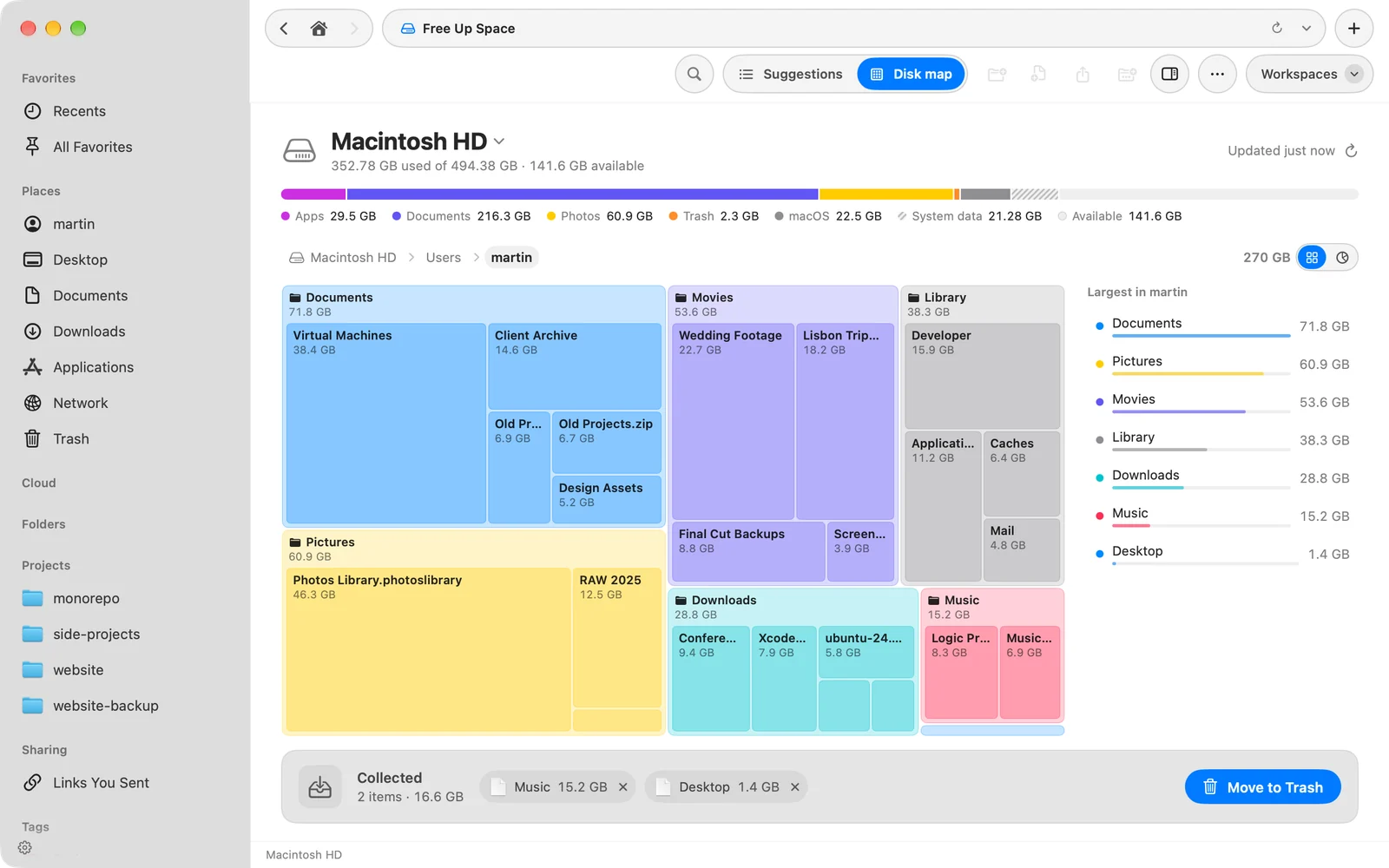
点按工具栏中的磁盘地图,可按大小查看每个文件夹,形式为方块或圆环。点按文件夹可进入其中。地图旁边的列表会显示你正在查看的文件夹中最大的项目。
要一起移除多项内容,请 Control 点按项目并选择收集,或将其拖到已收集托盘。完成后,点按托盘中的移到废纸篓。Control 点按项目可选择快速查看、在文件夹中显示或移到废纸篓。
点按工具栏中的建议可返回卡片。
出现问题时
| 消息或问题 | 怎么办 |
|---|---|
| “部分文件夹已跳过” | 没有“完全磁盘访问权限”,DockDuck 无法查看“邮件”、“信息”和其他 App 的数据。点按允许完全磁盘访问权限…。容量条会将这部分空间显示为未检查。 |
| “没有明显可移除的内容” | 没有发现残留内容。点按显示磁盘地图,找出占用空间最多的内容。 |
| 低空间通知始终没有出现 | 在“系统设置”中允许 DockDuck 发送通知。你第一次打开“释放空间”时,DockDuck 会询问。 |
谢谢,这有助于我们改进此页面。