
Frigör utrymme på din Mac
Se vad som fyller din disk, granska vad som är säkert att ta bort och flytta det till papperskorgen, där du fortfarande kan lägga tillbaka det.
På den här sidan 5 avsnitt
Vad du får gjort
- Se hur disken används, av appar, dokument, bilder, papperskorgen och macOS
- Ta bort bortglömda installerare, zip-kopior, utvecklarcachar och gamla hämtningar
- Utforska varje mapp efter storlek på diskkartan
Frigör utrymme visar vad som använder din disk och föreslår vad som är säkert att ta bort. Ingenting flyttas förrän du väljer det, och allt du tar bort går först till papperskorgen, så du kan lägga tillbaka det.
Öppna Frigör utrymme
- Välj Gå > Frigör utrymme.
- I papperskorgen klickar du på Se vad som tar plats.
- När din startdisk är nästan full skickar DockDuck en avisering, “Din Mac är nästan full”. Klicka på Frigör utrymme i den.
Första gången kontrollerar DockDuck din disk. Du kan fortsätta arbeta under tiden, och förslagen visas när kontrollen är klar. Senare besök visar det senaste resultatet direkt, och DockDuck kontrollerar igen i bakgrunden när det resultatet är äldre än 15 minuter. Klicka på uppdateringsknappen bredvid “Uppdaterat …” för att kontrollera nu.
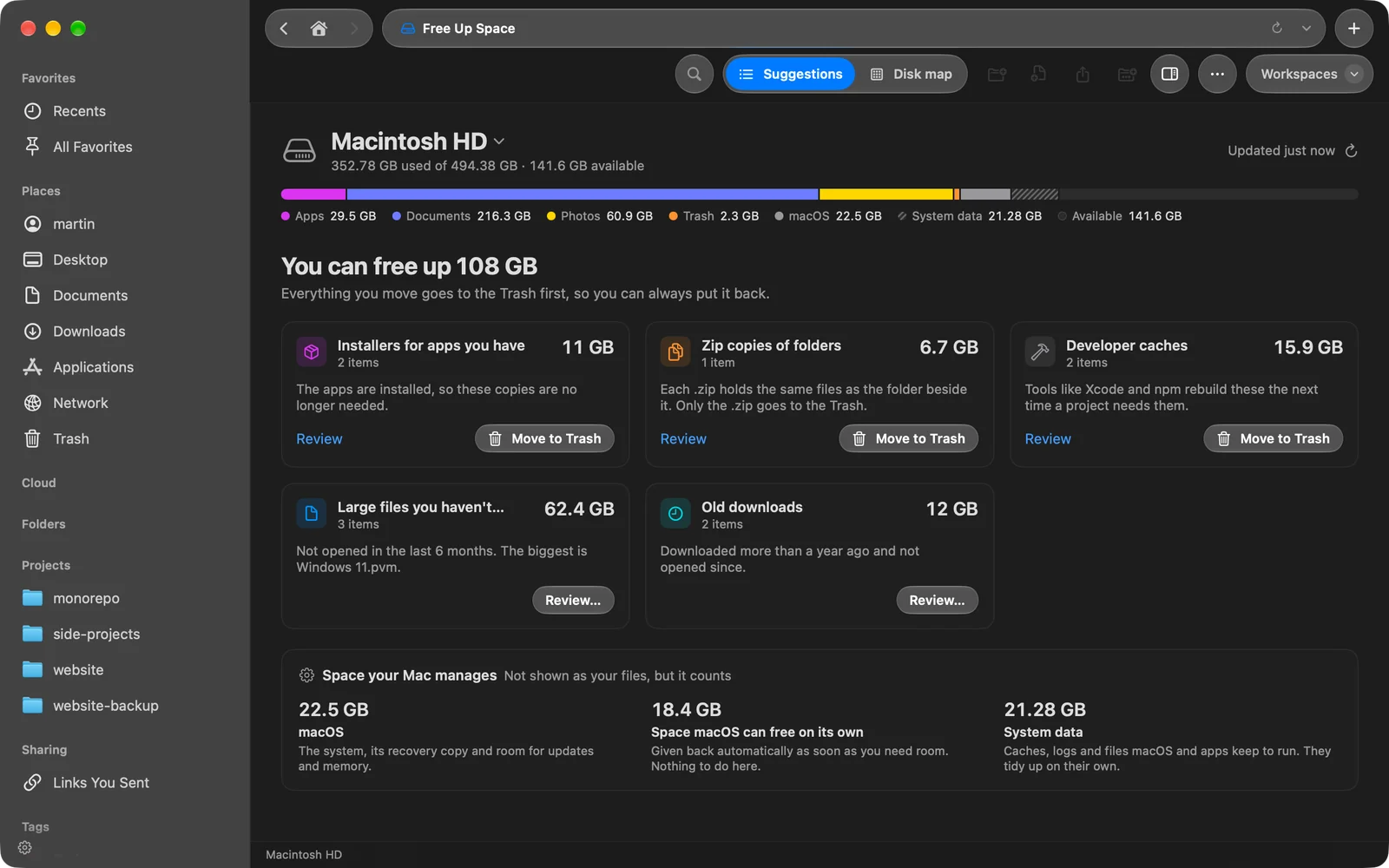
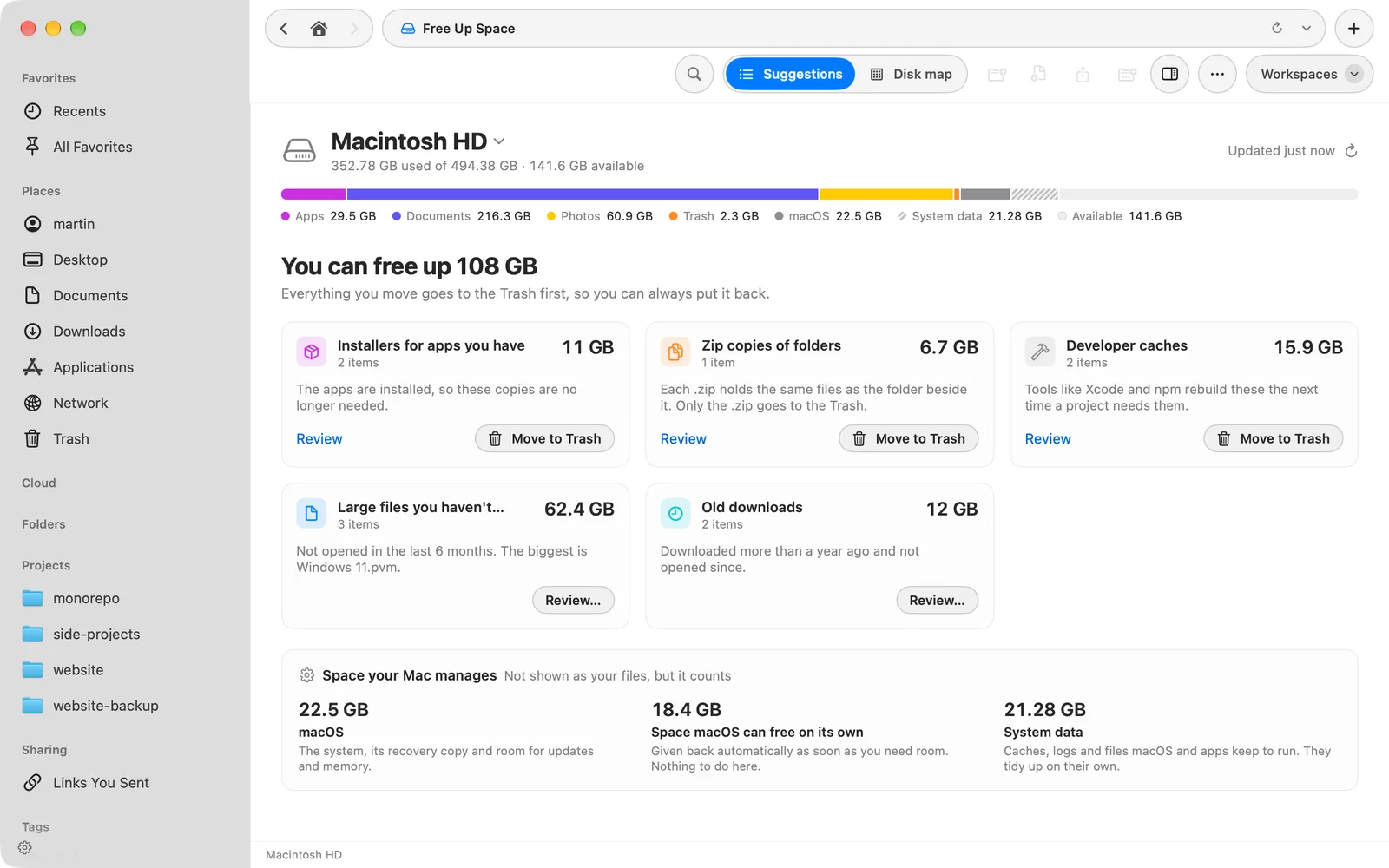
Läs kapacitetsfältet
Fältet överst delar upp disken i Appar, Dokument, Bilder, Papperskorg, macOS, Systemdata och Tillgängligt. Under förslagskorten förklarar Utrymme som din Mac hanterar delarna som inte är dina filer:
| Del | Vad det är |
|---|---|
| macOS | Systemet, dess återställningskopia och utrymme för uppdateringar och minne |
| Utrymme som macOS kan frigöra själv | Ges tillbaka så fort du behöver plats, inklusive lokala Time Machine-säkerhetskopior |
| Systemdata | Cachar, loggar och filer som macOS och appar behåller för att köra. De städar upp av sig själva. |
Om du har fler än en disk klickar du på diskens namn för att välja en annan. Förslagen gäller din startdisk; för andra diskar använder du diskkartan.
Ta bort det du inte behöver
Varje kort är en sorts överblivet material, med sin totala storlek. En fil visas bara på ett kort, så totalen överst är det utrymme du faktiskt skulle få tillbaka.
| Kort | Vad det listar |
|---|---|
| Installerare för appar du redan har | .dmg-, .pkg-, .mpkg- och .xip-filer i Hämtade filer och på Skrivbordet för appar som redan är installerade |
| Zip-kopior av mappar | En .zip som innehåller samma filer som mappen bredvid. Bara .zip tas bort. |
| Utvecklarcachar | Cachar som Xcode, Simulator, Homebrew, CocoaPods, Yarn, pip, Go, npm och Gradle bygger upp igen av sig själva |
| Stora filer du inte har öppnat | Filer på 250 MB eller mer som inte öppnats de senaste 6 månaderna |
| Gamla hämtningar | Objekt i Hämtade filer som hämtades för mer än ett år sedan och inte öppnats sedan dess |
Ett kort visas bara när det summerar till minst 50 MB.
- Klicka på Granska på ett kort
Control-klicka på ett objekt för Snabbtitt eller Visa i mapp om du vill kontrollera det först.
Resultat: En lista med kortets objekt öppnas, med storlek och när vart och ett senast öppnades. - Välj objekten
Markera eller avmarkera kryssrutorna, eller använd Markera allt och Avmarkera alla.
- Flytta dem till papperskorgen
Klicka på Flytta … till papperskorgen. Knappen visar hur många objekt och hur mycket utrymme.
Resultat: Objekten lämnar kortet och meddelandet längst ner i fönstret erbjuder Ångra.
Installerare, Zip-kopior och Utvecklarcachar har också en knapp Flytta till papperskorgen på kortet som flyttar allt på en gång. Stora filer och Gamla hämtningar är personliga, så de går alltid via Granska….
Utforska diskkartan
Klicka på Diskkarta i verktygsfältet för att se varje mapp efter storlek, som Block eller Ringar. Klicka på en mapp för att gå in i den. Listan bredvid kartan visar de största objekten i mappen du tittar på.
För att ta bort flera saker tillsammans Control-klickar du på ett objekt och väljer Samla, eller drar det till facket Samlat. När du är klar klickar du på Flytta till papperskorgen i facket. Control-klicka på ett objekt för Snabbtitt, Visa i mapp eller Flytta till papperskorgen.
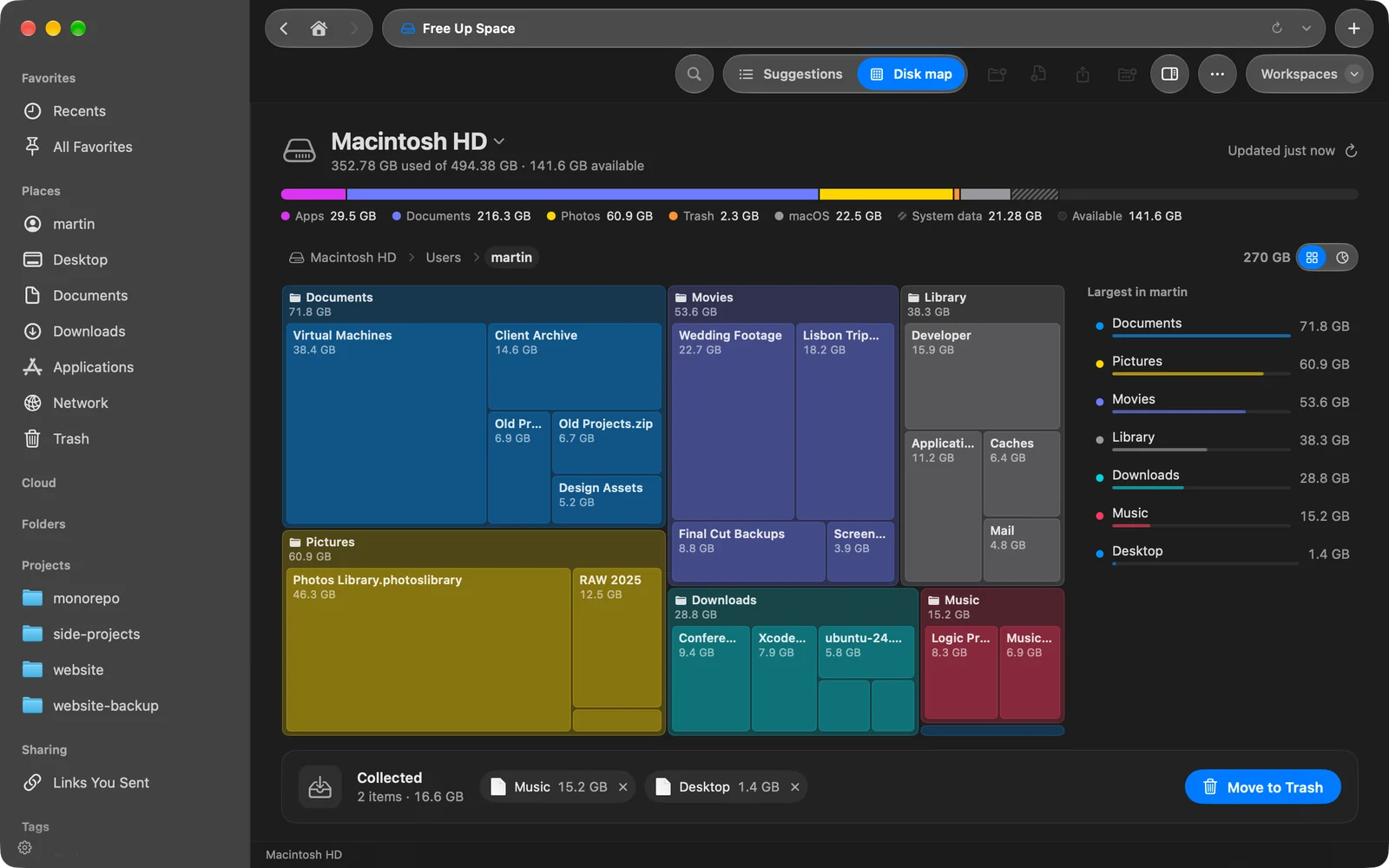
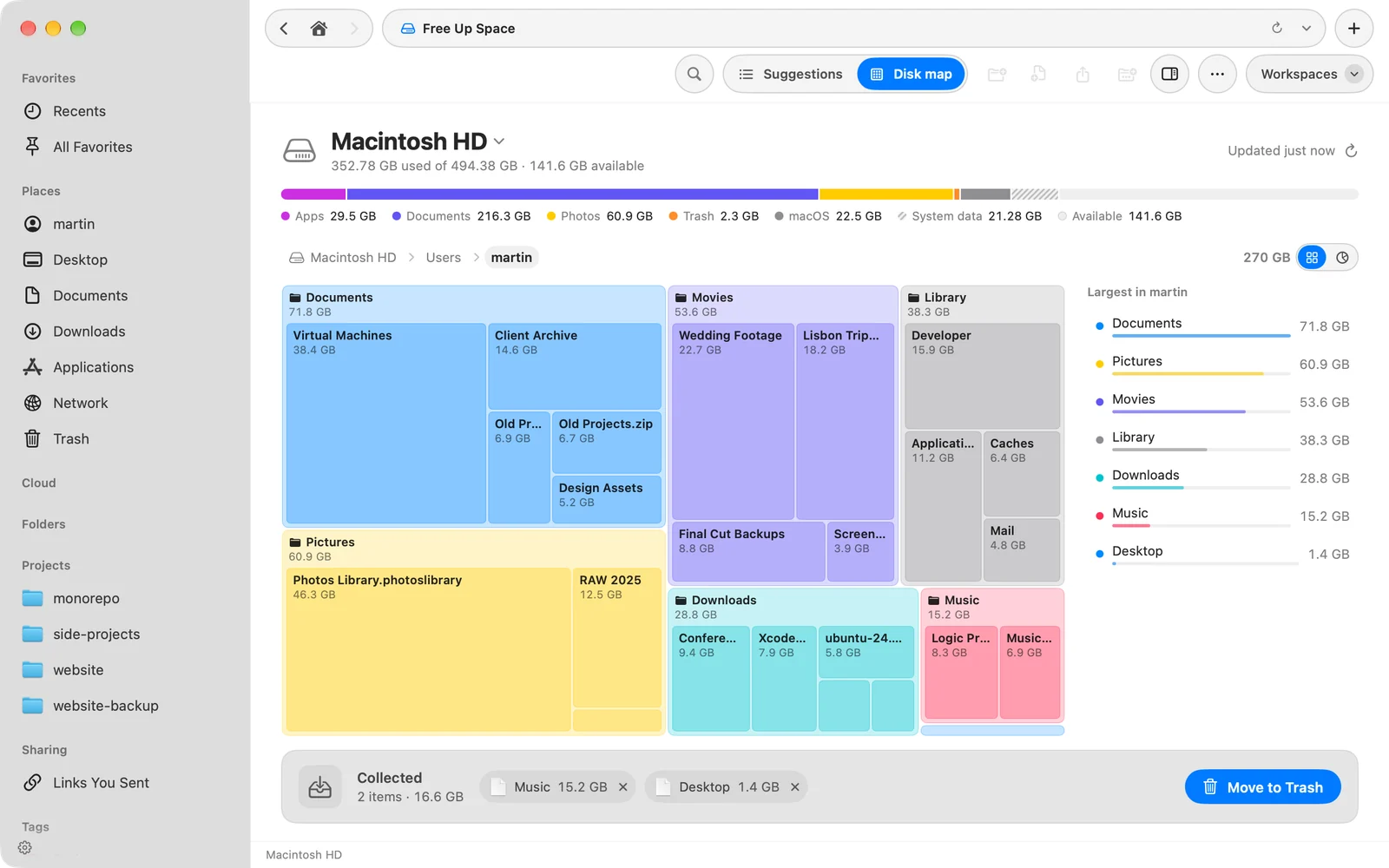
Klicka på Förslag i verktygsfältet för att gå tillbaka till korten.
Om något går fel
| Meddelande eller problem | Vad du gör |
|---|---|
| ”Vissa mappar hoppades över” | DockDuck kan inte titta inuti data från Mail, Meddelanden och andra appar utan fullständig diskåtkomst. Klicka på Tillåt fullständig diskåtkomst…. Kapacitetsfältet visar det utrymmet som Inte kontrollerat. |
| ”Inget uppenbart att ta bort” | Inget överblivet material hittades. Klicka på Visa diskkarta för att hitta vad som tar mest plats. |
| Aviseringen om lite utrymme visas aldrig | Tillåt aviseringar för DockDuck i Systeminställningar. DockDuck frågar första gången du öppnar Frigör utrymme. |
Tack, det hjälper oss att förbättra sidan.