
Liberar espaço no seu Mac
Veja o que enche o seu disco, revise o que é seguro remover e mova para o Lixo, de onde você ainda pode recolocar.
Nesta página 5 seções
O que você vai conseguir
- Ver como seu disco é usado, por apps, documentos, fotos, o Lixo e o macOS
- Remover instaladores esquecidos, cópias zip, caches de desenvolvimento e downloads antigos
- Explorar todas as pastas por tamanho no mapa do disco
Liberar Espaço mostra o que está usando seu disco e sugere o que é seguro remover. Nada é movido até você escolher, e tudo o que você remove vai primeiro para o Lixo, para você poder recolocar.
Abrir Liberar Espaço
- Escolha Ir > Liberar Espaço.
- No Lixo, clique em Ver o que está ocupando espaço.
- Quando seu disco de inicialização está quase cheio, o DockDuck envia uma notificação, “Seu Mac está quase cheio”. Clique em Liberar Espaço nela.
Na primeira vez, o DockDuck verifica seu disco. Você pode continuar trabalhando nesse meio-tempo, e as sugestões aparecem quando a verificação termina. As visitas seguintes mostram o último resultado na hora, e o DockDuck verifica de novo em segundo plano quando esse resultado tem mais de 15 minutos. Clique no botão de atualizar ao lado de “Atualizado …” para verificar agora.
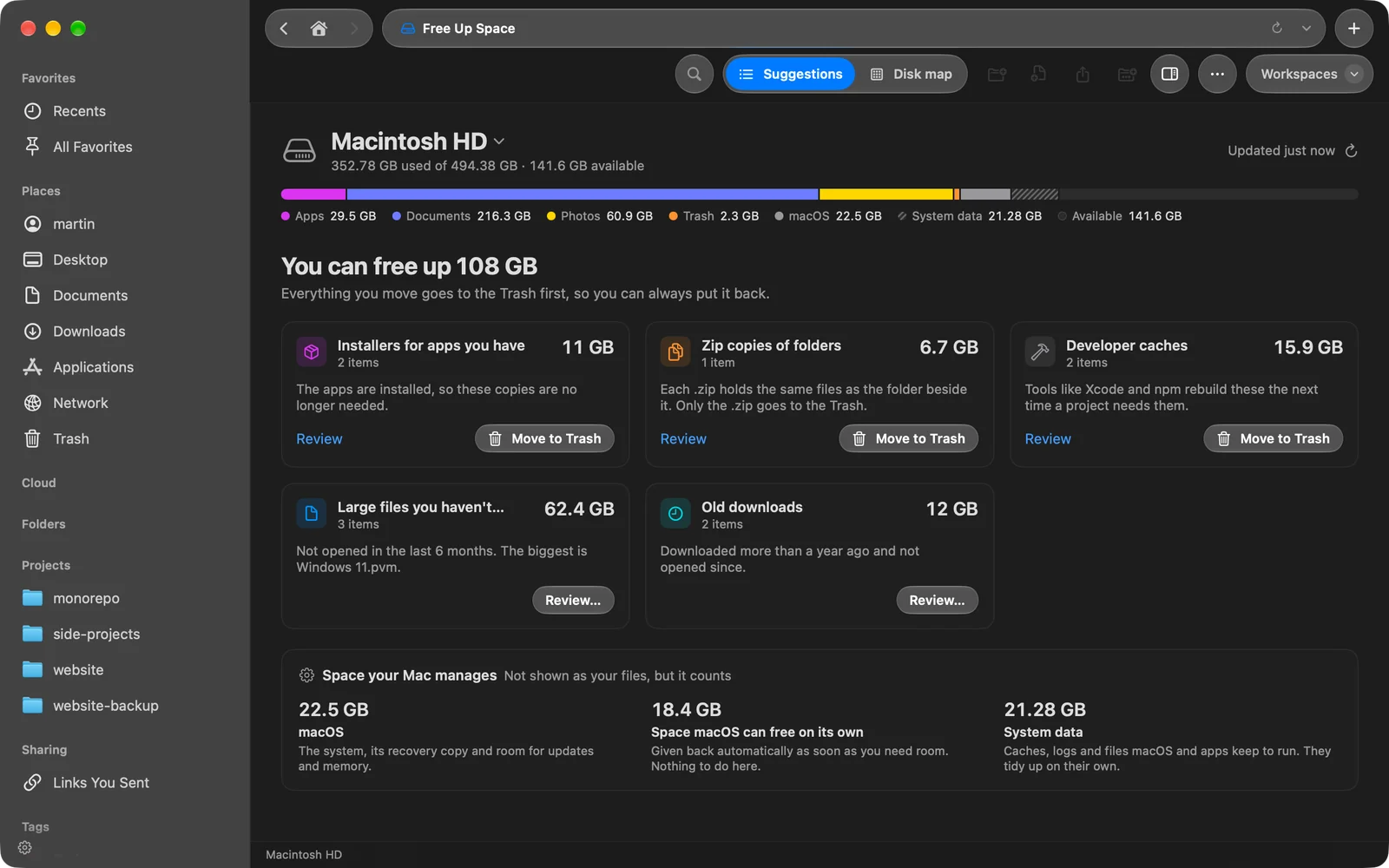
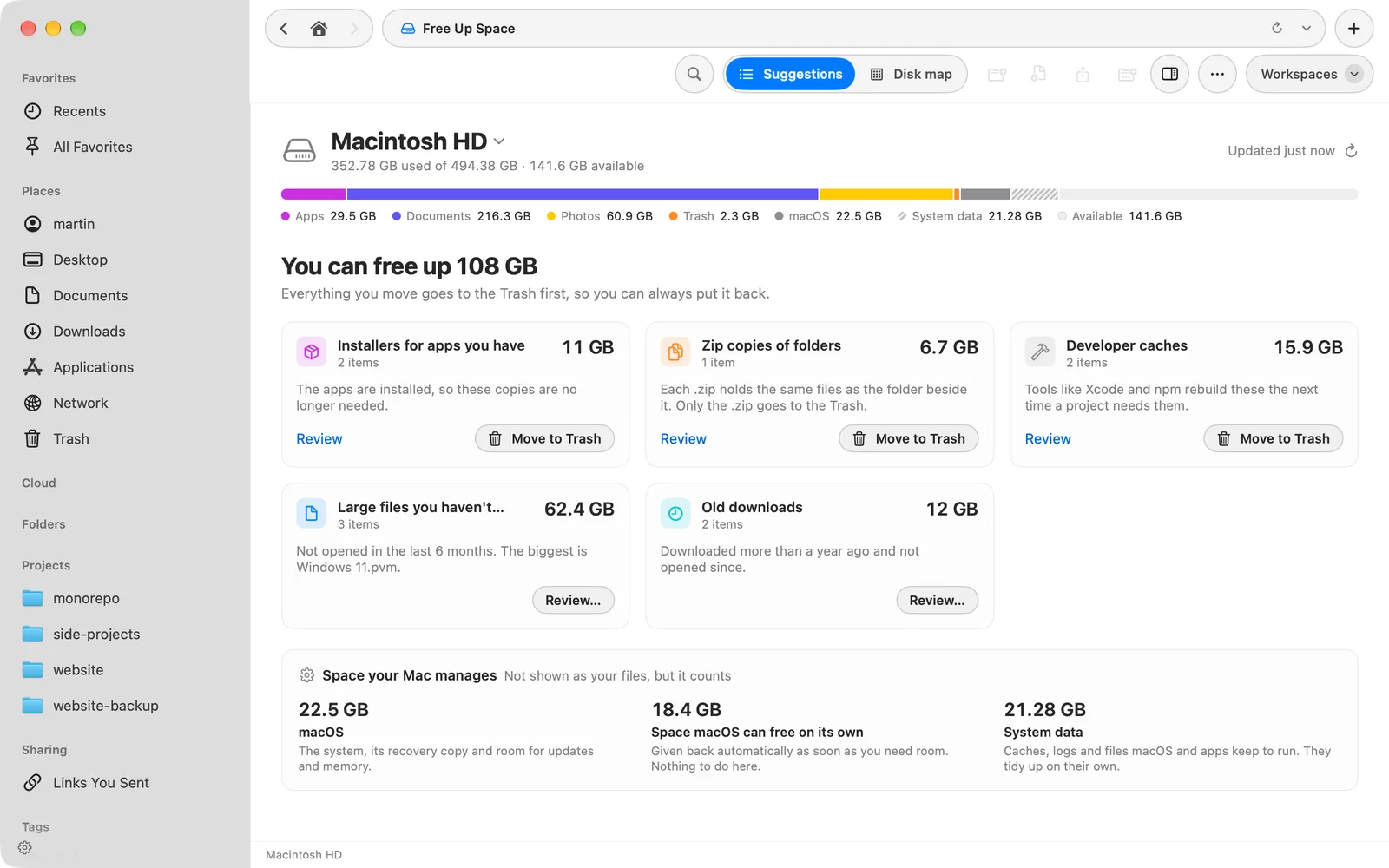
Leia a barra de capacidade
A barra no topo divide o disco em Apps, Documentos, Fotos, Lixo, macOS, Dados do sistema e Disponível. Abaixo dos cartões de sugestão, Espaço gerenciado pelo Mac explica as partes que não são seus arquivos:
| Parte | O que é |
|---|---|
| macOS | O sistema, sua cópia de recuperação e espaço para atualizações e memória |
| Espaço que o macOS pode liberar sozinho | Devolvido assim que você precisa de espaço, incluindo backups locais do Time Machine |
| Dados do sistema | Caches, logs e arquivos que o macOS e os apps mantêm para funcionar. Eles se limpam sozinhos. |
Se você tem mais de um disco, clique no nome do disco para escolher outro. As sugestões valem para o disco de inicialização; para outros discos, use o mapa do disco.
Remova o que você não precisa
Cada cartão é um tipo de sobra, com seu tamanho total. Um arquivo aparece em um só cartão, então o total no topo é o espaço que você realmente recuperaria.
| Cartão | O que lista |
|---|---|
| Instaladores de apps que você já tem | Arquivos .dmg, .pkg, .mpkg e .xip em Downloads e na Mesa de apps que já estão instalados |
| Cópias .zip de pastas | Um .zip que contém os mesmos arquivos que a pasta ao lado dele. Só o .zip é removido. |
| Caches de desenvolvimento | Caches que Xcode, Simulator, Homebrew, CocoaPods, Yarn, pip, Go, npm e Gradle recriam sozinhos |
| Arquivos grandes que você não abriu | Arquivos de 250 MB ou mais não abertos nos últimos 6 meses |
| Downloads antigos | Itens em Downloads baixados há mais de um ano e não abertos desde então |
Um cartão só aparece quando soma pelo menos 50 MB.
- Clique em Revisar em um cartão
Clique com Control pressionada em um item para Visualização Rápida ou Mostrar na Pasta se quiser conferi-lo primeiro.
Resultado: Uma lista dos itens do cartão abre, com o tamanho e quando cada um foi aberto pela última vez. - Escolha os itens
Marque ou desmarque as caixas de seleção, ou use Selecionar Tudo e Desmarcar tudo.
- Mova-os para o Lixo
Clique em Mover … para o Lixo. O botão mostra quantos itens e quanto espaço.
Resultado: Os itens saem do cartão e o aviso na parte de baixo da janela oferece Desfazer.
Instaladores, Cópias .zip e Caches de desenvolvimento também têm um botão Mover para o Lixo no cartão que move tudo de uma vez. Arquivos grandes e Downloads antigos são pessoais, então sempre passam por Revisar….
Explore o mapa do disco
Clique em Mapa do disco na barra de ferramentas para ver todas as pastas por tamanho, como Blocos ou Anéis. Clique em uma pasta para entrar nela. A lista ao lado do mapa mostra os maiores itens da pasta que você está vendo.
Para remover várias coisas juntas, clique com Control pressionada em um item e escolha Reunir, ou arraste-o para a bandeja Reunidos. Quando terminar, clique em Mover para o Lixo na bandeja. Clique com Control pressionada em um item para Visualização Rápida, Mostrar na Pasta ou Mover para o Lixo.
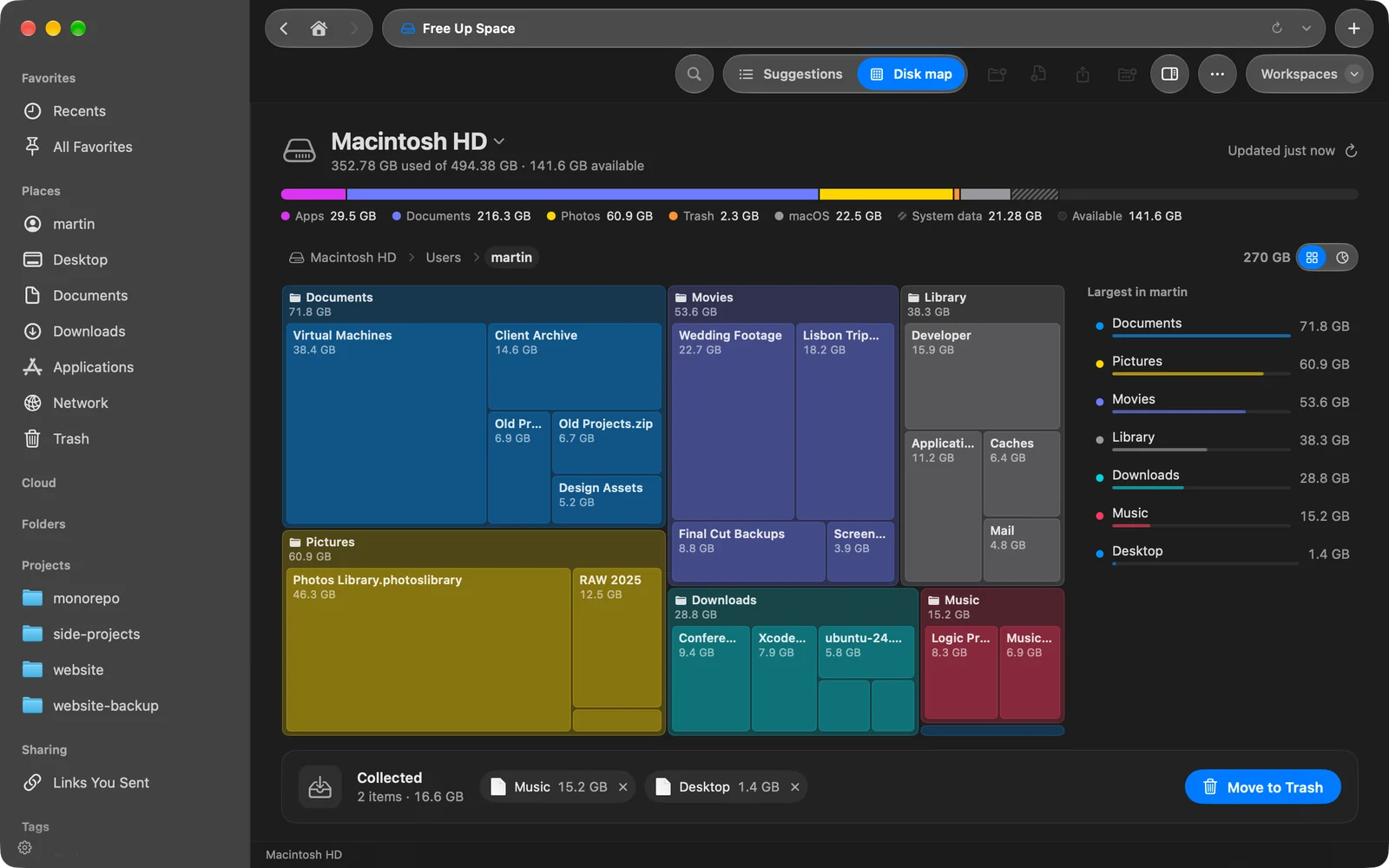
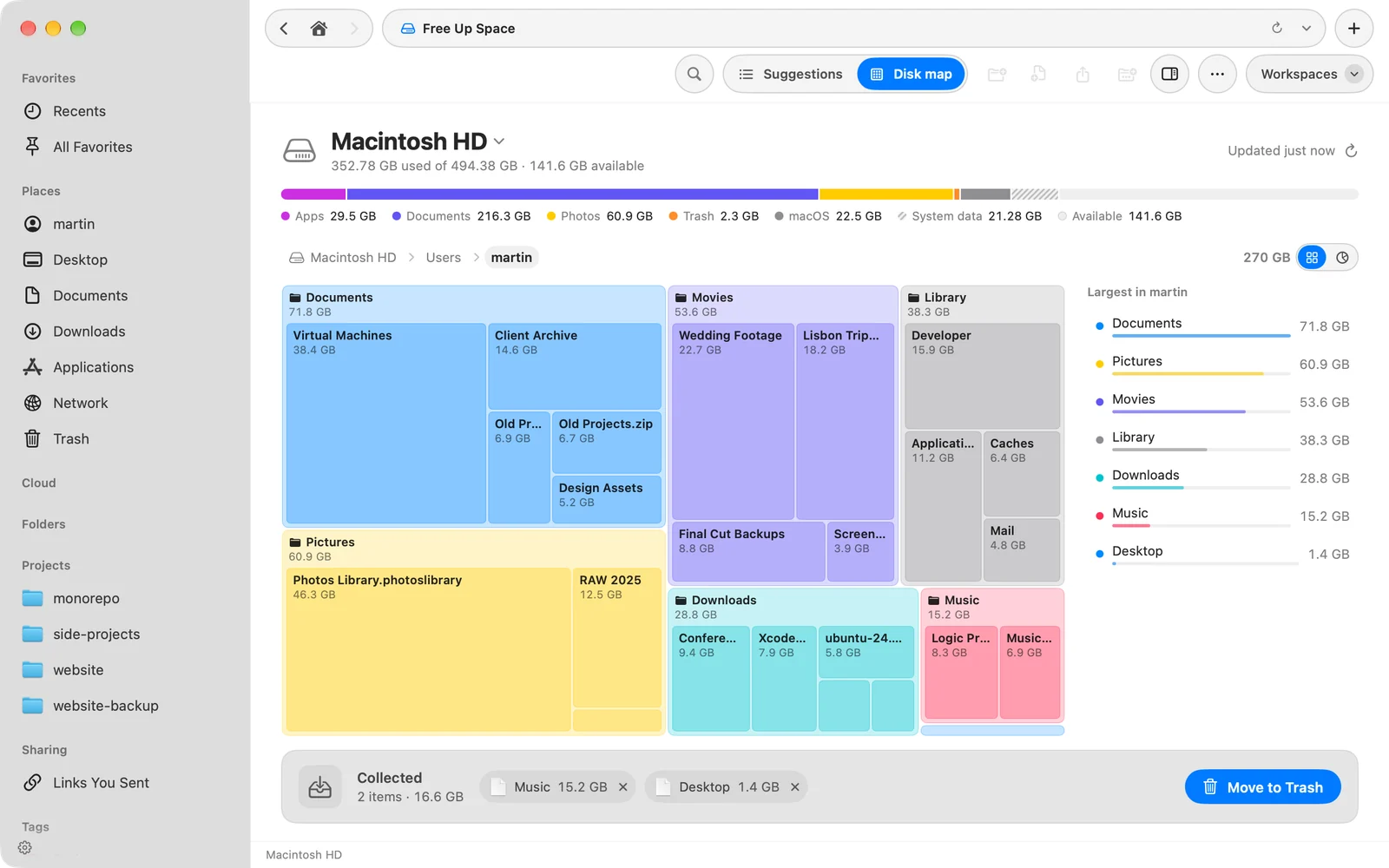
Clique em Sugestões na barra de ferramentas para voltar aos cartões.
Se algo der errado
| Mensagem ou problema | O que fazer |
|---|---|
| ”Algumas pastas foram ignoradas” | O DockDuck não consegue olhar dentro do Mail, do Mensagens e dos dados de outros apps sem o Acesso Total ao Disco. Clique em Permitir Acesso Total ao Disco…. A barra de capacidade mostra esse espaço como Não verificado. |
| ”Nada óbvio para remover” | Nenhuma sobra foi encontrada. Clique em Mostrar Mapa do Disco para achar o que ocupa mais espaço. |
| A notificação de pouco espaço nunca aparece | Permita notificações para o DockDuck nos Ajustes do Sistema. O DockDuck pergunta na primeira vez que você abre Liberar Espaço. |
Obrigado, isso nos ajuda a melhorar esta página.