
Vapauta tilaa Macillasi
Katso, mikä täyttää levysi, tarkista, minkä voi turvallisesti poistaa, ja siirrä se roskakoriin, josta voit vielä panna sen takaisin.
Tällä sivulla 5 osiota
Mitä saat aikaan
- Katso, miten levysi on käytössä: apit, dokumentit, kuvat, roskakori ja macOS
- Poista unohtuneet asentajat, zip-kopiot, kehittäjän välimuistit ja vanhat lataukset
- Tutki jokaista kansiota koon mukaan levykartalla
Vapauta tilaa näyttää, mikä käyttää levyäsi, ja ehdottaa, minkä voi turvallisesti poistaa. Mikään ei siirry, ennen kuin valitset sen, ja kaikki poistamasi menee ensin roskakoriin, joten voit panna sen takaisin.
Avaa Vapauta tilaa
- Valitse Siirry > Vapauta tilaa.
- Napsauta roskakorissa Katso, mikä vie tilaa.
- Kun käynnistyslevysi on melkein täynnä, DockDuck lähettää ilmoituksen “Macisi on lähes täynnä”. Napsauta siinä Vapauta tilaa.
Ensimmäisellä kerralla DockDuck tarkistaa levysi. Voit jatkaa työskentelyä sillä välin, ja ehdotukset ilmestyvät, kun tarkistus valmistuu. Myöhemmät käynnit näyttävät viimeisen tuloksen heti, ja DockDuck tarkistaa uudelleen taustalla, kun kyseinen tulos on yli 15 minuuttia vanha. Napsauta tekstin “Päivitetty …” vieressä olevaa päivityspainiketta tarkistaaksesi nyt.
Lue kapasiteettipalkki
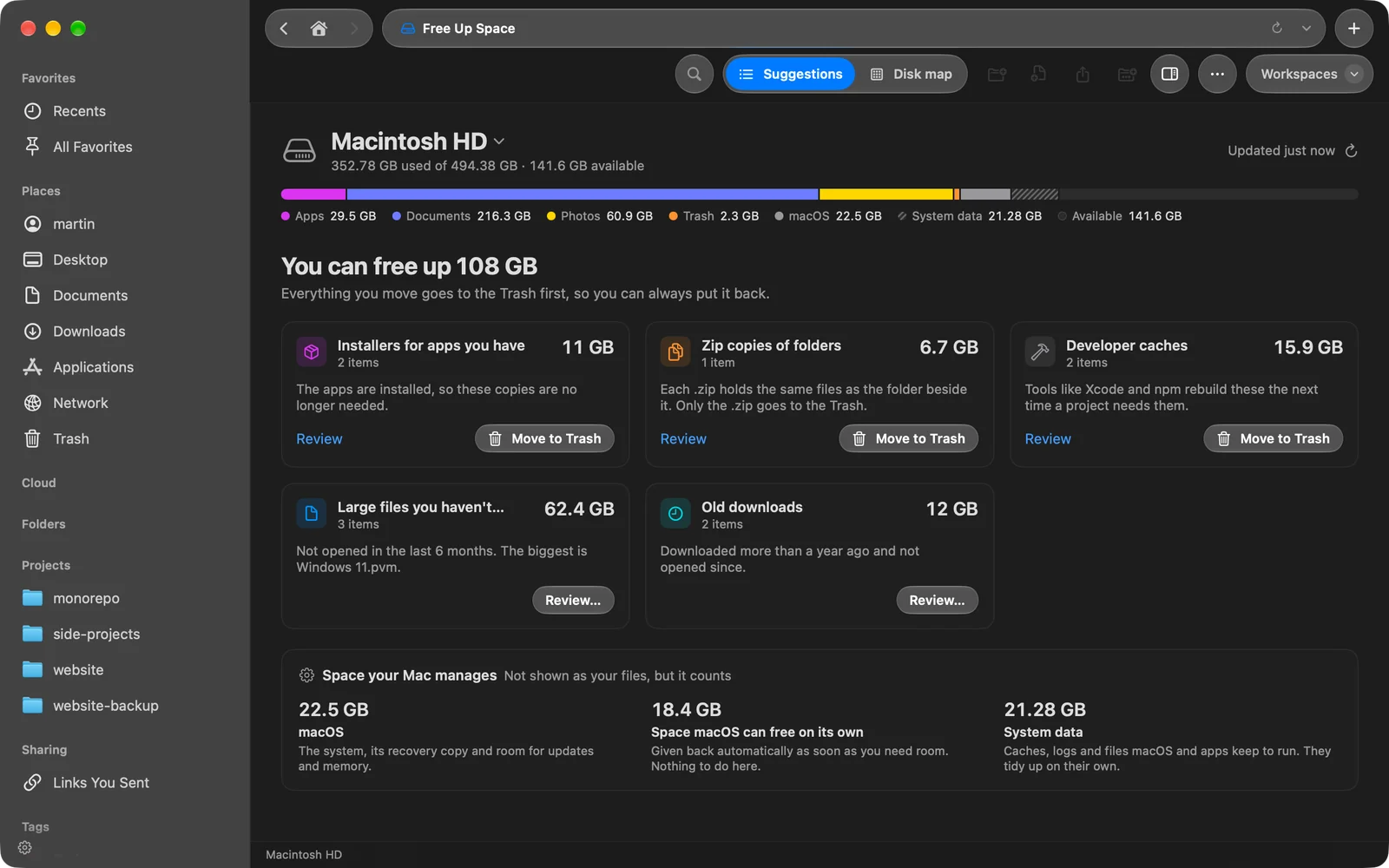
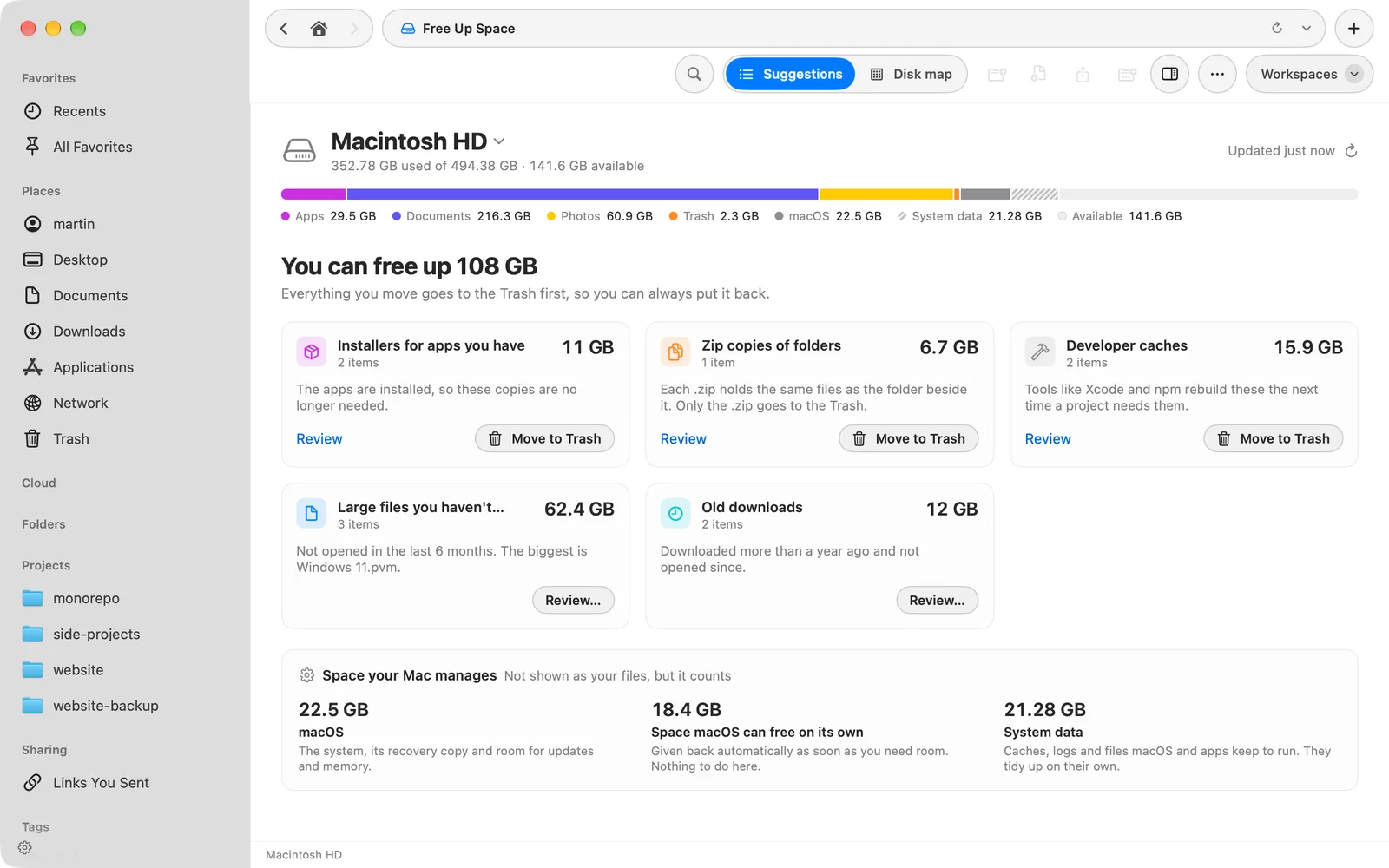
Ylhäällä oleva palkki jakaa levyn osiin Apit, Dokumentit, Kuvat, Roskakori, macOS, Järjestelmätiedot ja Vapaana. Ehdotuskorttien alla Macin hallitsema tila selittää osat, jotka eivät ole tiedostojasi:
| Osa | Mitä se on |
|---|---|
| macOS | Järjestelmä, sen palautuskopio ja tila päivityksille ja muistille |
| Tila, jonka macOS voi vapauttaa itse | Annetaan takaisin heti, kun tarvitset tilaa, paikalliset Time Machine -varmuuskopiot mukaan lukien |
| Järjestelmätiedot | Välimuistit, lokit ja tiedostot, joita macOS ja apit pitävät toimiakseen. Ne siistiytyvät itsestään. |
Jos sinulla on useampi kuin yksi levy, napsauta levyn nimeä valitaksesi toisen. Ehdotukset koskevat käynnistyslevyäsi. Muille levyille käytä levykarttaa.
Poista se, mitä et tarvitse
Jokainen kortti on yksi jäännöstyyppi kokonaiskokoineen. Tiedosto näkyy vain yhdellä kortilla, joten ylhäällä oleva kokonaismäärä on tila, jonka todella saisit takaisin.
| Kortti | Mitä se listaa |
|---|---|
| Jo asennettujen appien asentajat | .dmg-, .pkg-, .mpkg- ja .xip-tiedostot Latauksissa ja Työpöydällä apeille, jotka on jo asennettu |
| Kansioiden ZIP-kopiot | .zip, joka sisältää samat tiedostot kuin sen vieressä oleva kansio. Vain .zip poistuu. |
| Kehittäjän välimuistit | Välimuistit, jotka Xcode, Simulator, Homebrew, CocoaPods, Yarn, pip, Go, npm ja Gradle rakentavat itse uudelleen |
| Suuret tiedostot, joita et ole avannut | Vähintään 250 Mt:n tiedostot, joita ei ole avattu viimeisen 6 kuukauden aikana |
| Vanhat lataukset | Latauksissa olevat kohteet, jotka on ladattu yli vuosi sitten eikä niitä ole avattu sen jälkeen |
Kortti ilmestyy vain, kun se on yhteensä vähintään 50 Mt.
- Napsauta kortilla Tarkista
Control-napsauta kohdetta nähdäksesi Pikakatselu tai Näytä kansiossa, jos haluat tarkistaa sen ensin.
Tulos: Kortin kohteiden luettelo avautuu, kunkin koko ja milloin se on viimeksi avattu. - Valitse kohteet
Valitse tai poista valinta valintaruuduista tai käytä Valitse kaikki ja Älä valitse mitään.
- Siirrä ne roskakoriin
Napsauta Siirrä … roskakoriin. Painike näyttää, kuinka monta kohdetta ja kuinka paljon tilaa.
Tulos: Kohteet poistuvat kortilta, ja ikkunan alareunan ilmoitus tarjoaa vaihtoehtoa Kumoa.
Asentajissa, ZIP-kopioissa ja Kehittäjän välimuisteissa on myös Siirrä roskakoriin -painike kortilla, joka siirtää kaiken kerralla. Suuret tiedostot ja Vanhat lataukset ovat henkilökohtaisia, joten ne kulkevat aina kohdan Tarkista… kautta.
Tutki levykarttaa
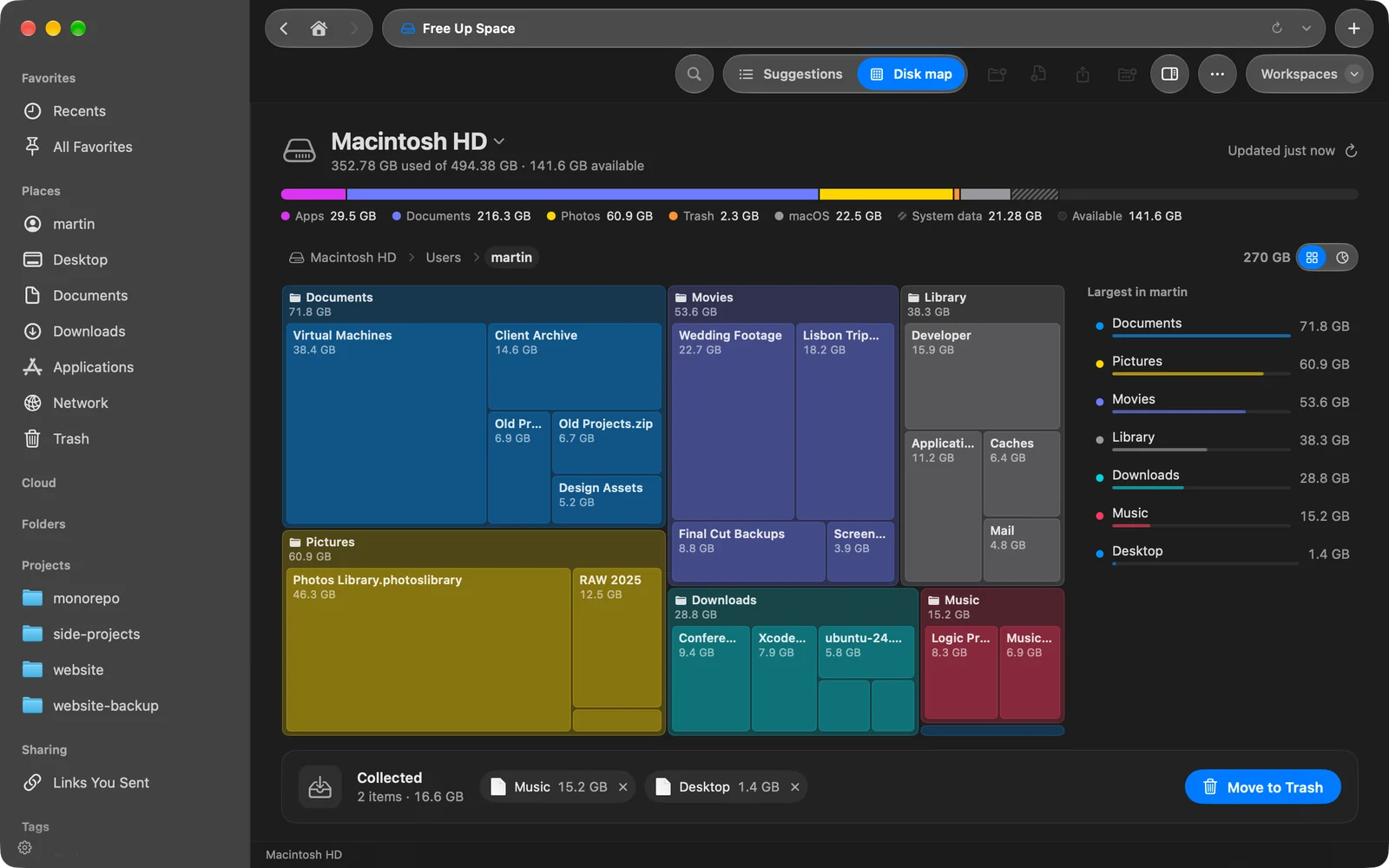
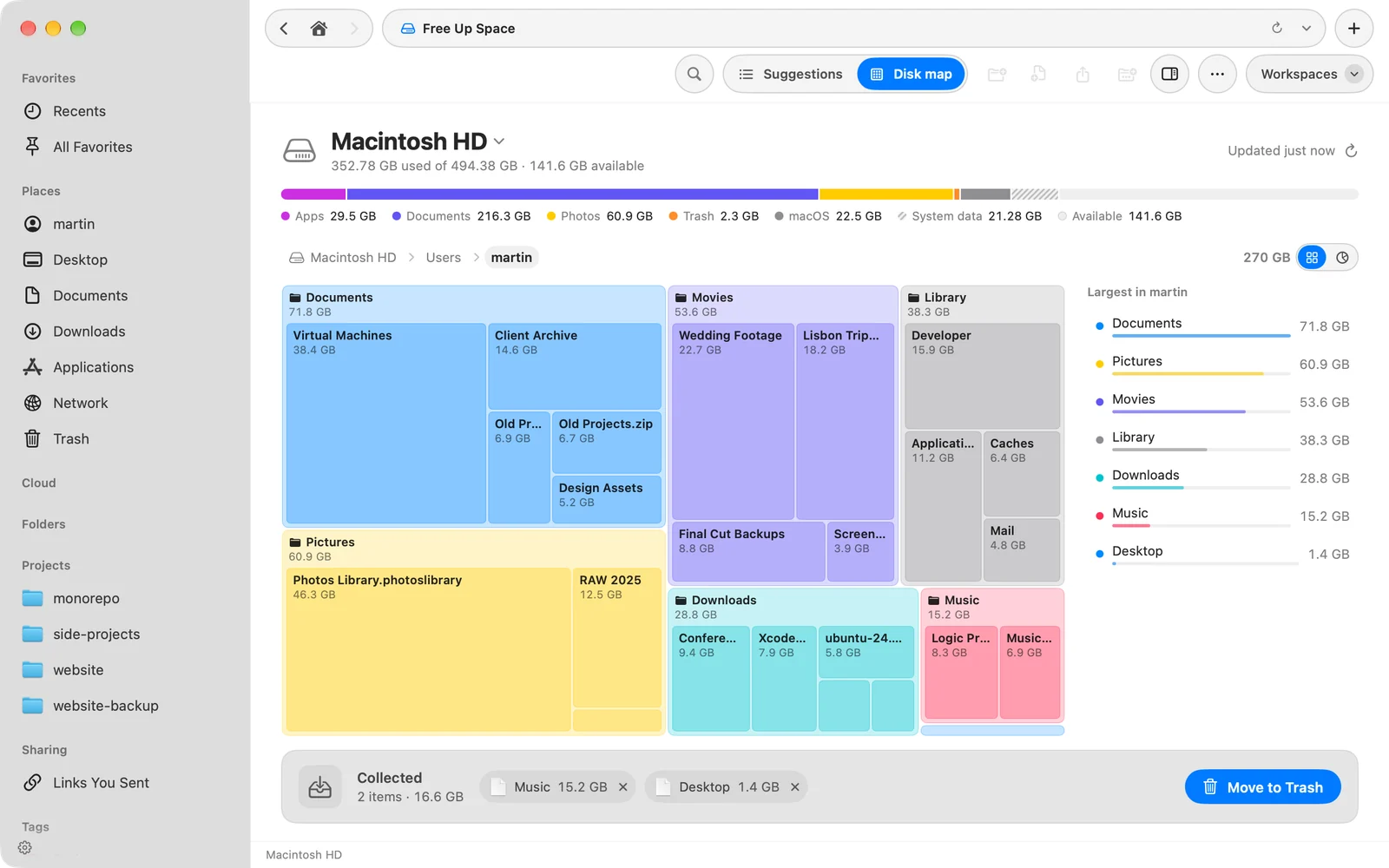
Napsauta työkalupalkissa Levykartta nähdäksesi jokaisen kansion koon mukaan, Lohkoina tai Renkaina. Napsauta kansiota mennäksesi sen sisään. Kartan vieressä oleva luettelo näyttää katsomasi kansion suurimmat kohteet.
Voit poistaa useita asioita yhdessä Control-napsauttamalla kohdetta ja valitsemalla Kerää tai vetämällä sen Kerätyt-lokeroon. Kun olet valmis, napsauta lokerossa Siirrä roskakoriin. Control-napsauta kohdetta nähdäksesi Pikakatselu, Näytä kansiossa tai Siirrä roskakoriin.
Napsauta työkalupalkissa Ehdotukset palataksesi kortteihin.
Jos jokin menee pieleen
| Viesti tai ongelma | Mitä tehdä |
|---|---|
| ”Joitakin kansioita ohitettiin” | DockDuck ei näe Mailin, Viestien ja muiden appien dataa ilman täyttä levynkäyttöä. Napsauta Salli täysi levyn käyttöoikeus…. Kapasiteettipalkki näyttää kyseisen tilan tilassa Ei tarkistettu. |
| ”Ei mitään ilmeistä poistettavaa” | Mitään jäännöksiä ei löytynyt. Napsauta Näytä levykartta löytääksesi, mikä vie eniten tilaa. |
| Vähäisen tilan ilmoitus ei koskaan ilmesty | Salli ilmoitukset DockDuckille Järjestelmäasetuksissa. DockDuck kysyy ensimmäisellä kerralla, kun avaat Vapauta tilaa. |
Kiitos, tämä auttaa meitä parantamaan sivua.