
Giải phóng dung lượng trên máy Mac
Xem thứ gì lấp đầy đĩa của bạn, xem lại những gì an toàn để xóa, và chuyển chúng vào Thùng rác, nơi bạn vẫn có thể đưa trở lại.
Trên trang này 5 phần
Bạn sẽ làm được gì
- Xem đĩa của bạn được dùng thế nào, bởi ứng dụng, tài liệu, ảnh, Thùng rác và macOS
- Xóa các bộ cài bị bỏ quên, bản sao zip, bộ nhớ đệm của nhà phát triển và tệp tải về cũ
- Khám phá mọi thư mục theo kích thước trên bản đồ ổ đĩa
Giải phóng Dung lượng hiển thị thứ gì đang dùng đĩa của bạn và gợi ý những gì an toàn để xóa. Không có gì được di chuyển cho đến khi bạn chọn, và mọi thứ bạn xóa đều đi vào Thùng rác trước, để bạn có thể đưa trở lại.
Mở Giải phóng Dung lượng
- Chọn Đi > Giải phóng Dung lượng.
- Trong Thùng rác, nhấp Xem thứ gì đang chiếm dung lượng.
- Khi đĩa khởi động của bạn sắp đầy, DockDuck gửi thông báo, “Máy Mac của bạn sắp đầy”. Nhấp Giải phóng Dung lượng trong đó.
Lần đầu, DockDuck kiểm tra đĩa của bạn. Bạn có thể tiếp tục làm việc trong lúc đó, và các gợi ý xuất hiện khi việc kiểm tra xong. Các lần ghé sau hiển thị kết quả lần trước ngay lập tức, và DockDuck kiểm tra lại ở chế độ nền khi kết quả đó đã cũ hơn 15 phút. Nhấp nút làm mới cạnh “Đã cập nhật …” để kiểm tra ngay.
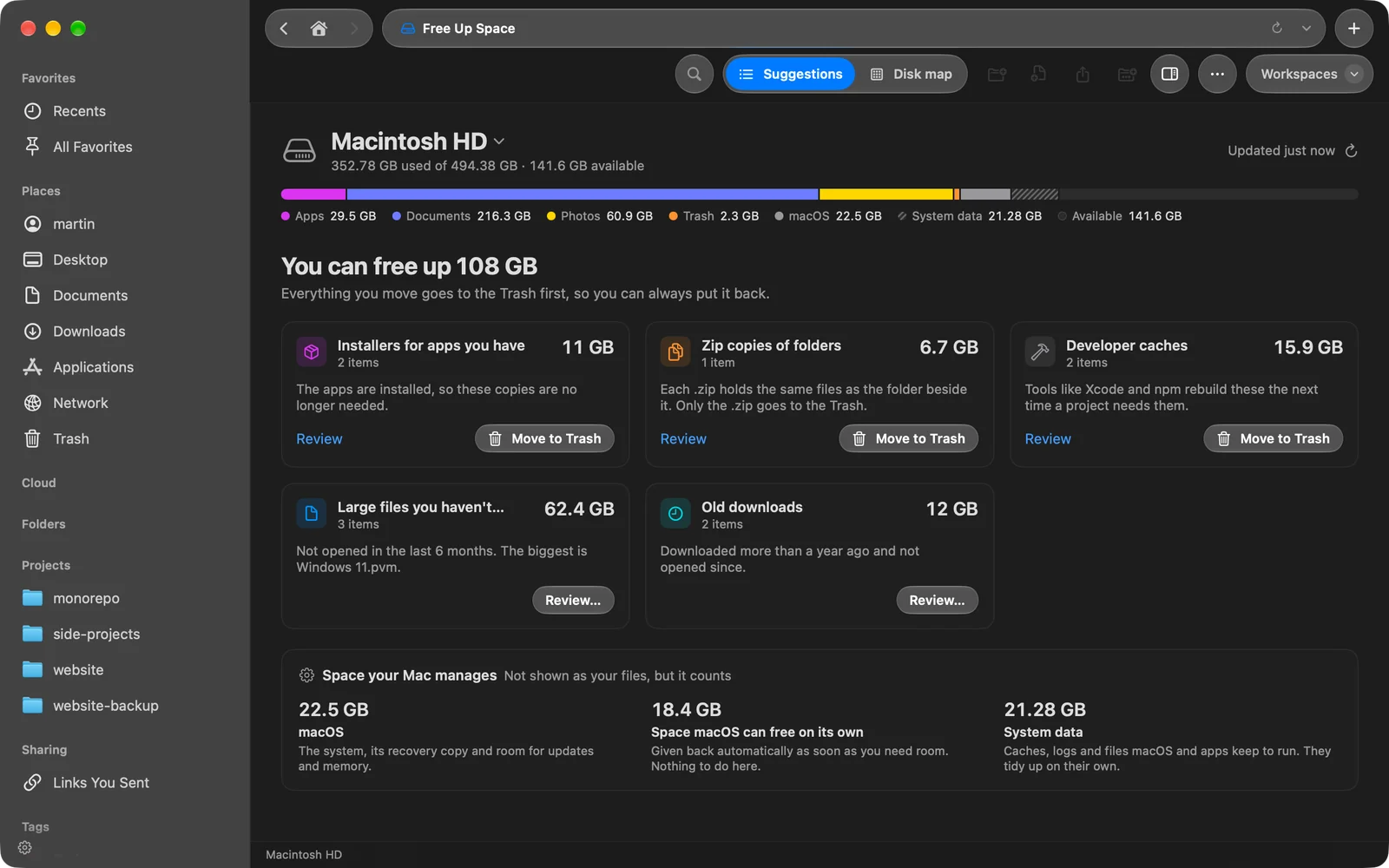
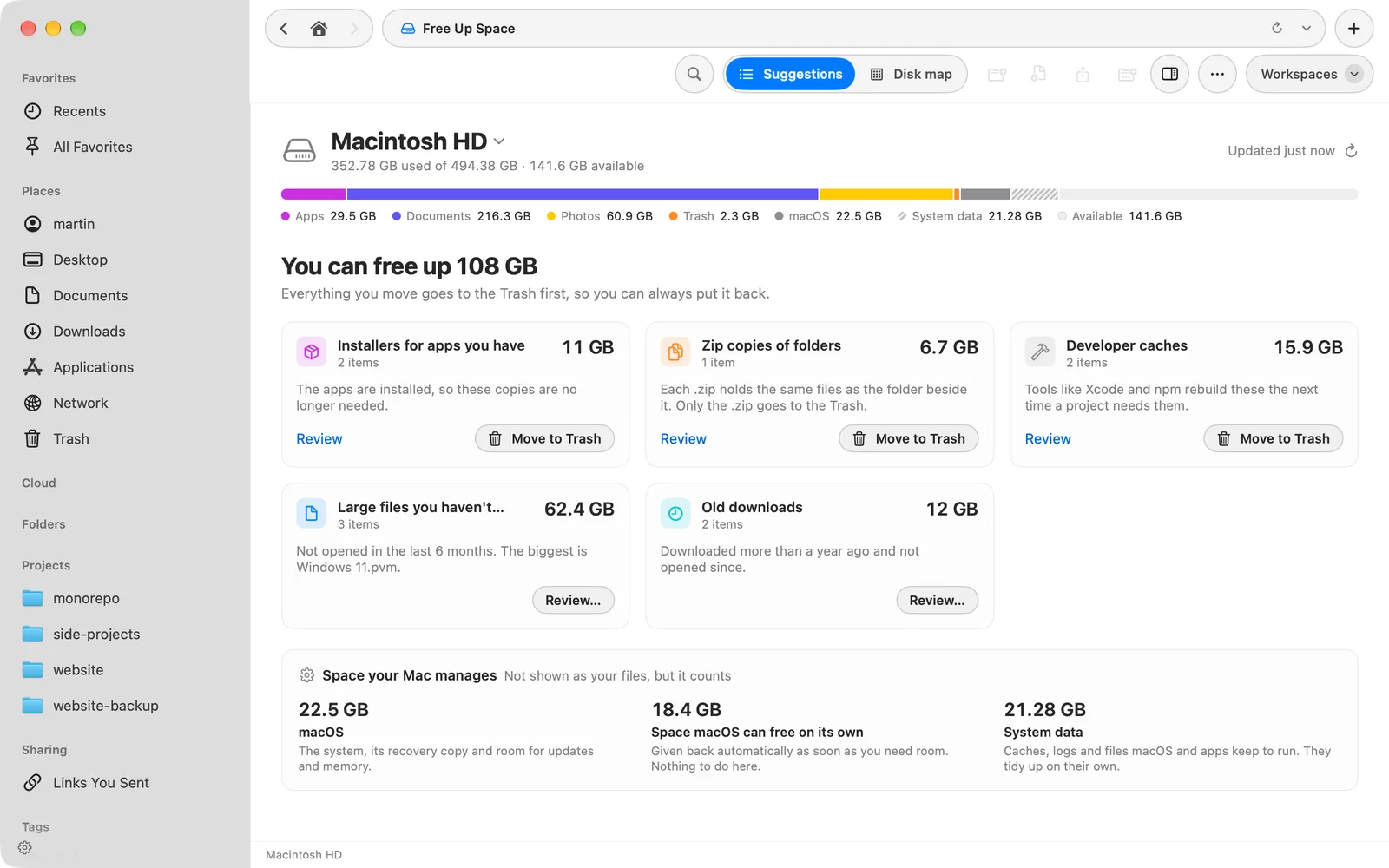
Đọc thanh dung lượng
Thanh ở trên cùng chia đĩa thành Ứng dụng, Tài liệu, Ảnh, Thùng rác, macOS, Dữ liệu hệ thống và Còn trống. Bên dưới các thẻ gợi ý, Dung lượng do máy Mac quản lý giải thích các phần không phải tệp của bạn:
| Phần | Đó là gì |
|---|---|
| macOS | Hệ thống, bản sao khôi phục của nó và chỗ cho cập nhật và bộ nhớ |
| Dung lượng macOS có thể tự giải phóng | Được trả lại ngay khi bạn cần chỗ, gồm cả các bản sao lưu Time Machine cục bộ |
| Dữ liệu hệ thống | Bộ nhớ đệm, nhật ký và các tệp macOS và ứng dụng giữ để chạy. Chúng tự dọn gọn. |
Nếu bạn có nhiều hơn một đĩa, nhấp tên đĩa để chọn đĩa khác. Các gợi ý bao gồm đĩa khởi động của bạn; với các đĩa khác, hãy dùng bản đồ ổ đĩa.
Xóa những gì bạn không cần
Mỗi thẻ là một loại tệp còn sót, kèm tổng kích thước. Một tệp chỉ xuất hiện trên một thẻ, nên tổng ở trên cùng là dung lượng bạn thực sự lấy lại được.
| Thẻ | Nó liệt kê gì |
|---|---|
| Bộ cài của ứng dụng bạn đã có | Các tệp .dmg, .pkg, .mpkg và .xip trong Downloads và Desktop của các ứng dụng đã được cài |
| Bản sao .zip của thư mục | Một tệp .zip chứa cùng các tệp với thư mục bên cạnh. Chỉ .zip bị xóa. |
| Bộ nhớ đệm của nhà phát triển | Bộ nhớ đệm mà Xcode, Simulator, Homebrew, CocoaPods, Yarn, pip, Go, npm và Gradle tự tạo lại |
| Tệp lớn bạn chưa mở | Tệp từ 250 MB trở lên chưa mở trong 6 tháng qua |
| Tệp tải về cũ | Các mục trong Downloads đã tải về hơn một năm trước và chưa mở lại từ đó |
Một thẻ chỉ xuất hiện khi tổng cộng ít nhất 50 MB.
- Nhấp Xem lại trên một thẻ
Control-nhấp vào một mục để có Xem nhanh hoặc Hiện trong Thư mục nếu bạn muốn kiểm tra nó trước.
Kết quả: Một danh sách các mục của thẻ mở ra, với kích thước và lần mở gần nhất của từng mục. - Chọn các mục
Chọn hoặc bỏ chọn các hộp kiểm, hoặc dùng Chọn tất cả và Bỏ chọn Tất cả.
- Chuyển chúng vào Thùng rác
Nhấp Chuyển … vào Thùng rác. Nút hiển thị bao nhiêu mục và bao nhiêu dung lượng.
Kết quả: Các mục rời khỏi thẻ và thông báo ở cuối cửa sổ đưa ra Hoàn tác.
Bộ cài, Bản sao zip và Bộ nhớ đệm của nhà phát triển cũng có một nút Chuyển vào Thùng rác trên thẻ để chuyển tất cả cùng lúc. Tệp lớn và Tệp tải về cũ mang tính cá nhân, nên chúng luôn đi qua Xem lại….
Khám phá bản đồ ổ đĩa
Nhấp Bản đồ ổ đĩa trên thanh công cụ để xem mọi thư mục theo kích thước, dưới dạng Khối hoặc Vòng. Nhấp một thư mục để đi vào trong. Danh sách cạnh bản đồ hiển thị các mục lớn nhất trong thư mục bạn đang xem.
Để xóa nhiều thứ cùng nhau, Control-nhấp vào một mục và chọn Gom, hoặc kéo nó vào khay Đã gom. Khi xong, nhấp Chuyển vào Thùng rác trong khay. Control-nhấp vào một mục để có Xem nhanh, Hiện trong Thư mục hoặc Chuyển vào Thùng rác.
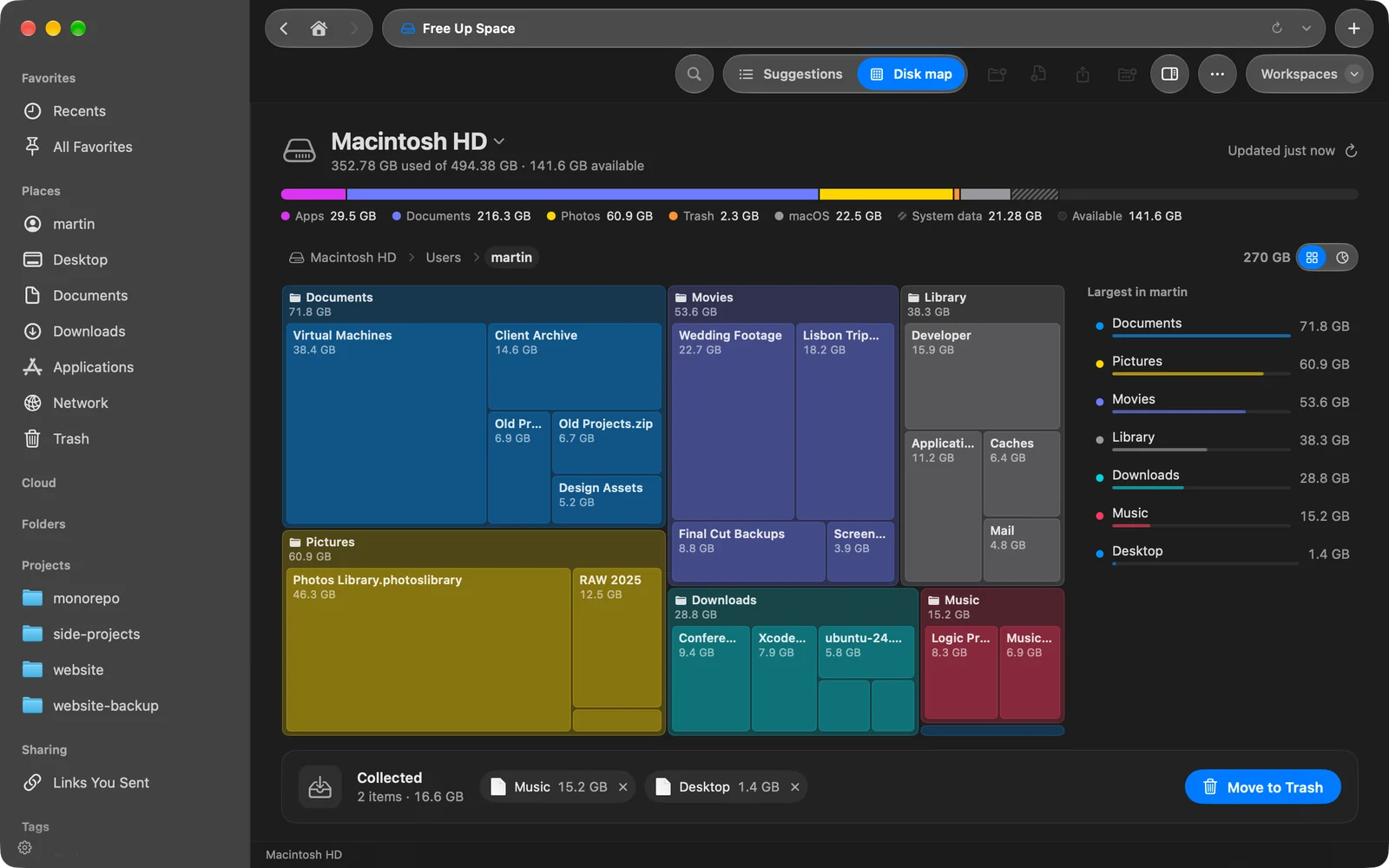
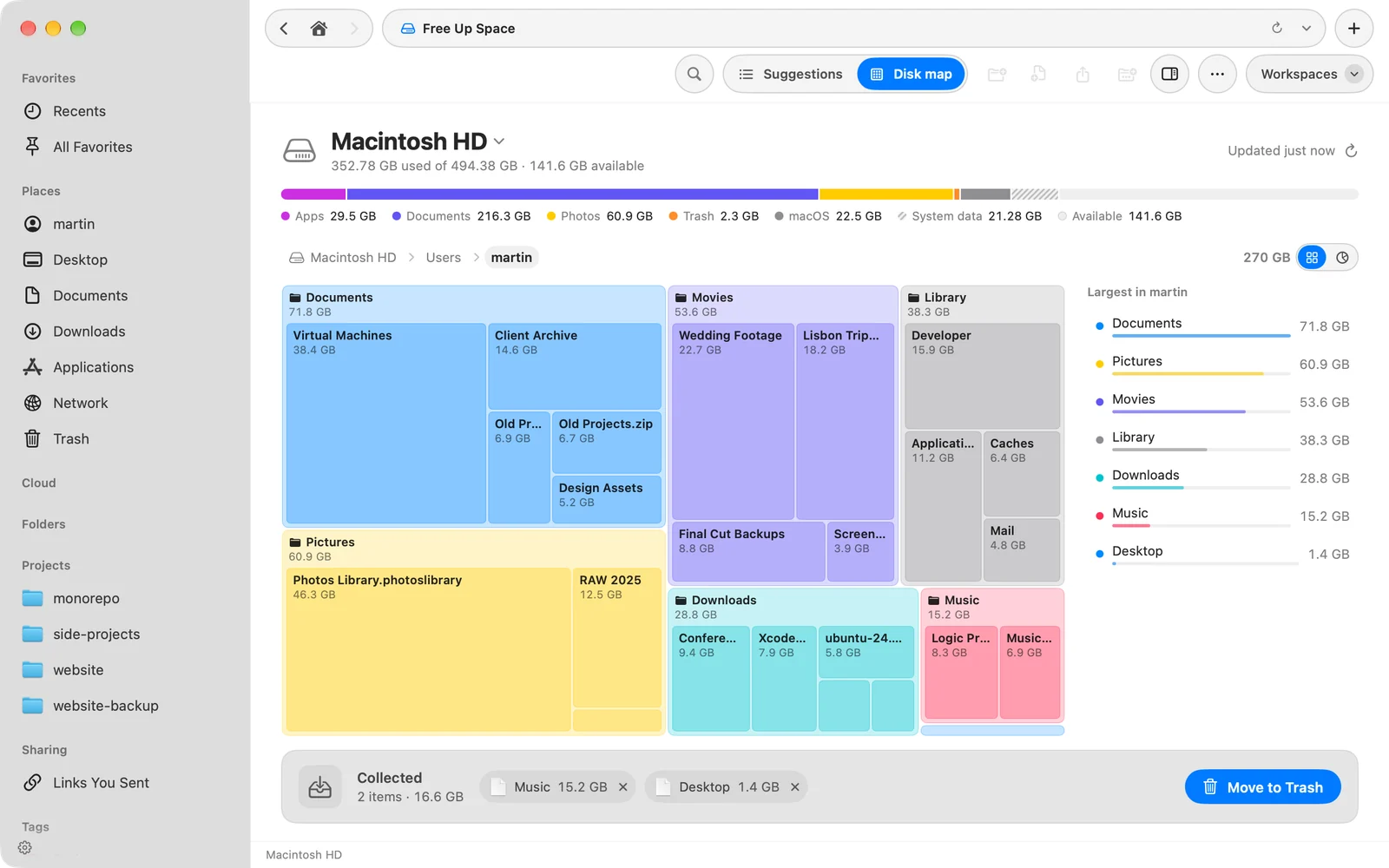
Nhấp Gợi ý trên thanh công cụ để quay lại các thẻ.
Nếu có sự cố
| Thông báo hoặc sự cố | Cách xử lý |
|---|---|
| ”Một số thư mục đã bị bỏ qua” | DockDuck không thể xem bên trong Mail, Tin nhắn và dữ liệu của các ứng dụng khác nếu không có Quyền truy cập Toàn bộ Đĩa. Nhấp Cho phép Quyền truy cập Toàn bộ Đĩa…. Thanh dung lượng hiển thị phần đó là Chưa kiểm tra. |
| ”Không có gì rõ ràng để xóa” | Không tìm thấy tệp nào còn sót. Nhấp Hiện Bản đồ Ổ đĩa để tìm thứ chiếm nhiều dung lượng nhất. |
| Thông báo dung lượng thấp không bao giờ xuất hiện | Cho phép thông báo cho DockDuck trong Cài đặt Hệ thống. DockDuck hỏi vào lần đầu bạn mở Giải phóng Dung lượng. |
Cảm ơn bạn, điều này giúp chúng tôi cải thiện trang.