
Frigør plads på din Mac
Se, hvad der fylder på din disk, gennemgå, hvad der er sikkert at fjerne, og flyt det til papirkurven, hvor du stadig kan lægge det tilbage.
På denne side 5 afsnit
Det opnår du
- Se, hvordan din disk bruges, af apps, dokumenter, fotos, papirkurven og macOS
- Fjern glemte installationsfiler, zip-kopier, udviklercacher og gamle overførsler
- Udforsk alle mapper efter størrelse på diskkortet
Frigør plads viser, hvad der bruger din disk, og foreslår, hvad der er sikkert at fjerne. Intet flyttes, før du vælger det, og alt, du fjerner, går først i papirkurven, så du kan lægge det tilbage.
Åbn Frigør plads
- Vælg Gå > Frigør plads.
- I papirkurven skal du klikke på Se, hvad der bruger plads.
- Når din startdisk er næsten fuld, sender DockDuck en notifikation, “Din Mac er næsten fuld”. Klik på Frigør plads i den.
Første gang tjekker DockDuck din disk. Du kan arbejde videre imens, og forslagene vises, når tjekket er færdigt. Senere besøg viser det seneste resultat med det samme, og DockDuck tjekker igen i baggrunden, når det resultat er mere end 15 minutter gammelt. Klik på opdateringsknappen ved siden af “Opdateret …” for at tjekke nu.
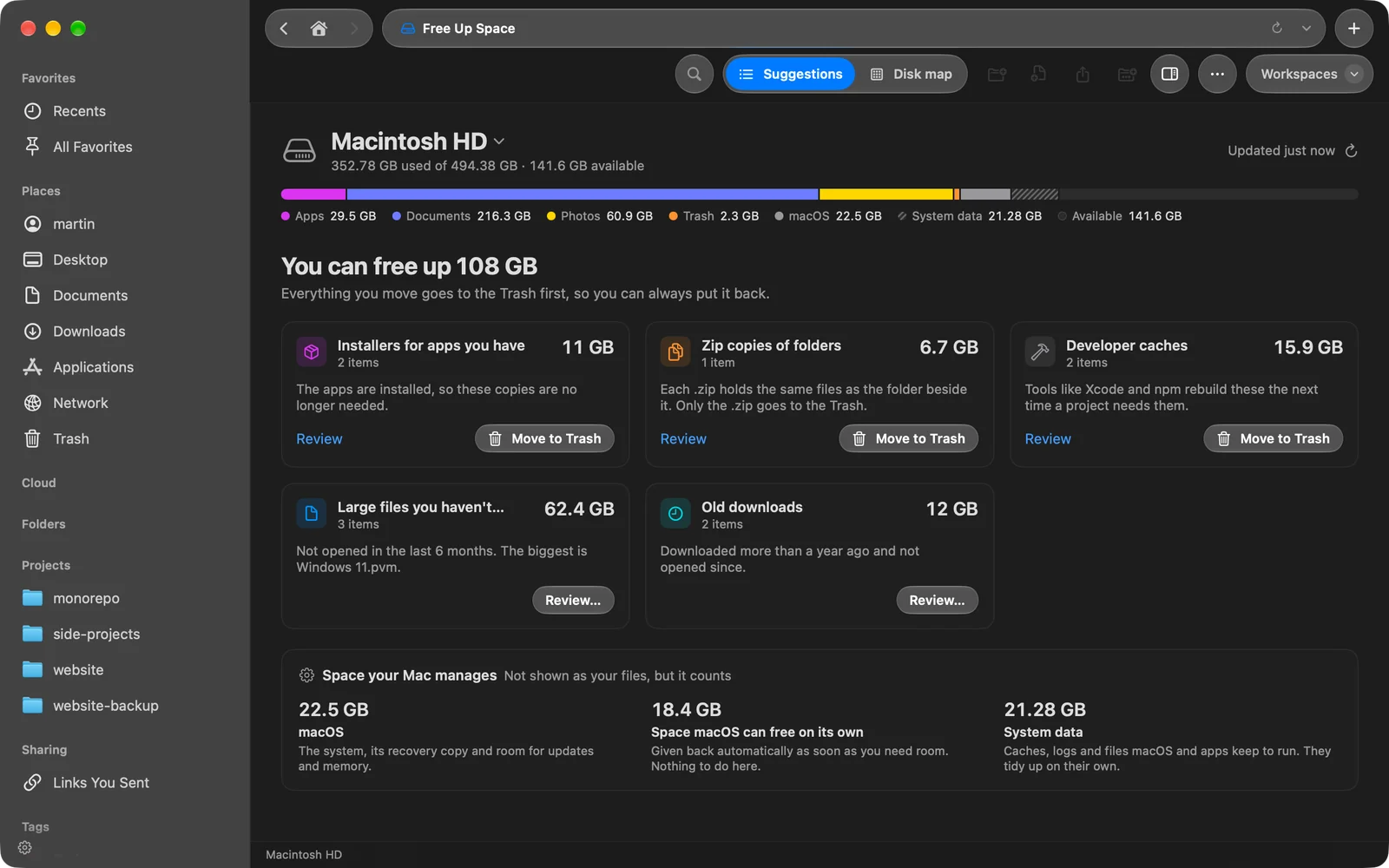
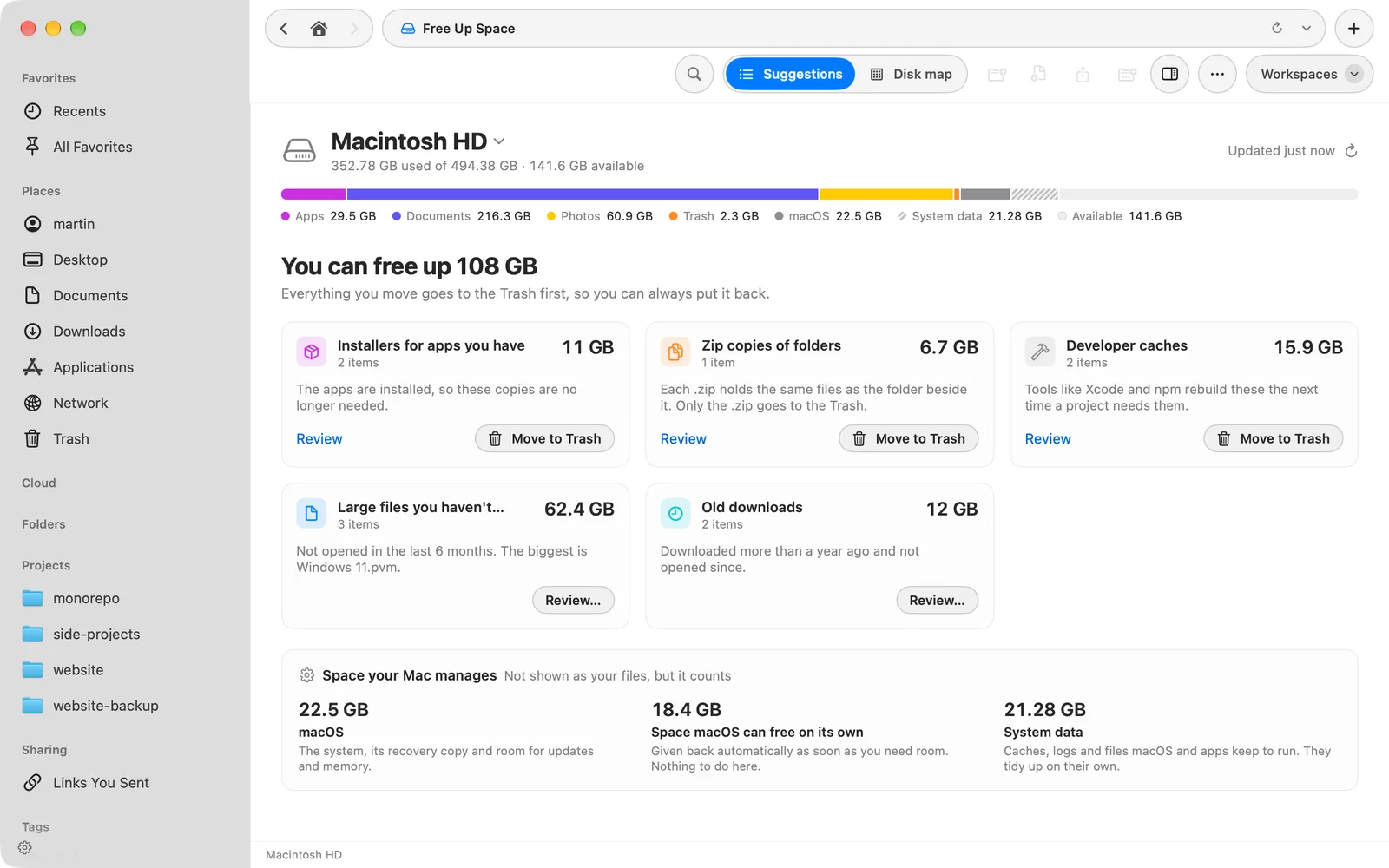
Læs kapacitetslinjen
Linjen øverst deler disken i Apps, Dokumenter, Billeder, Papirkurv, macOS, Systemdata og Ledig. Under forslagskortene forklarer Plads, din Mac administrerer de dele, der ikke er dine filer:
| Del | Hvad det er |
|---|---|
| macOS | Systemet, dets gendannelseskopi og plads til opdateringer og hukommelse |
| Plads, macOS selv kan frigøre | Gives tilbage, så snart du har brug for plads, herunder lokale Time Machine-backups |
| Systemdata | Cacher, logfiler og filer, som macOS og apps bruger for at køre. De rydder op af sig selv. |
Hvis du har mere end én disk, skal du klikke på diskens navn for at vælge en anden. Forslagene dækker din startdisk. Brug diskkortet til andre diske.
Fjern det, du ikke har brug for
Hvert kort er én slags levn med sin samlede størrelse. En fil vises kun på ét kort, så totalen øverst er den plads, du faktisk ville få tilbage.
| Kort | Hvad det viser |
|---|---|
| Installationsfiler til apps, du har | .dmg-, .pkg-, .mpkg- og .xip-filer i Overførsler og på Skrivebordet til apps, der allerede er installeret |
| Zip-kopier af mapper | En .zip, der indeholder de samme filer som mappen ved siden af. Kun .zip-filen forsvinder. |
| Udviklercacher | Cacher, som Xcode, Simulator, Homebrew, CocoaPods, Yarn, pip, Go, npm og Gradle selv bygger op igen |
| Store filer, du ikke har åbnet | Filer på 250 MB eller mere, der ikke er åbnet inden for de seneste 6 måneder |
| Gamle overførsler | Emner i Overførsler, der er downloadet for mere end et år siden og ikke er åbnet siden |
Et kort vises kun, når det summer til mindst 50 MB.
- Klik på Gennemgå på et kort
Control-klik på et emne for Vis hurtigt eller Vis i mappe, hvis du vil tjekke det først.
Resultat: En liste over kortets emner åbner med størrelse og hvornår hvert blev åbnet sidst. - Vælg emnerne
Markér eller fjern markeringen i afkrydsningsfelterne, eller brug Vælg alt og Fravælg alle.
- Flyt dem til papirkurven
Klik på Flyt … til papirkurv. Knappen viser, hvor mange emner og hvor meget plads.
Resultat: Emnerne forlader kortet, og meddelelsen nederst i vinduet tilbyder Fortryd.
Installationsfiler, Zip-kopier og Udviklercacher har også en knap Flyt til papirkurv på kortet, der flytter alt på én gang. Store filer og Gamle overførsler er personlige, så de går altid gennem Gennemgå….
Udforsk diskkortet
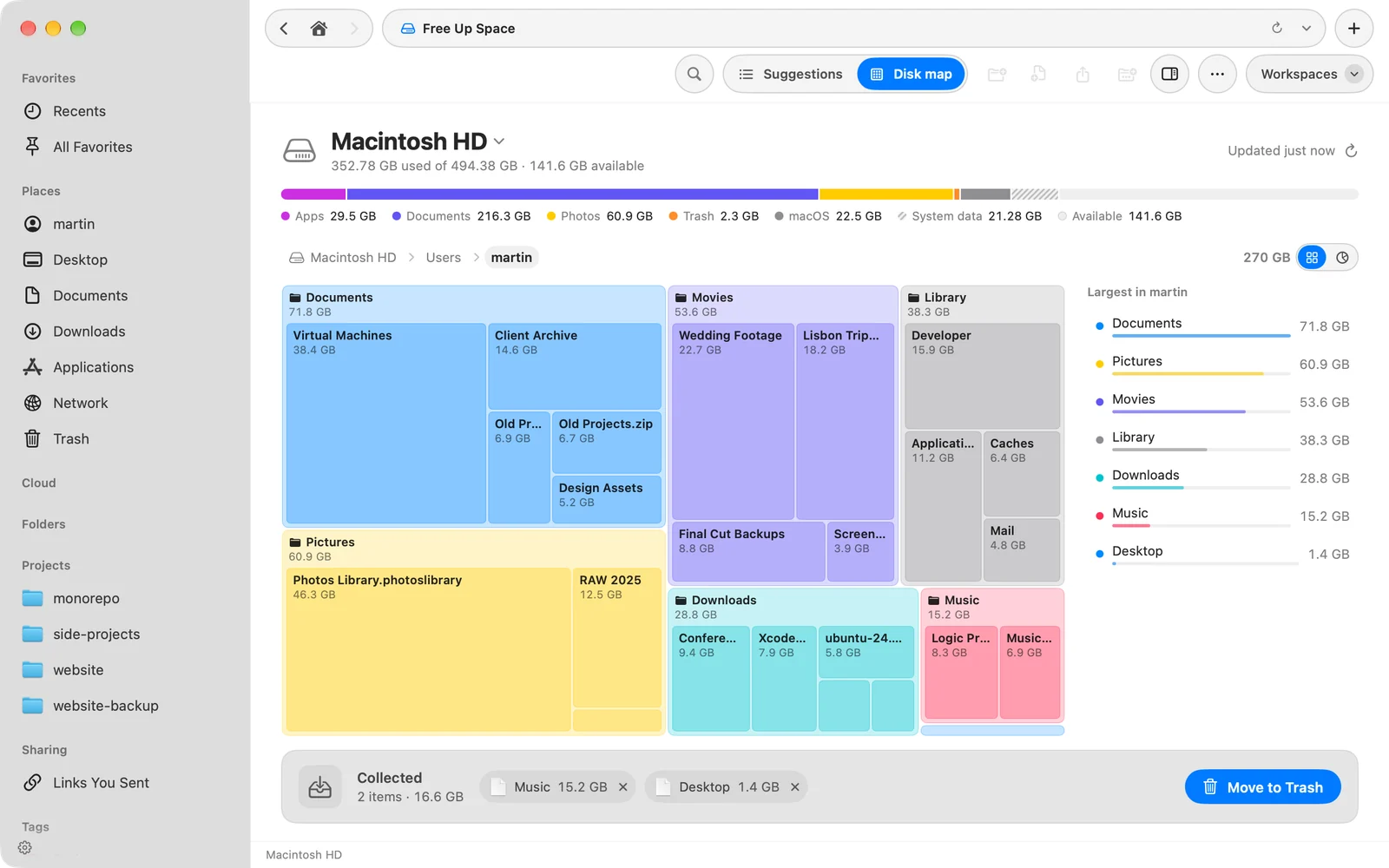
Klik på Diskkort på værktøjslinjen for at se alle mapper efter størrelse, som Blokke eller Ringe. Klik på en mappe for at gå ind i den. Listen ved siden af kortet viser de største emner i den mappe, du kigger på.
For at fjerne flere ting sammen skal du Control-klikke på et emne og vælge Saml eller trække det til bakken Samlet. Når du er færdig, skal du klikke på Flyt til papirkurv i bakken. Control-klik på et emne for Vis hurtigt, Vis i mappe eller Flyt til papirkurv.
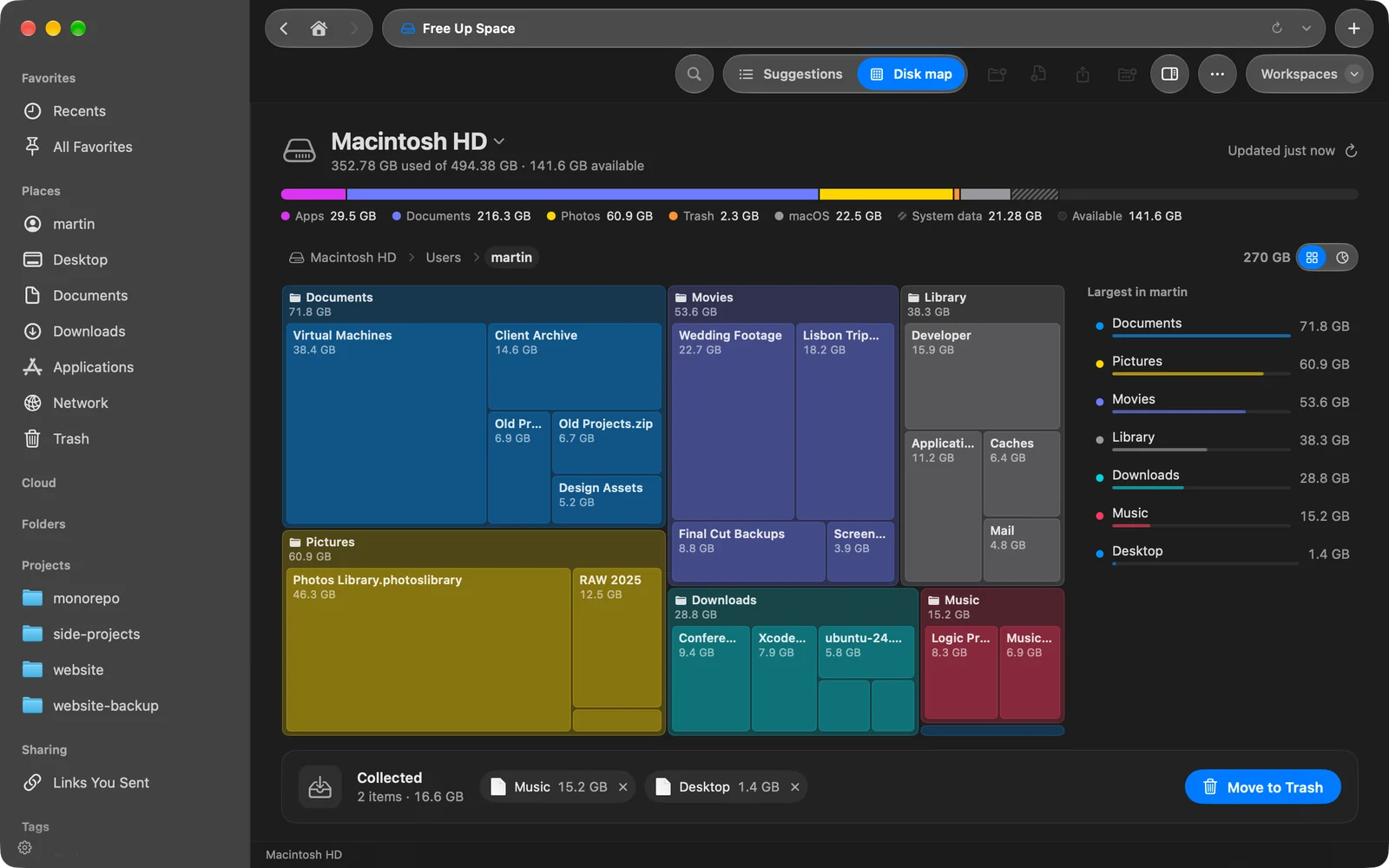
Klik på Forslag på værktøjslinjen for at gå tilbage til kortene.
Hvis noget går galt
| Meddelelse eller problem | Hvad du skal gøre |
|---|---|
| ”Nogle mapper blev sprunget over” | DockDuck kan ikke kigge ind i Mail, Beskeder og andre apps’ data uden fuld diskadgang. Klik på Tillad fuld diskadgang…. Kapacitetslinjen viser den plads som Ikke tjekket. |
| ”Intet oplagt at fjerne” | Der dukkede ingen levn op. Klik på Vis diskkort for at finde det, der fylder mest. |
| Notifikationen om lidt plads vises aldrig | Tillad notifikationer for DockDuck i Systemindstillinger. DockDuck spørger første gang, du åbner Frigør plads. |
Tak, det hjælper os med at forbedre siden.