
Kosongkan ruang di Mac Anda
Lihat apa yang memenuhi disk Anda, tinjau apa yang aman dihapus, dan pindahkan ke Tong Sampah, tempat Anda masih bisa mengembalikannya.
Di halaman ini 5 bagian
Yang akan Anda capai
- Lihat bagaimana disk Anda dipakai, oleh app, dokumen, foto, Tong Sampah, dan macOS
- Hapus penginstal terlupa, salinan zip, cache pengembang, dan unduhan lama
- Jelajahi setiap folder menurut ukuran di peta disk
Kosongkan Ruang menampilkan apa yang memakai disk Anda dan menyarankan apa yang aman dihapus. Tidak ada yang berpindah sampai Anda memilihnya, dan semua yang Anda hapus masuk ke Tong Sampah terlebih dahulu, sehingga Anda dapat mengembalikannya.
Buka Kosongkan Ruang
- Pilih Buka > Kosongkan Ruang.
- Di Tong Sampah, klik Lihat apa yang memakai ruang.
- Saat disk startup Anda hampir penuh, DockDuck mengirim notifikasi, “Mac Anda hampir penuh”. Klik Kosongkan Ruang di dalamnya.
Pertama kali, DockDuck memeriksa disk Anda. Anda dapat terus bekerja sementara itu, dan saran muncul saat pemeriksaan selesai. Kunjungan berikutnya langsung menampilkan hasil terakhir, dan DockDuck memeriksa lagi di latar belakang saat hasil itu berusia lebih dari 15 menit. Klik tombol segarkan di samping “Diperbarui …” untuk memeriksa sekarang.
Baca bar kapasitas
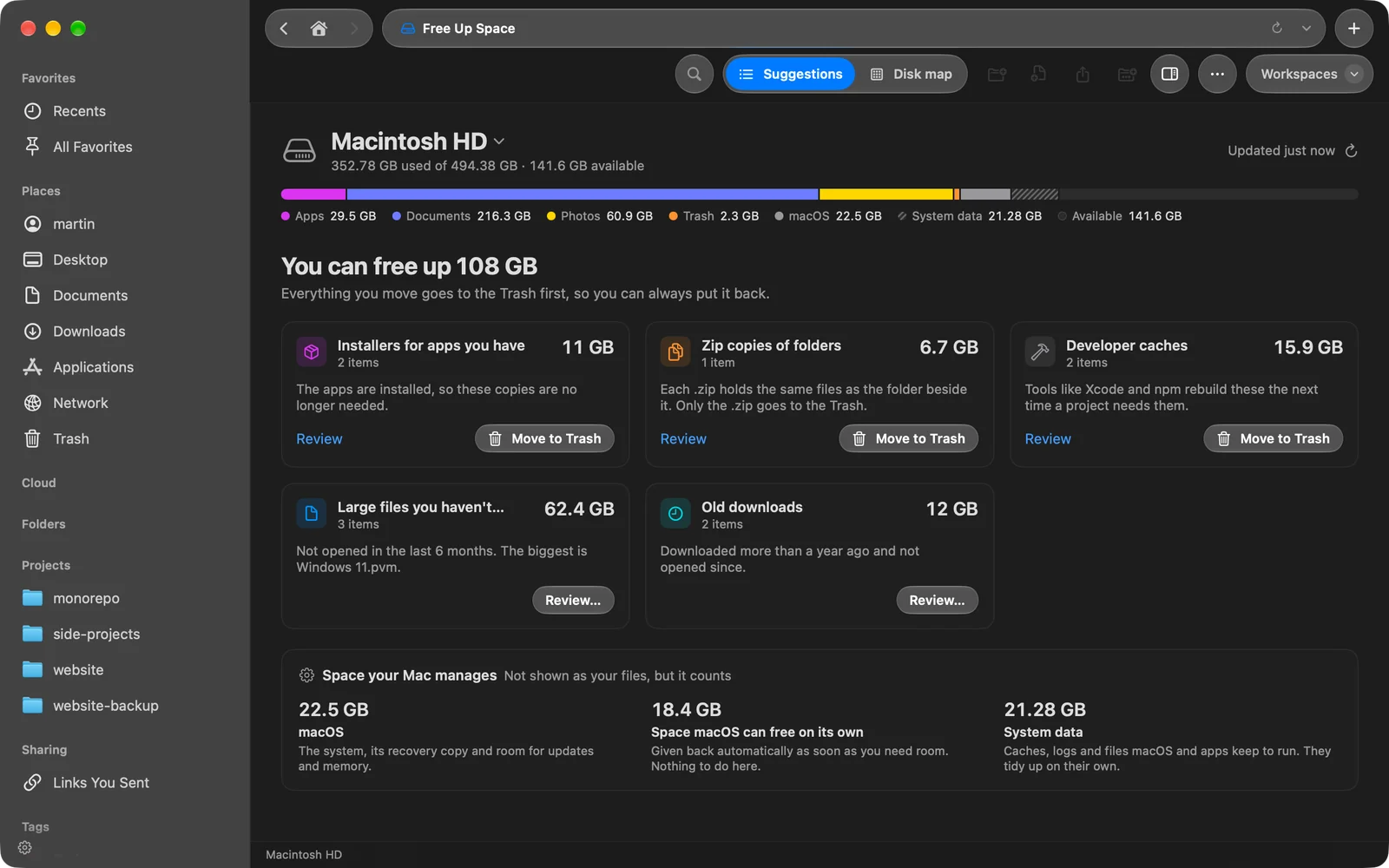
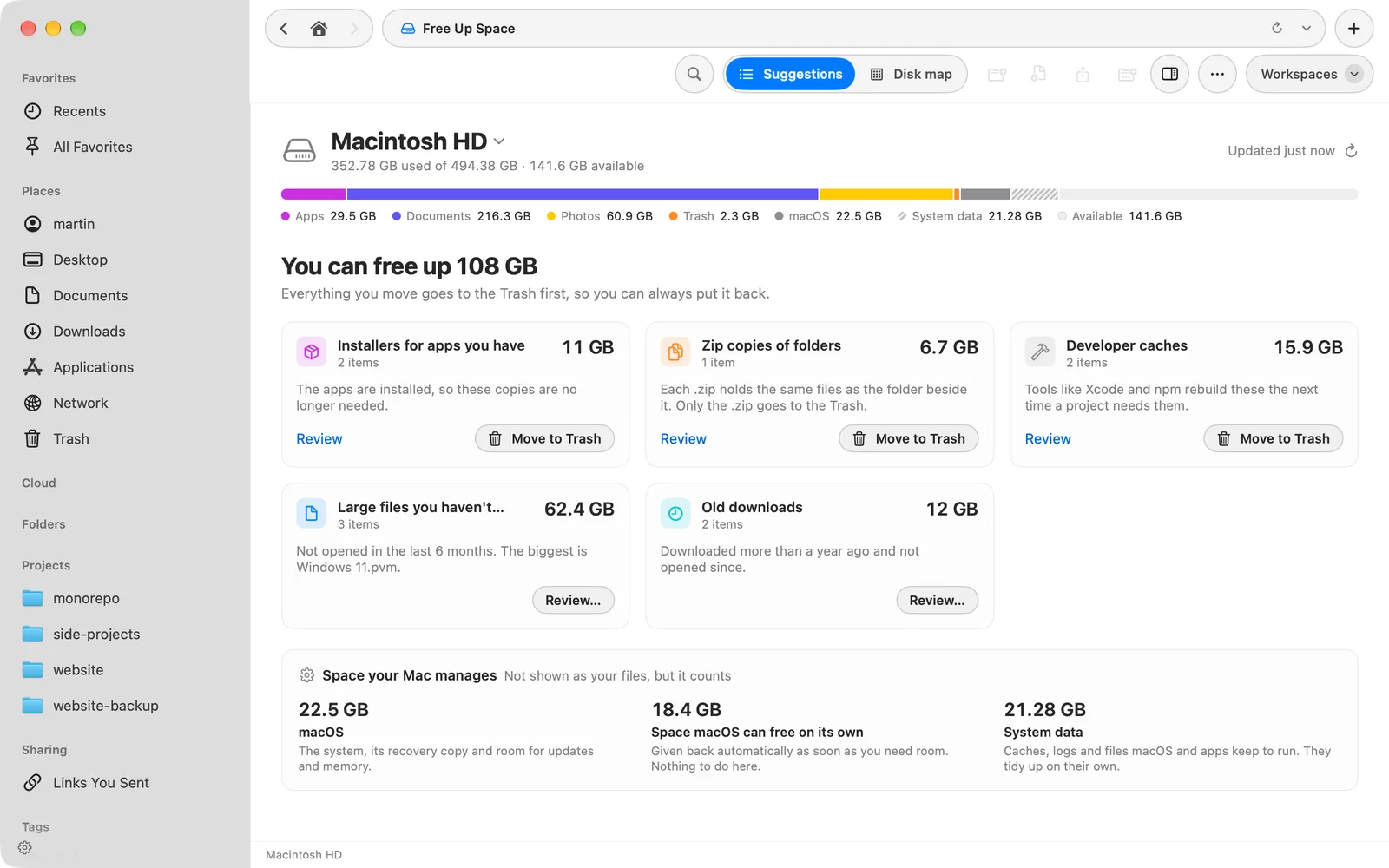
Bar di bagian atas membagi disk menjadi App, Dokumen, Foto, Tong Sampah, macOS, Data sistem, dan Tersedia. Di bawah kartu saran, Ruang yang dikelola Mac Anda menjelaskan bagian yang bukan file Anda:
| Bagian | Apa itu |
|---|---|
| macOS | Sistem, salinan pemulihannya, dan ruang untuk pembaruan dan memori |
| Ruang yang dapat dikosongkan macOS sendiri | Dikembalikan begitu Anda memerlukan ruang, termasuk cadangan Time Machine lokal |
| Data sistem | Cache, log, dan file yang disimpan macOS dan app agar berjalan. Semuanya dirapikan sendiri. |
Jika Anda memiliki lebih dari satu disk, klik nama disk untuk memilih yang lain. Saran mencakup disk startup Anda; untuk disk lain, gunakan peta disk.
Hapus yang tidak Anda perlukan
Setiap kartu adalah satu jenis sisa, dengan ukuran totalnya. Sebuah file hanya muncul di satu kartu, jadi total di bagian atas adalah ruang yang benar-benar akan Anda dapatkan kembali.
| Kartu | Yang dicantumkan |
|---|---|
| Penginstal app yang sudah Anda miliki | File .dmg, .pkg, .mpkg, dan .xip di Unduhan dan Desktop untuk app yang sudah terinstal |
| Salinan ZIP folder | .zip yang berisi file yang sama dengan folder di sebelahnya. Hanya .zip yang dihapus. |
| Cache pengembang | Cache yang dibangun ulang sendiri oleh Xcode, Simulator, Homebrew, CocoaPods, Yarn, pip, Go, npm, dan Gradle |
| File besar yang belum Anda buka | File berukuran 250 MB atau lebih yang tidak dibuka dalam 6 bulan terakhir |
| Unduhan lama | Item di Unduhan yang diunduh lebih dari setahun lalu dan belum dibuka sejak itu |
Kartu hanya muncul jika totalnya setidaknya 50 MB.
- Klik Tinjau pada kartu
Klik sambil menahan Control pada item untuk Lihat Cepat atau Tampilkan di Folder jika Anda ingin memeriksanya dulu.
Hasil: Daftar item kartu terbuka, dengan ukuran dan kapan masing-masing terakhir dibuka. - Pilih item
Pilih atau batalkan pilihan kotak centang, atau gunakan Pilih Semua dan Batal Pilih Semua.
- Pindahkan ke Tong Sampah
Klik Pindahkan … ke Tong Sampah. Tombol menampilkan berapa banyak item dan berapa banyak ruang.
Hasil: Item meninggalkan kartu dan pemberitahuan di bagian bawah jendela menawarkan Urungkan.
Penginstal, Salinan ZIP, dan Cache pengembang juga memiliki tombol Pindahkan ke Tong Sampah pada kartu yang memindahkan semuanya sekaligus. File besar dan Unduhan lama bersifat pribadi, jadi selalu melalui Tinjau….
Jelajahi peta disk
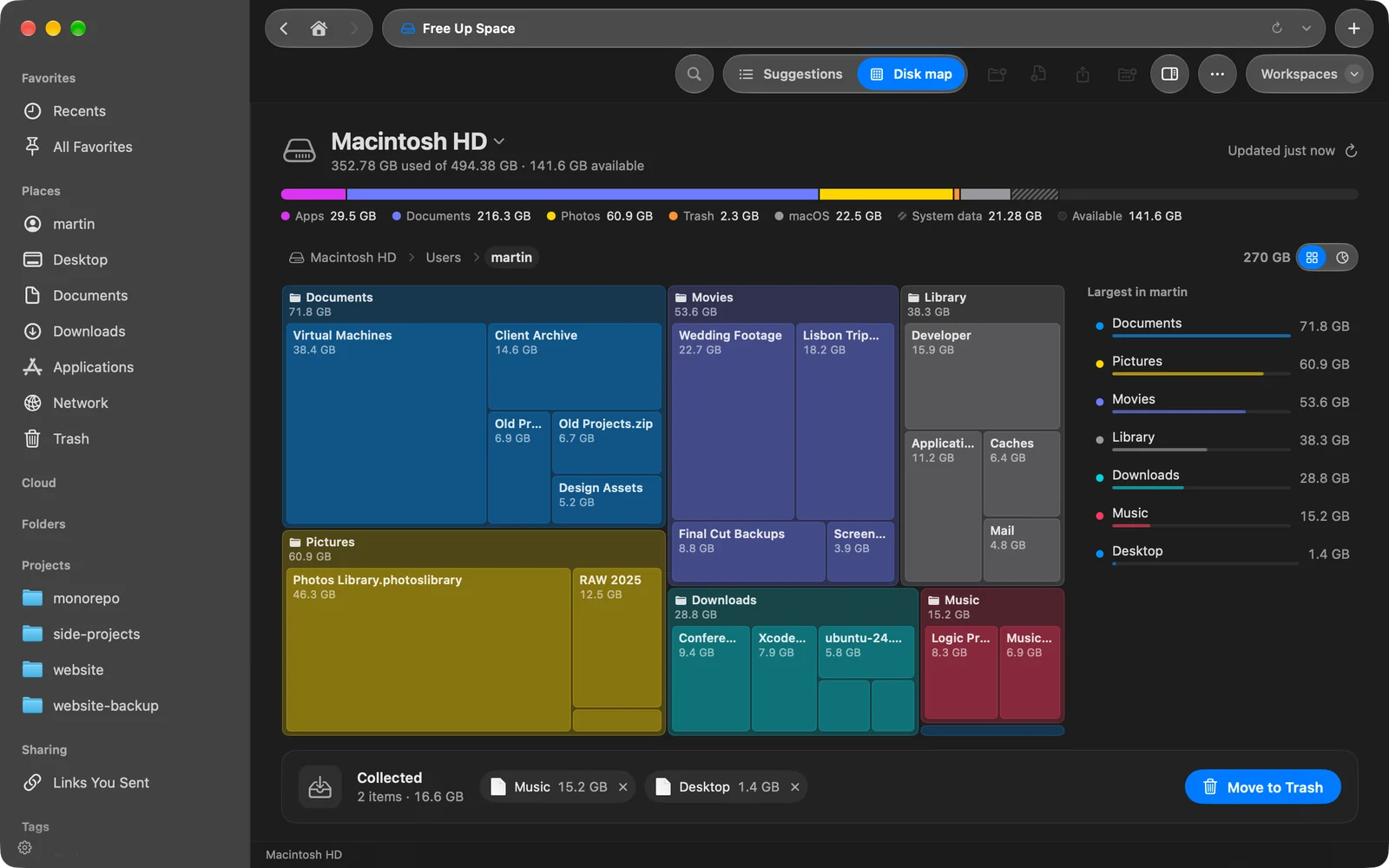
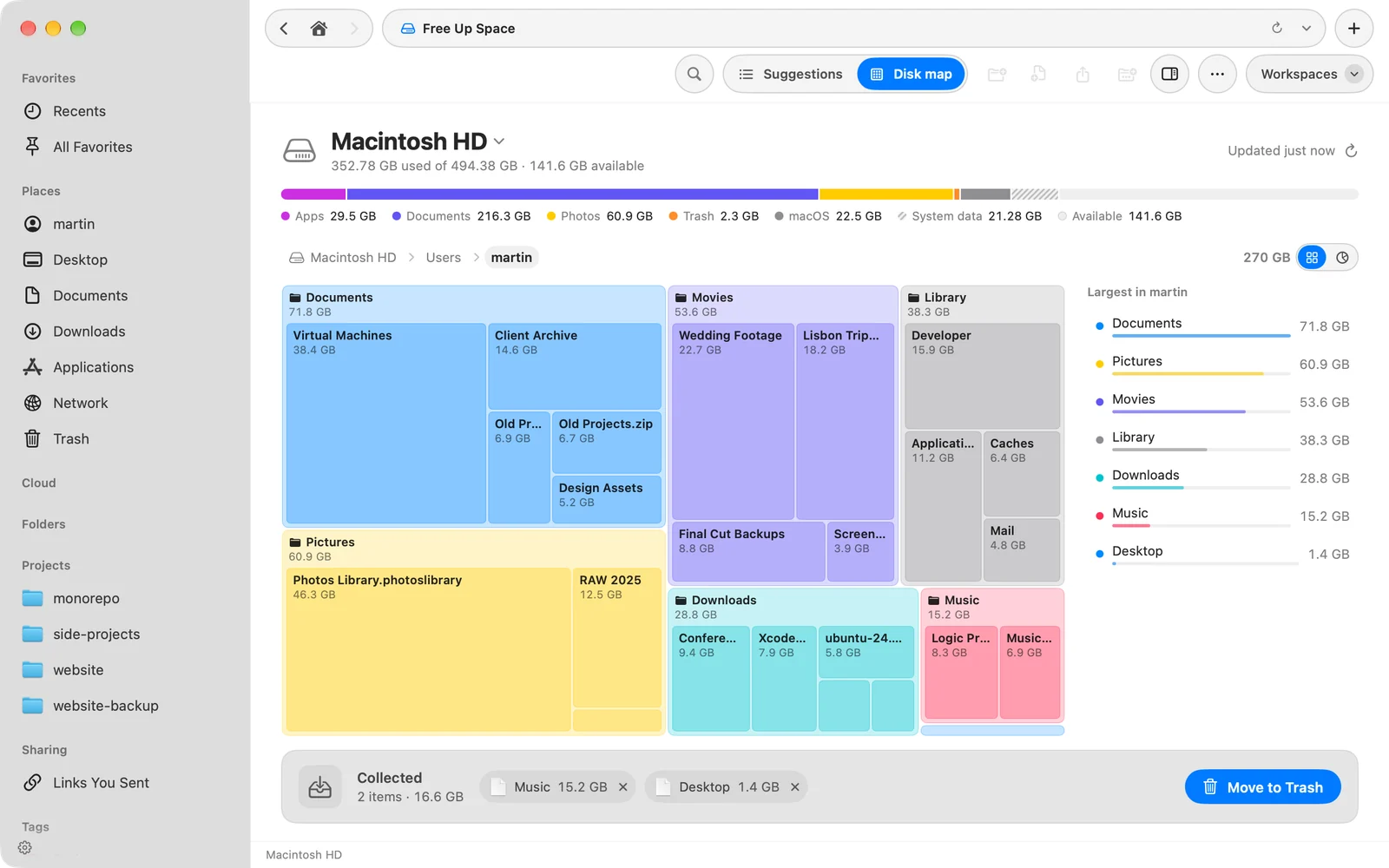
Klik Peta disk di bar alat untuk melihat setiap folder menurut ukuran, sebagai Blok atau Cincin. Klik folder untuk masuk ke dalamnya. Daftar di samping peta menampilkan item terbesar di folder yang sedang Anda lihat.
Untuk menghapus beberapa hal sekaligus, klik sambil menahan Control pada item lalu pilih Kumpulkan, atau seret ke baki Terkumpul. Setelah selesai, klik Pindahkan ke Tong Sampah di baki. Klik sambil menahan Control pada item untuk Lihat Cepat, Tampilkan di Folder, atau Pindahkan ke Tong Sampah.
Klik Saran di bar alat untuk kembali ke kartu.
Jika terjadi masalah
| Pesan atau masalah | Yang perlu dilakukan |
|---|---|
| ”Beberapa folder dilewati” | DockDuck tidak dapat melihat data Mail, Pesan, dan app lain tanpa Akses Disk Penuh. Klik Izinkan Akses Disk Penuh…. Bar kapasitas menampilkan ruang itu sebagai Tidak diperiksa. |
| ”Tidak ada yang jelas perlu dihapus” | Tidak ditemukan sisa apa pun. Klik Tampilkan Peta Disk untuk menemukan apa yang memakan ruang paling banyak. |
| Notifikasi ruang rendah tidak pernah muncul | Izinkan notifikasi untuk DockDuck di Pengaturan Sistem. DockDuck bertanya saat pertama kali Anda membuka Kosongkan Ruang. |
Terima kasih, ini membantu kami memperbaiki halaman ini.