
釋出 Mac 上的空間
查看什麼佔滿了你的磁碟、檢視可以安全移除的項目,並把它們移到垃圾桶,你仍然可以把它們放回去。
你將學會
- 查看你的磁碟如何被使用,包括 App、文件、照片、垃圾桶和 macOS
- 移除被遺忘的安裝程式、zip 拷貝、開發者快取和舊的下載項目
- 在磁碟地圖上依大小探索每個檔案夾
「釋出空間」會顯示什麼佔用了你的磁碟,並建議可以安全移除的項目。在你選擇之前不會移動任何東西,而且你移除的一切都會先移到垃圾桶,所以你可以把它放回去。
打開「釋出空間」
- 選擇前往 > 釋出空間。
- 在垃圾桶中,點按查看哪些項目佔用空間。
- 當你的啟動磁碟快滿時,DockDuck 會傳送通知「你的 Mac 快滿了」。點按其中的釋出空間。
第一次時,DockDuck 會檢查你的磁碟。你可以同時繼續工作,檢查完成後會出現建議。之後再造訪時會立即顯示上次的結果,而當該結果已超過 15 分鐘時,DockDuck 會在背景再次檢查。點按「更新於…」旁邊的重新整理按鈕即可立即檢查。
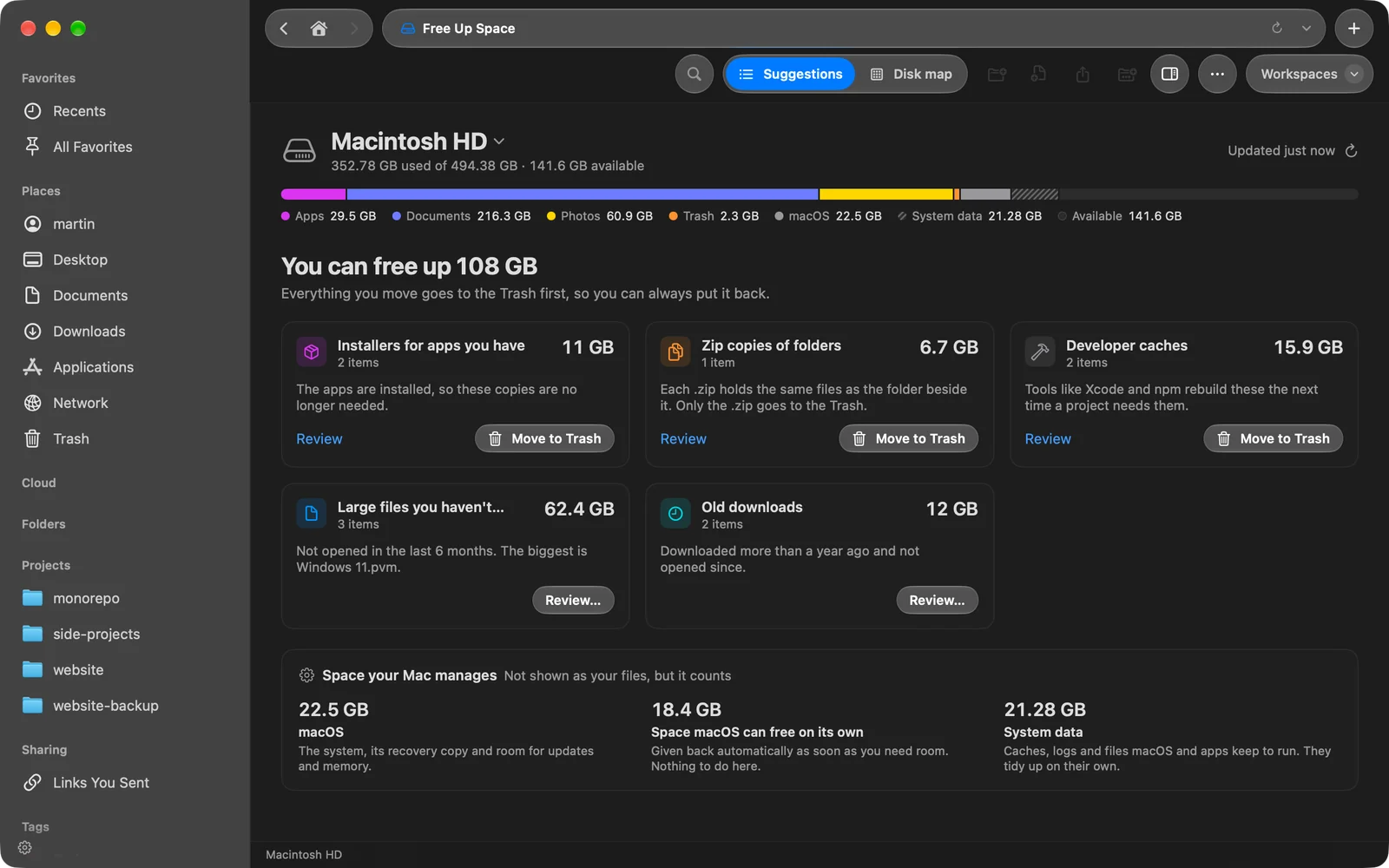
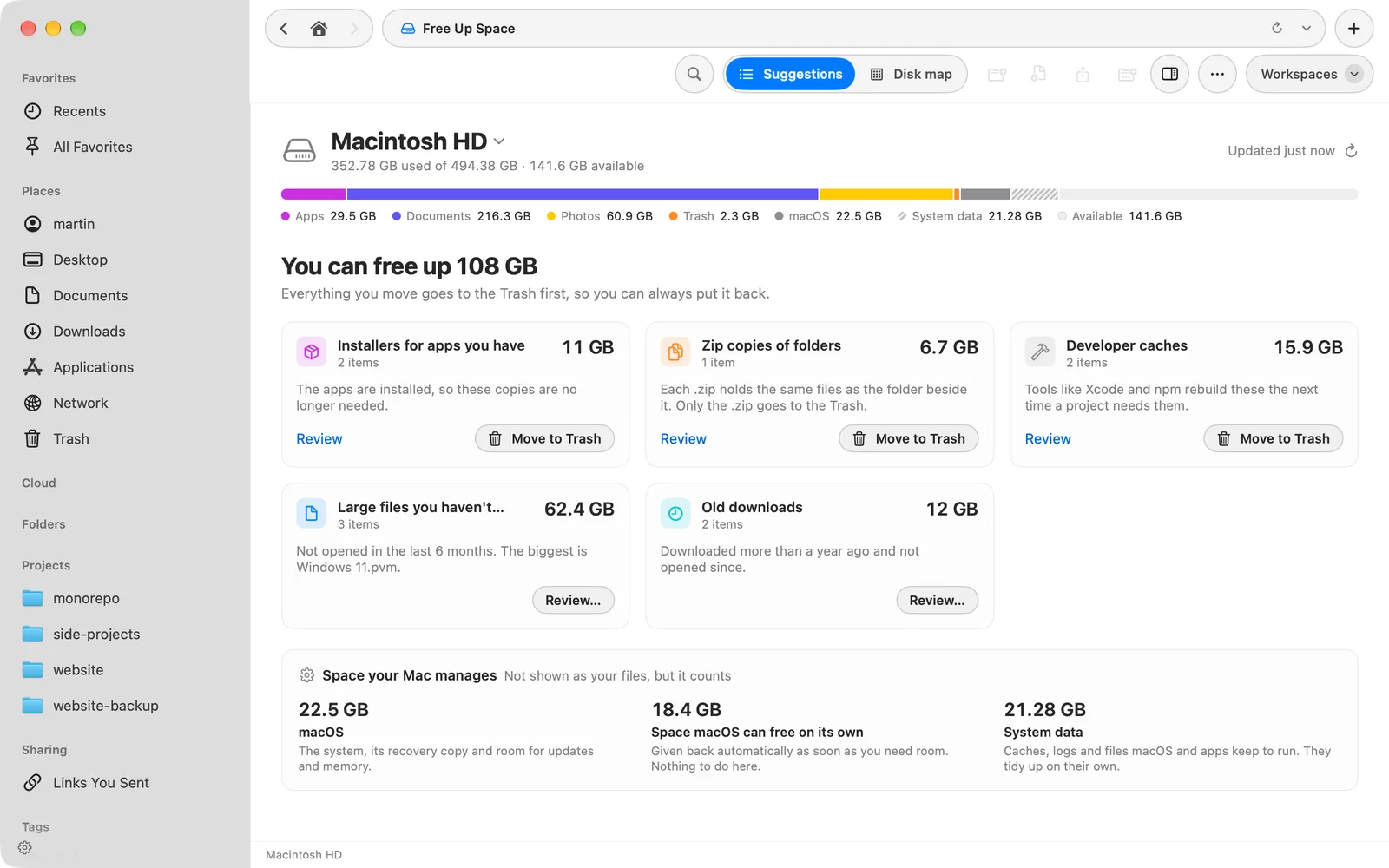
讀取容量列
頂端的列把磁碟分成 App、文件、照片、垃圾桶、macOS、系統資料和可用。在建議卡片下方,由 Mac 管理的空間說明了不屬於你的檔案的部分:
| 部分 | 它是什麼 |
|---|---|
| macOS | 系統、它的復原拷貝,以及更新和記憶體所需的空間 |
| macOS 可自行釋出的空間 | 在你需要空間時就會歸還,包括本機 Time Machine 備份 |
| 系統資料 | macOS 和 App 為了運作而保留的快取、記錄檔和檔案。它們會自行整理。 |
如果你有多個磁碟,點按磁碟的名稱即可選擇另一個。建議涵蓋你的啟動磁碟;對於其他磁碟,請使用磁碟地圖。
移除你不需要的項目
每張卡片是一種殘留項目,並附有它的總大小。一個檔案只會出現在一張卡片上,所以頂端的總計就是你實際會取回的空間。
| 卡片 | 它列出什麼 |
|---|---|
| 已安裝 App 的安裝程式 | 下載項目和桌面中,屬於已安裝 App 的 .dmg、.pkg、.mpkg 和 .xip 檔案 |
| 檔案夾的 Zip 複本 | 與旁邊檔案夾內容相同的 .zip。只有 .zip 會被移除。 |
| 開發者快取 | Xcode、Simulator、Homebrew、CocoaPods、Yarn、pip、Go、npm 和 Gradle 會自行重建的快取 |
| 你沒打開過的大型檔案 | 過去 6 個月內沒打開過、大小在 250 MB 以上的檔案 |
| 舊的下載項目 | 下載項目中超過一年前下載、之後沒打開過的項目 |
只有當卡片加總至少達 50 MB 時才會出現。
- 點按卡片上的「檢視」
如果你想先檢查,請按住 Control 點按項目,使用快速查看或在檔案夾中顯示。
結果: 會打開該卡片的項目清單,附有大小和每個項目上次打開的時間。 - 選擇項目
勾選或取消勾選核取方塊,或使用全選和取消全選。
- 把它們移到垃圾桶
點按把…移到垃圾桶。按鈕會顯示有多少個項目和多少空間。
結果: 項目會離開卡片,視窗底部的通知會提供「還原」。
安裝程式、Zip 複本和開發者快取的卡片上也有移到垃圾桶按鈕,可一次移動全部。大型檔案和舊的下載項目屬於個人內容,所以一律要經過檢視…。
探索磁碟地圖
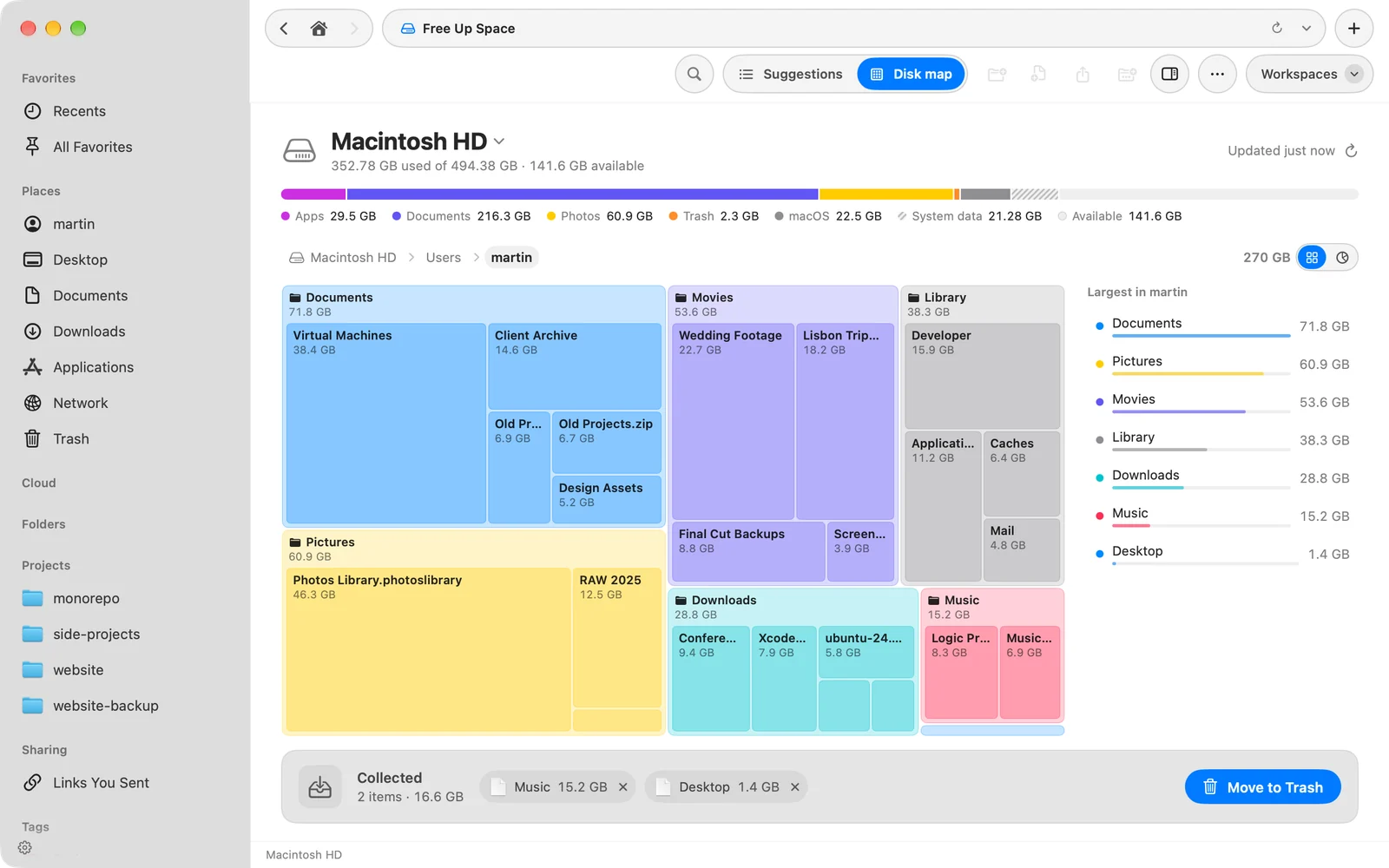
點按工具列中的磁碟地圖,即可以方塊或環形依大小查看每個檔案夾。點按檔案夾即可進入它。地圖旁的清單會顯示你正在查看的檔案夾中最大的項目。
若要一起移除多個項目,請按住 Control 點按項目並選擇收集,或把它拖移到已收集托盤。完成後,點按托盤中的移到垃圾桶。按住 Control 點按項目可使用快速查看、在檔案夾中顯示或移到垃圾桶。
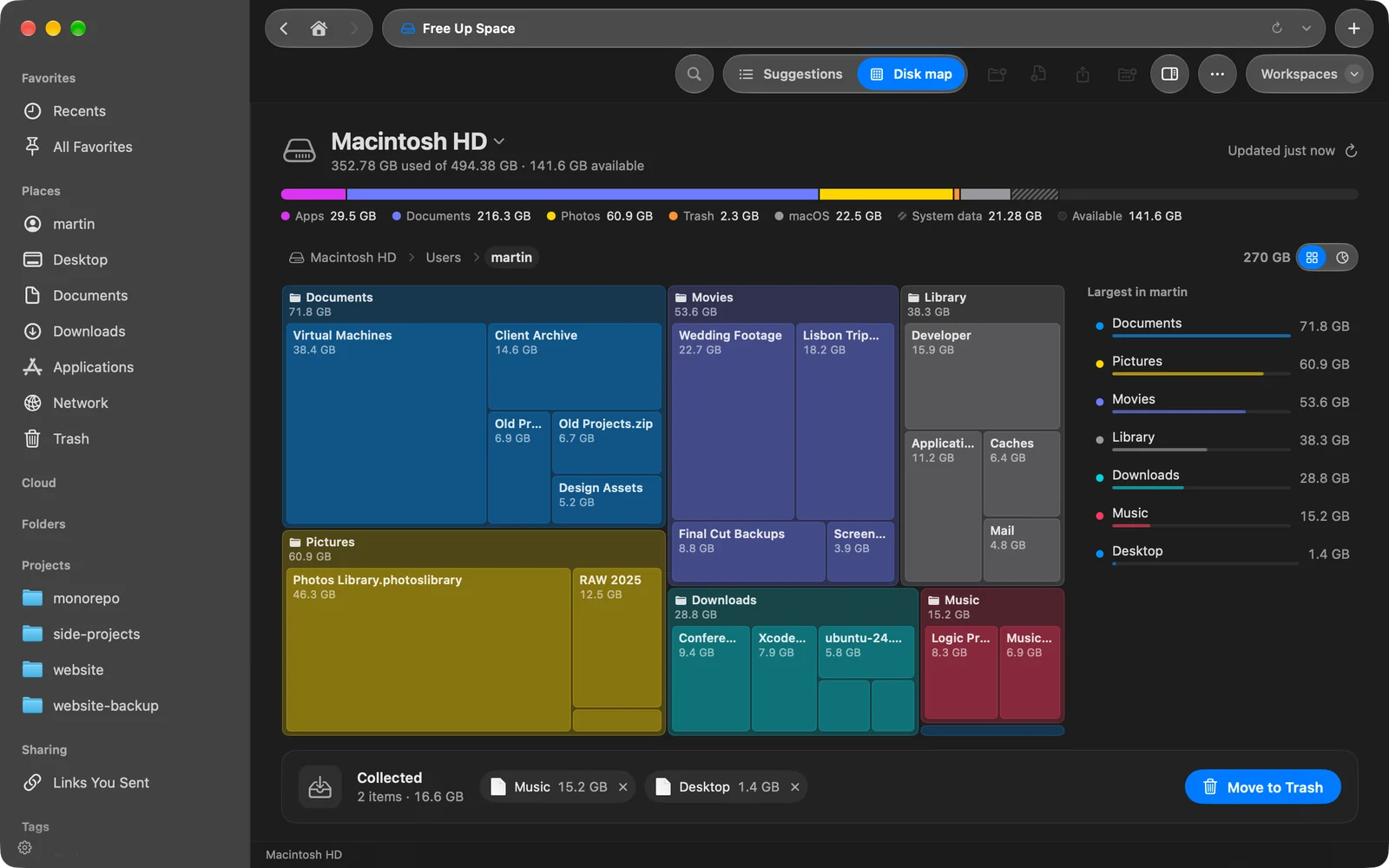
點按工具列中的建議即可回到卡片。
發生問題時
| 訊息或問題 | 該怎麼做 |
|---|---|
| 「已略過部分檔案夾」 | 沒有完整磁碟取用權,DockDuck 無法查看「郵件」、「訊息」和其他 App 的資料。點按允許完整磁碟取用權…。容量列會把那部分空間顯示為未檢查。 |
| 「沒有明顯可移除的項目」 | 沒有找到殘留項目。點按顯示磁碟地圖,找出佔用最多空間的項目。 |
| 從未出現空間不足通知 | 在系統設定中允許 DockDuck 的通知。你第一次打開「釋出空間」時,DockDuck 會詢問。 |
謝謝,這有助於我們改進此頁面。