
Liberare spazio sul tuo Mac
Guarda cosa riempie il disco, rivedi ciò che si può rimuovere in sicurezza e spostalo nel Cestino, da cui puoi ancora recuperarlo.
In questa pagina 5 sezioni
Cosa otterrai
- Vedere come viene usato il disco, tra app, documenti, foto, Cestino e macOS
- Rimuovere programmi di installazione dimenticati, copie zip, cache per sviluppatori e vecchi download
- Esplorare ogni cartella per dimensione sulla mappa del disco
Libera spazio mostra cosa sta usando il disco e suggerisce cosa si può rimuovere in sicurezza. Niente viene spostato finché non lo scegli, e tutto ciò che rimuovi va prima nel Cestino, così puoi rimetterlo a posto.
Aprire Libera spazio
- Scegli Vai > Libera spazio.
- Nel Cestino, fai clic su Scopri cosa occupa spazio.
- Quando il disco di avvio è quasi pieno, DockDuck invia una notifica, “Il tuo Mac è quasi pieno”. Fai clic su Libera spazio al suo interno.
La prima volta, DockDuck controlla il disco. Puoi continuare a lavorare nel frattempo, e i suggerimenti compaiono quando il controllo finisce. Le visite successive mostrano subito l’ultimo risultato, e DockDuck controlla di nuovo in background quando quel risultato ha più di 15 minuti. Fai clic sul pulsante di aggiornamento accanto a “Aggiornato …” per controllare subito.
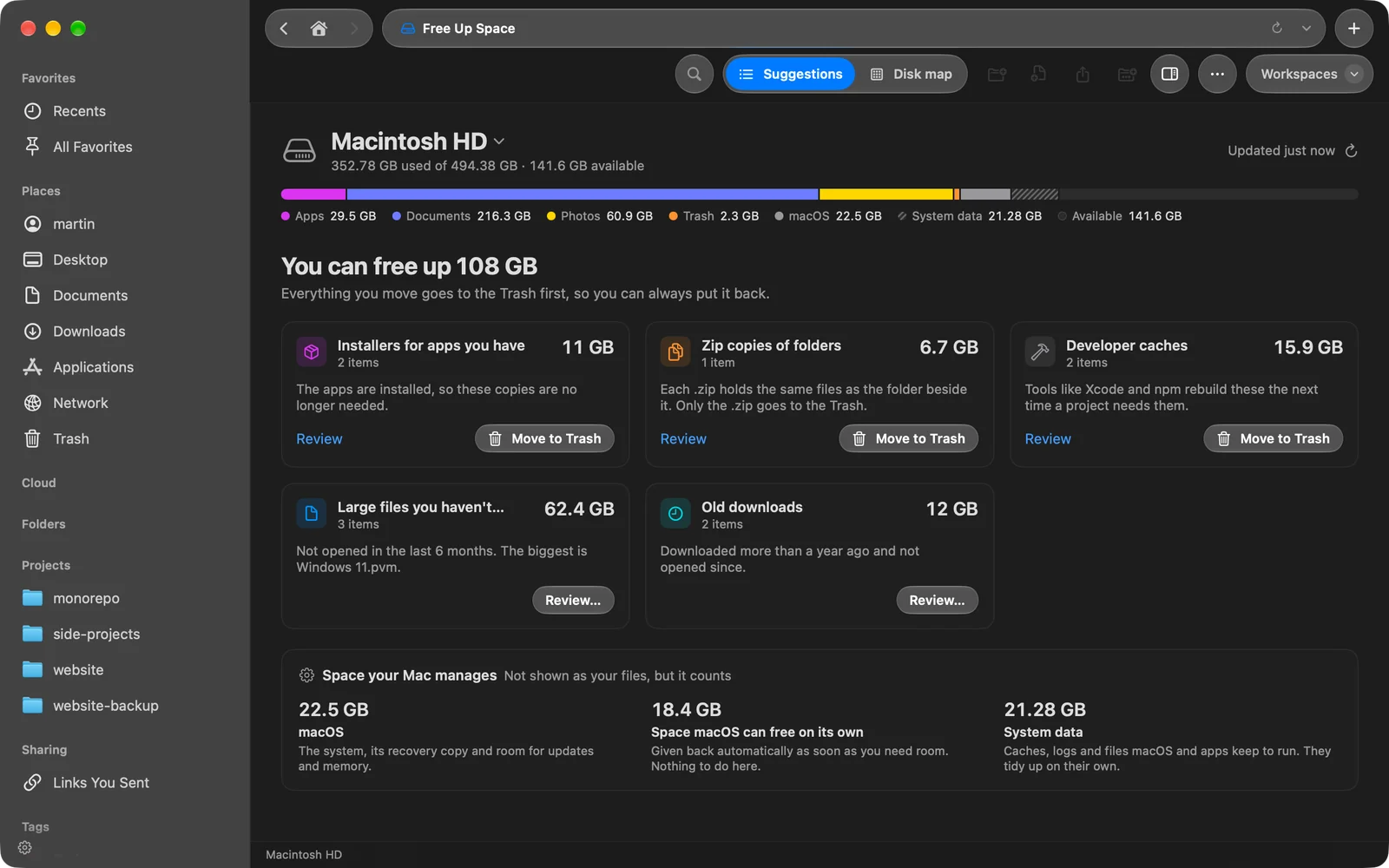
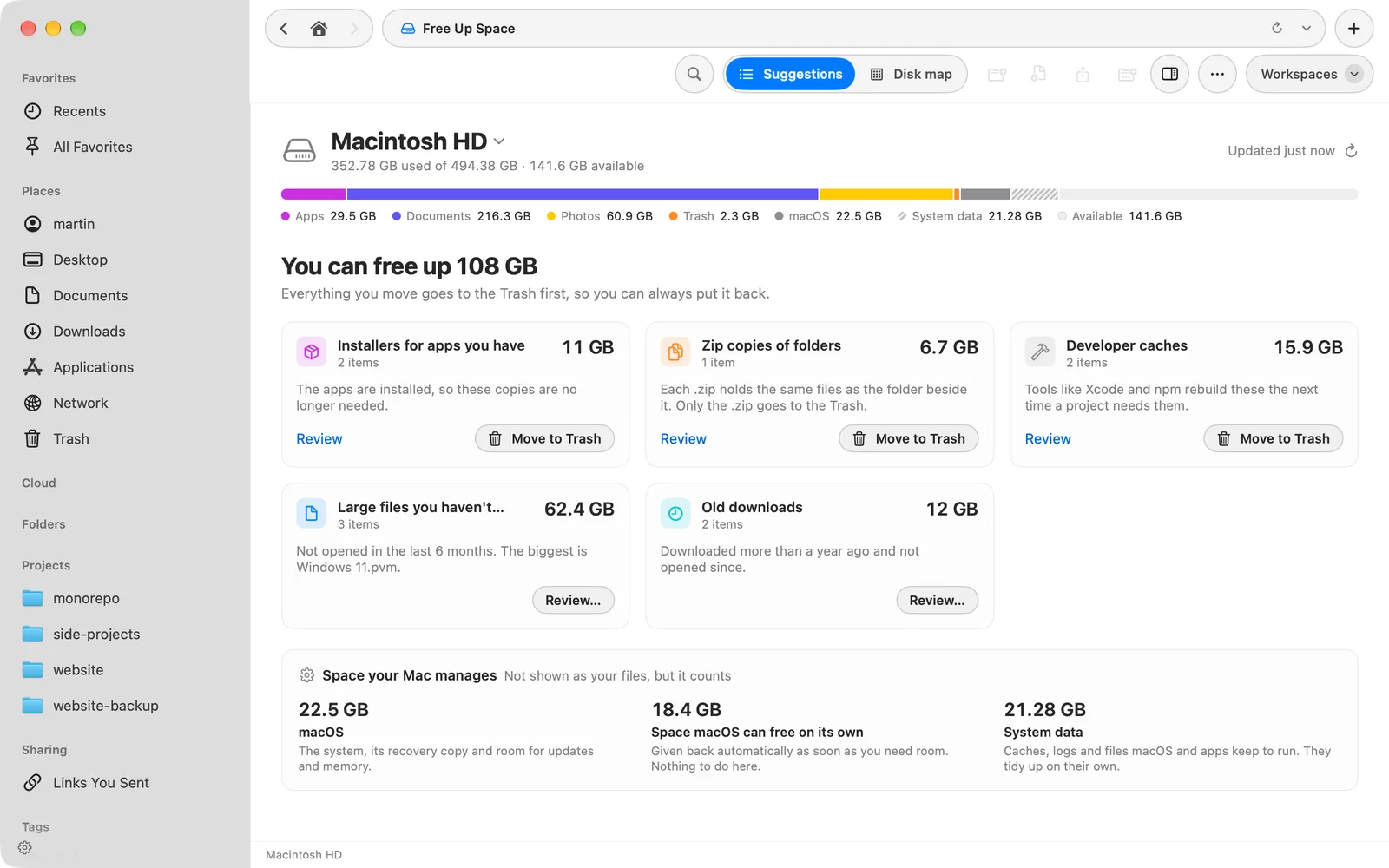
Leggere la barra della capacità
La barra in alto divide il disco in App, Documenti, Foto, Cestino, macOS, Dati di sistema e Disponibile. Sotto le schede dei suggerimenti, Spazio gestito dal Mac spiega le parti che non sono i tuoi file:
| Parte | Cos’è |
|---|---|
| macOS | Il sistema, la sua copia di ripristino e lo spazio per aggiornamenti e memoria |
| Spazio che macOS può liberare da solo | Restituito non appena ti serve spazio, compresi i backup locali di Time Machine |
| Dati di sistema | Cache, log e file che macOS e le app tengono per funzionare. Si riordinano da soli. |
Se hai più di un disco, fai clic sul nome del disco per sceglierne un altro. I suggerimenti riguardano il disco di avvio; per gli altri dischi, usa la mappa del disco.
Rimuovere ciò che non ti serve
Ogni scheda è un tipo di avanzo, con la sua dimensione totale. Un file compare in una sola scheda, quindi il totale in alto è lo spazio che recupereresti davvero.
| Scheda | Cosa elenca |
|---|---|
| Programmi di installazione di app che hai già | File .dmg, .pkg, .mpkg e .xip in Download e Scrivania per app già installate |
| Copie zip di cartelle | Un .zip che contiene gli stessi file della cartella accanto. Va via solo il .zip. |
| Cache per sviluppatori | Cache che Xcode, Simulator, Homebrew, CocoaPods, Yarn, pip, Go, npm e Gradle ricostruiscono da sole |
| File grandi che non hai aperto | File da 250 MB o più non aperti negli ultimi 6 mesi |
| Vecchi download | Elementi in Download scaricati più di un anno fa e non aperti da allora |
Una scheda compare solo quando raggiunge almeno 50 MB.
- Fai clic su Rivedi su una scheda
Fai clic su un elemento tenendo premuto Control per Visualizzazione rapida o Mostra nella cartella se vuoi controllarlo prima.
Risultato: Si apre un elenco degli elementi della scheda, con la dimensione e quando ciascuno è stato aperto l'ultima volta. - Scegli gli elementi
Seleziona o deseleziona le caselle, oppure usa Seleziona tutto e Deseleziona tutto.
- Spostali nel Cestino
Fai clic su Sposta … nel Cestino. Il pulsante mostra quanti elementi e quanto spazio.
Risultato: Gli elementi lasciano la scheda e l'avviso in fondo alla finestra propone Annulla.
Le schede Programmi di installazione, Copie zip e Cache per sviluppatori hanno anche un pulsante Sposta nel Cestino che sposta tutto in una volta. File grandi e Vecchi download sono personali, quindi passano sempre da Rivedi….
Esplorare la mappa del disco
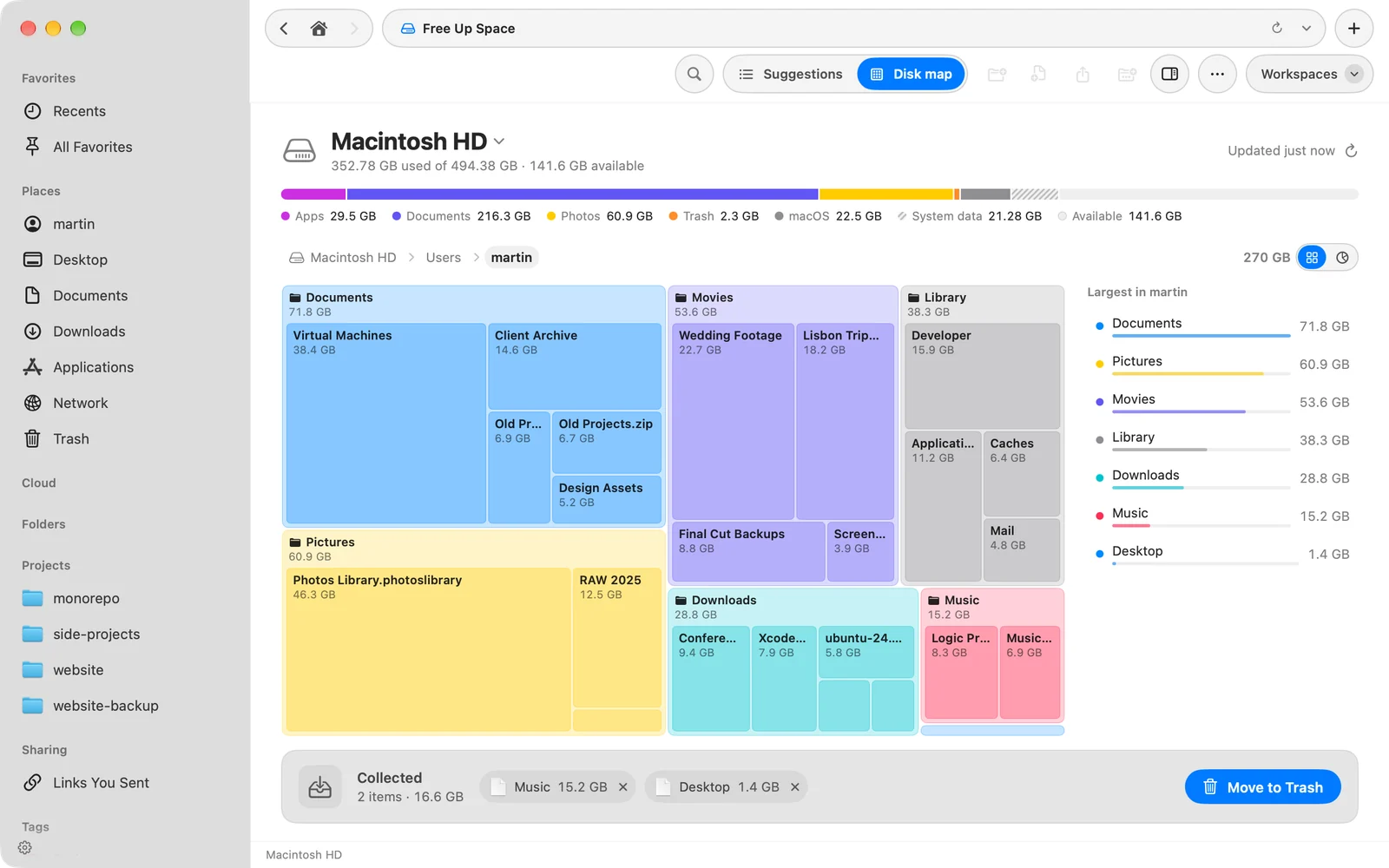
Fai clic su Mappa del disco nella barra degli strumenti per vedere ogni cartella per dimensione, come Blocchi o Anelli. Fai clic su una cartella per entrarci. L’elenco accanto alla mappa mostra gli elementi più grandi della cartella che stai guardando.
Per rimuovere più cose insieme, fai clic su un elemento tenendo premuto Control e scegli Raccogli, oppure trascinalo nel vassoio Raccolti. Quando hai finito, fai clic su Sposta nel Cestino nel vassoio. Fai clic su un elemento tenendo premuto Control per Visualizzazione rapida, Mostra nella cartella o Sposta nel Cestino.
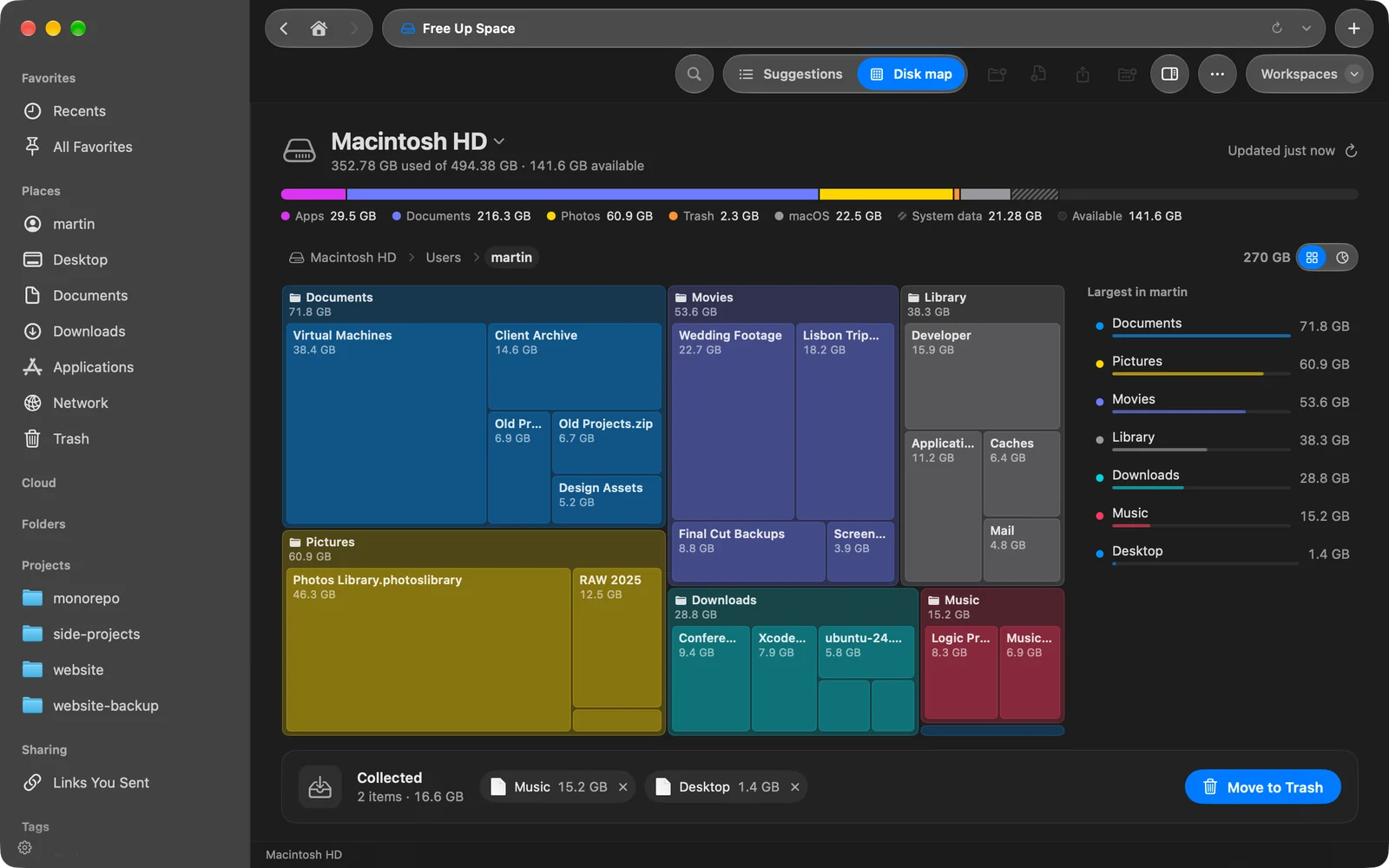
Fai clic su Suggerimenti nella barra degli strumenti per tornare alle schede.
Se qualcosa non funziona
| Messaggio o problema | Cosa fare |
|---|---|
| ”Alcune cartelle sono state saltate” | DockDuck non può guardare dentro i dati di Mail, Messaggi e di altre app senza l’accesso completo al disco. Fai clic su Consenti accesso completo al disco…. La barra della capacità mostra quello spazio come Non controllato. |
| ”Niente di evidente da rimuovere” | Non è emerso nessun avanzo. Fai clic su Mostra mappa del disco per trovare cosa occupa più spazio. |
| La notifica di poco spazio non compare mai | Consenti le notifiche per DockDuck in Impostazioni di Sistema. DockDuck lo chiede la prima volta che apri Libera spazio. |
Grazie, ci aiuta a migliorare questa pagina.