
Освобождение места на Mac
Посмотрите, что заполняет диск, проверьте, что можно безопасно удалить, и переместите это в Корзину, откуда его ещё можно вернуть.
На этой странице Разделов: 5
Что вы сможете
- Увидеть, как используется диск: приложениями, документами, фото, Корзиной и macOS
- Удалить забытые установщики, zip-копии, кеши разработчика и старые загрузки
- Изучить все папки по размеру на карте диска
«Освободить место» показывает, что занимает диск, и предлагает, что можно безопасно удалить. Ничего не перемещается, пока вы не выберете, и всё, что вы удаляете, сначала попадает в Корзину, так что это можно вернуть.
Открытие раздела «Освободить место»
- Выберите Перейти > Освободить место.
- В Корзине нажмите Посмотреть, что занимает место.
- Когда загрузочный диск почти заполнен, DockDuck отправляет уведомление «Ваш Mac почти заполнен». Нажмите в нём Освободить место.
В первый раз DockDuck проверяет ваш диск. Тем временем можно продолжать работать, а рекомендации появятся, когда проверка завершится. При последующих посещениях сразу показывается последний результат, а DockDuck снова проверяет в фоне, если этому результату больше 15 минут. Нажмите кнопку обновления рядом с «Обновлено …», чтобы проверить сейчас.
Полоса ёмкости
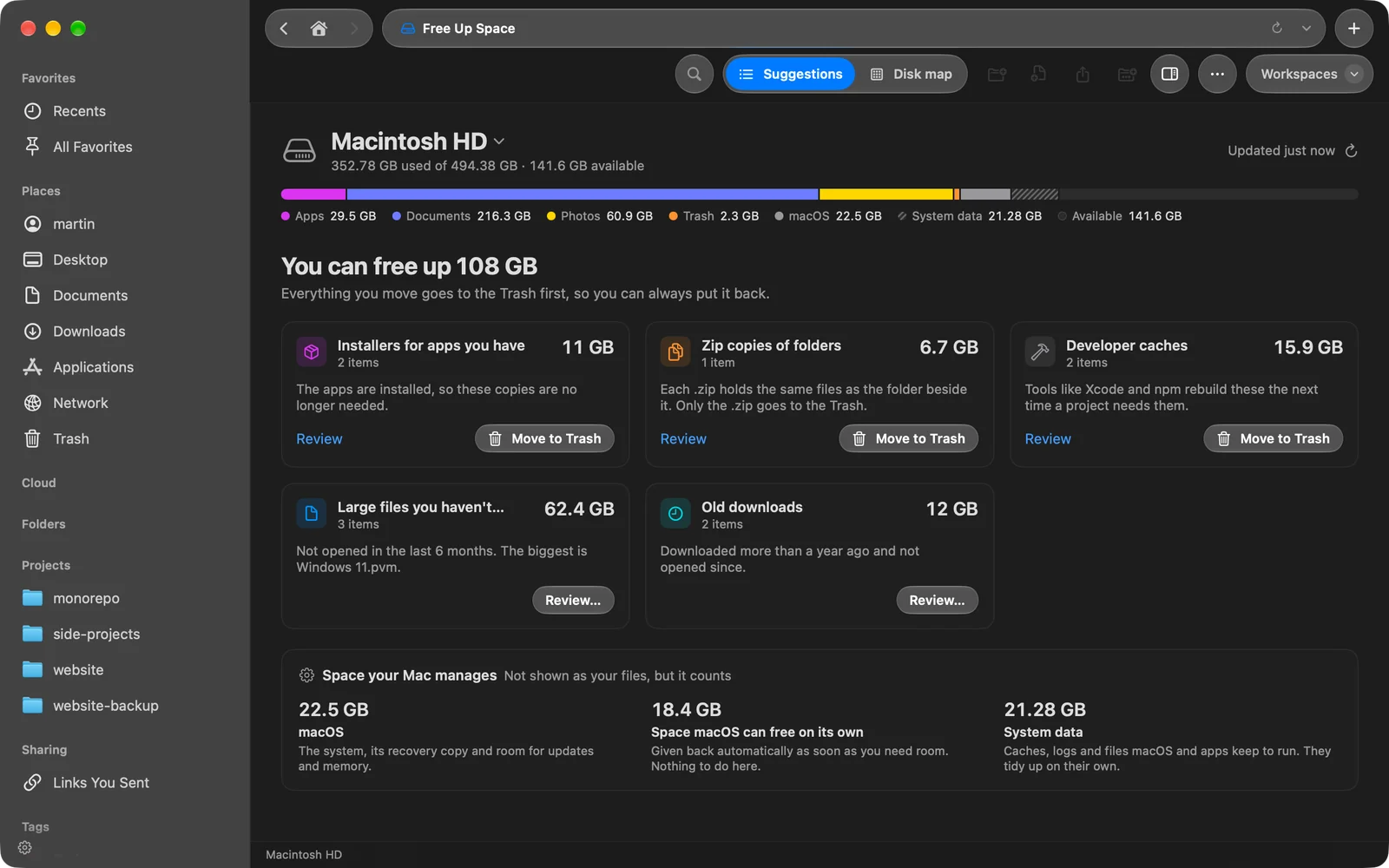
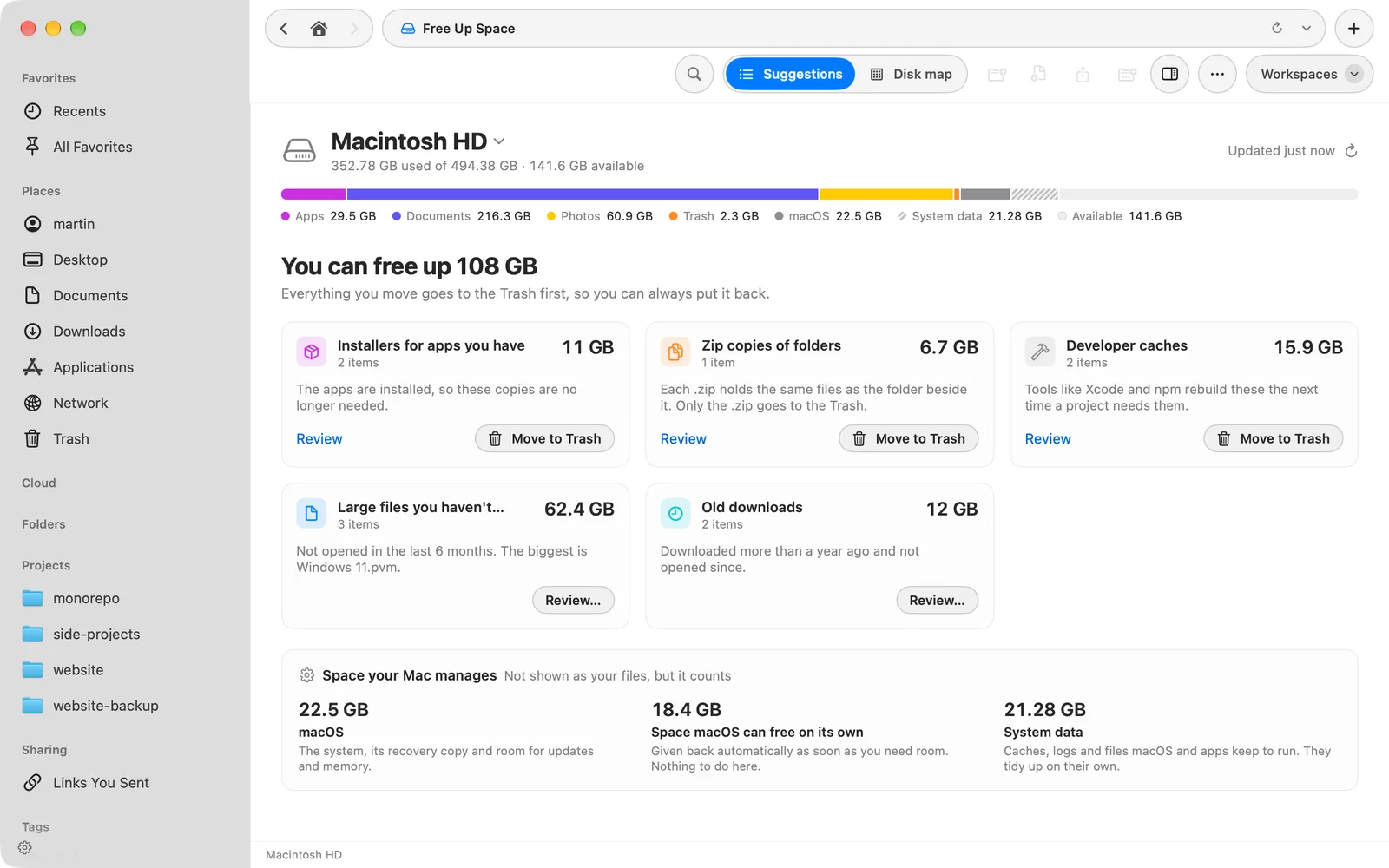
Полоса вверху делит диск на Приложения, Документы, Фото, Корзина, macOS, Системные данные и Доступно. Под карточками рекомендаций Место, которым управляет ваш Mac объясняет части, не являющиеся вашими файлами:
| Часть | Что это |
|---|---|
| macOS | Система, её копия для восстановления и место для обновлений и памяти |
| Место, которое macOS может освободить сама | Возвращается, как только вам нужно место, включая локальные резервные копии Time Machine |
| Системные данные | Кеши, журналы и файлы, которые macOS и приложения хранят для работы. Они убираются сами. |
Если у вас больше одного диска, нажмите на название диска, чтобы выбрать другой. Рекомендации относятся к загрузочному диску; для других дисков используйте карту диска.
Удаление ненужного
Каждая карточка это один вид остатков с общим размером. Файл появляется только в одной карточке, поэтому итог вверху это место, которое вы действительно вернёте.
| Карточка | Что в ней |
|---|---|
| Установщики уже установленных приложений | Файлы .dmg, .pkg, .mpkg и .xip в «Загрузках» и на «Рабочем столе» для приложений, которые уже установлены |
| Zip-копии папок | .zip, содержащий те же файлы, что и папка рядом с ним. Удаляется только .zip. |
| Кеши разработчика | Кеши Xcode, Simulator, Homebrew, CocoaPods, Yarn, pip, Go, npm и Gradle, которые пересоздаются сами |
| Большие файлы, которые вы не открывали | Файлы от 250 МБ, не открывавшиеся последние 6 месяцев |
| Старые загрузки | Объекты в «Загрузках», скачанные больше года назад и с тех пор не открывавшиеся |
Карточка появляется, только если в сумме набирается не менее 50 МБ.
- Нажмите «Просмотреть» на карточке
Нажмите на объект с клавишей Control, чтобы выбрать Быстрый просмотр или Показать в папке, если хотите сначала проверить его.
Результат: Откроется список объектов карточки с размером и временем последнего открытия. - Выберите объекты
Устанавливайте или снимайте флажки либо используйте Выбрать всё и Снять выделение.
- Переместите их в Корзину
Нажмите Переместить в Корзину: …. Кнопка показывает, сколько объектов и сколько места.
Результат: Объекты уходят из карточки, а уведомление внизу окна предлагает «Отменить».
У Установщики, Zip-копии и Кеши разработчика на карточке также есть кнопка Переместить в Корзину, которая перемещает всё сразу. Большие файлы и Старые загрузки личные, поэтому они всегда проходят через Просмотреть….
Изучение карты диска
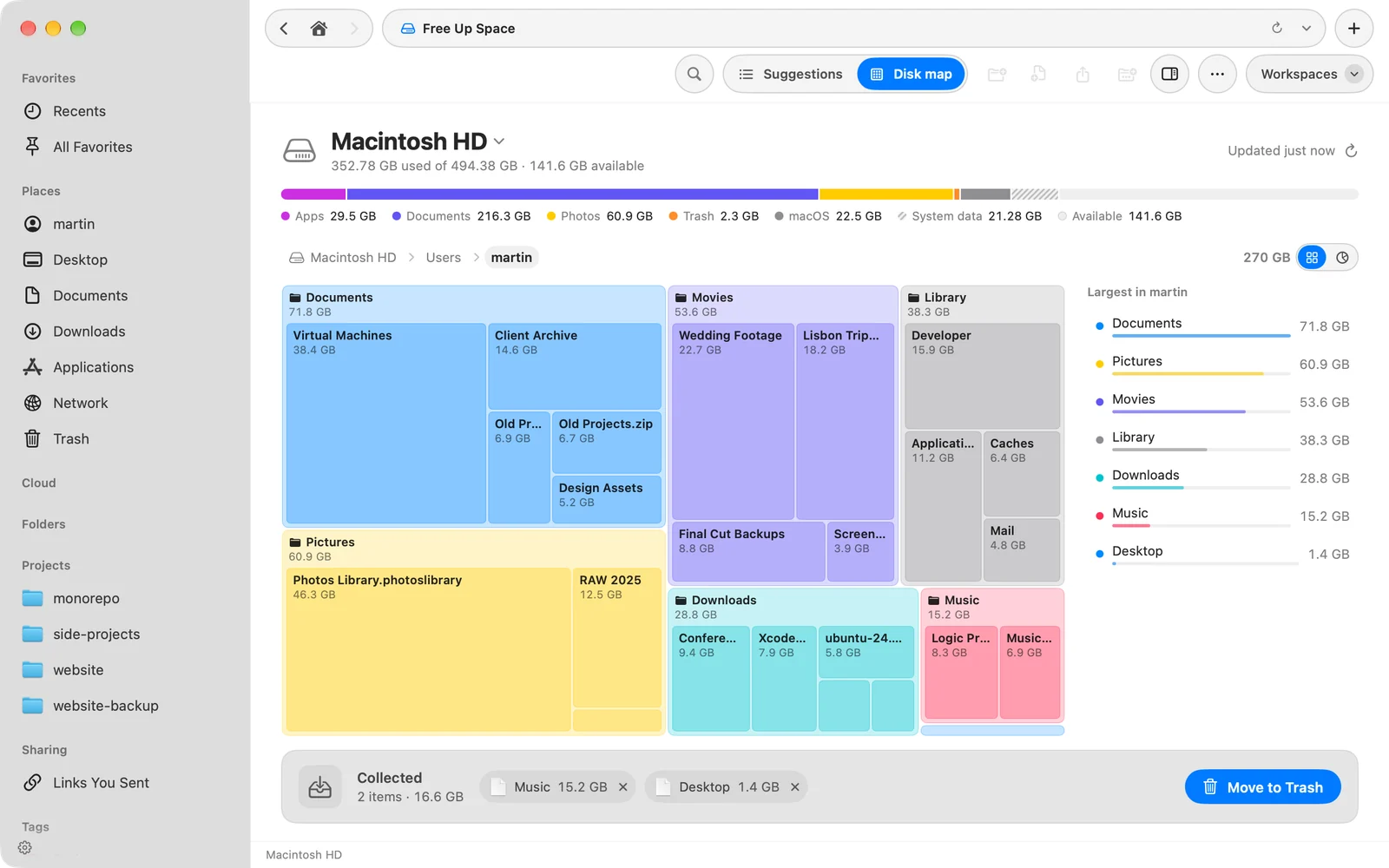
Нажмите Карта диска на панели инструментов, чтобы увидеть все папки по размеру в виде Блоки или Кольца. Нажмите на папку, чтобы войти в неё. Список рядом с картой показывает самые большие объекты в папке, которую вы смотрите.
Чтобы удалить несколько объектов вместе, нажмите на объект с клавишей Control и выберите Собрать или перетащите его в лоток Собранное. Закончив, нажмите Переместить в Корзину в лотке. Нажмите на объект с клавишей Control, чтобы выбрать Быстрый просмотр, Показать в папке или Переместить в Корзину.
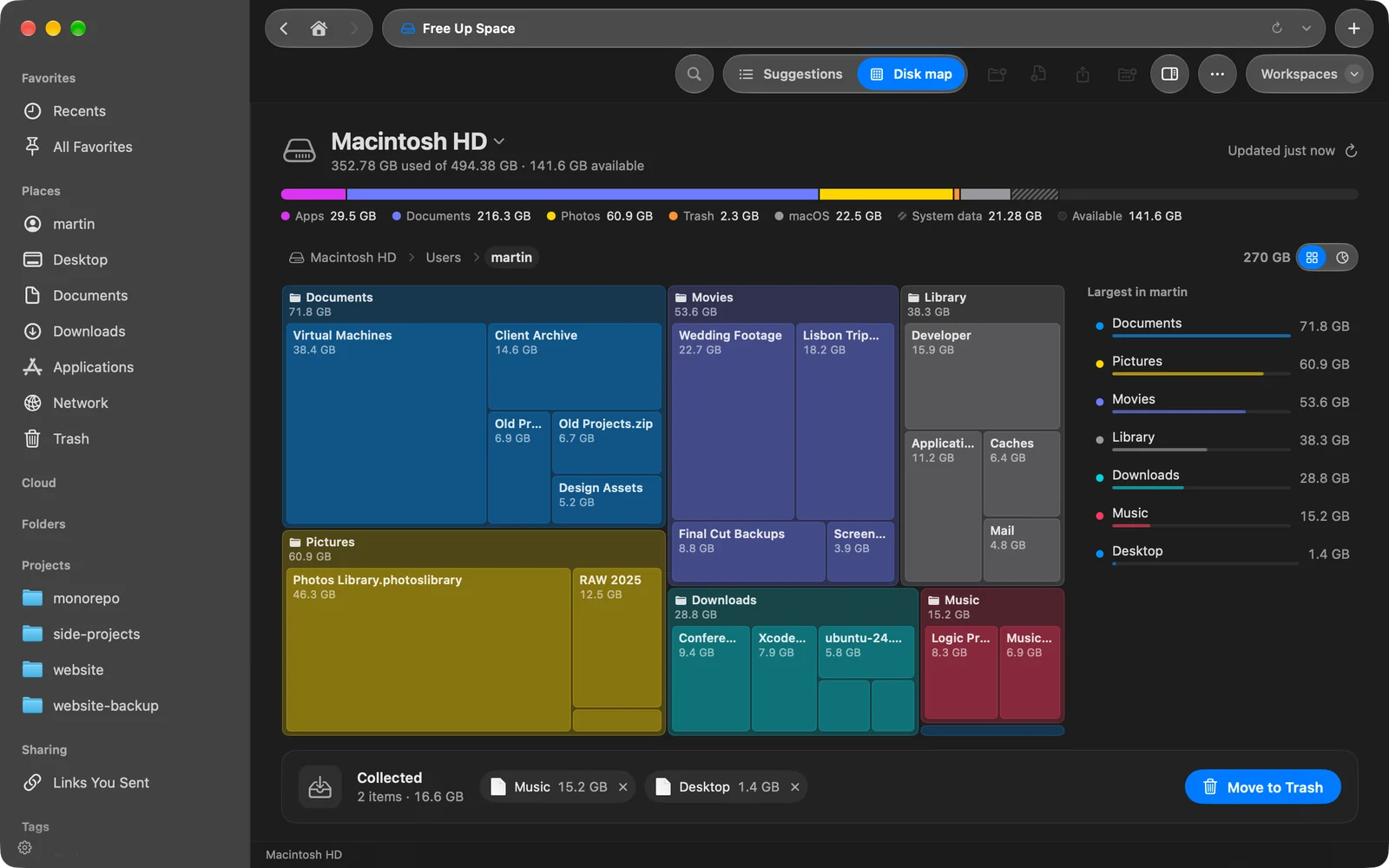
Нажмите Рекомендации на панели инструментов, чтобы вернуться к карточкам.
Если что-то пошло не так
| Сообщение или проблема | Что делать |
|---|---|
| «Некоторые папки пропущены» | DockDuck не может заглянуть в данные «Почты», «Сообщений» и других приложений без полного доступа к диску. Нажмите Разрешить полный доступ к диску…. Полоса ёмкости показывает это место как Не проверено. |
| «Ничего явно лишнего не найдено» | Остатков не обнаружено. Нажмите Показать карту диска, чтобы найти то, что занимает больше всего места. |
| Уведомление о нехватке места не появляется | Разрешите уведомления для DockDuck в Системных настройках. DockDuck спрашивает при первом открытии «Освободить место». |
Спасибо, это поможет улучшить страницу.