
Mac의 공간 확보
디스크를 채우는 항목을 확인하고, 안전하게 제거할 수 있는 항목을 검토하고, 되돌려 놓을 수 있도록 휴지통으로 이동합니다.
이 페이지에서 섹션 5개
이 문서로 할 수 있는 일
- 앱, 문서, 사진, 휴지통, macOS별로 디스크 사용 현황 확인하기
- 잊고 있던 설치 파일, zip 사본, 개발자 캐시, 오래된 다운로드 항목 제거하기
- 디스크 지도에서 모든 폴더를 크기별로 살펴보기
공간 확보는 디스크를 차지하는 항목을 보여 주고 안전하게 제거할 수 있는 항목을 제안합니다. 직접 선택하기 전에는 아무것도 이동하지 않으며, 제거하는 모든 항목은 먼저 휴지통으로 이동하므로 되돌려 놓을 수 있습니다.
공간 확보 열기
- 이동 > 공간 확보를 선택합니다.
- 휴지통에서 공간을 차지하는 항목 보기를 클릭합니다.
- 시동 디스크가 거의 가득 차면 DockDuck이 “Mac이 거의 가득 찼습니다”라는 알림을 보냅니다. 알림에서 공간 확보를 클릭합니다.
처음에는 DockDuck이 디스크를 확인합니다. 그동안 계속 작업할 수 있으며, 확인이 끝나면 제안이 나타납니다. 이후에 열면 마지막 결과가 바로 표시되고, 결과가 15분보다 오래되었으면 DockDuck이 백그라운드에서 다시 확인합니다. 지금 확인하려면 “업데이트됨 …” 옆의 새로 고침 버튼을 클릭합니다.
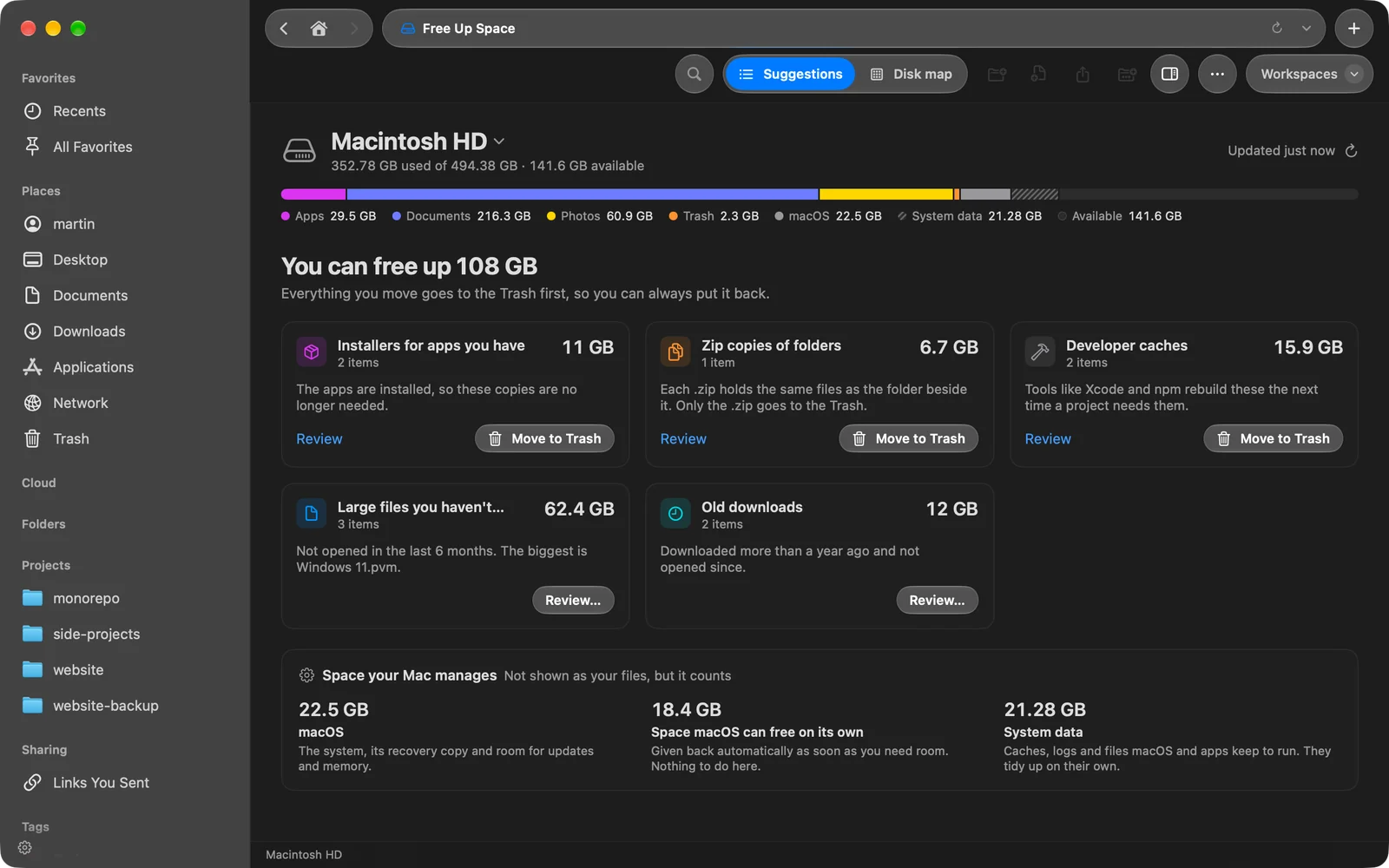
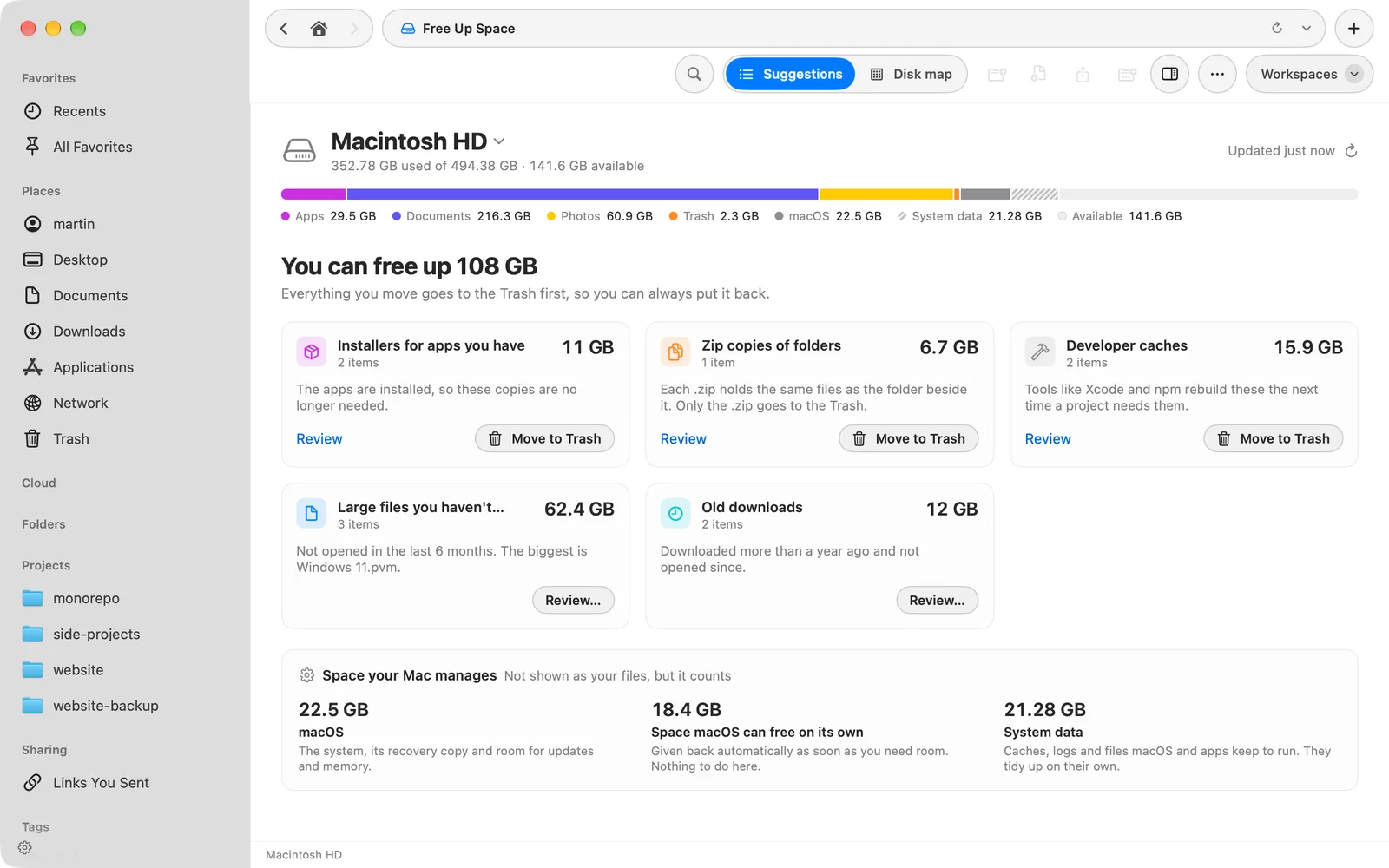
용량 막대 읽기
위쪽 막대는 디스크를 앱, 문서, 사진, 휴지통, macOS, 시스템 데이터, 사용 가능으로 나눕니다. 제안 카드 아래의 Mac이 관리하는 공간에서는 내 파일이 아닌 부분을 설명합니다.
| 항목 | 설명 |
|---|---|
| macOS | 시스템, 복구용 사본, 업데이트와 메모리를 위한 여유 공간 |
| macOS가 스스로 확보할 수 있는 공간 | 공간이 필요할 때 바로 반환되며, 로컬 Time Machine 백업이 포함됩니다 |
| 시스템 데이터 | macOS와 앱이 실행을 위해 보관하는 캐시, 로그, 파일. 스스로 정리됩니다. |
디스크가 둘 이상이면 디스크 이름을 클릭해 다른 디스크를 선택합니다. 제안은 시동 디스크에 대해서만 제공되며, 다른 디스크에는 디스크 지도를 사용하십시오.
필요 없는 항목 제거
각 카드는 남은 항목의 한 종류이며 총 크기가 표시됩니다. 파일은 한 카드에만 나타나므로 위쪽의 합계가 실제로 확보할 수 있는 공간입니다.
| 카드 | 나열하는 항목 |
|---|---|
| 이미 설치한 앱의 설치 파일 | 다운로드와 데스크탑에서 이미 설치된 앱의 .dmg, .pkg, .mpkg, .xip 파일 |
| 폴더의 Zip 사본 | 옆에 있는 폴더와 같은 파일이 들어 있는 .zip. .zip만 제거됩니다. |
| 개발자 캐시 | Xcode, Simulator, Homebrew, CocoaPods, Yarn, pip, Go, npm, Gradle이 스스로 다시 만드는 캐시 |
| 열어 보지 않은 큰 파일 | 최근 6개월 동안 열어 보지 않은 250 MB 이상의 파일 |
| 오래된 다운로드 항목 | 다운로드에서 1년 넘게 전에 받았고 그 후로 열지 않은 항목 |
카드는 합계가 50 MB 이상일 때만 나타납니다.
- 카드에서 검토 클릭
먼저 확인하려면 항목을 Control-클릭해 훑어보기 또는 폴더에서 보기를 사용합니다.
결과: 카드 항목 목록이 열리며 크기와 마지막으로 연 시점이 표시됩니다. - 항목 선택
체크박스를 선택하거나 해제하거나, 모두 선택과 전체 선택 해제를 사용합니다.
- 휴지통으로 이동
N개를 휴지통으로 이동을 클릭합니다. 버튼에 항목 수와 확보되는 공간이 표시됩니다.
결과: 항목이 카드에서 사라지고 윈도우 아래쪽 알림에 실행 취소가 표시됩니다.
설치 파일, Zip 사본, 개발자 캐시 카드에는 모든 항목을 한꺼번에 옮기는 휴지통으로 이동 버튼도 있습니다. 큰 파일과 오래된 다운로드 항목은 개인적인 파일이므로 항상 **검토…**를 거칩니다.
디스크 지도 살펴보기
도구 막대의 디스크 지도를 클릭하면 모든 폴더가 크기별로 블록 또는 링으로 표시됩니다. 폴더를 클릭하면 그 안으로 들어갑니다. 지도 옆 목록에는 보고 있는 폴더에서 가장 큰 항목이 표시됩니다.
여러 항목을 함께 제거하려면 항목을 Control-클릭하고 모으기를 선택하거나 모은 항목 트레이로 드래그합니다. 끝나면 트레이의 휴지통으로 이동을 클릭합니다. 항목을 Control-클릭하면 훑어보기, 폴더에서 보기, 휴지통으로 이동을 사용할 수 있습니다.
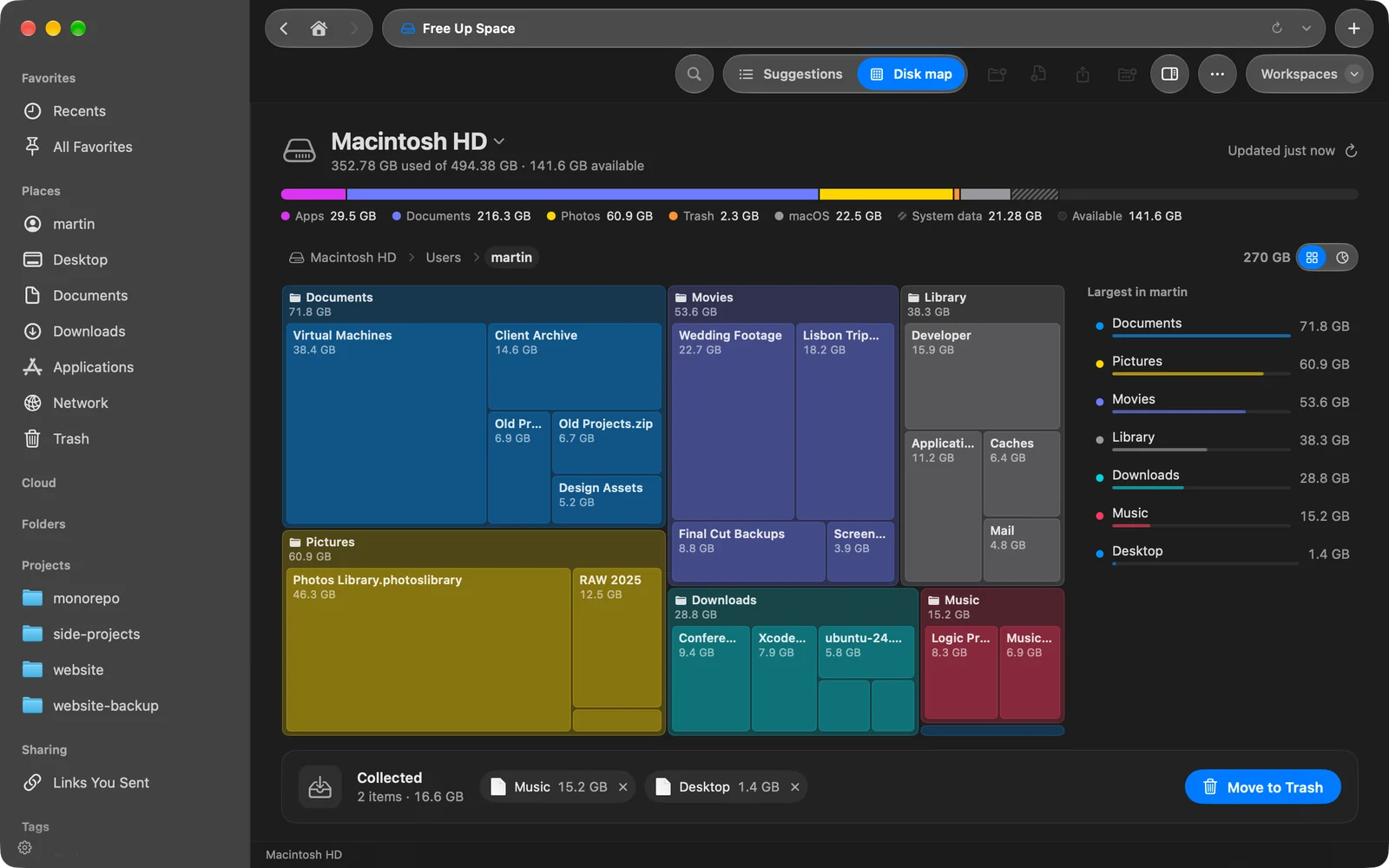
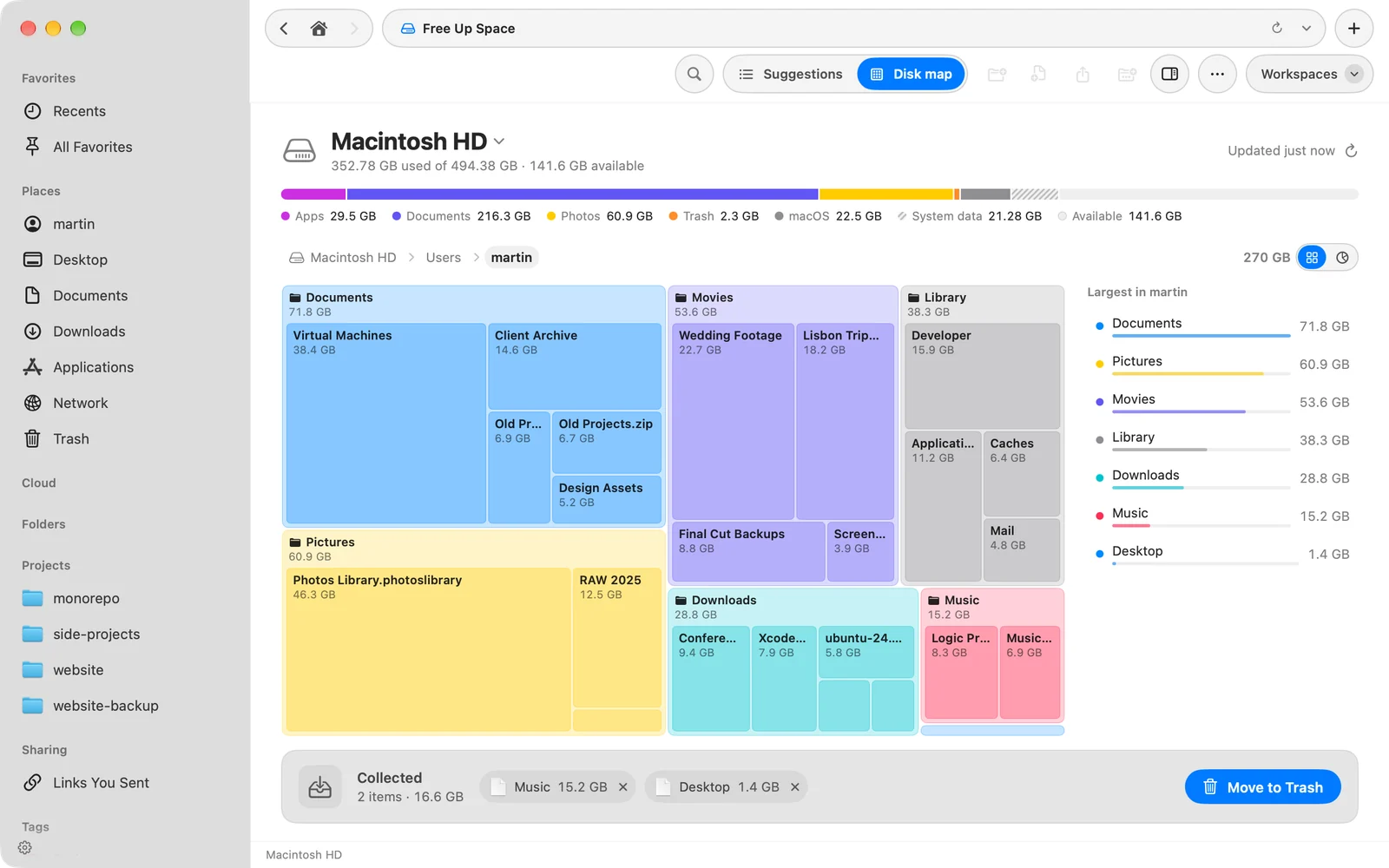
도구 막대의 제안을 클릭하면 카드로 돌아갑니다.
문제가 생겼을 때
| 메시지 또는 문제 | 해결 방법 |
|---|---|
| ”일부 폴더를 건너뛰었습니다” | DockDuck은 전체 디스크 접근 권한 없이는 메일, 메시지 등 다른 앱의 데이터 안을 볼 수 없습니다. **전체 디스크 접근 권한 허용…**을 클릭하십시오. 용량 막대에는 해당 공간이 확인 안 됨으로 표시됩니다. |
| ”눈에 띄게 제거할 항목 없음” | 남은 항목이 발견되지 않았습니다. 디스크 지도 보기를 클릭해 가장 많은 공간을 차지하는 항목을 찾으십시오. |
| 공간 부족 알림이 나타나지 않음 | 시스템 설정에서 DockDuck의 알림을 허용하십시오. 공간 확보를 처음 열 때 DockDuck이 묻습니다. |
감사합니다. 이 페이지를 개선하는 데 도움이 됩니다.