
Libera espacio en tu Mac
Mira qué llena tu disco, revisa lo que se puede quitar sin riesgo y muévelo a la papelera, de donde aún puedes recuperarlo.
En esta página 5 secciones
Lo que conseguirás
- Ver cómo se usa tu disco: apps, documentos, fotos, la papelera y macOS
- Quitar instaladores olvidados, copias zip, cachés de desarrollo y descargas antiguas
- Explorar todas las carpetas por tamaño en el mapa del disco
Liberar espacio muestra qué está usando tu disco y sugiere qué se puede quitar sin riesgo. No se mueve nada hasta que lo eliges, y todo lo que quitas va primero a la papelera, para que puedas recuperarlo.
Abre Liberar espacio
- Elige Ir > Liberar espacio.
- En la papelera, haz clic en Ver qué ocupa espacio.
- Cuando tu disco de arranque está casi lleno, DockDuck envía una notificación, “Tu Mac está casi lleno”. Haz clic en Liberar espacio en ella.
La primera vez, DockDuck analiza tu disco. Puedes seguir trabajando mientras tanto, y las sugerencias aparecen cuando termina el análisis. Las visitas posteriores muestran el último resultado de inmediato, y DockDuck vuelve a analizar en segundo plano cuando ese resultado tiene más de 15 minutos. Haz clic en el botón de actualizar junto a “Actualizado …” para analizar ahora.
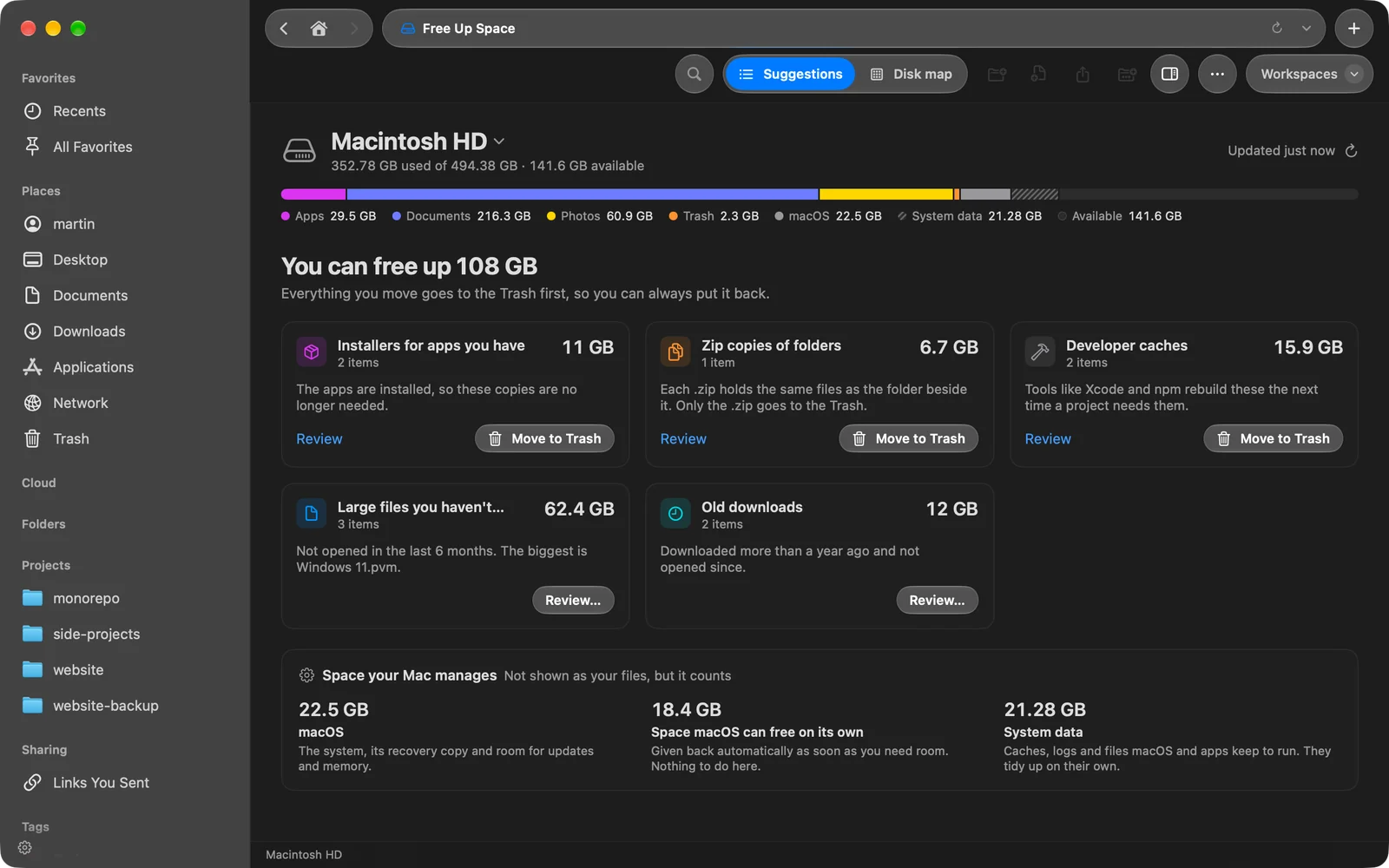
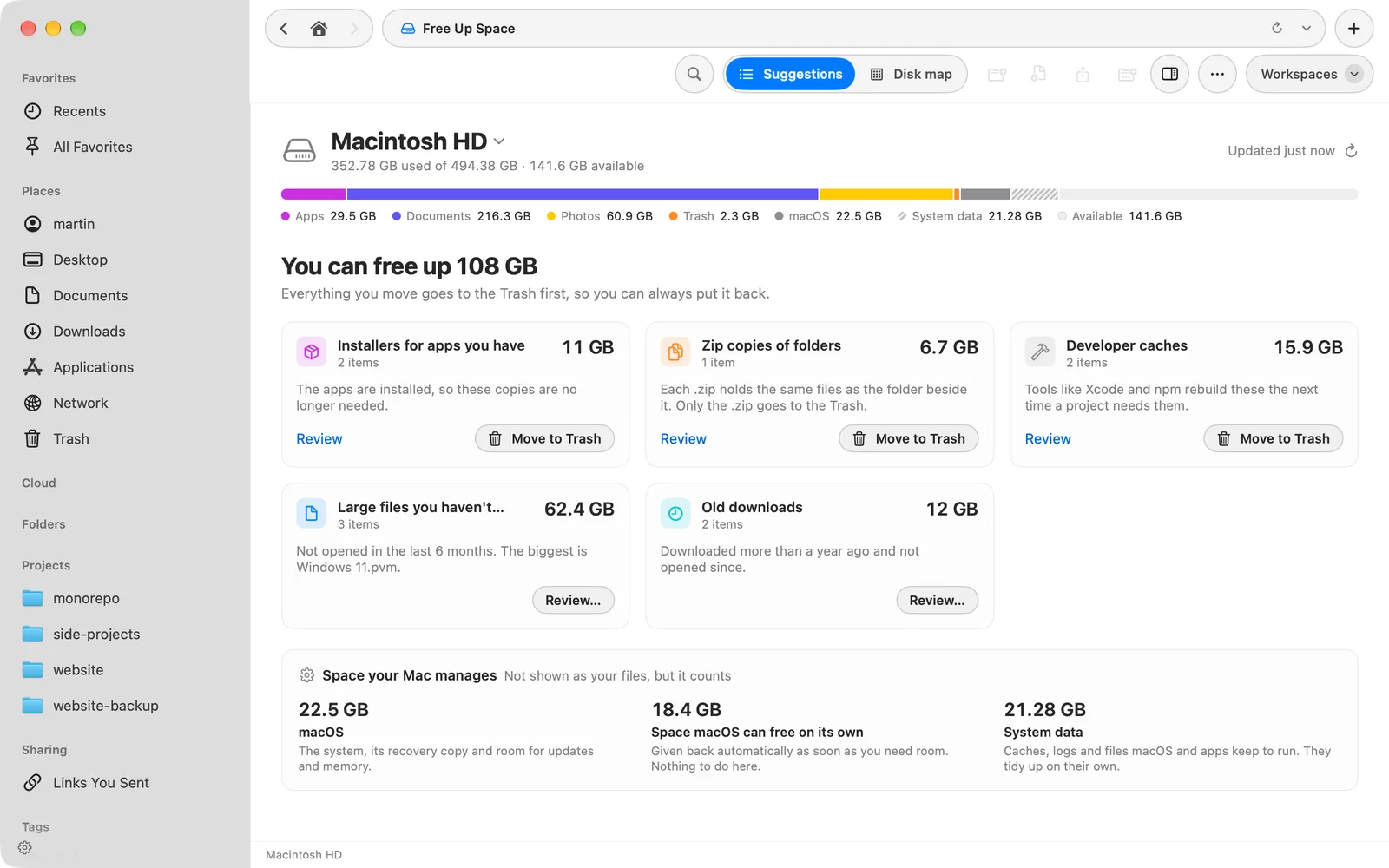
Lee la barra de capacidad
La barra de la parte superior divide el disco en Apps, Documentos, Fotos, Papelera, macOS, Datos del sistema y Disponible. Debajo de las tarjetas de sugerencias, Espacio que gestiona tu Mac explica las partes que no son tus archivos:
| Parte | Qué es |
|---|---|
| macOS | El sistema, su copia de recuperación y espacio para actualizaciones y memoria |
| Espacio que macOS puede liberar por sí solo | Se devuelve en cuanto necesitas espacio, incluidas las copias locales de Time Machine |
| Datos del sistema | Cachés, registros y archivos que macOS y las apps conservan para funcionar. Se ordenan solos. |
Si tienes más de un disco, haz clic en el nombre del disco para elegir otro. Las sugerencias cubren tu disco de arranque; para otros discos, usa el mapa del disco.
Quita lo que no necesitas
Cada tarjeta es un tipo de sobrante, con su tamaño total. Un archivo aparece en una sola tarjeta, así que el total de la parte superior es el espacio que realmente recuperarías.
| Tarjeta | Qué lista |
|---|---|
| Instaladores de apps que ya tienes | Archivos .dmg, .pkg, .mpkg y .xip de Descargas y Escritorio de apps que ya están instaladas |
| Copias .zip de carpetas | Un .zip que contiene los mismos archivos que la carpeta que tiene al lado. Solo se va el .zip. |
| Cachés de desarrollo | Cachés que Xcode, Simulator, Homebrew, CocoaPods, Yarn, pip, Go, npm y Gradle reconstruyen solos |
| Archivos grandes que no has abierto | Archivos de 250 MB o más que no se han abierto en los últimos 6 meses |
| Descargas antiguas | Elementos de Descargas descargados hace más de un año y que no se han abierto desde entonces |
Una tarjeta aparece solo cuando suma al menos 50 MB.
- Haz clic en Revisar en una tarjeta
Haz clic con Control en un elemento para ver Vista rápida o Mostrar en la carpeta si quieres comprobarlo primero.
Resultado: Se abre una lista con los elementos de la tarjeta, con el tamaño y cuándo se abrió cada uno por última vez. - Elige los elementos
Marca o desmarca las casillas, o usa Seleccionar todo y No seleccionar nada.
- Muévelos a la papelera
Haz clic en Mover … a la papelera. El botón muestra cuántos elementos y cuánto espacio.
Resultado: Los elementos salen de la tarjeta y el aviso de la parte inferior de la ventana ofrece Deshacer.
Instaladores, Copias zip y Cachés de desarrollo también tienen un botón Mover a la papelera en la tarjeta que mueve todo a la vez. Archivos grandes y Descargas antiguas son personales, así que siempre pasan por Revisar….
Explora el mapa del disco
Haz clic en Mapa del disco en la barra de herramientas para ver todas las carpetas por tamaño, como Bloques o Anillos. Haz clic en una carpeta para entrar en ella. La lista junto al mapa muestra los elementos más grandes de la carpeta que estás viendo.
Para quitar varias cosas juntas, haz clic con Control en un elemento y elige Recoger, o arrástralo a la bandeja Recogidos. Cuando termines, haz clic en Mover a la papelera en la bandeja. Haz clic con Control en un elemento para ver Vista rápida, Mostrar en la carpeta o Mover a la papelera.
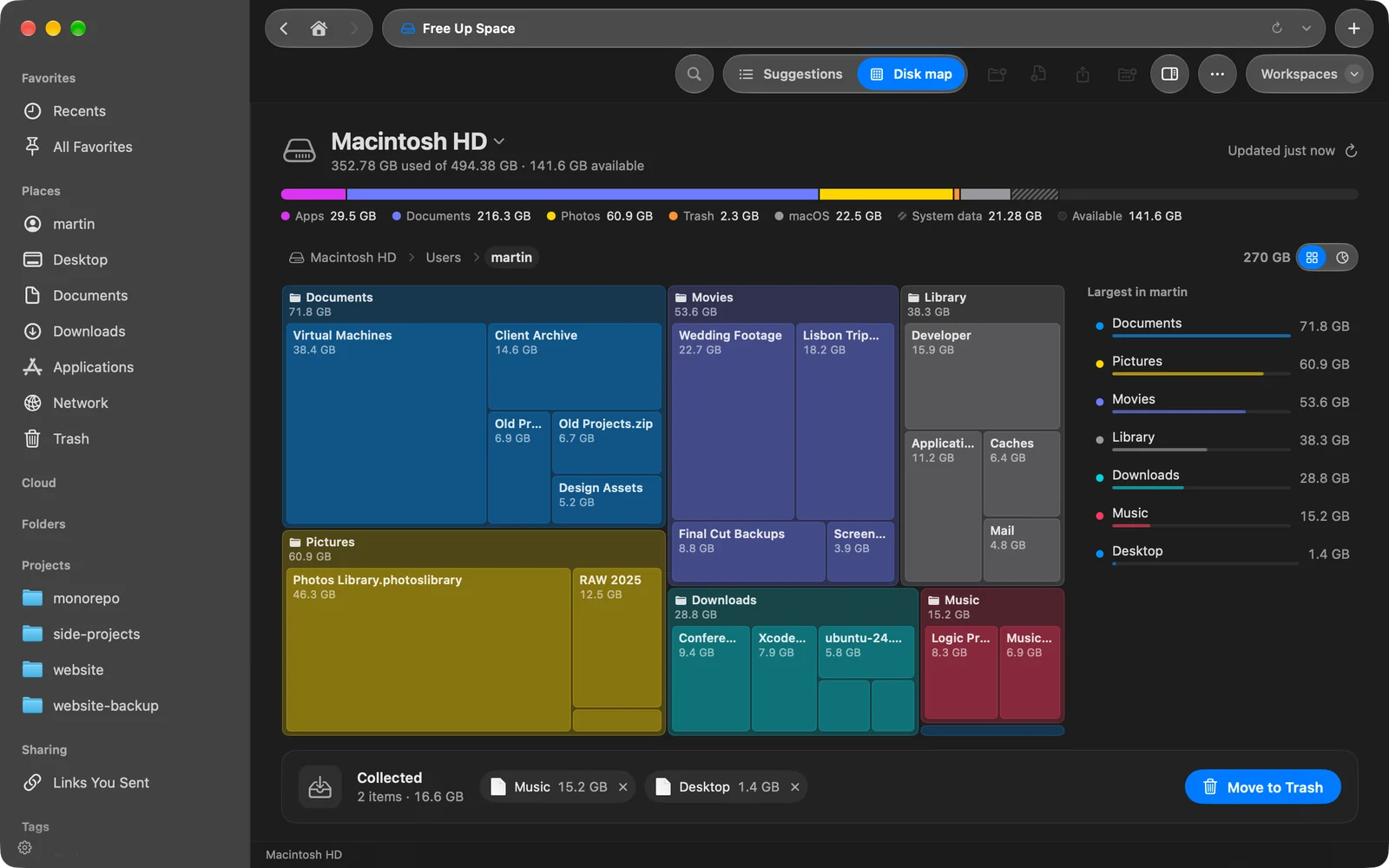
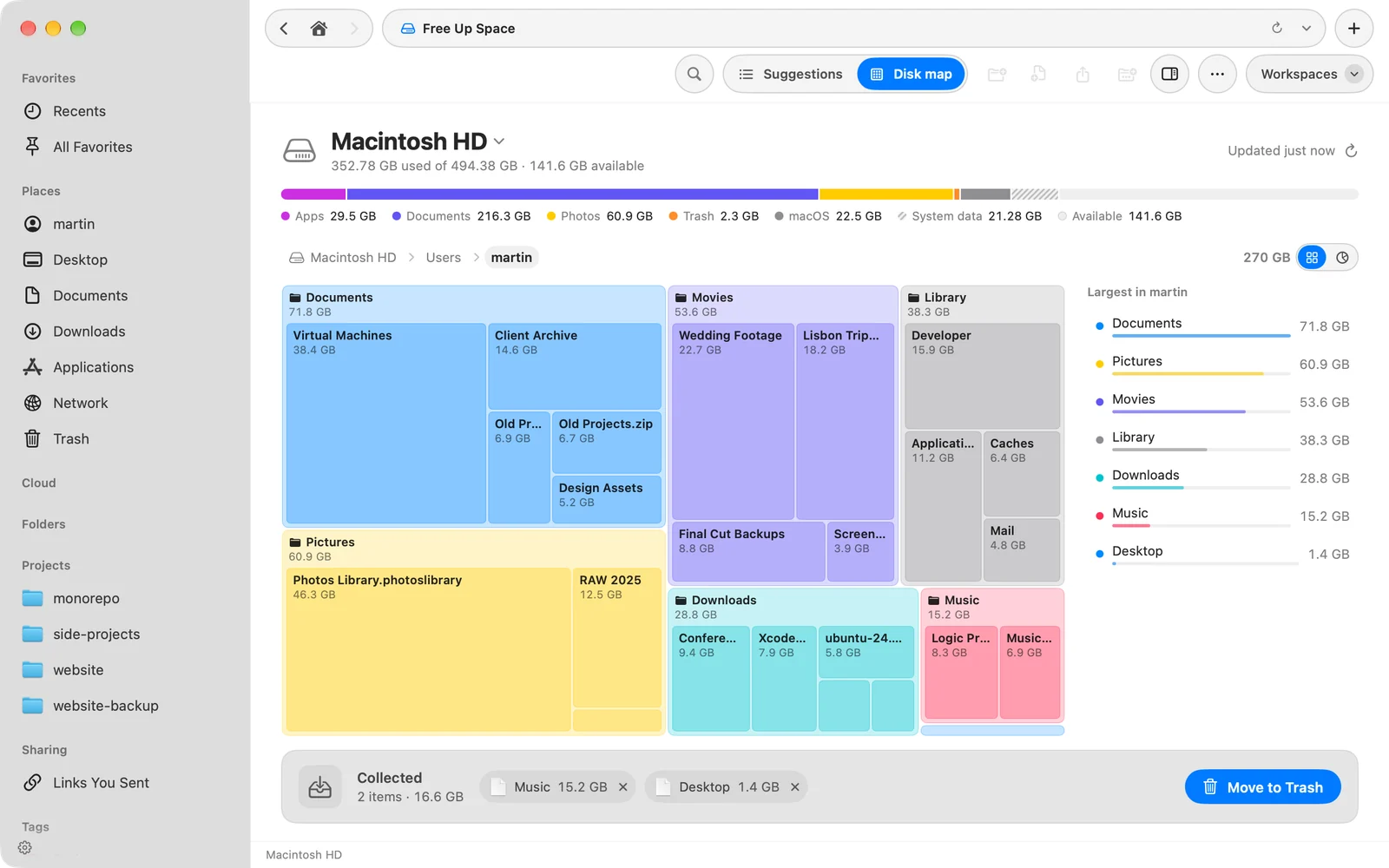
Haz clic en Sugerencias en la barra de herramientas para volver a las tarjetas.
Si algo sale mal
| Mensaje o problema | Qué hacer |
|---|---|
| ”Se omitieron algunas carpetas” | DockDuck no puede mirar dentro de los datos de Mail, Mensajes y otras apps sin acceso total al disco. Haz clic en Permitir acceso total al disco…. La barra de capacidad muestra ese espacio como Sin comprobar. |
| ”Nada evidente que quitar” | No apareció ningún sobrante. Haz clic en Mostrar mapa del disco para encontrar qué ocupa más espacio. |
| La notificación de poco espacio nunca aparece | Permite las notificaciones para DockDuck en Ajustes del Sistema. DockDuck lo pregunta la primera vez que abres Liberar espacio. |
Gracias, nos ayuda a mejorar esta página.