
Macの空き領域を増やす
ディスクを使っているものを確認し、安全に削除できるものを確認して、ゴミ箱に入れます。ゴミ箱からは元に戻せます。
このページの内容 5 セクション
できるようになること
- ディスクの使われ方を、アプリ、書類、写真、ゴミ箱、macOSごとに確認する
- 忘れていたインストーラ、zipのコピー、開発用キャッシュ、古いダウンロードを削除する
- ディスクマップで、すべてのフォルダをサイズ別に調べる
「空き領域を増やす」は、ディスクを使っているものを表示し、安全に削除できるものを提案します。選ぶまで何も移動せず、削除するものはまずゴミ箱に入るので、元に戻せます。
「空き領域を増やす」を開く
- 移動 > 空き領域を増やすを選びます。
- ゴミ箱で、容量を使っているものを見るをクリックします。
- 起動ディスクの空きがほとんどなくなると、DockDuckが「Mac の空きがほとんどありません」という通知を送ります。通知の空き領域を増やすをクリックします。
初回は、DockDuckがディスクをチェックします。その間も作業を続けられ、チェックが終わると提案が表示されます。次回以降は、前回の結果がすぐに表示され、その結果が15分より古いときは、DockDuckがバックグラウンドでもう一度チェックします。「更新…」の横の更新ボタンをクリックすると、今すぐチェックできます。
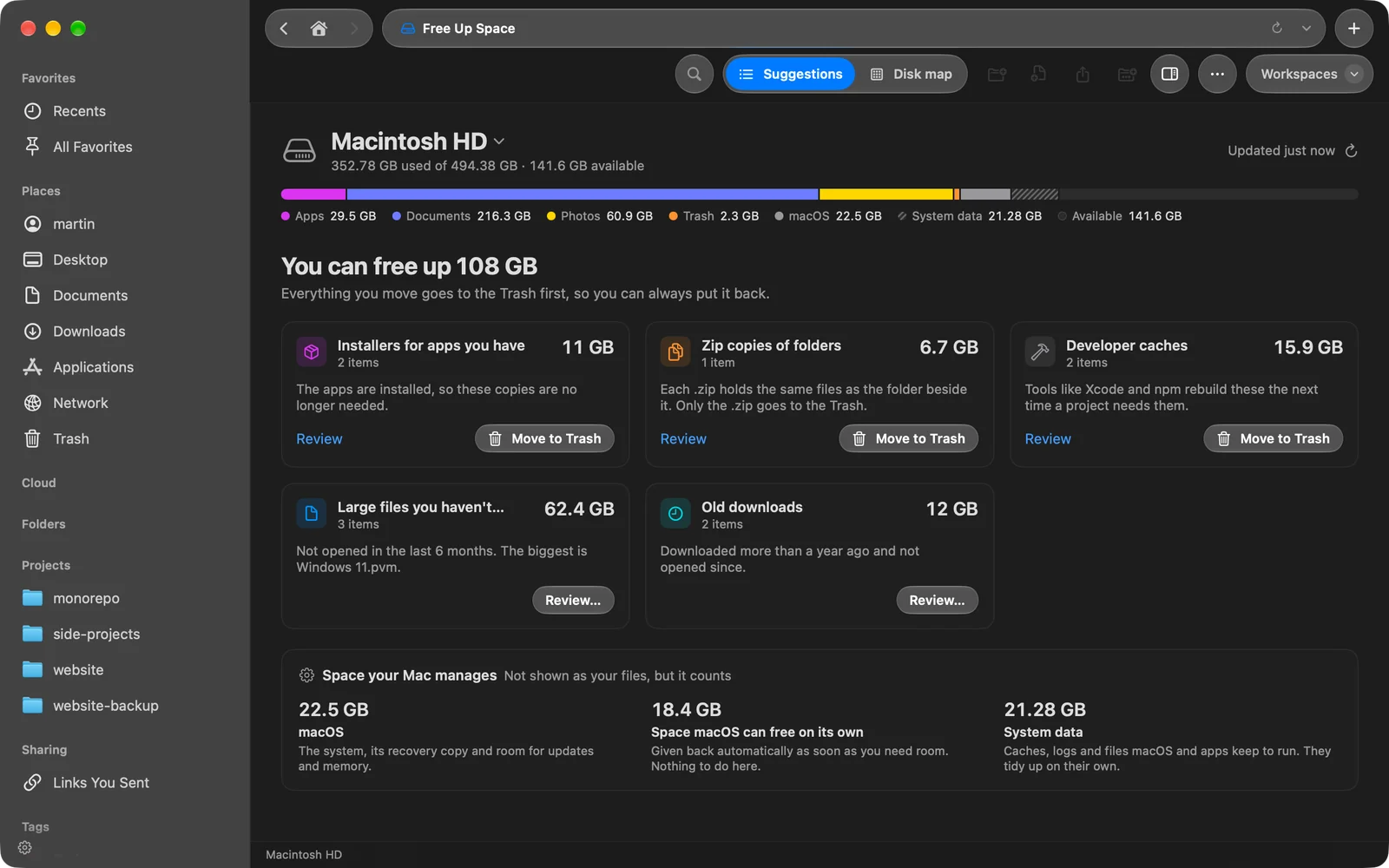
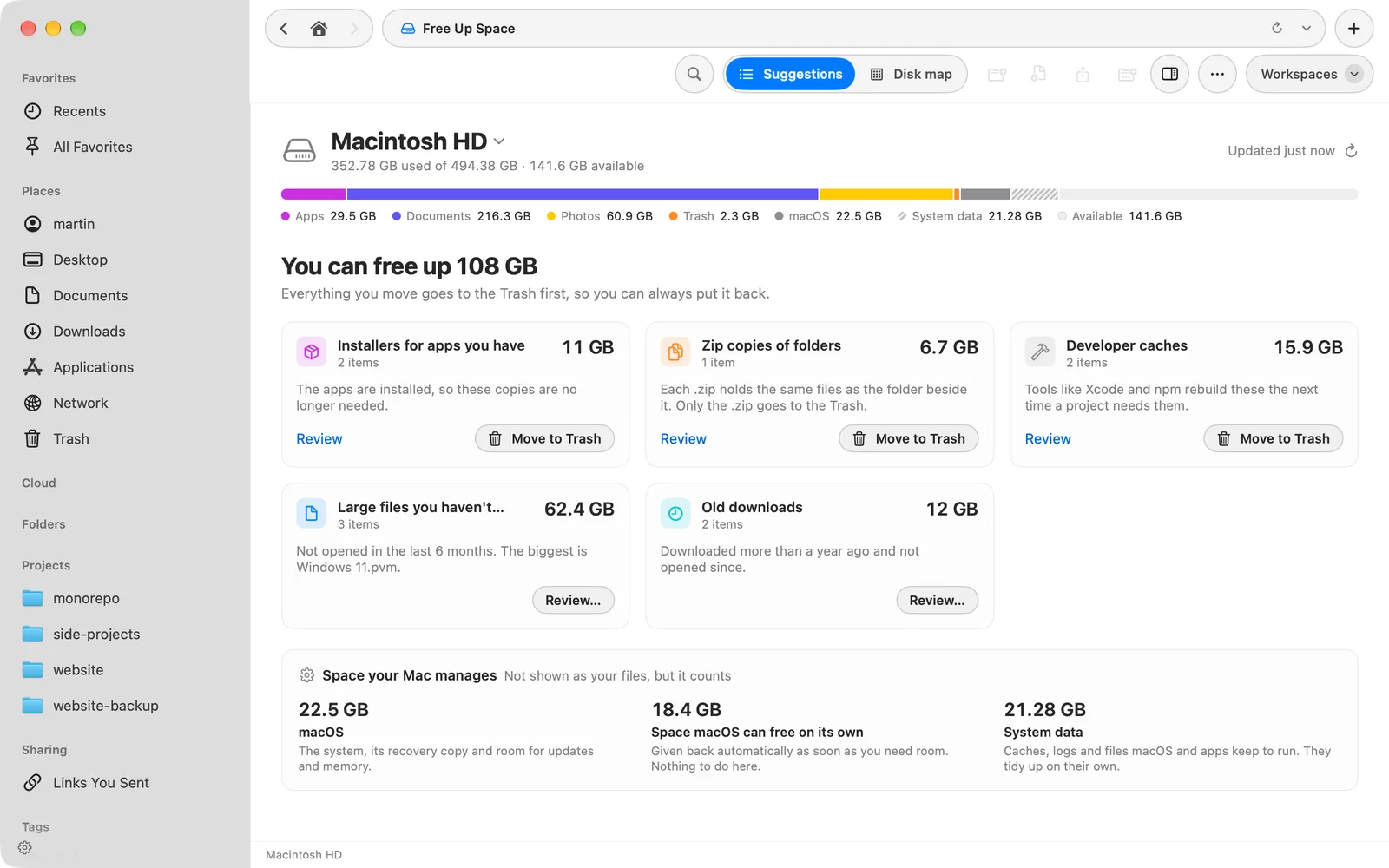
容量バーを読む
上部のバーは、ディスクをアプリ、書類、写真、ゴミ箱、macOS、システムデータ、空きに分けて表示します。提案のカードの下のMac が管理している領域では、ファイルではない部分を説明しています。
| 部分 | 内容 |
|---|---|
| macOS | システム、そのリカバリ用コピー、アップデートとメモリ用の領域 |
| macOS が自動で解放できる領域 | 容量が必要になるとすぐに戻されます。ローカルのTime Machineバックアップも含みます |
| システムデータ | キャッシュやログなど、macOSとアプリが動作のために保持するファイルです。自動的に整理されます。 |
ディスクが複数あるときは、ディスクの名前をクリックして別のディスクを選びます。提案は起動ディスクが対象です。ほかのディスクにはディスクマップを使います。
不要なものを削除する
各カードは、1種類の不要なものと、その合計サイズです。ファイルは1枚のカードにしか表示されないので、上部の合計が、実際に戻る容量です。
| カード | 一覧表示されるもの |
|---|---|
| インストール済みアプリのインストーラ | ダウンロードとデスクトップにある、すでにインストール済みのアプリの.dmg、.pkg、.mpkg、.xipファイル |
| フォルダの Zip コピー | 隣にあるフォルダと同じファイルが入った.zip。対象は.zipだけです。 |
| 開発用キャッシュ | Xcode、シミュレータ、Homebrew、CocoaPods、Yarn、pip、Go、npm、Gradleが自動で再作成するキャッシュ |
| 開いていない大きなファイル | 過去6か月に開いていない250 MB以上のファイル |
| 古いダウンロード | ダウンロードにある、1年以上前にダウンロードし、それ以降開いていない項目 |
カードは、合計が50 MB以上になるときだけ表示されます。
- カードの「確認」をクリックする
先に確認したいときは、項目をControlキーを押しながらクリックして、クイックルックまたはフォルダで表示を選びます。
結果: カードの項目の一覧が開き、サイズと最後に開いた日時が表示されます。 - 項目を選ぶ
チェックボックスを選択または解除するか、すべてを選択とすべて選択解除を使います。
- ゴミ箱に入れる
ゴミ箱に入れるをクリックします。ボタンに、項目の数と容量が表示されます。
結果: 項目がカードから消え、ウインドウの下部のお知らせに「取り消す」が表示されます。
インストーラ、Zip コピー、開発用キャッシュのカードには、すべてをまとめて移動するゴミ箱に入れるボタンもあります。大きなファイルと古いダウンロードは個人のものなので、必ず**確認…**を通ります。
ディスクマップを調べる
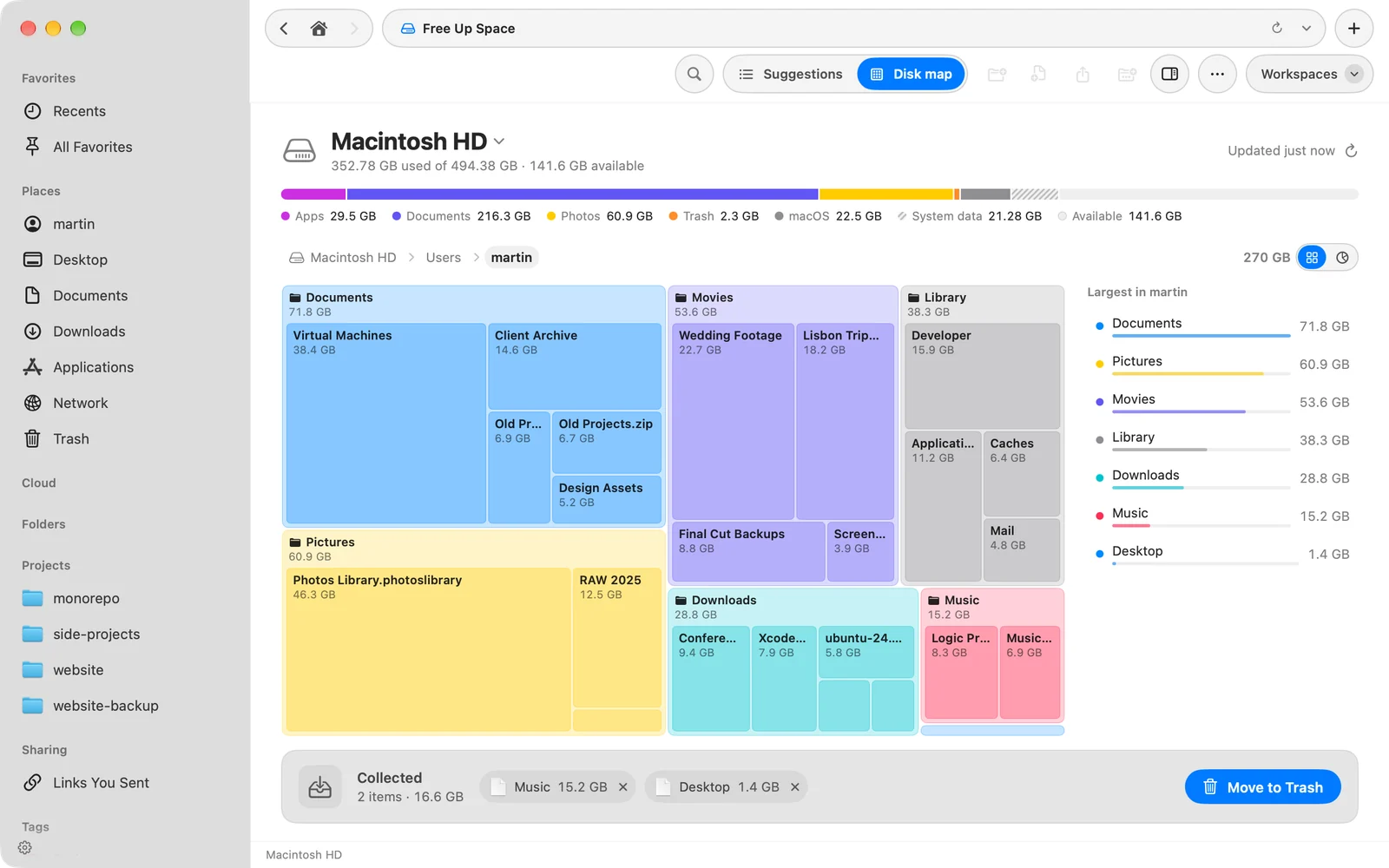
ツールバーのディスクマップをクリックすると、すべてのフォルダがサイズ別に、ブロックまたはリングとして表示されます。フォルダをクリックすると、その中に入ります。マップの横の一覧には、表示しているフォルダ内の最大の項目が表示されます。
複数のものをまとめて削除するには、項目をControlキーを押しながらクリックしてまとめるを選ぶか、まとめた項目のトレイにドラッグします。終わったら、トレイのゴミ箱に入れるをクリックします。項目をControlキーを押しながらクリックすると、クイックルック、フォルダで表示、ゴミ箱に入れるが使えます。
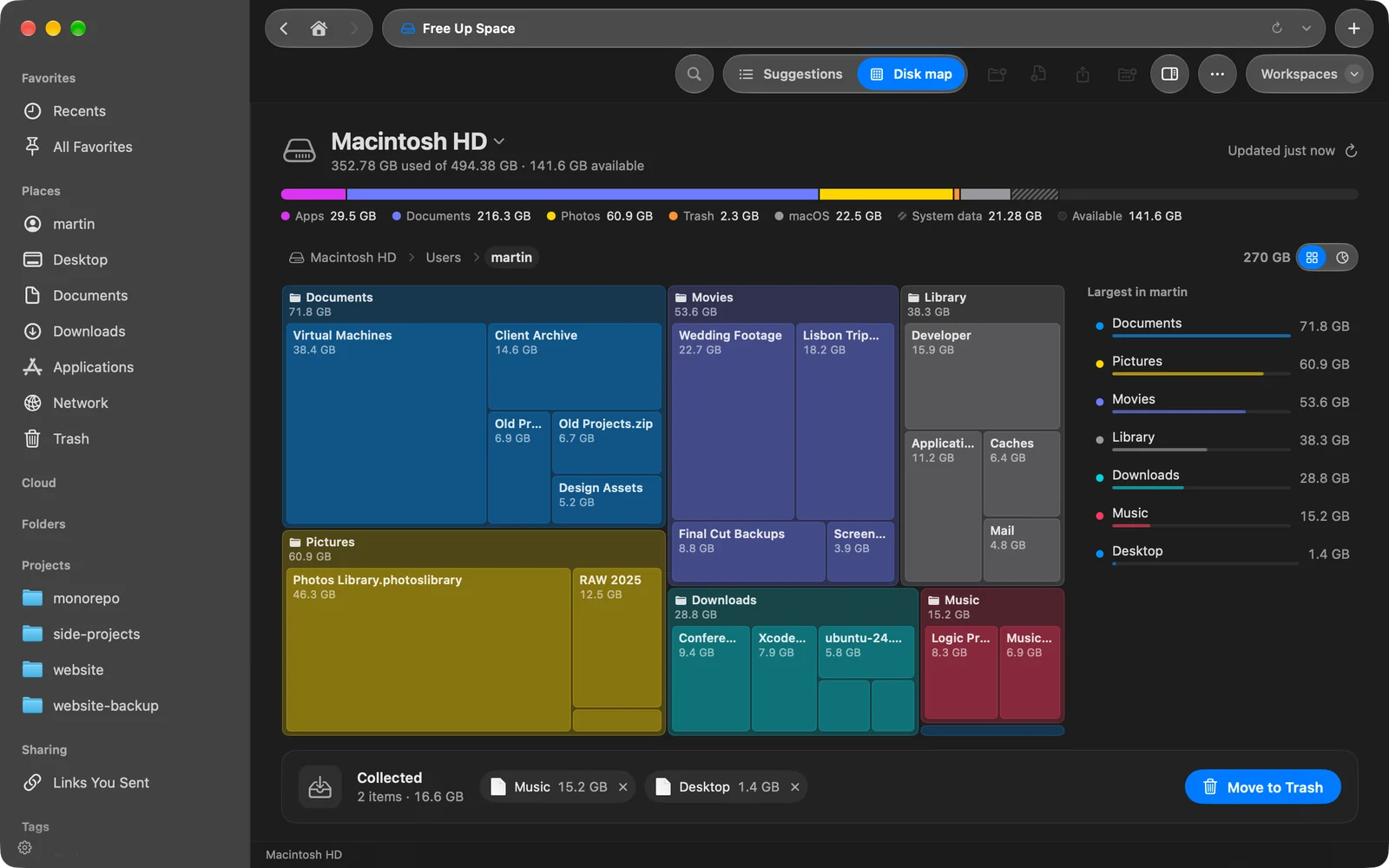
ツールバーの提案をクリックすると、カードに戻ります。
うまくいかないとき
| メッセージまたは問題 | 対処 |
|---|---|
| 「一部のフォルダをスキップしました」 | フルディスクアクセスがないと、DockDuckは「メール」や「メッセージ」などのアプリのデータを確認できません。フルディスクアクセスを許可…をクリックします。容量バーでは、その領域が未チェックとして表示されます。 |
| 「すぐに削除できそうなものはありません」 | 不要なものは見つかりませんでした。ディスクマップを表示をクリックして、最も容量を使っているものを調べます。 |
| 空きが少ないときの通知が表示されない | システム設定で、DockDuckの通知を許可してください。「空き領域を増やす」を初めて開いたときに、DockDuckが確認します。 |
ありがとうございます。ページの改善に役立てます。