
Zwolnij miejsce na Macu
Zobacz, co zapełnia dysk, przejrzyj to, co można bezpiecznie usunąć, i przenieś to do Kosza, skąd nadal możesz to przywrócić.
Na tej stronie Sekcji: 5
Co osiągniesz
- Zobacz, jak wykorzystany jest dysk: przez aplikacje, dokumenty, zdjęcia, Kosz i macOS
- Usuń zapomniane instalatory, kopie zip, pamięci podręczne deweloperskie i stare pobrane rzeczy
- Przeglądaj każdy folder według wielkości na mapie dysku
Zwolnij miejsce pokazuje, co zajmuje dysk, i podpowiada, co można bezpiecznie usunąć. Nic się nie przenosi, dopóki tego nie wybierzesz, a wszystko, co usuniesz, trafia najpierw do Kosza, więc możesz to przywrócić.
Otwórz Zwolnij miejsce
- Wybierz Idź > Zwolnij miejsce.
- W Koszu kliknij Zobacz, co zajmuje miejsce.
- Gdy dysk startowy jest prawie pełny, DockDuck wysyła powiadomienie „Twój Mac jest prawie pełny”. Kliknij w nim Zwolnij miejsce.
Za pierwszym razem DockDuck sprawdza dysk. W międzyczasie możesz pracować dalej, a podpowiedzi pojawią się po zakończeniu sprawdzania. Późniejsze wizyty pokazują ostatni wynik od razu, a DockDuck sprawdza ponownie w tle, gdy ten wynik ma ponad 15 minut. Kliknij przycisk odświeżania obok „Uaktualniono …”, aby sprawdzić teraz.
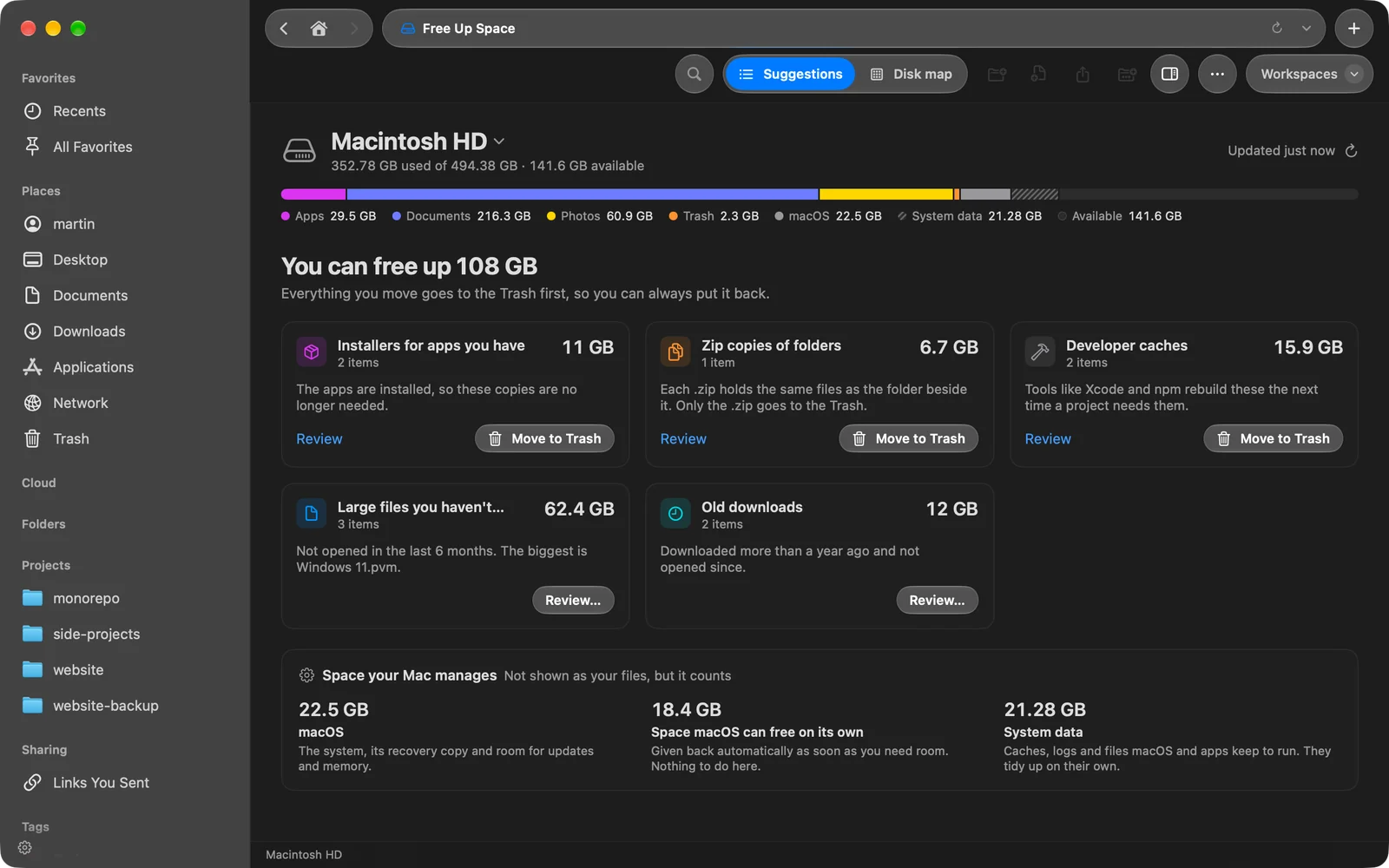
Przeczytaj pasek pojemności
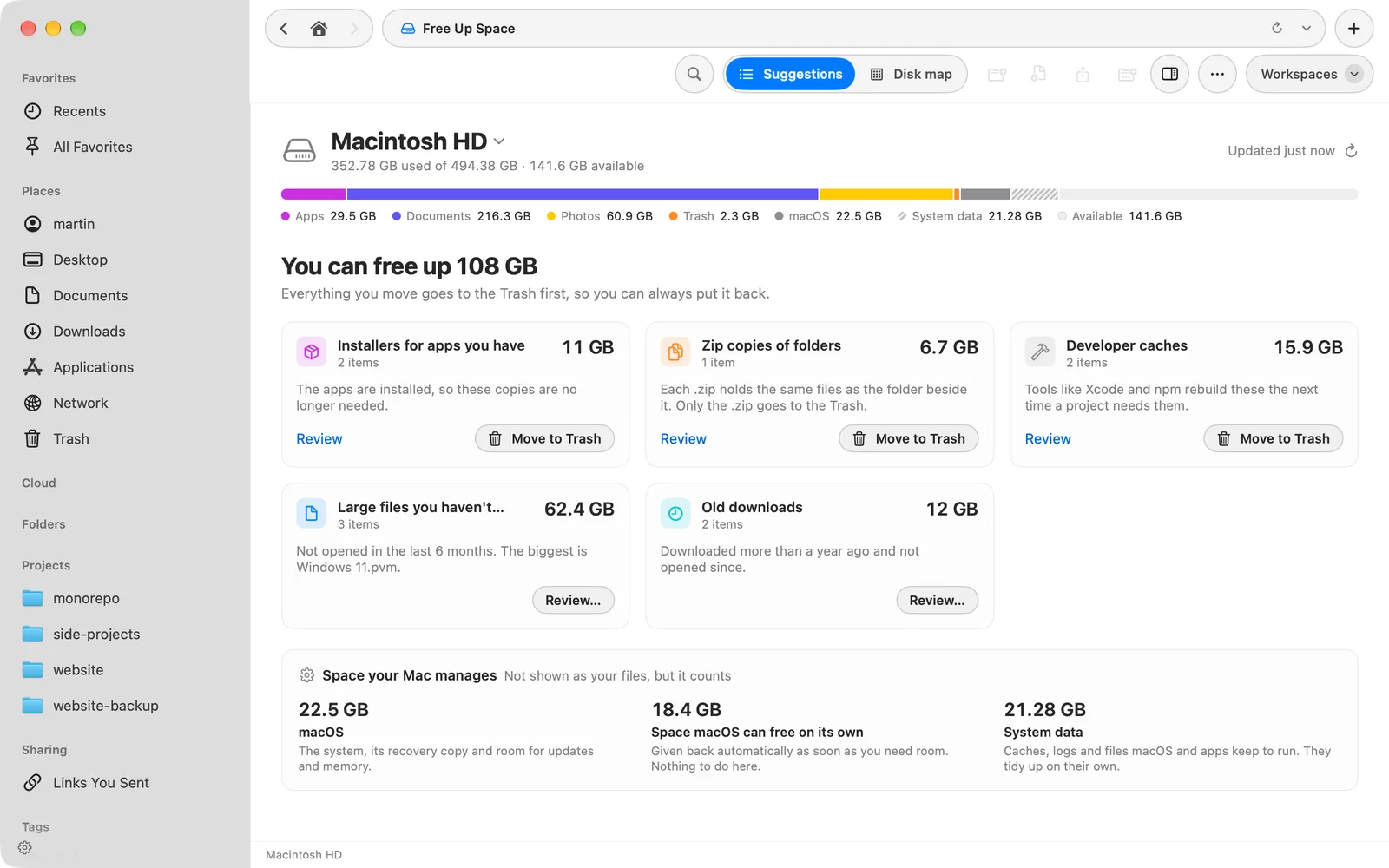
Pasek u góry dzieli dysk na Aplikacje, Dokumenty, Zdjęcia, Kosz, macOS, Dane systemowe i Dostępne. Pod kartami podpowiedzi sekcja Miejsce zarządzane przez Maca wyjaśnia części, które nie są Twoimi plikami:
| Część | Co to jest |
|---|---|
| macOS | System, jego kopia odzyskiwania oraz miejsce na uaktualnienia i pamięć |
| Miejsce, które macOS może zwolnić samodzielnie | Zwracane, gdy tylko potrzebujesz miejsca, w tym lokalne kopie zapasowe Time Machine |
| Dane systemowe | Pamięci podręczne, dzienniki i pliki, które macOS i aplikacje trzymają, aby działać. Porządkują się same. |
Jeśli masz więcej niż jeden dysk, kliknij nazwę dysku, aby wybrać inny. Podpowiedzi dotyczą dysku startowego; dla innych dysków użyj mapy dysku.
Usuń to, czego nie potrzebujesz
Każda karta to jeden rodzaj pozostałości, z jej łączną wielkością. Plik pojawia się tylko na jednej karcie, więc suma u góry to miejsce, które naprawdę odzyskasz.
| Karta | Co wymienia |
|---|---|
| Instalatory aplikacji, które już masz | Pliki .dmg, .pkg, .mpkg i .xip w Pobranych i na Biurku dla aplikacji, które są już zainstalowane |
| Kopie ZIP folderów | Plik .zip zawierający te same pliki co folder obok. Znika tylko .zip. |
| Pamięci podręczne deweloperskie | Pamięci podręczne, które Xcode, Simulator, Homebrew, CocoaPods, Yarn, pip, Go, npm i Gradle odbudowują same |
| Duże pliki, których nie otwierasz | Pliki o wielkości 250 MB lub więcej, nieotwierane przez ostatnie 6 miesięcy |
| Stare pobrane rzeczy | Rzeczy w Pobranych pobrane ponad rok temu i od tamtej pory nieotwierane |
Karta pojawia się tylko wtedy, gdy w sumie daje co najmniej 50 MB.
- Kliknij Przejrzyj… na karcie
Kliknij rzecz z klawiszem Control, aby wybrać Szybki przegląd albo Pokaż w folderze, jeśli chcesz ją najpierw sprawdzić.
Wynik: Otwiera się lista rzeczy z karty, z wielkością i datą ostatniego otwarcia każdej. - Wybierz rzeczy
Zaznaczaj i odznaczaj pola wyboru albo użyj Zaznacz wszystko i Odznacz wszystko.
- Przenieś je do Kosza
Kliknij Przenieś … do Kosza. Przycisk pokazuje, ile rzeczy i ile miejsca.
Wynik: Rzeczy znikają z karty, a powiadomienie u dołu okna oferuje Cofnij.
Instalatory, Kopie ZIP i Pamięci podręczne deweloperskie mają też przycisk Przenieś do Kosza na karcie, który przenosi wszystko naraz. Duże pliki i Stare pobrane rzeczy są osobiste, więc zawsze przechodzą przez Przejrzyj….
Przeglądaj mapę dysku
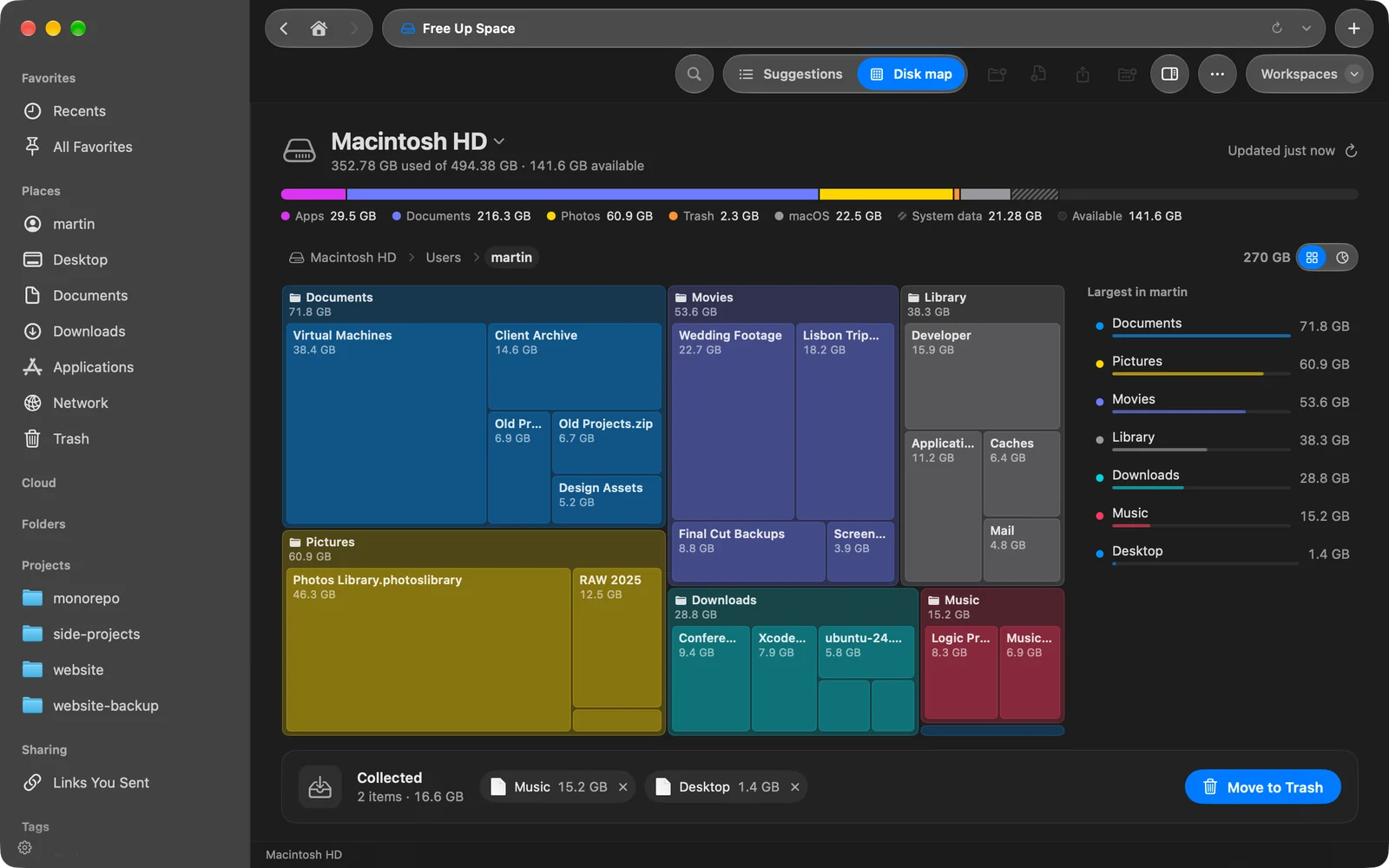
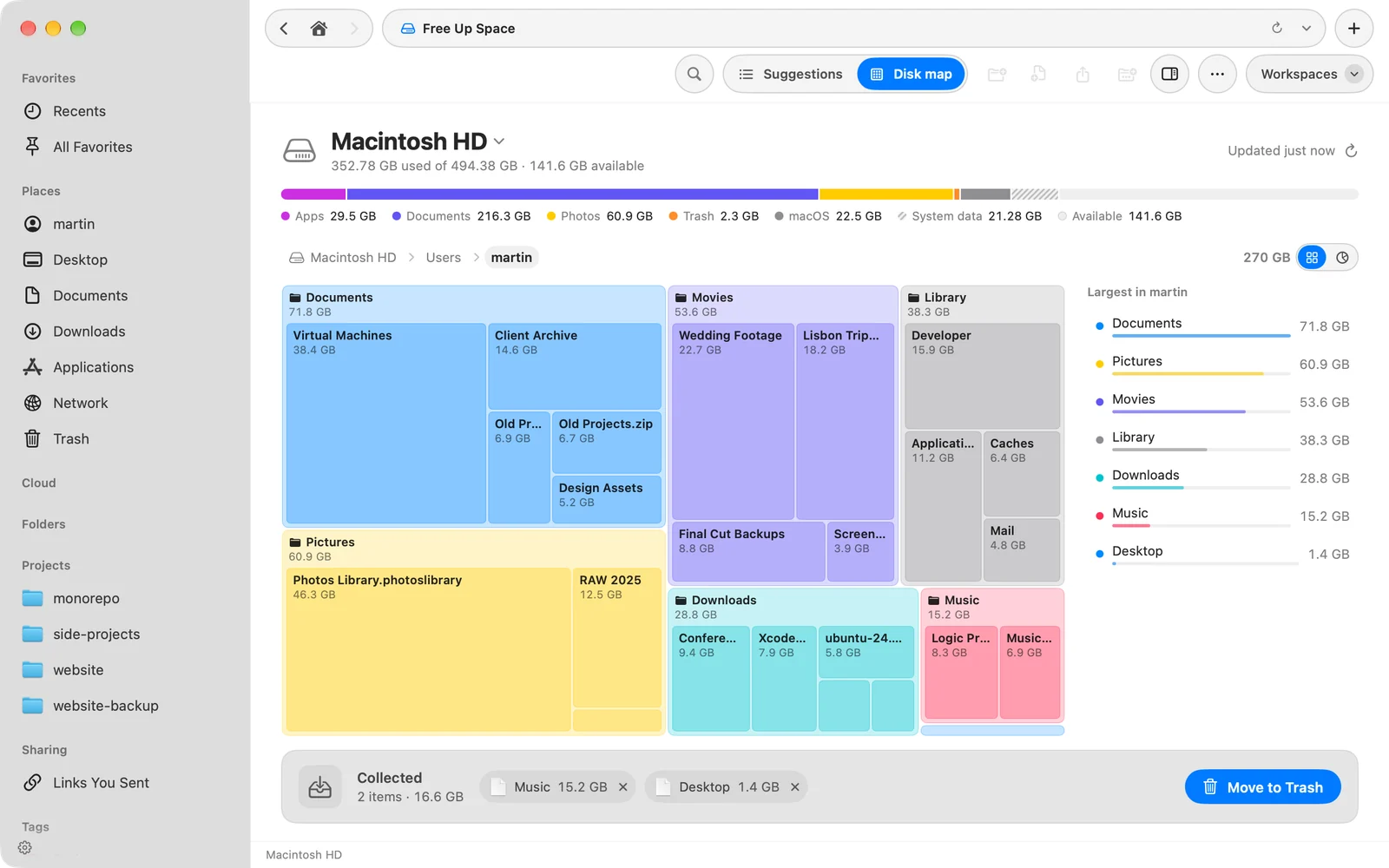
Kliknij Mapa dysku na pasku narzędzi, aby zobaczyć każdy folder według wielkości, jako Bloki albo Pierścienie. Kliknij folder, aby w niego wejść. Lista obok mapy pokazuje największe rzeczy w folderze, który oglądasz.
Aby usunąć kilka rzeczy razem, kliknij rzecz z klawiszem Control i wybierz Zbierz albo przeciągnij ją do tacki Zebrane. Gdy skończysz, kliknij Przenieś do Kosza w tacce. Kliknij rzecz z klawiszem Control, aby wybrać Szybki przegląd, Pokaż w folderze albo Przenieś do Kosza.
Kliknij Sugestie na pasku narzędzi, aby wrócić do kart.
Gdy coś pójdzie nie tak
| Komunikat lub problem | Co zrobić |
|---|---|
| „Niektóre foldery zostały pominięte” | DockDuck nie może zajrzeć do danych Mail, Wiadomości i innych aplikacji bez Pełnego dostępu do dysku. Kliknij Przyznaj pełny dostęp do dysku…. Pasek pojemności pokazuje to miejsce jako Nie sprawdzono. |
| „Nic oczywistego do usunięcia” | Nie znaleziono żadnych pozostałości. Kliknij Pokaż mapę dysku, aby znaleźć to, co zajmuje najwięcej miejsca. |
| Powiadomienie o małej ilości miejsca nigdy się nie pojawia | Zezwól na powiadomienia dla DockDuck w Ustawieniach systemowych. DockDuck pyta o to przy pierwszym otwarciu Zwolnij miejsce. |
Dziękujemy, to pomaga nam ulepszyć tę stronę.