
首次啟動
依序完成迎賓導覽、決定是否開啟完整磁碟取用權,並在沒有帳號的情況下開始 14 天試用。
你將學會
- 完成迎賓導覽
- 現在或稍後授予 DockDuck 完整磁碟取用權
- 開始 14 天試用,或在你已購買 DockDuck 時登入
你第一次打開 DockDuck 時,迎賓視窗會帶你完成三個部分:簡短導覽、完整磁碟取用權和試用。底部的圓點會顯示你的進度。
完成迎賓流程
- 瀏覽導覽
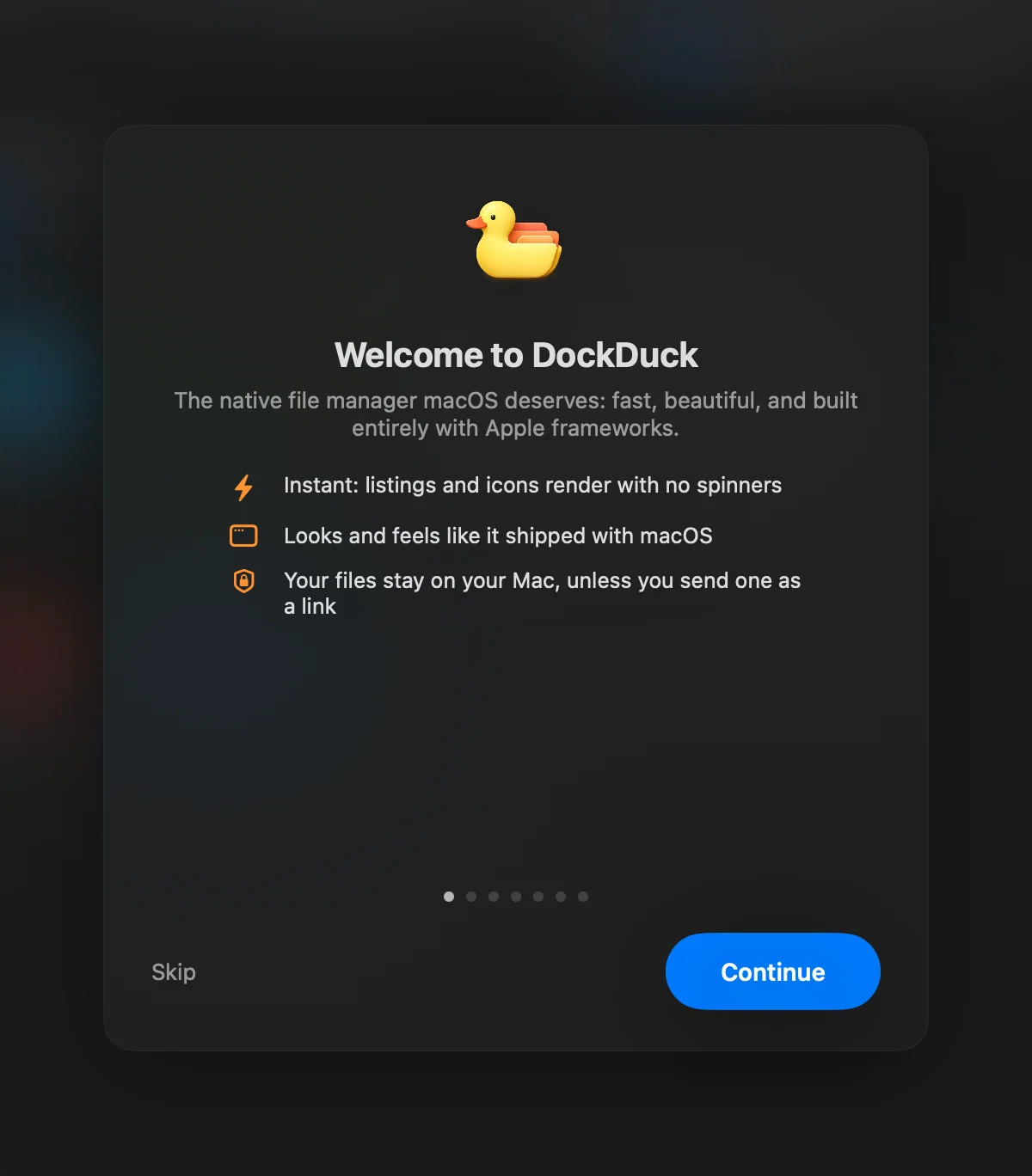
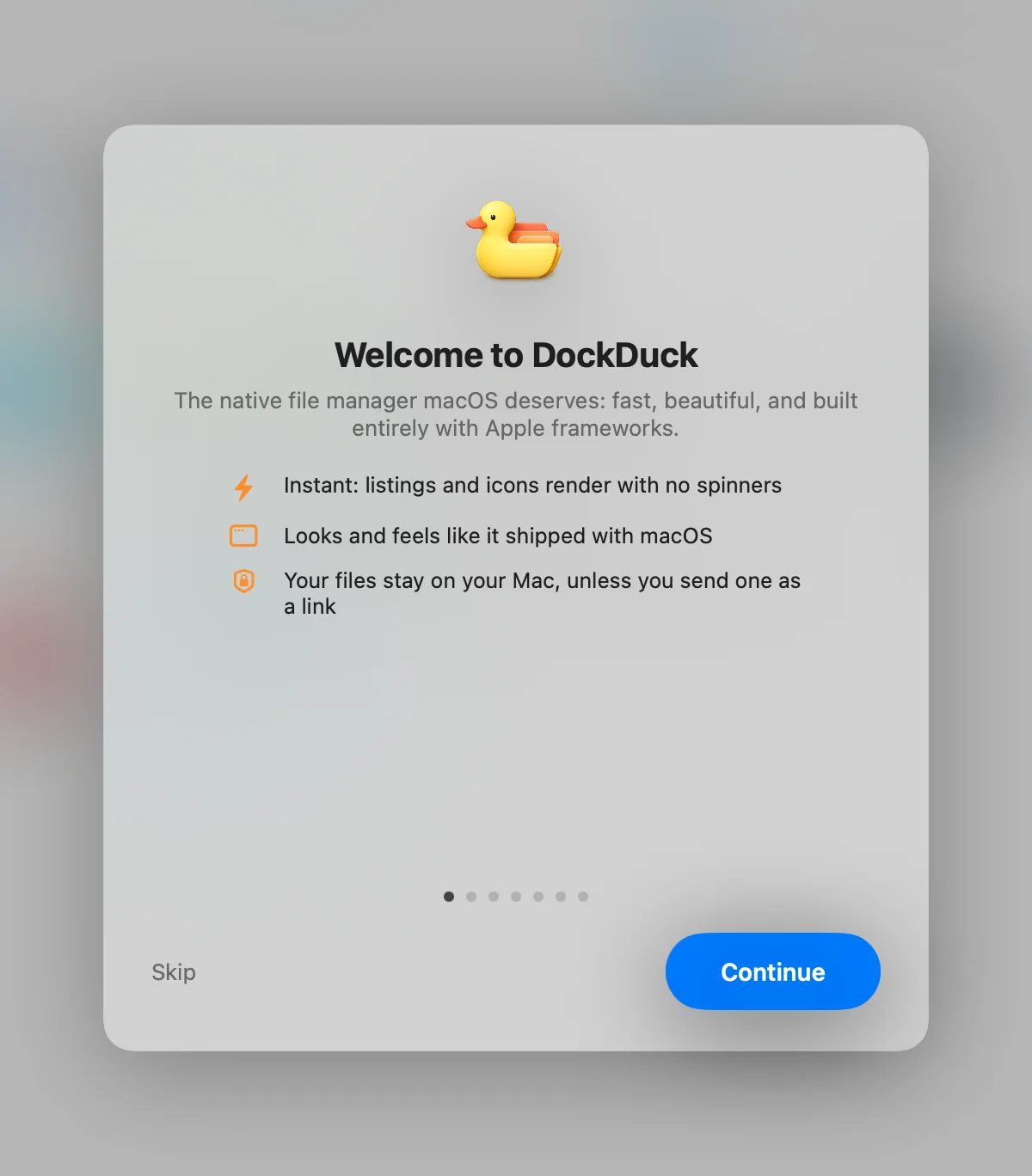
五個頁面介紹 DockDuck,從歡迎使用 DockDuck開始。點按繼續前進,或點按返回後退。略過會跳到完整磁碟取用權的步驟。
- 決定是否開啟完整磁碟取用權
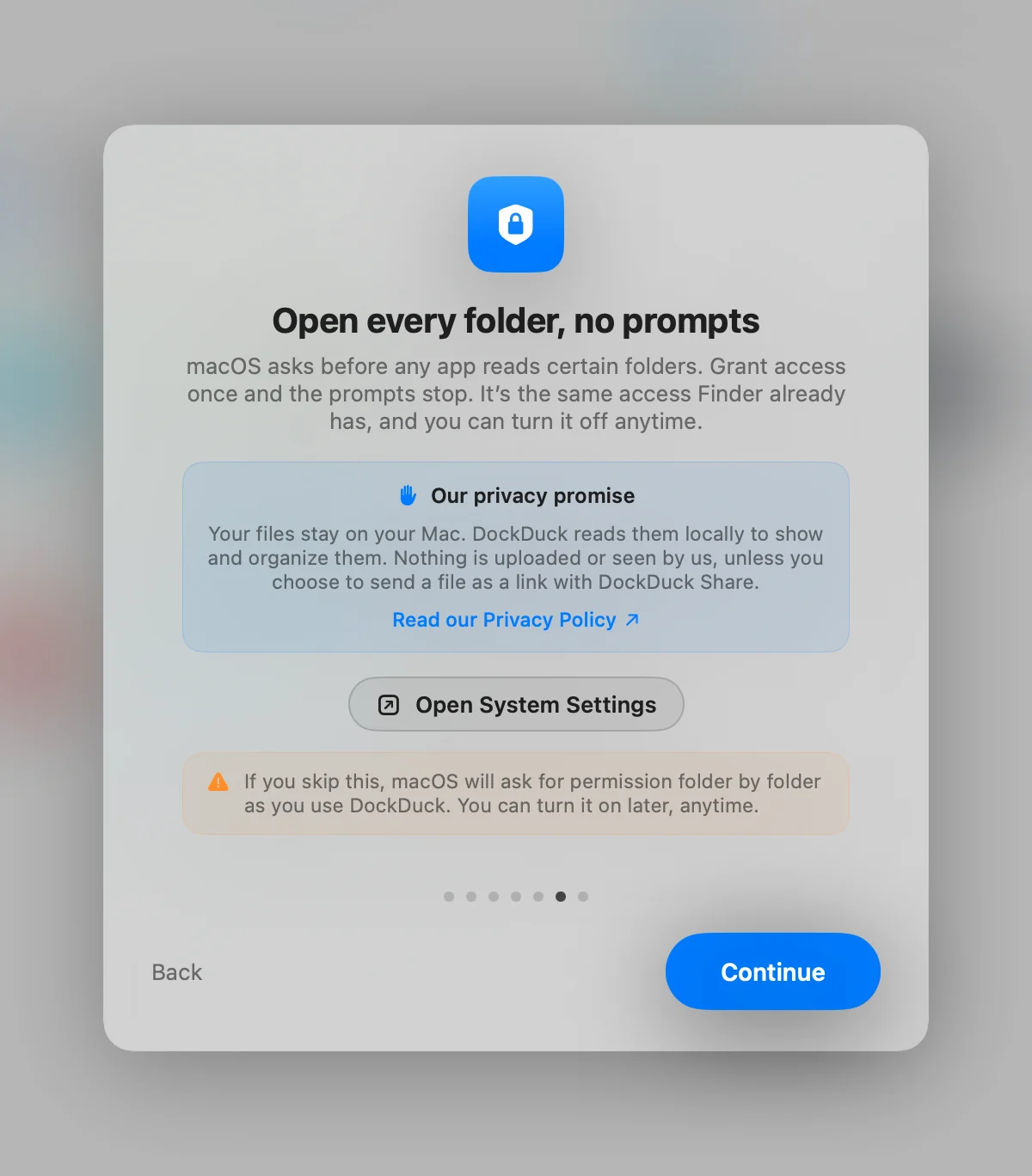
打開所有檔案夾,無需提示頁面說明這項權限。點按打開系統設定即可開啟,或點按繼續暫時略過。
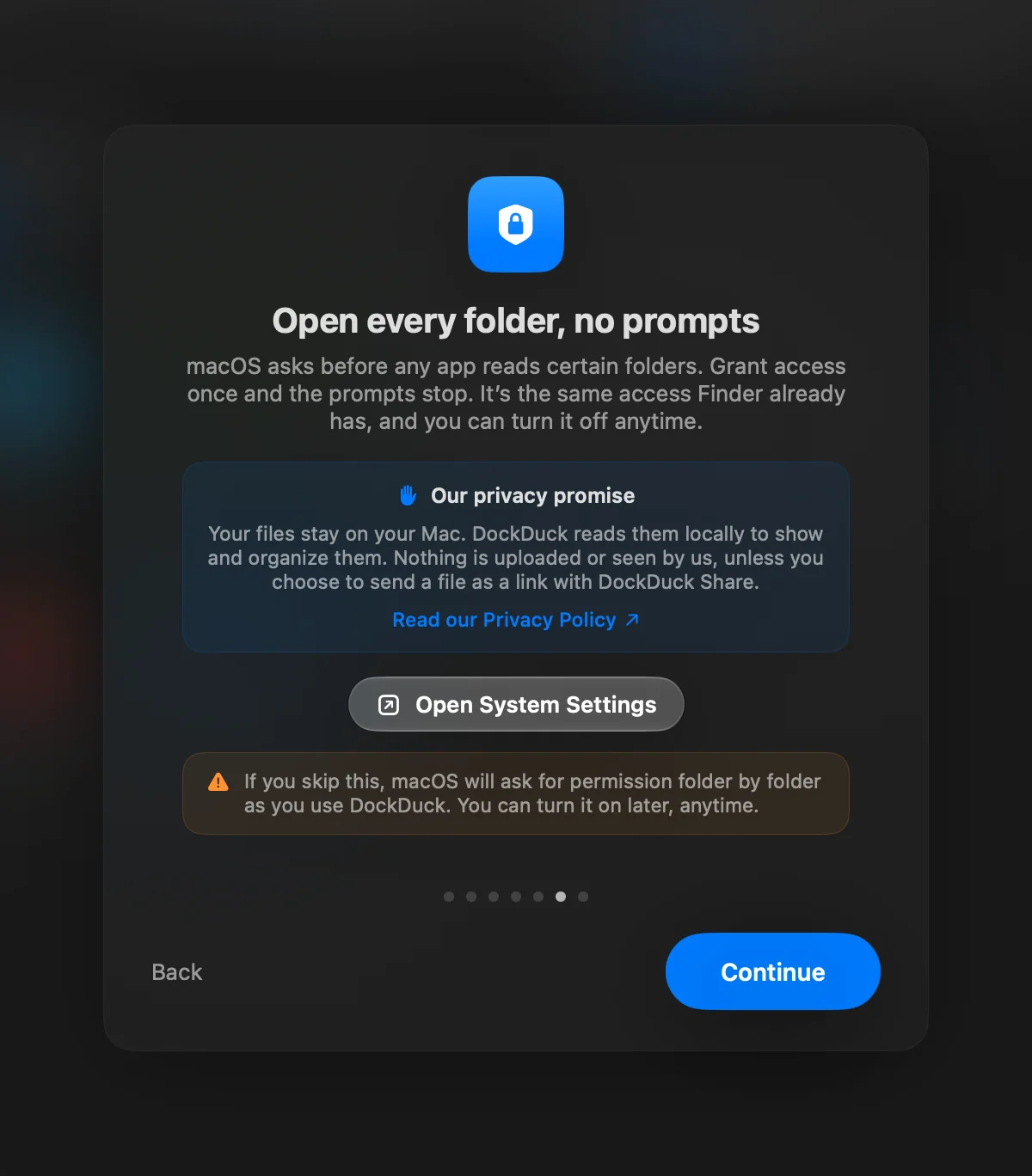
 結果: 開啟取用權後,標題會變成「一切就緒」。
- 開始你的試用
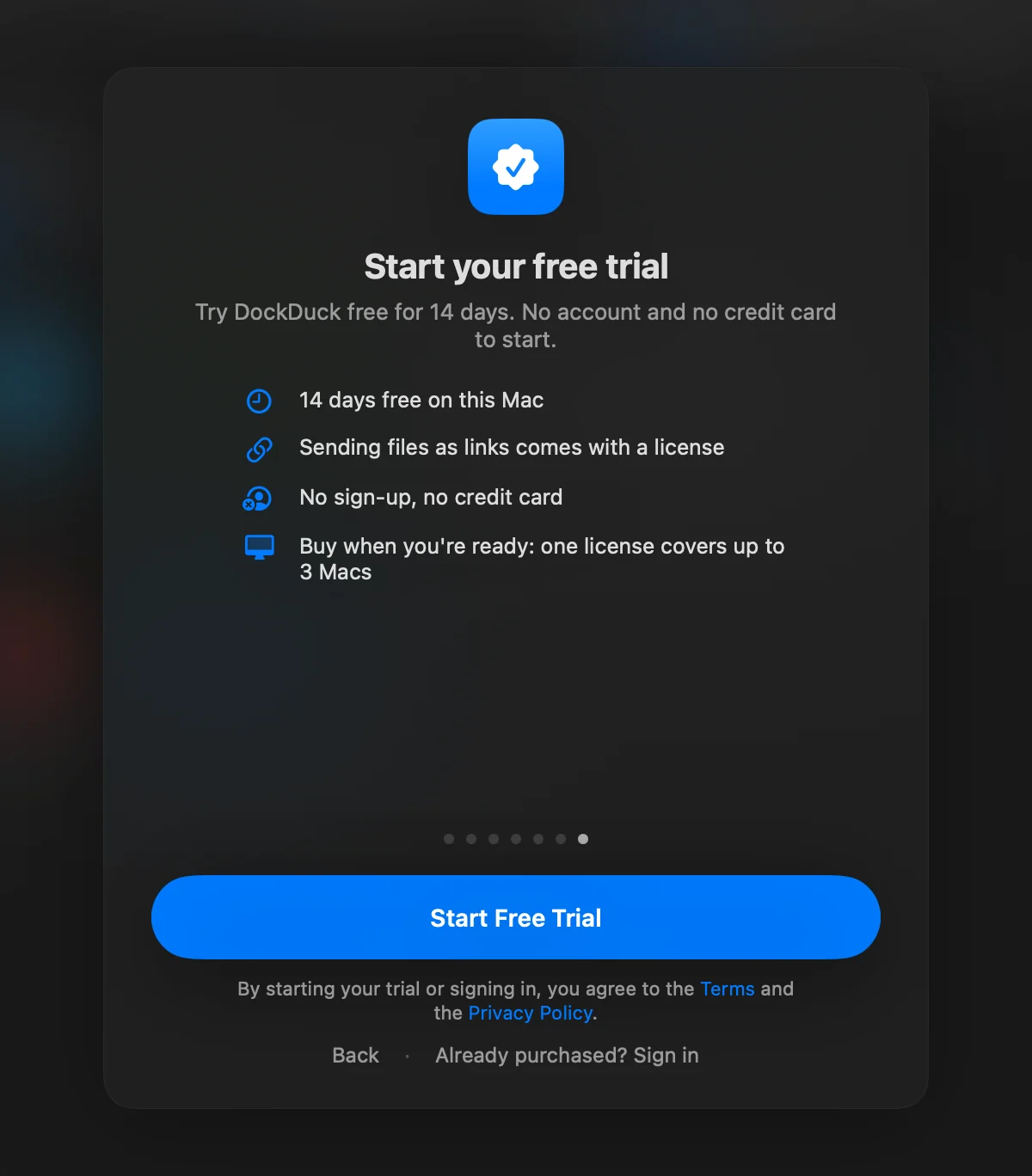
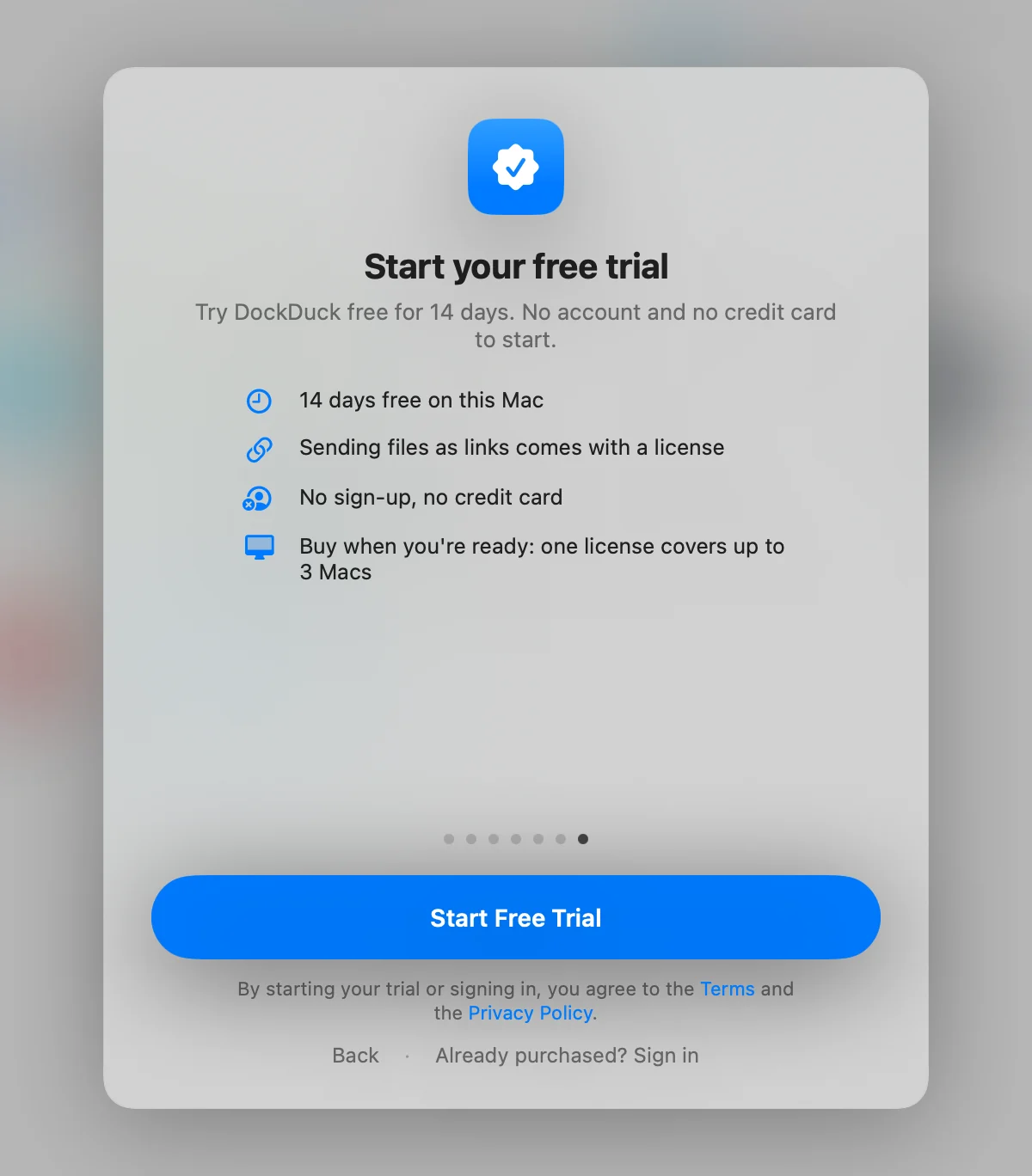
在開始免費試用頁面上,點按開始免費試用。如果你已購買 DockDuck,請改為點按已購買?登入。
結果: 迎賓視窗會關閉,DockDuck 隨即打開。
導覽只會顯示一次。如果你在完成之前結束,DockDuck 下次會在完整磁碟取用權的步驟打開。
完整磁碟取用權
macOS 會在任何 App 讀取某些檔案夾之前詢問。有了完整磁碟取用權,這些提示就會停止。這與 Finder 擁有的取用權相同,你可以隨時在系統設定 > 隱私權與安全性 > 完整磁碟取用權中關閉它。
沒有它的話,你使用 DockDuck 時,macOS 會逐一檔案夾詢問權限,而且有些功能無法看到所有內容。例如,附件需要完整磁碟取用權才能讀取 Apple 郵件的檔案。
如果你略過這個步驟,視窗頂端的通知會提供同樣的功能:讓 DockDuck 打開所有檔案夾。點按打開設定,開啟開關,然後點按重新啟動。如果你關閉通知,它會在下次啟動時再出現。關閉兩次之後,它就不會再顯示。取用權開啟後,它也會自行消失。
你的試用
試用在這部 Mac 上持續 14 天,從你點按開始免費試用時開始。你不需要帳號、電子郵件或信用卡。開始試用,表示你同意按鈕下方連結的條款和隱私權政策。
試用期間所有功能都能運作,只有兩項需要授權:
- 以連結傳送檔案。請參閱以連結傳送檔案。
- 替代 App 圖示。
關於方案,以及試用結束時會發生什麼,請參閱試用與 Pro 功能。
接下來你會看到什麼
除非你選擇了其他位置,DockDuck 會在你的使用者檔案夾打開一個視窗。若要讓新視窗和新標籤頁改在「首頁」儀表板打開,請前往設定 > 一般 > 啟動,並把在此檔案夾開啟設為首頁。請參閱首頁(開始頁)。
若要熟悉視窗的環境,請閱讀 DockDuck 視窗,然後試試快速入門。
謝謝,這有助於我們改進此頁面。