
Pierwsze uruchomienie
Przejdź przez powitalny przewodnik, zdecyduj o Pełnym dostępie do dysku i rozpocznij 14-dniowy okres próbny bez konta.
Na tej stronie Sekcji: 4
Co osiągniesz
- Przejdź przez powitalny przewodnik
- Przyznaj DockDuck Pełny dostęp do dysku, teraz albo później
- Rozpocznij 14-dniowy okres próbny albo zaloguj się, jeśli DockDuck jest już kupiony
Przy pierwszym otwarciu DockDuck okno powitalne prowadzi Cię przez trzy części: krótki przewodnik, Pełny dostęp do dysku i okres próbny. Kropki u dołu pokazują, gdzie jesteś.
Przejdź przez powitanie
- Przejrzyj przewodnik
Pięć stron przedstawia DockDuck, zaczynając od Witaj w DockDuck. Kliknij Kontynuuj, aby iść dalej, albo Wstecz, aby wrócić. Pomiń przeskakuje do kroku Pełnego dostępu do dysku.
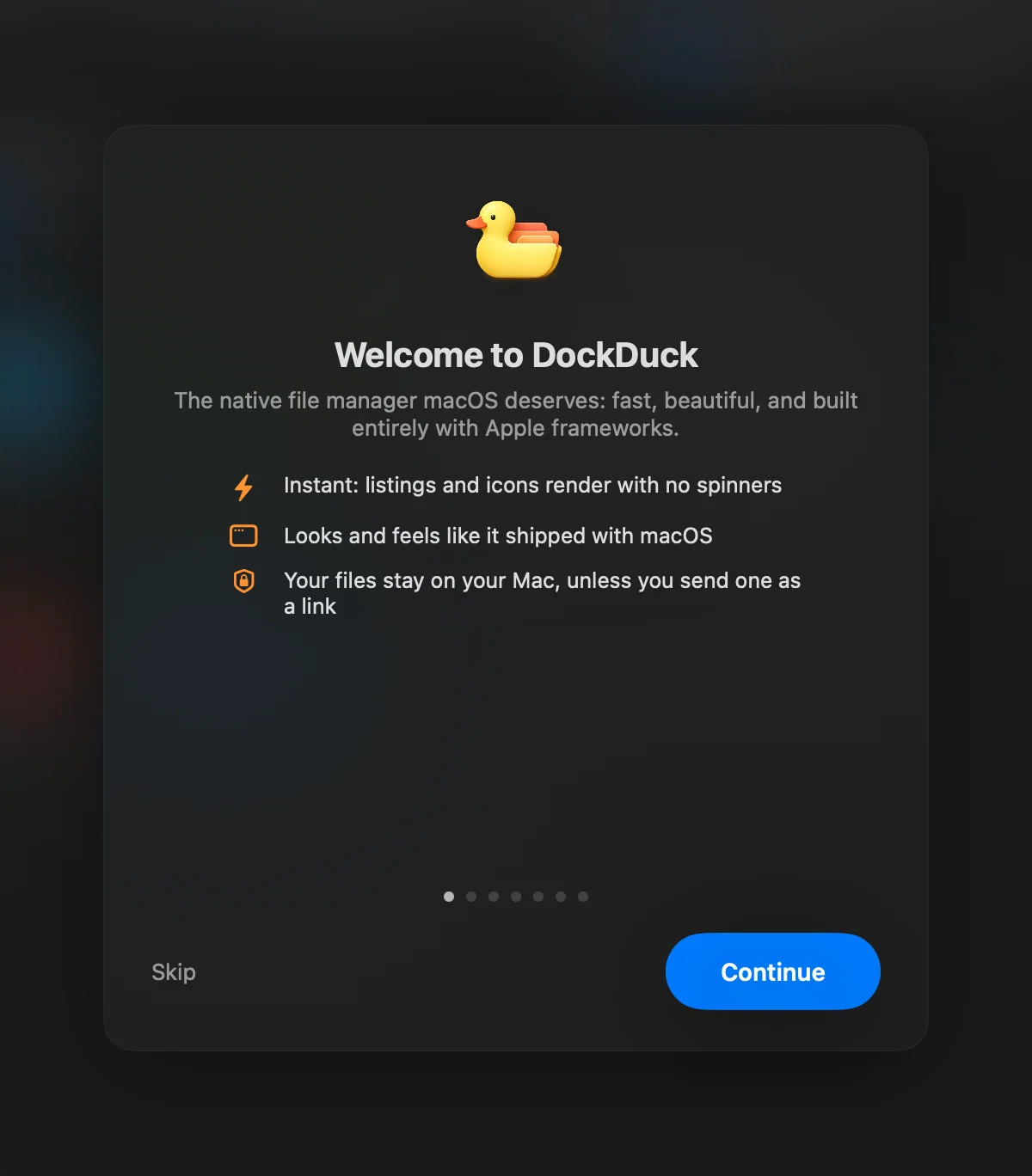
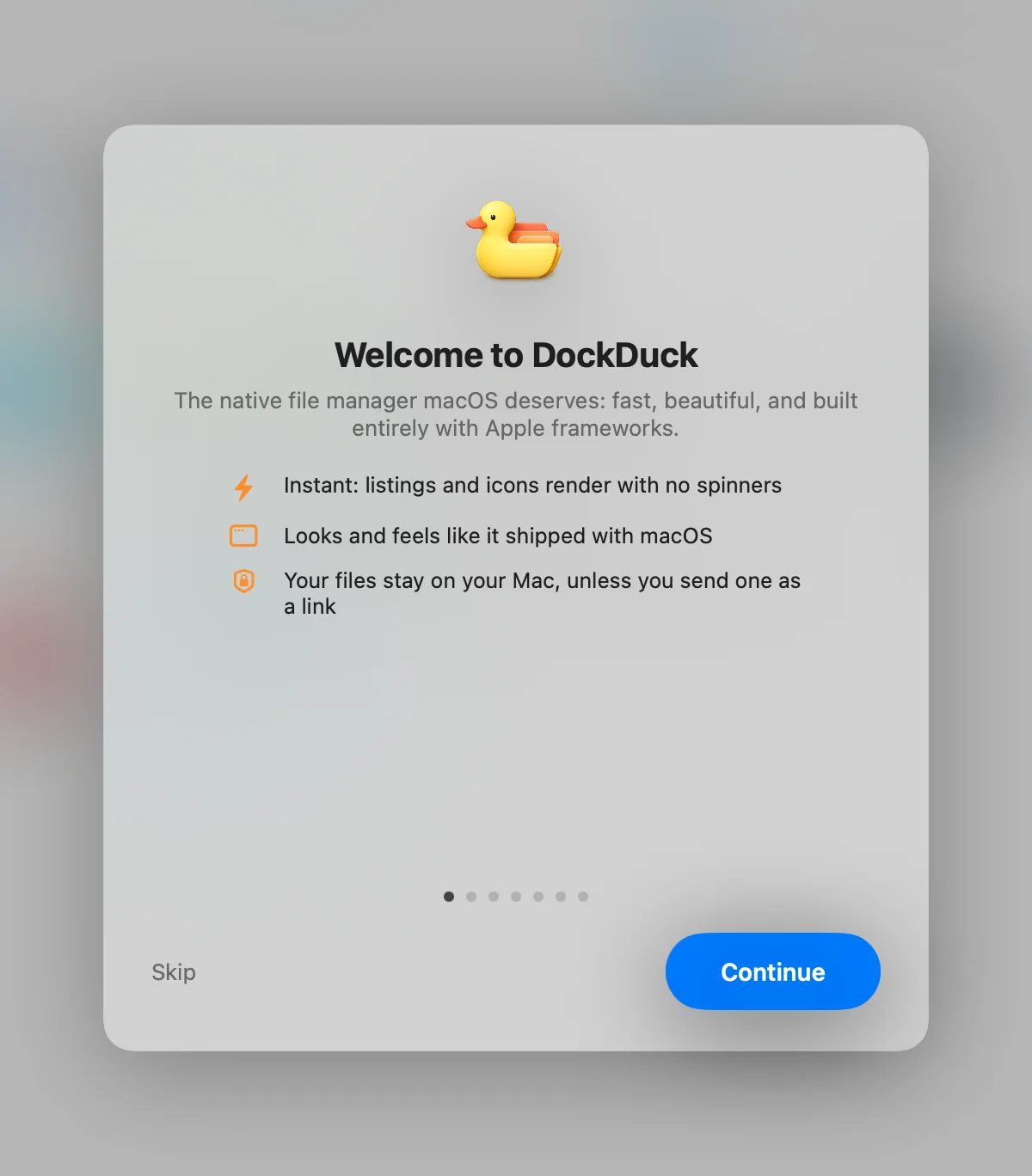
- Zdecyduj o Pełnym dostępie do dysku
Strona Otwieraj każdy folder bez pytań wyjaśnia to uprawnienie. Kliknij Otwórz Ustawienia systemowe, aby je włączyć, albo kliknij Kontynuuj, aby na razie je pominąć.
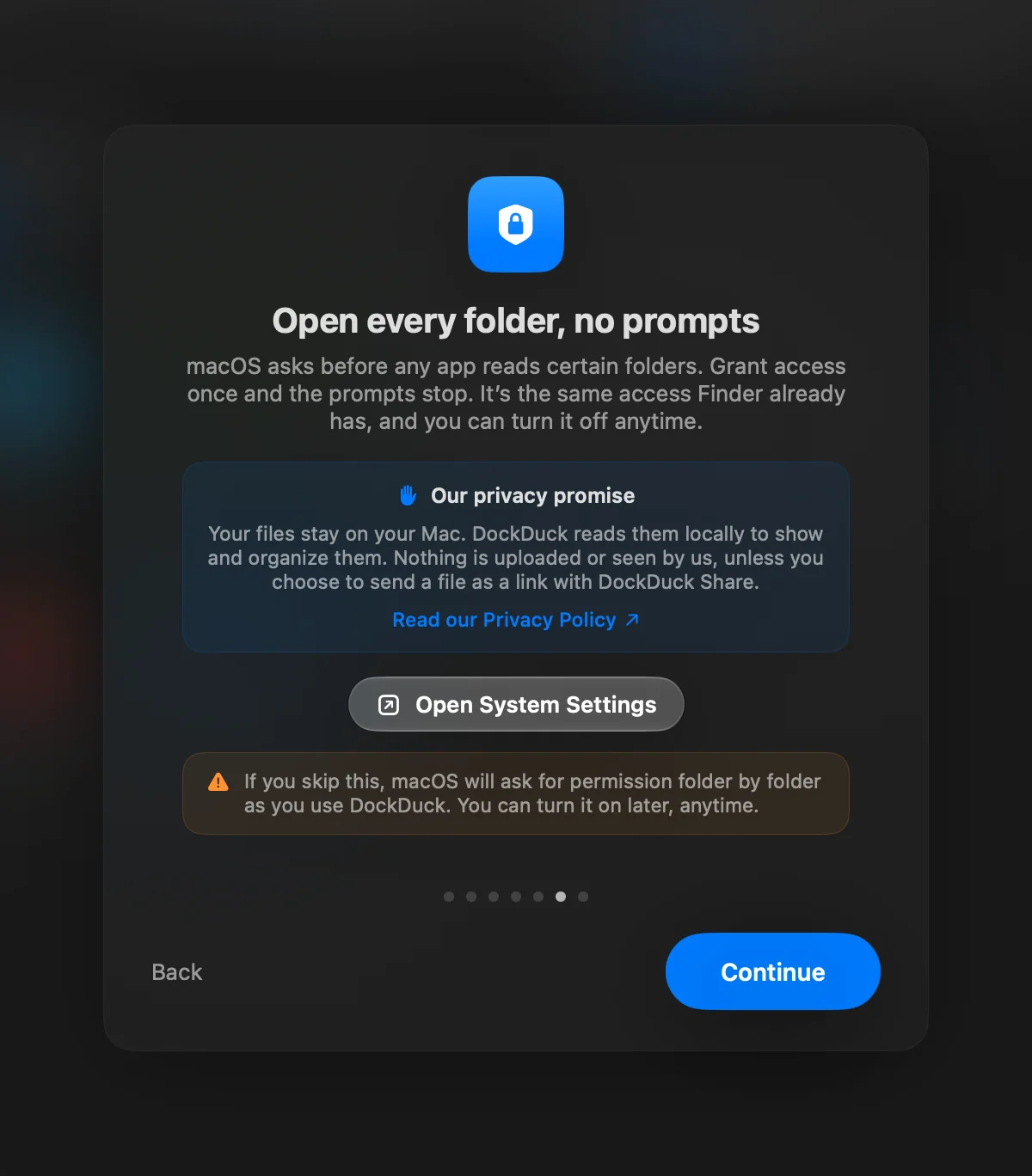
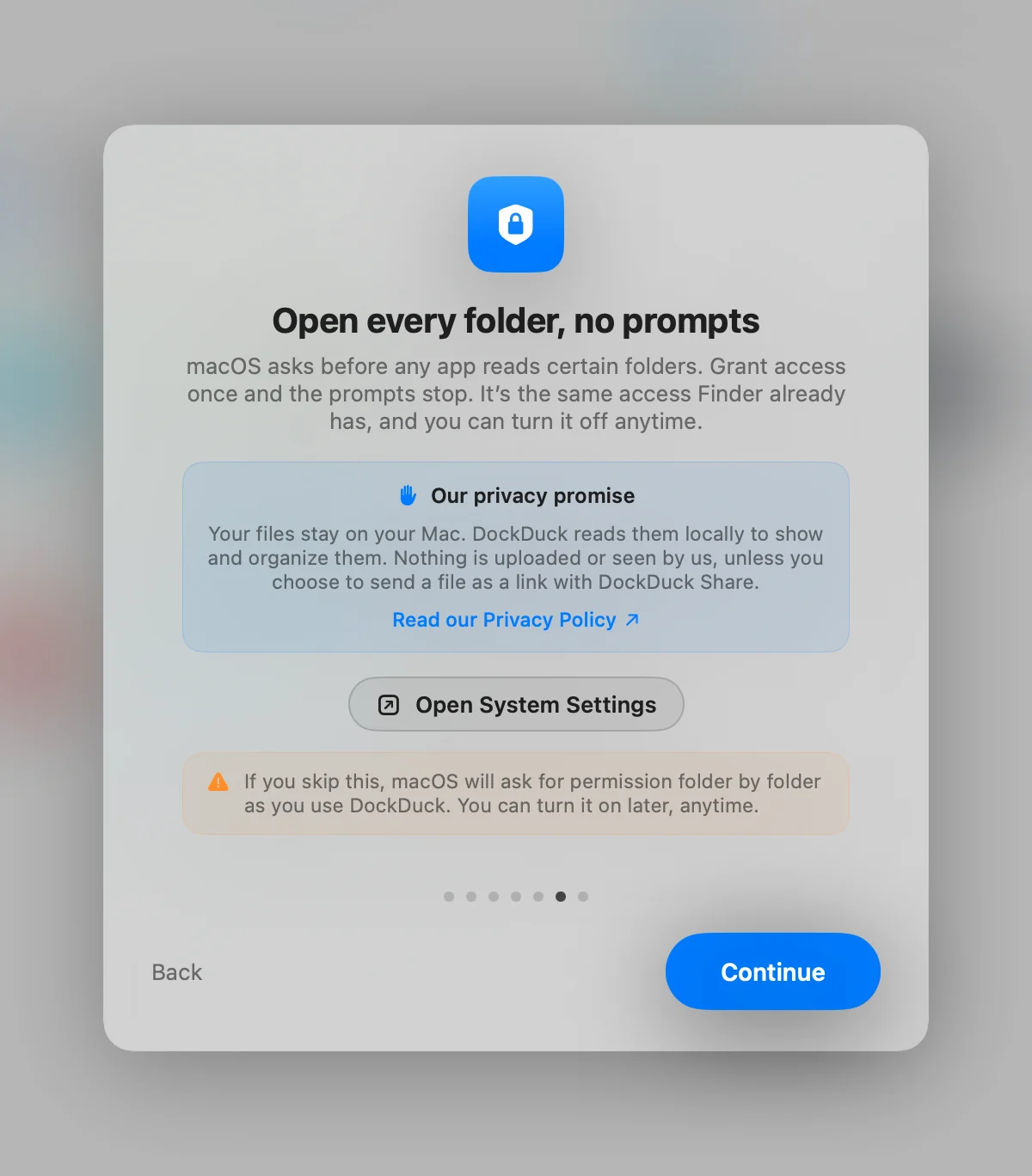 Wynik: Tytuł zmienia się na „Wszystko gotowe”, gdy dostęp jest włączony.
- Rozpocznij okres próbny
Na Rozpocznij bezpłatny okres próbny kliknij Rozpocznij bezpłatny okres próbny. Jeśli DockDuck jest już kupiony, kliknij zamiast tego Masz już licencję? Zaloguj się.
Wynik: Okno powitalne się zamyka i DockDuck się otwiera.
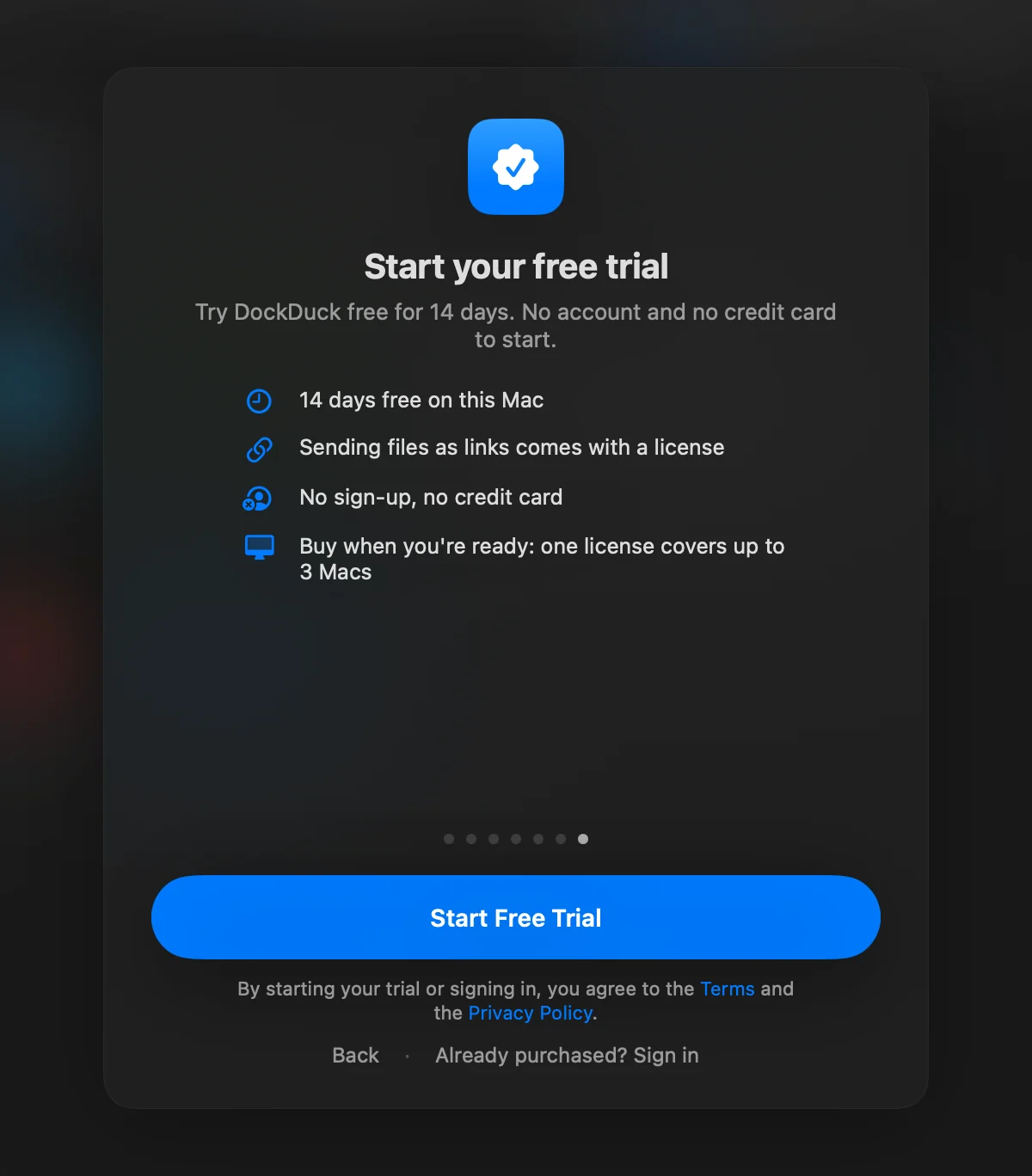
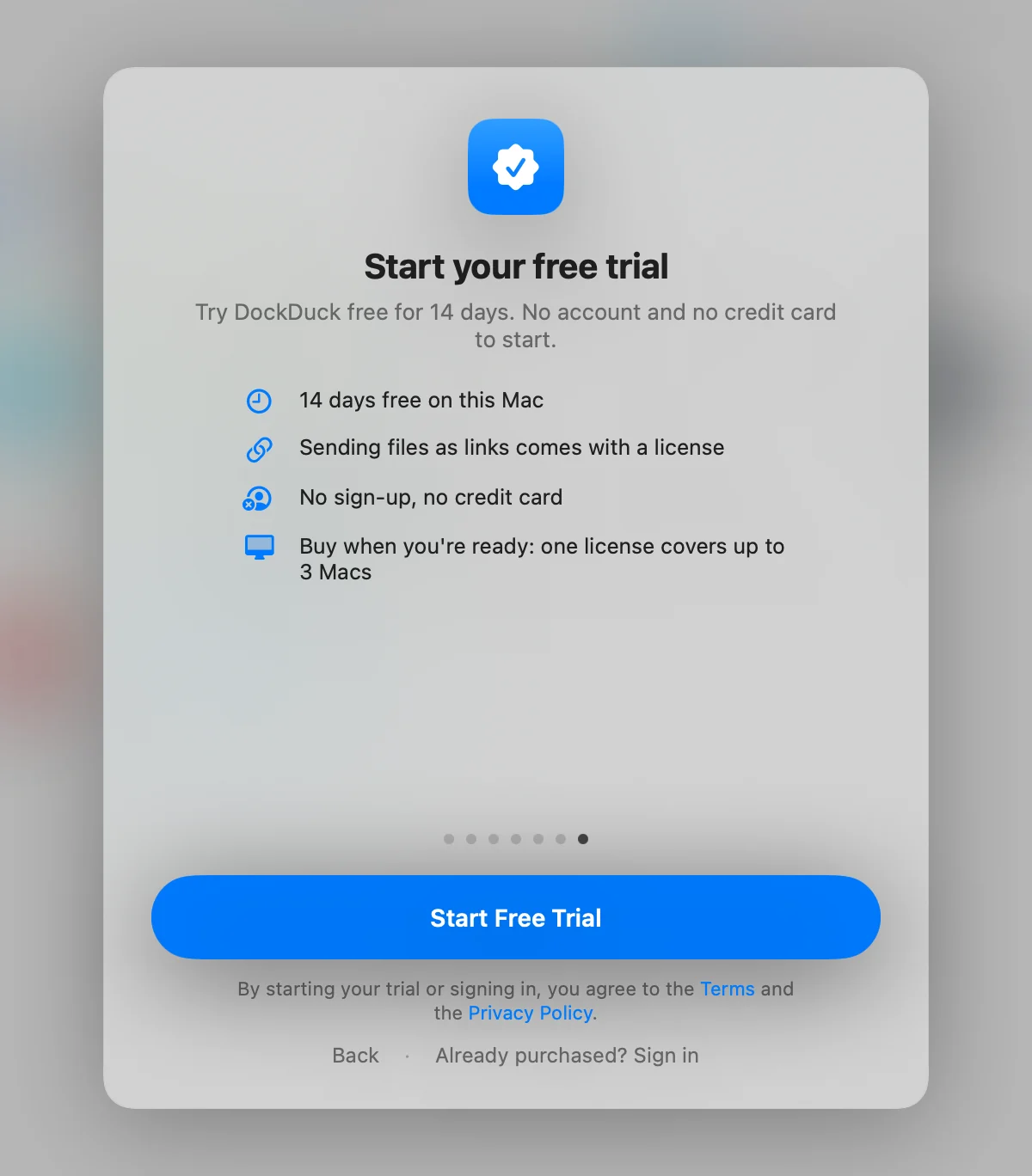
Przewodnik pokazuje się tylko raz. Jeśli zakończysz program przed końcem, DockDuck następnym razem otworzy się na kroku Pełnego dostępu do dysku.
Pełny dostęp do dysku
macOS pyta, zanim jakakolwiek aplikacja odczyta niektóre foldery. Z Pełnym dostępem do dysku te pytania znikają. To ten sam dostęp, który ma Finder, i możesz go wyłączyć w dowolnej chwili w Ustawienia systemowe > Prywatność i ochrona > Pełny dostęp do dysku.
Bez niego macOS pyta o zgodę folder po folderze podczas korzystania z DockDuck, a niektóre funkcje nie widzą wszystkiego. Na przykład Załączniki potrzebują Pełnego dostępu do dysku, aby czytać pliki Apple Mail.
Jeśli pominiesz ten krok, powiadomienie u góry okna oferuje to samo: Pozwól DockDuck otwierać każdy folder. Kliknij Otwórz Ustawienia, włącz przełącznik, a potem kliknij Uruchom ponownie. Jeśli zamkniesz powiadomienie, wróci przy następnym uruchomieniu. Po dwukrotnym zamknięciu już się nie pokazuje. Znika też samo, gdy dostęp jest włączony.
Twój okres próbny
Okres próbny trwa 14 dni na tym Macu i zaczyna się, gdy klikniesz Rozpocznij bezpłatny okres próbny. Nie potrzebujesz konta, adresu e-mail ani karty kredytowej. Jego rozpoczęcie oznacza, że akceptujesz Warunki i Zasady prywatności, do których są łącza pod przyciskiem.
W okresie próbnym działa wszystko poza dwiema rzeczami, które są dostępne z licencją:
- Wysyłanie plików jako łączy. Zobacz Wyślij plik jako łącze.
- Alternatywne ikony aplikacji.
Plany i to, co dzieje się po końcu okresu próbnego, opisuje Okres próbny i funkcje Pro.
Co zobaczysz dalej
DockDuck otwiera okno na Twoim folderze użytkownika, chyba że wybrano inne miejsce. Aby nowe okna i karty otwierały się na pulpicie Start, przejdź do Ustawienia > Ogólne > Uruchamianie i ustaw Otwórz w tym folderze na Start. Zobacz Start (strona startowa).
Aby zorientować się w oknie, przeczytaj Okno DockDuck, a potem wypróbuj Szybki start.
Dziękujemy, to pomaga nam ulepszyć tę stronę.