
Lần khởi chạy đầu tiên
Đi qua phần giới thiệu chào mừng, quyết định về Quyền truy cập Toàn bộ Đĩa, và bắt đầu 14 ngày dùng thử mà không cần tài khoản.
Trên trang này 4 phần
Bạn sẽ làm được gì
- Đi hết phần giới thiệu chào mừng
- Cấp cho DockDuck Quyền truy cập Toàn bộ Đĩa, ngay bây giờ hoặc để sau
- Bắt đầu 14 ngày dùng thử, hoặc đăng nhập nếu bạn đã mua DockDuck
Lần đầu bạn mở DockDuck, một cửa sổ chào mừng đưa bạn qua ba phần: một phần giới thiệu ngắn, Quyền truy cập Toàn bộ Đĩa và bản dùng thử. Các chấm ở dưới cùng cho biết bạn đang ở đâu.
Đi qua phần chào mừng
- Xem phần giới thiệu
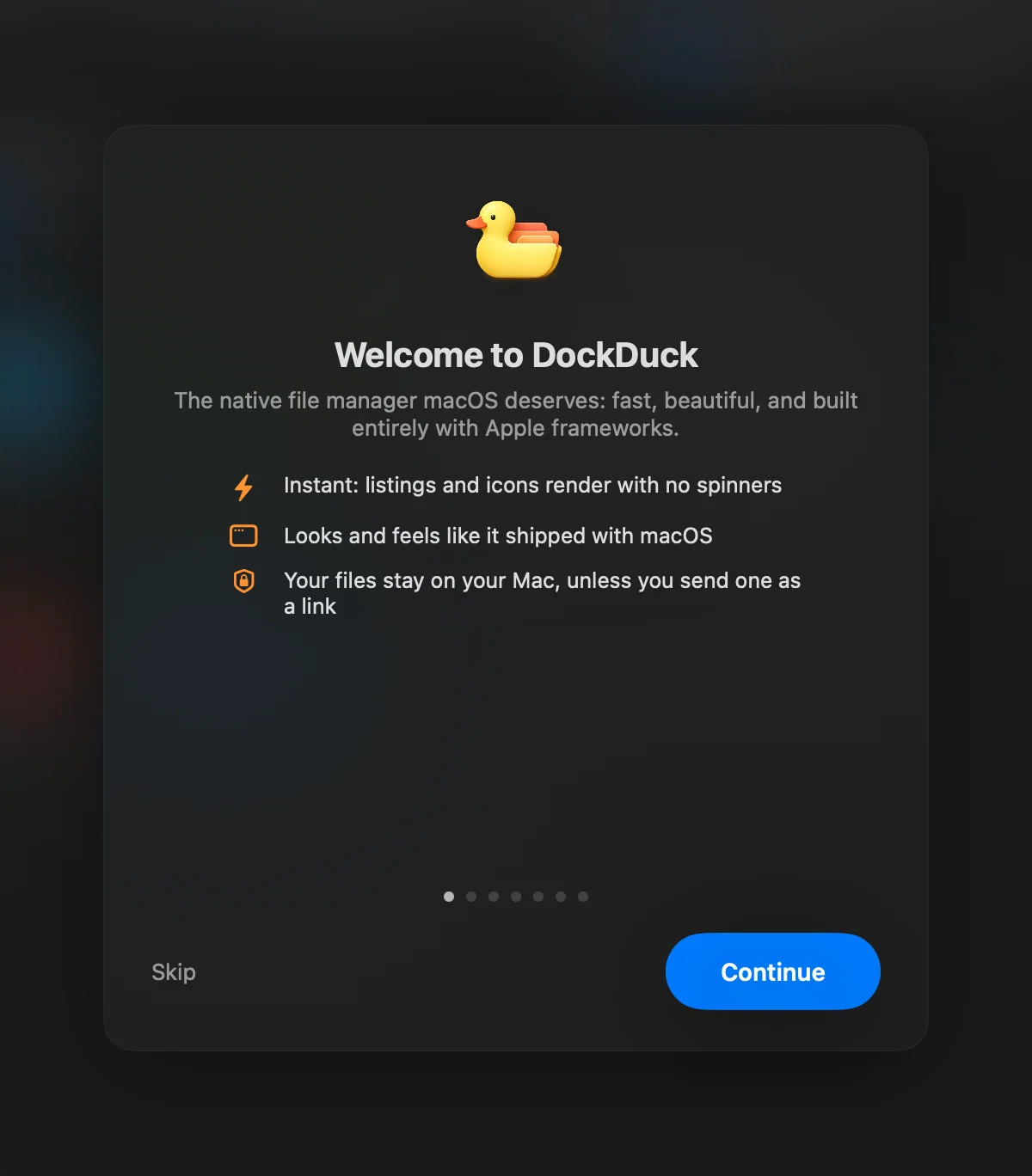
Năm trang giới thiệu DockDuck, bắt đầu bằng Chào mừng đến với DockDuck. Nhấp Tiếp tục để đi tiếp hoặc Quay lại để lùi lại. Bỏ qua nhảy đến bước Quyền truy cập Toàn bộ Đĩa.
- Quyết định về Quyền truy cập Toàn bộ Đĩa
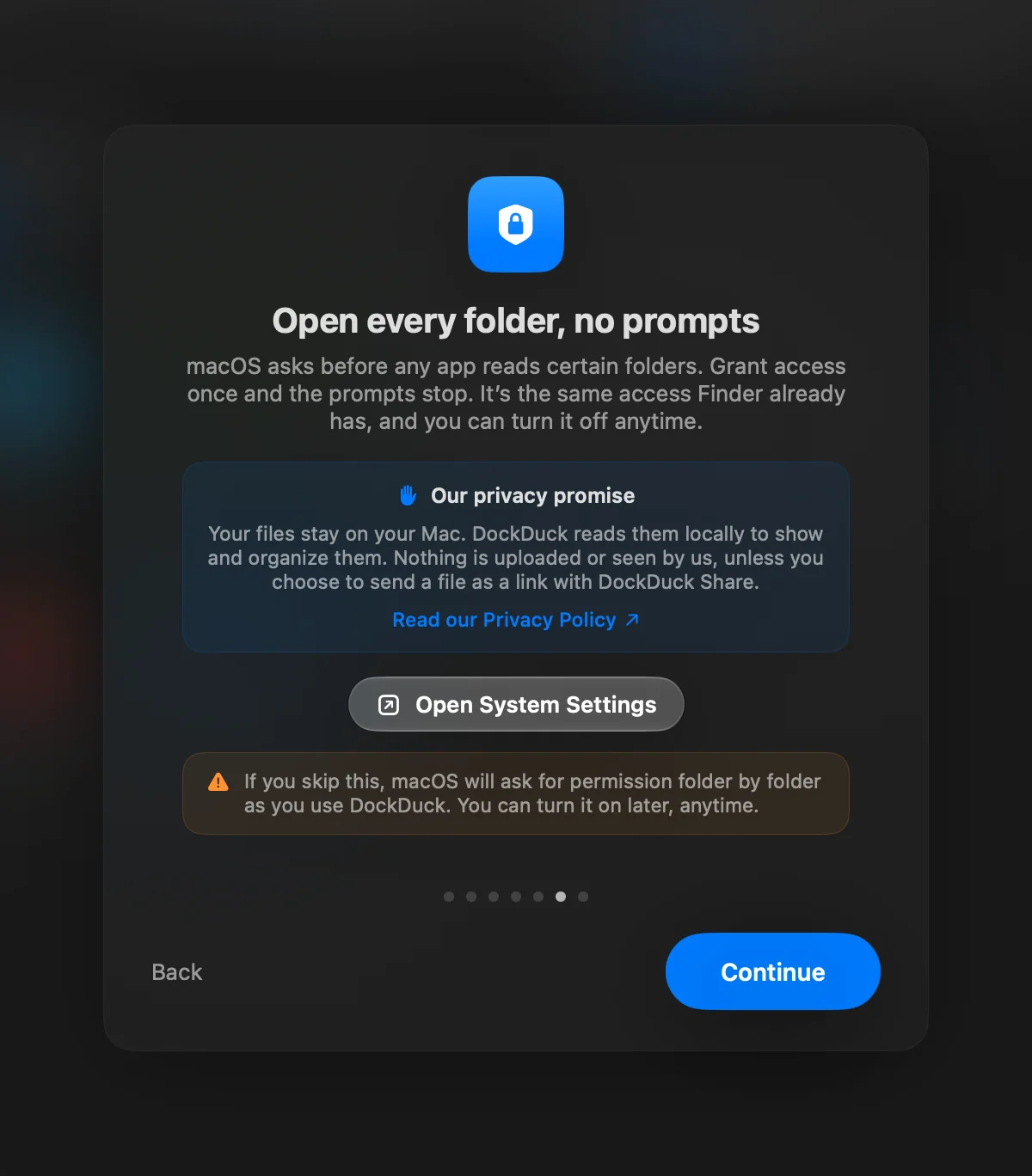
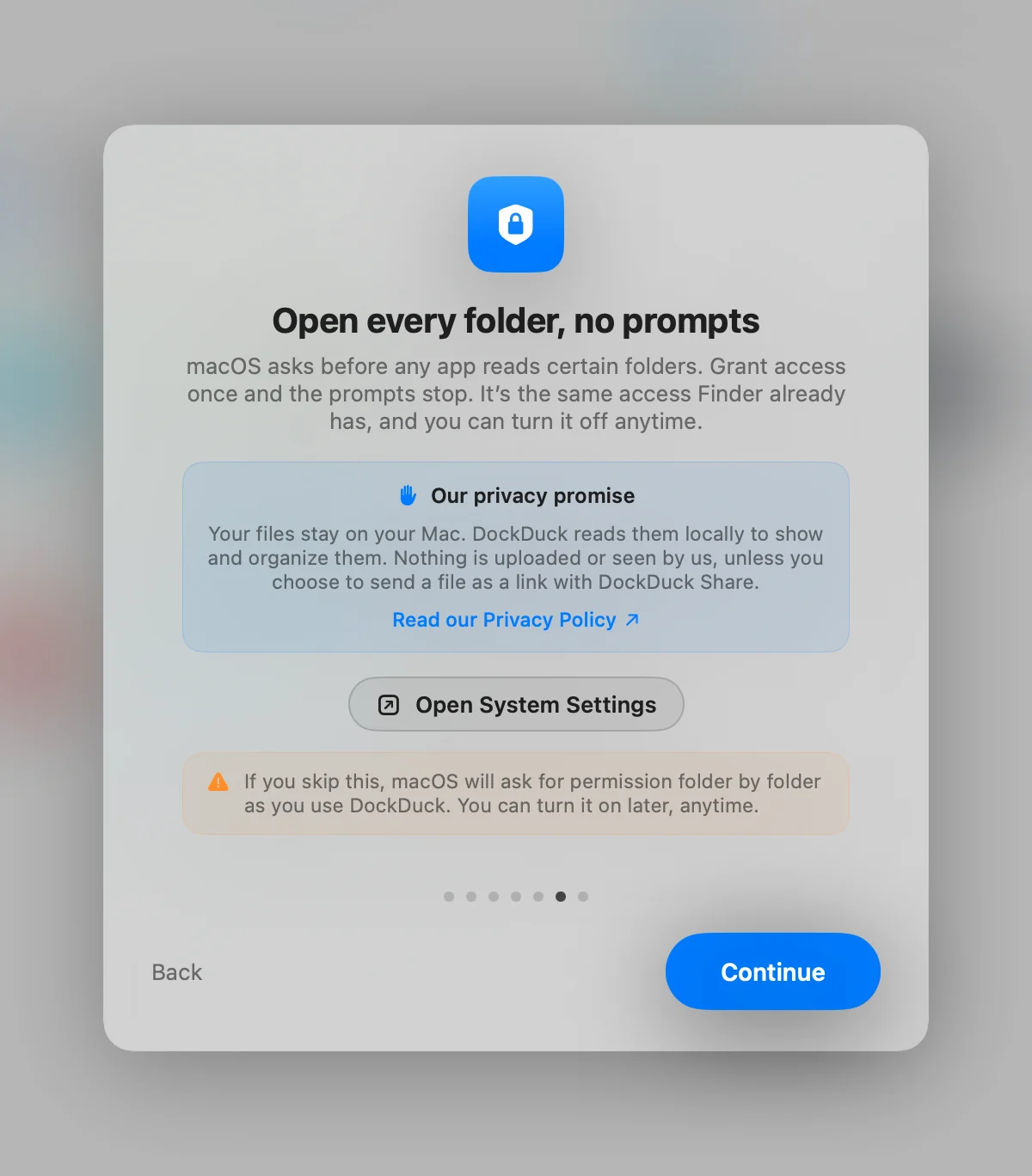
Trang Mở mọi thư mục, không cần hỏi giải thích về quyền này. Nhấp Mở Cài đặt Hệ thống… để bật, hoặc nhấp Tiếp tục để bỏ qua lúc này.
 Kết quả: Tiêu đề đổi thành “Bạn đã sẵn sàng” khi quyền truy cập được bật.
- Bắt đầu dùng thử
Ở Bắt đầu dùng thử miễn phí, nhấp Bắt đầu Dùng thử Miễn phí. Nếu bạn đã mua DockDuck, hãy nhấp Đã mua? Đăng nhập.
Kết quả: Cửa sổ chào mừng đóng lại và DockDuck mở ra.
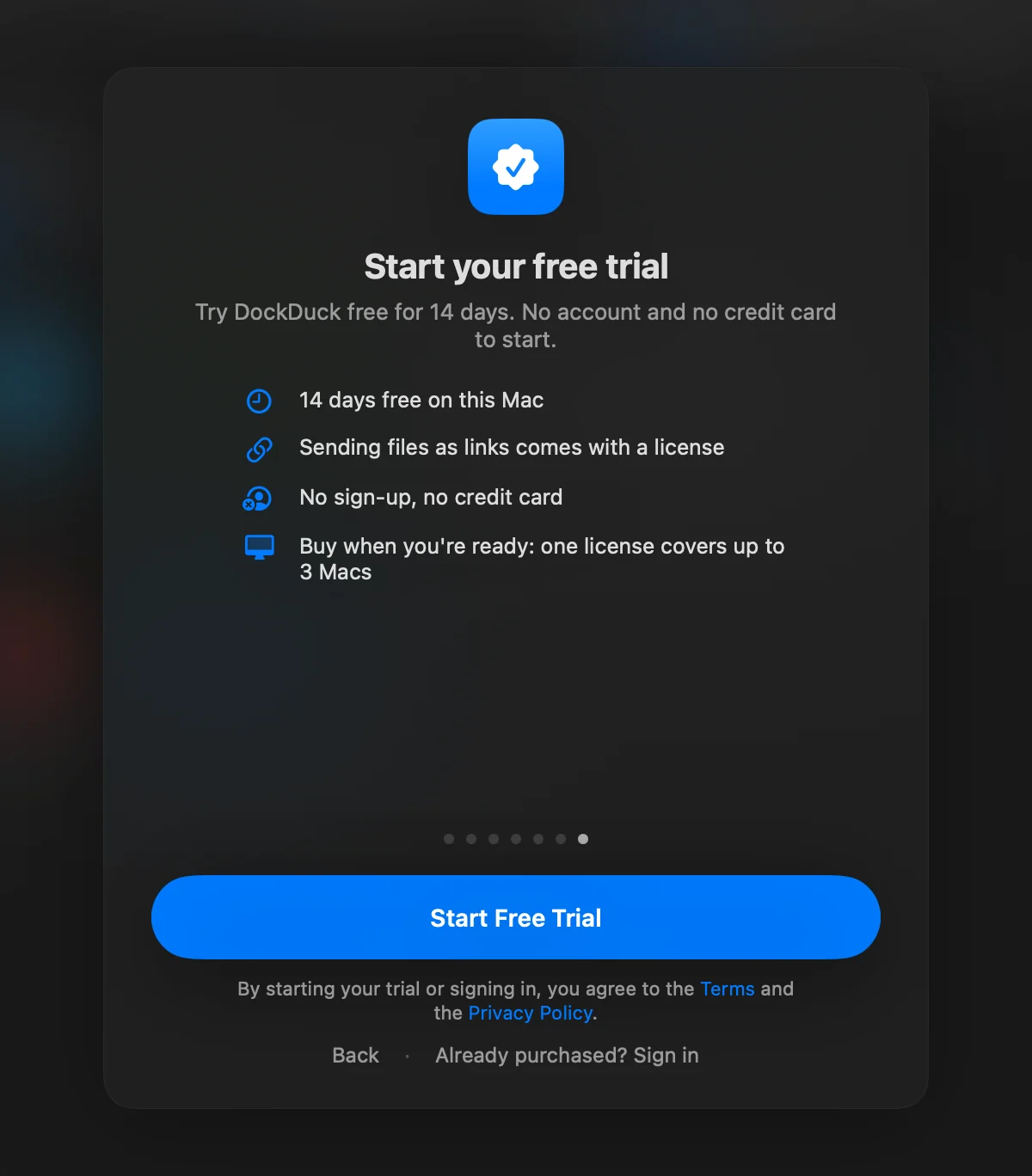
Phần giới thiệu chỉ hiện một lần. Nếu bạn thoát trước khi xong, lần sau DockDuck mở ở bước Quyền truy cập Toàn bộ Đĩa.
Quyền truy cập Toàn bộ Đĩa
macOS hỏi trước khi bất kỳ ứng dụng nào đọc một số thư mục. Với Quyền truy cập Toàn bộ Đĩa, các lời nhắc đó dừng lại. Đây là quyền truy cập giống như Finder có, và bạn có thể tắt bất cứ lúc nào trong Cài đặt Hệ thống > Quyền riêng tư & Bảo mật > Quyền truy cập Toàn bộ Đĩa.
Nếu không có, macOS hỏi quyền từng thư mục một khi bạn dùng DockDuck, và một số tính năng không thấy được mọi thứ. Ví dụ, Tệp đính kèm cần Quyền truy cập Toàn bộ Đĩa để đọc các tệp của Apple Mail.
Nếu bạn bỏ qua bước này, một thông báo ở đầu cửa sổ đưa ra điều tương tự: Cho phép DockDuck mở mọi thư mục. Nhấp Mở Cài đặt…, bật công tắc, rồi nhấp Mở lại. Nếu bạn đóng thông báo, nó quay lại ở lần khởi chạy kế tiếp. Sau khi bạn đóng hai lần, nó không hiện nữa. Nó cũng tự biến mất khi quyền truy cập đã được bật.
Bản dùng thử của bạn
Bản dùng thử kéo dài 14 ngày trên máy Mac này và bắt đầu khi bạn nhấp Bắt đầu Dùng thử Miễn phí. Bạn không cần tài khoản, email hay thẻ tín dụng. Bắt đầu nghĩa là bạn đồng ý với Điều khoản và Chính sách Quyền riêng tư được liên kết bên dưới nút.
Mọi thứ đều hoạt động trong thời gian dùng thử, trừ hai thứ đi kèm giấy phép:
- Gửi tệp dưới dạng liên kết. Xem Gửi tệp dưới dạng liên kết.
- Biểu tượng ứng dụng thay thế.
Về các gói và điều xảy ra khi bản dùng thử kết thúc, xem Dùng thử & tính năng Pro.
Bạn thấy gì tiếp theo
DockDuck mở một cửa sổ ở thư mục người dùng của bạn trừ khi bạn chọn nơi khác. Để mở cửa sổ và thẻ mới ở bảng Trang chính, vào Cài đặt > Chung > Khởi động và đặt Mở tại thư mục này thành Trang chính. Xem Trang chính (Trang bắt đầu).
Để biết cách di chuyển trong cửa sổ, đọc Cửa sổ DockDuck, rồi thử Bắt đầu nhanh.
Cảm ơn bạn, điều này giúp chúng tôi cải thiện trang.