
Primer inicio
Recorre el tour de bienvenida, decide sobre el acceso total al disco e inicia tu prueba de 14 días sin una cuenta.
En esta página 4 secciones
Lo que conseguirás
- Recorrer el tour de bienvenida
- Dar a DockDuck acceso total al disco, ahora o más tarde
- Iniciar la prueba de 14 días, o iniciar sesión si ya compraste DockDuck
La primera vez que abres DockDuck, una ventana de bienvenida te guía por tres partes: un breve tour, el acceso total al disco y la prueba. Los puntos de la parte inferior muestran dónde estás.
Recorre la bienvenida
- Mira el tour
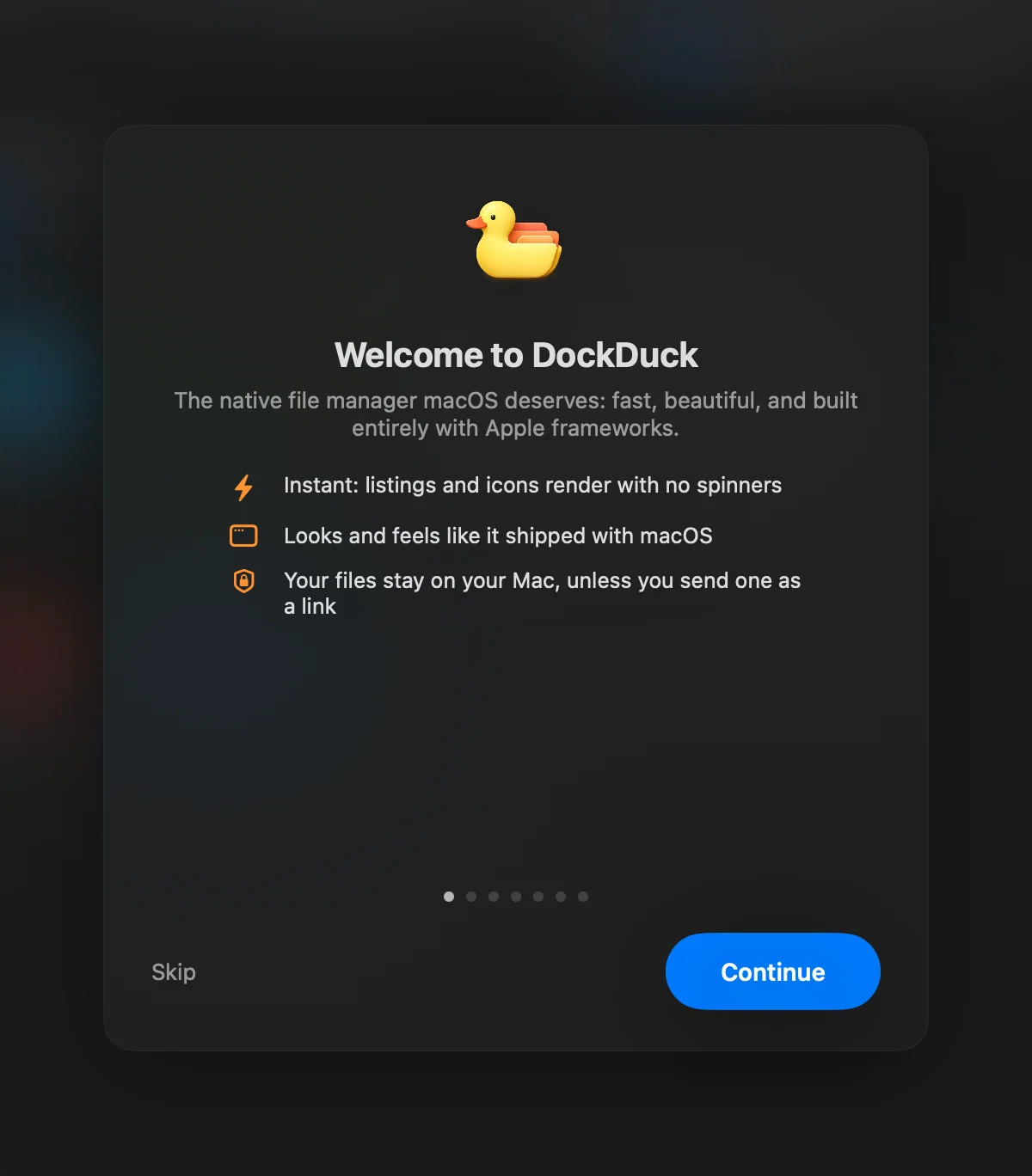
Cinco páginas presentan DockDuck, empezando por Te damos la bienvenida a DockDuck. Haz clic en Continuar para avanzar o en Atrás para volver. Omitir salta al paso del acceso total al disco.
- Decide sobre el acceso total al disco
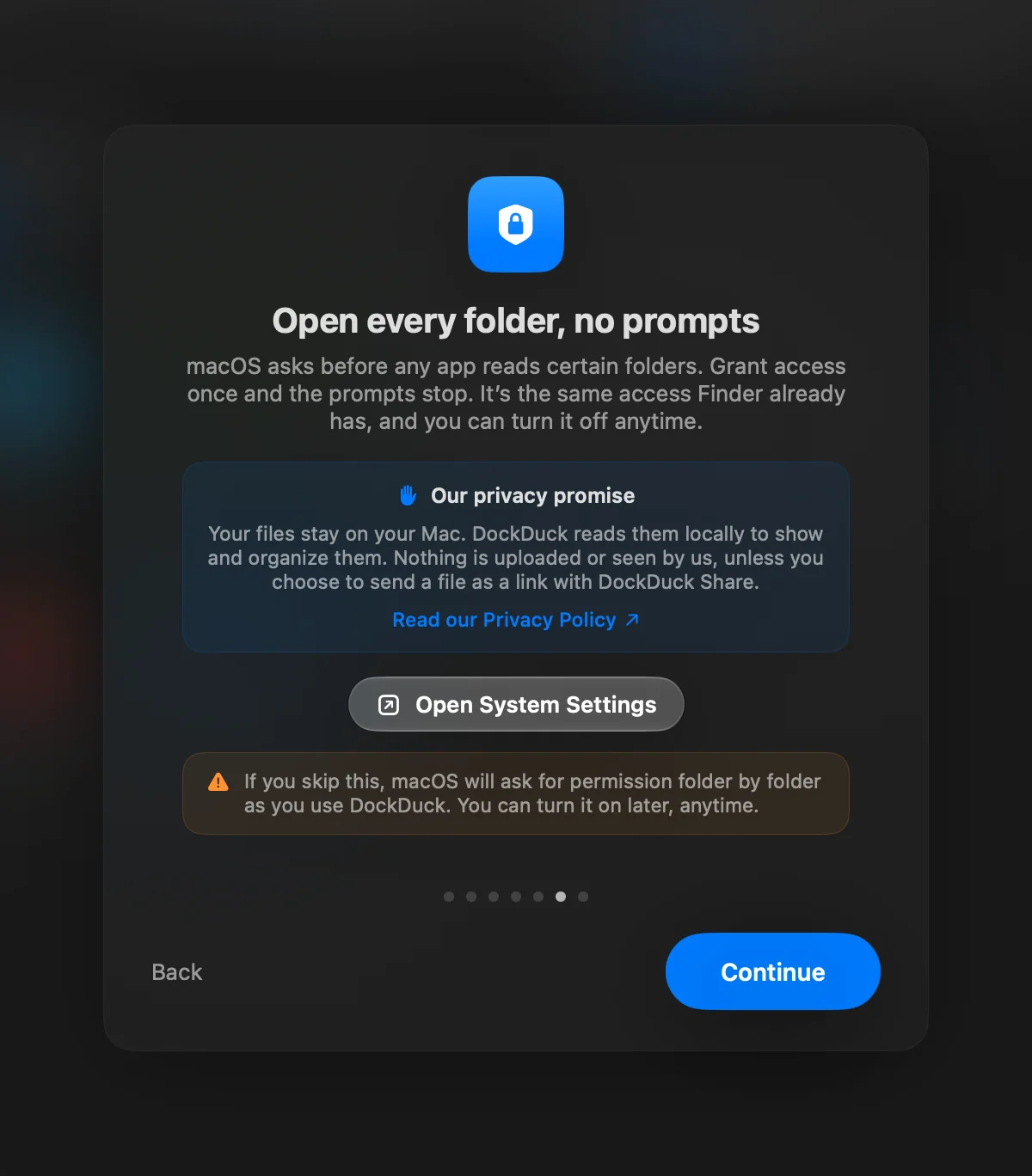
La página Abre cualquier carpeta, sin avisos explica el permiso. Haz clic en Abrir Ajustes del Sistema para activarlo, o en Continuar para omitirlo por ahora.
 Resultado: El título cambia a “You’re all set” cuando el acceso está activado.
- Inicia tu prueba
En Empieza tu prueba gratuita, haz clic en Comenzar prueba gratuita. Si ya compraste DockDuck, haz clic en ¿Ya lo compraste? Inicia sesión.
Resultado: La ventana de bienvenida se cierra y DockDuck se abre.
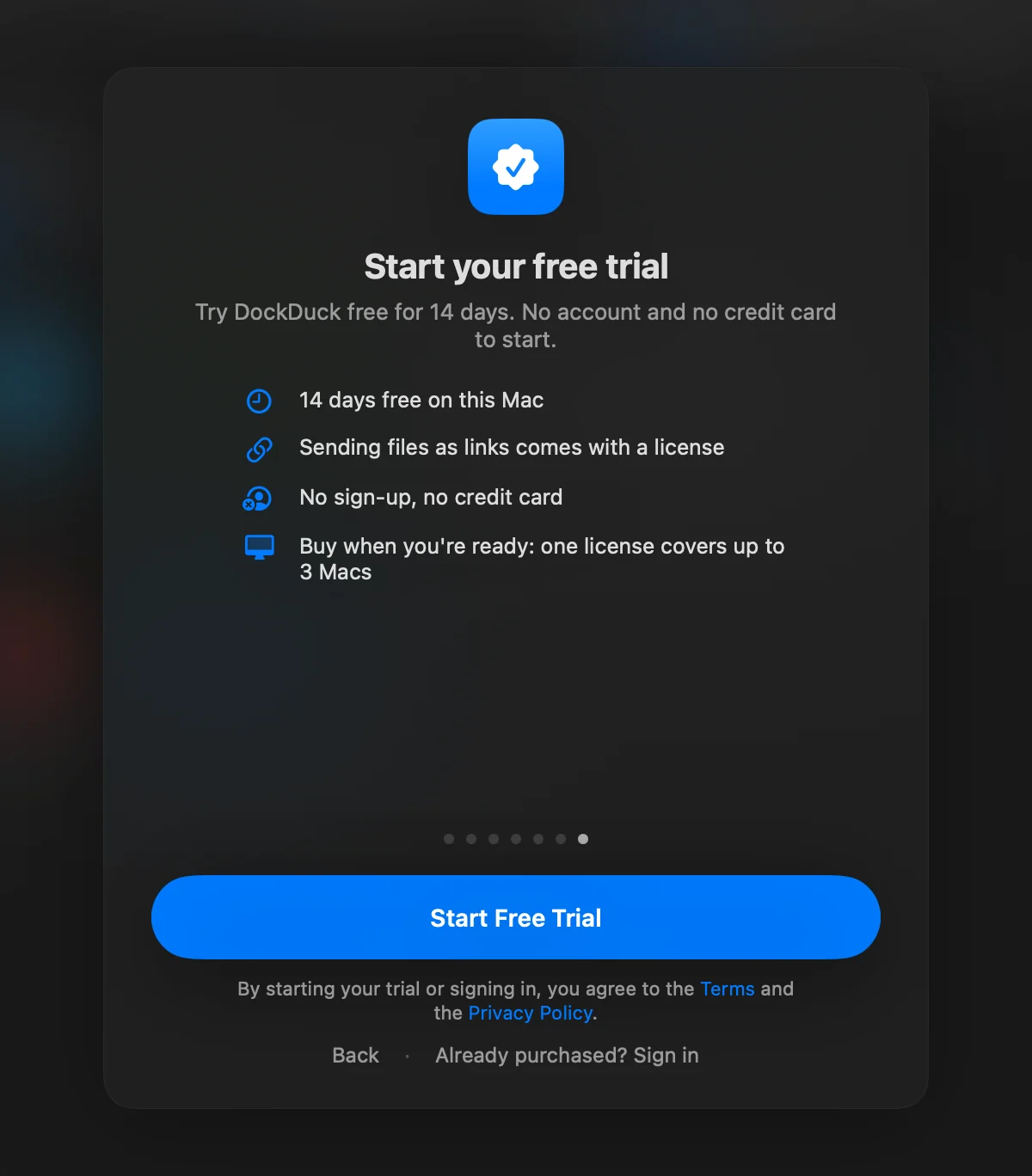
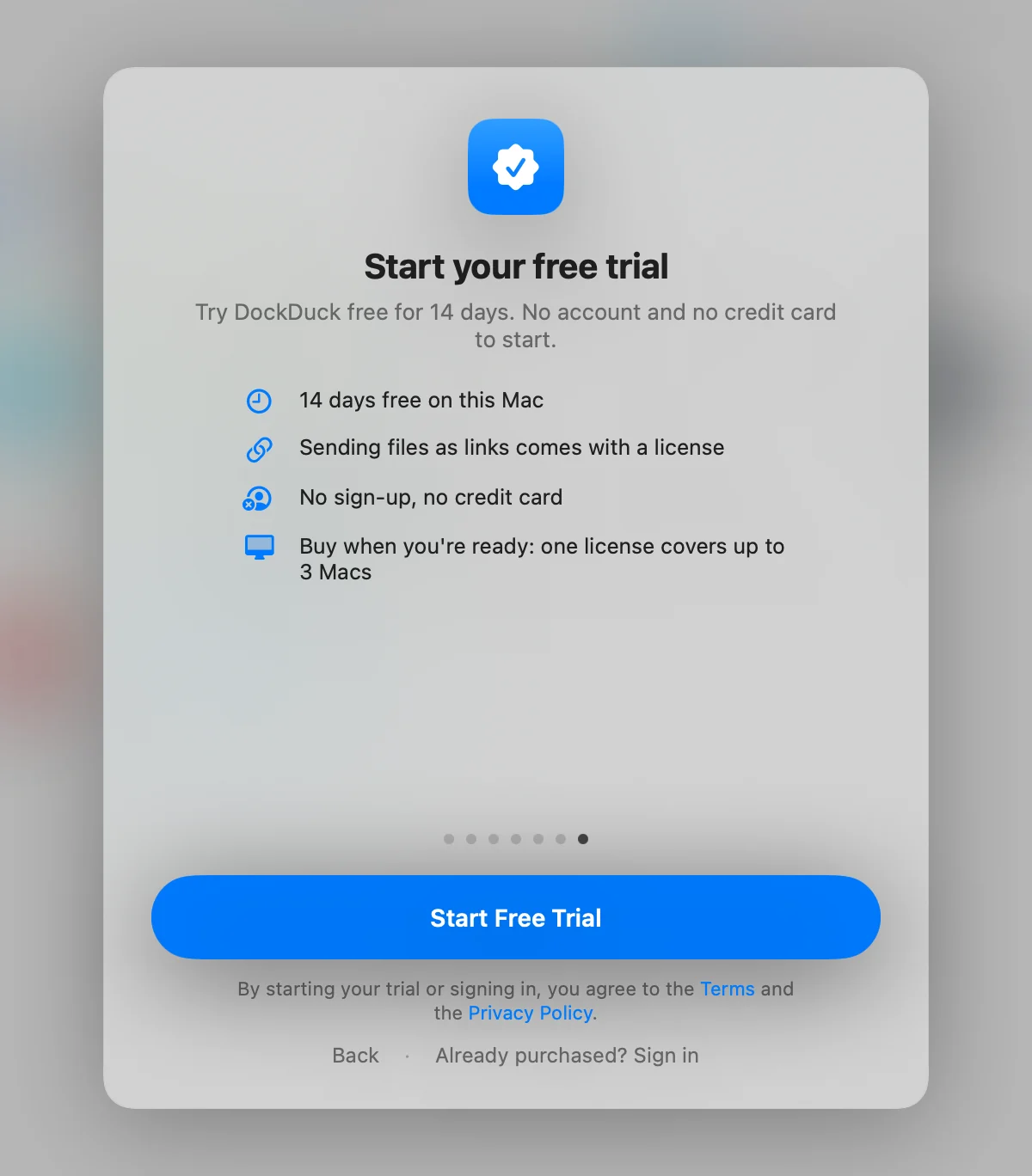
El tour se muestra una sola vez. Si sales antes de terminar, la próxima vez DockDuck se abre en el paso del acceso total al disco.
Acceso total al disco
macOS pregunta antes de que cualquier app lea ciertas carpetas. Con el acceso total al disco, esos avisos se detienen. Es el mismo acceso que tiene Finder, y puedes desactivarlo en cualquier momento en Ajustes del Sistema > Privacidad y seguridad > Acceso total al disco.
Sin él, macOS pide permiso carpeta por carpeta mientras usas DockDuck, y algunas funciones no pueden verlo todo. Por ejemplo, Adjuntos necesita el acceso total al disco para leer los archivos de Mail de Apple.
Si omites el paso, un aviso en la parte superior de la ventana ofrece lo mismo: Permitir que DockDuck abra cualquier carpeta. Haz clic en Abrir ajustes, activa el interruptor y luego haz clic en Reabrir. Si cierras el aviso, vuelve a aparecer en el siguiente inicio. Después de cerrarlo dos veces, no se muestra más. También desaparece solo cuando el acceso está activado.
Tu prueba
La prueba dura 14 días en este Mac y empieza cuando haces clic en Comenzar prueba gratuita. No necesitas una cuenta, un correo ni una tarjeta de crédito. Al iniciarla aceptas los Términos y la Política de privacidad enlazados bajo el botón.
Todo funciona durante la prueba excepto dos cosas que vienen con una licencia:
- Enviar archivos como enlaces. Consulta Enviar un archivo como enlace.
- Los iconos alternativos de la app.
Para ver los planes y qué ocurre cuando termina la prueba, consulta Prueba y funciones Pro.
Qué ves después
DockDuck abre una ventana en tu carpeta de usuario, a menos que elijas otro lugar. Para abrir las ventanas y pestañas nuevas en el panel Inicio, ve a Ajustes > General > Arranque y configura Abrir en esta carpeta en Inicio. Consulta Inicio (la página de inicio).
Para orientarte en la ventana, lee La ventana de DockDuck y luego prueba el Inicio rápido.
Gracias, nos ayuda a mejorar esta página.