
初回起動
ウェルカムツアーを進め、フルディスクアクセスを設定し、アカウントなしで14日間のトライアルを始めます。
このページの内容 4 セクション
できるようになること
- ウェルカムツアーを進める
- DockDuckにフルディスクアクセスを、今または後で許可する
- 14日間のトライアルを始める。DockDuckをすでに購入済みの場合はサインインする
DockDuckを初めて開くと、ウェルカムウインドウが表示され、3つの部分を順に進みます。短いツアー、フルディスクアクセス、トライアルです。下部のドットで現在の位置がわかります。
ウェルカムを進める
- ツアーを見る
5ページでDockDuckを紹介します。最初のページはDockDuck へようこそです。続けるをクリックすると進み、戻るをクリックすると戻ります。スキップをクリックすると、フルディスクアクセスのステップにジャンプします。
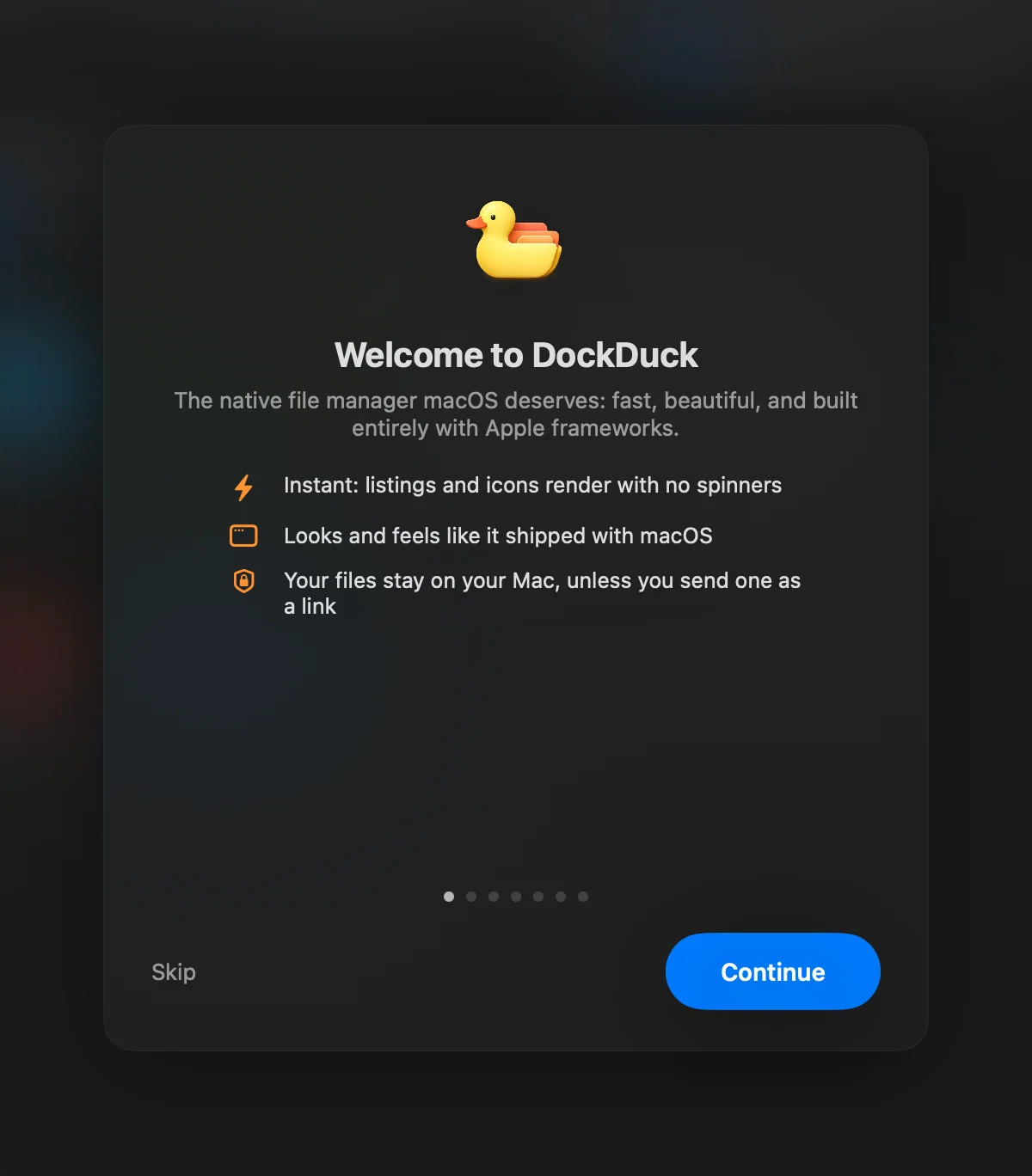
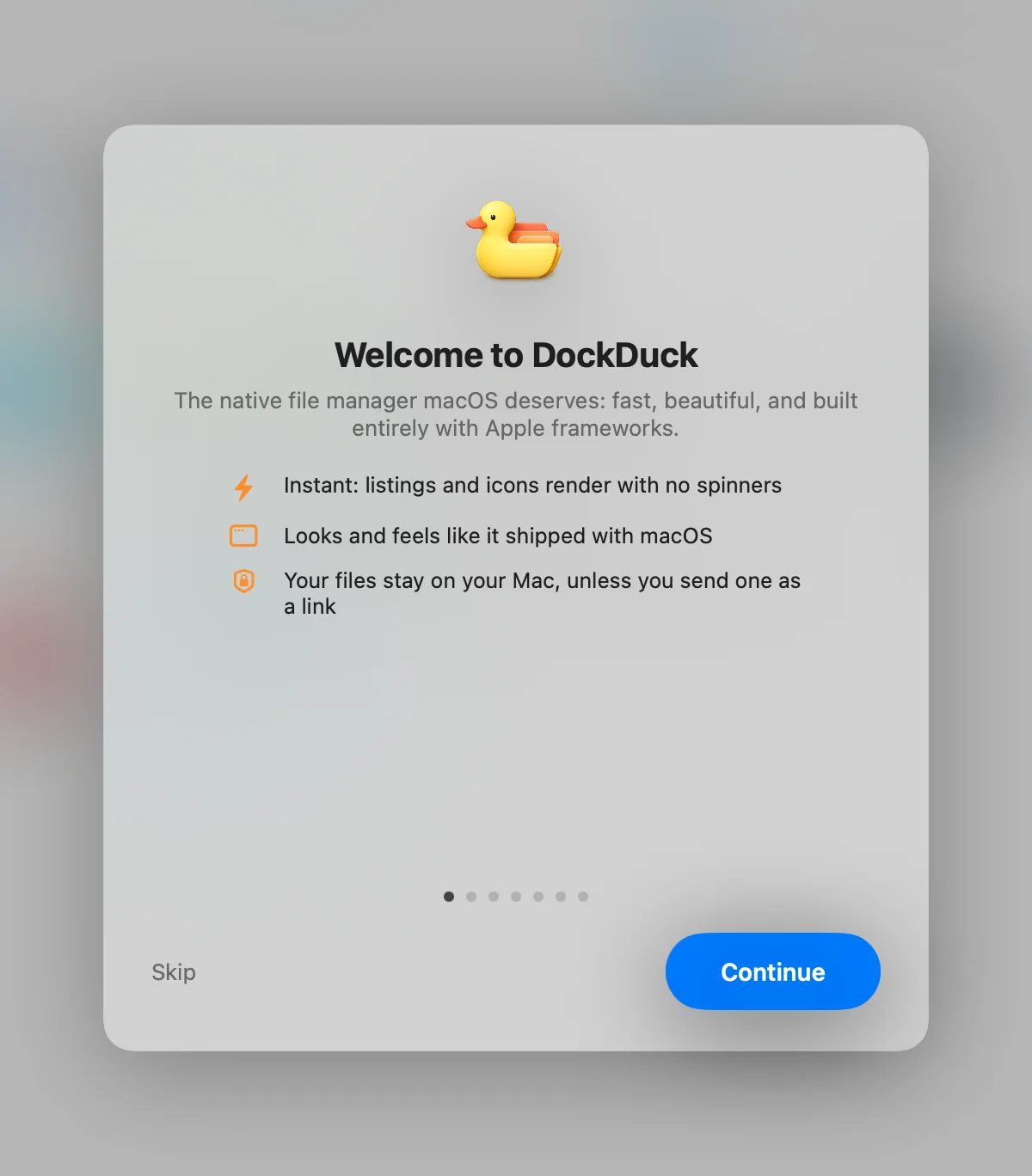
- フルディスクアクセスを設定する
確認なしであらゆるフォルダを開くのページで、この許可について説明しています。システム設定を開くをクリックしてオンにするか、続けるをクリックして今はスキップします。
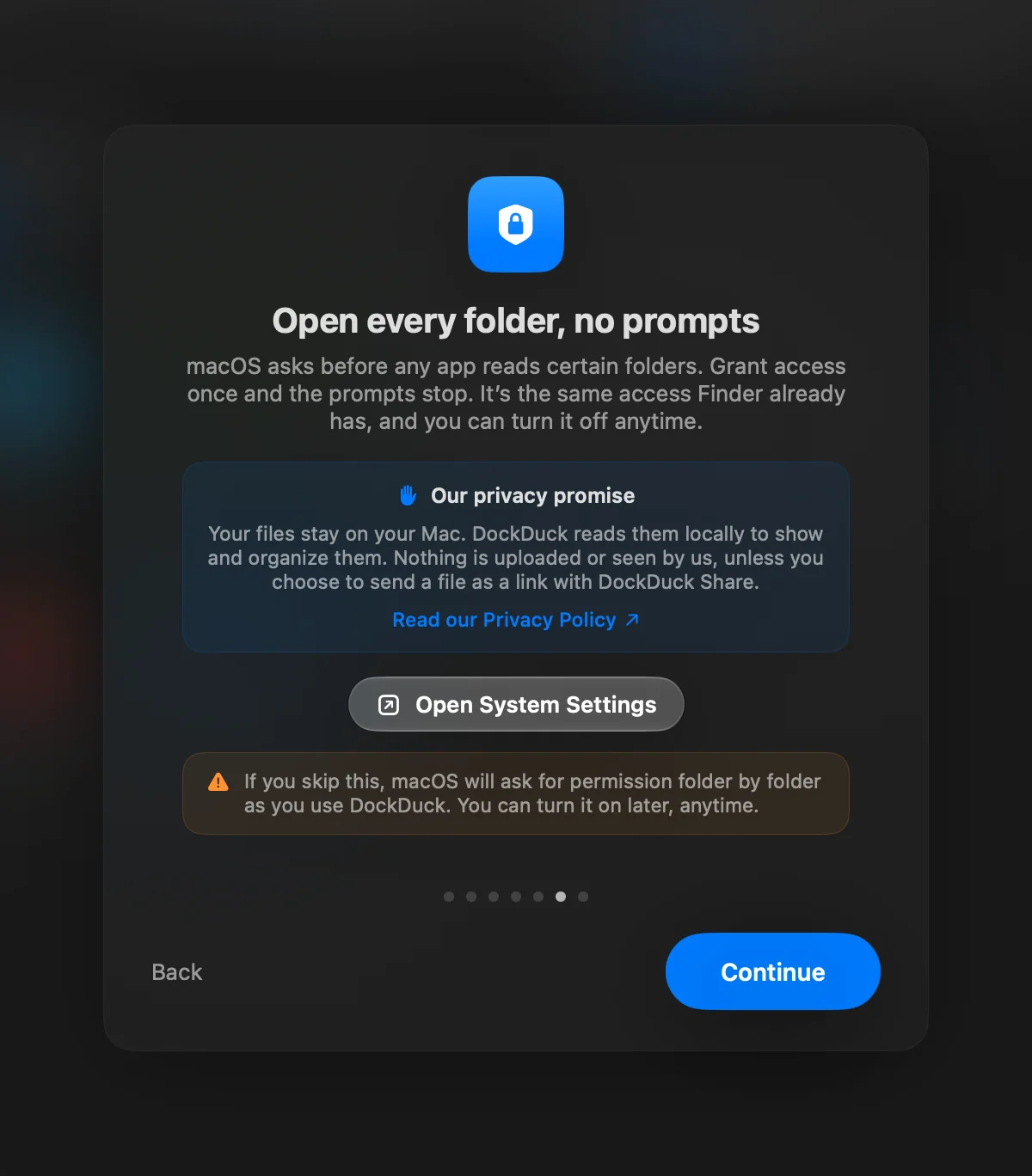
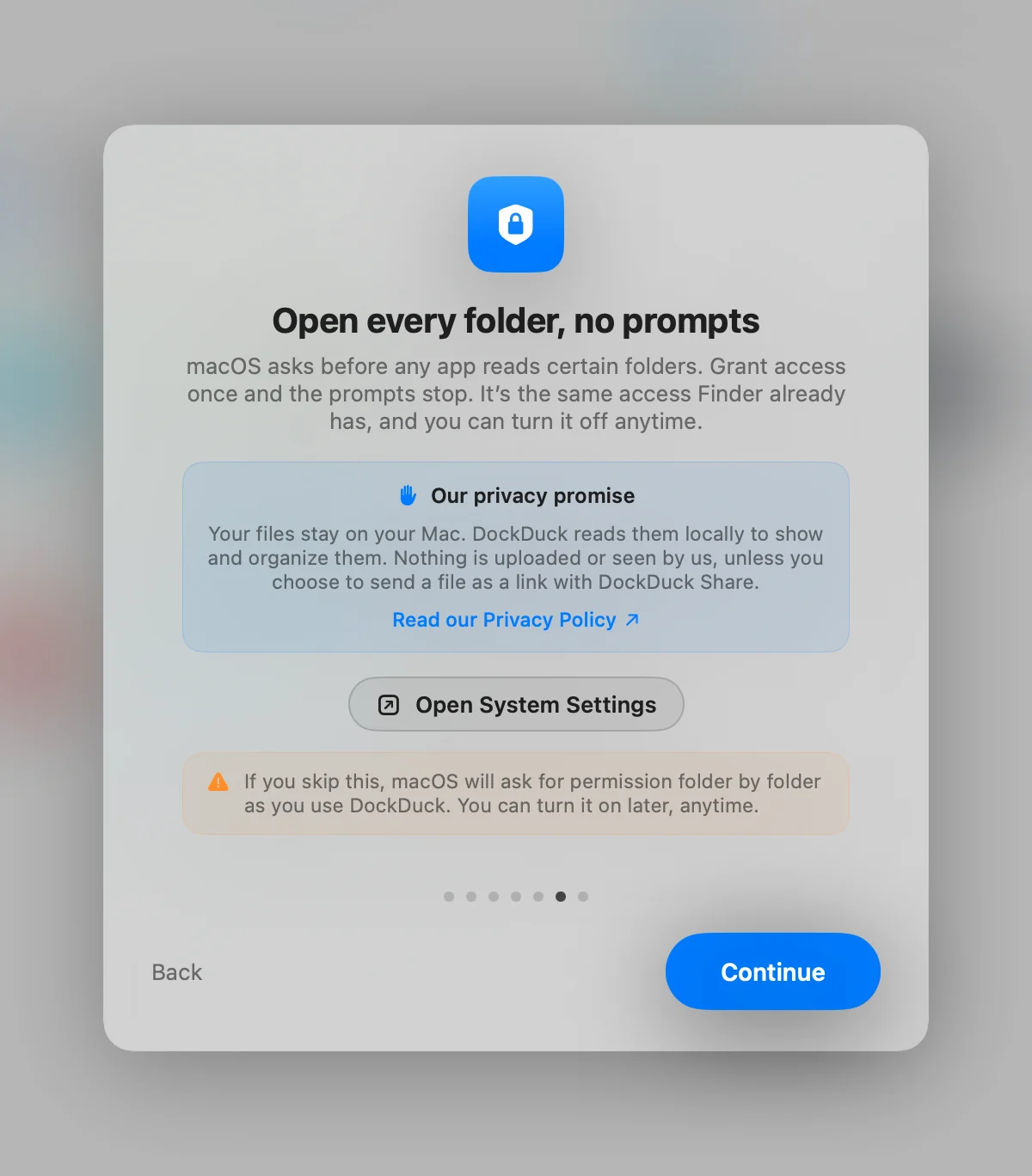 結果: アクセスがオンになると、タイトルが「準備完了です」に変わります。
- トライアルを始める
無料試用を開始で、無料トライアルを開始をクリックします。DockDuckをすでに購入済みの場合は、代わりに購入済みですか? サインインをクリックします。
結果: ウェルカムウインドウが閉じ、DockDuckが開きます。
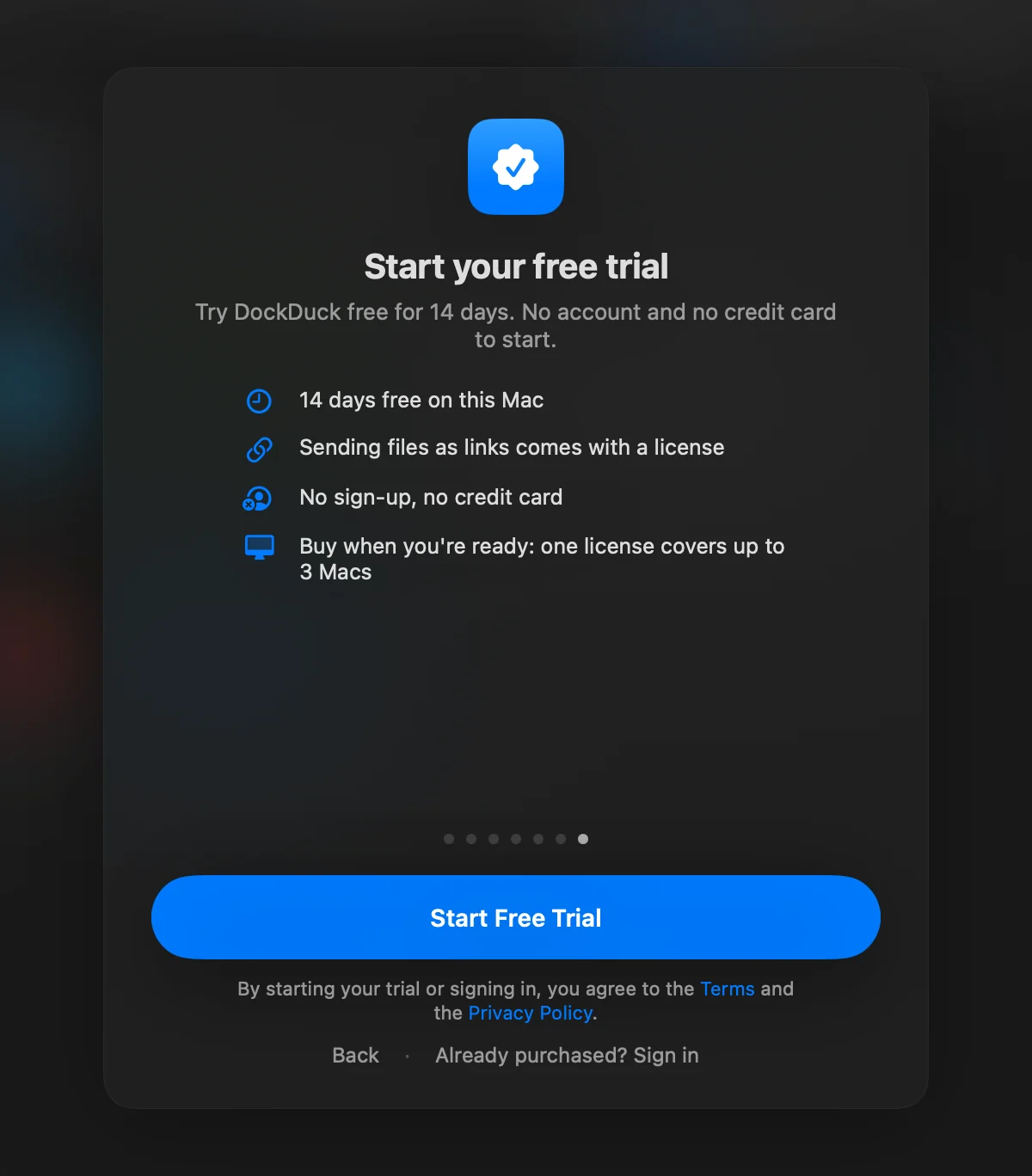
ツアーは1回だけ表示されます。最後まで進まずに終了した場合、次回はフルディスクアクセスのステップからDockDuckが開きます。
フルディスクアクセス
macOSでは、アプリが特定のフォルダを読み込む前に確認が表示されます。フルディスクアクセスを許可すると、この確認は表示されなくなります。Finderと同じアクセスで、システム設定 > プライバシーとセキュリティ > フルディスクアクセスでいつでもオフにできます。
許可しない場合、DockDuckを使うにつれて、macOSがフォルダごとに許可を求めます。また、一部の機能はすべてを参照できません。たとえば、添付ファイルがAppleの「メール」のファイルを読み込むには、フルディスクアクセスが必要です。
このステップをスキップした場合、ウインドウの上部に同じ内容のお知らせが表示されます:DockDuck がすべてのフォルダを開けるようにする。設定を開くをクリックしてスイッチをオンにし、再起動をクリックします。お知らせを閉じても、次回の起動時に再び表示されます。2回閉じると、それ以降は表示されません。アクセスがオンになったときも、自動的に表示されなくなります。
トライアル
トライアルはこのMacで14日間で、無料トライアルを開始をクリックしたときに始まります。アカウント、メールアドレス、クレジットカードは必要ありません。開始すると、ボタンの下にリンクされている利用規約とプライバシーポリシーに同意したことになります。
ライセンスが必要な2つの機能を除き、トライアル中はすべて使えます。
- ファイルをリンクで送信する。ファイルをリンクで送信するを参照してください。
- 代替Appアイコン。
プランと、トライアルが終了したときのことについては、トライアルとProの機能を参照してください。
このあとの画面
別の場所を選ばない限り、DockDuckはユーザフォルダのウインドウを開きます。新しいウインドウとタブをホームのダッシュボードで開くには、設定 > 一般 > 起動に移動し、このフォルダで開くをホームに設定します。ホーム(スタートページ)を参照してください。
ウインドウの見方についてはDockDuckのウインドウを読み、そのあとクイックスタートを試してください。
ありがとうございます。ページの改善に役立てます。