
Peluncuran pertama
Ikuti tur selamat datang, putuskan soal Akses Disk Penuh, dan mulai uji coba 14 hari Anda tanpa akun.
Di halaman ini 4 bagian
Yang akan Anda capai
- Selesaikan tur selamat datang
- Beri DockDuck Akses Disk Penuh, sekarang atau nanti
- Mulai uji coba 14 hari, atau masuk jika Anda sudah membeli DockDuck
Saat pertama kali Anda membuka DockDuck, jendela selamat datang membawa Anda melalui tiga bagian: tur singkat, Akses Disk Penuh, dan uji coba. Titik-titik di bagian bawah menunjukkan posisi Anda.
Ikuti jendela selamat datang
- Lihat tur
Lima halaman memperkenalkan DockDuck, dimulai dengan Selamat Datang di DockDuck. Klik Lanjutkan untuk maju atau Kembali untuk mundur. Lewati langsung menuju langkah Akses Disk Penuh.
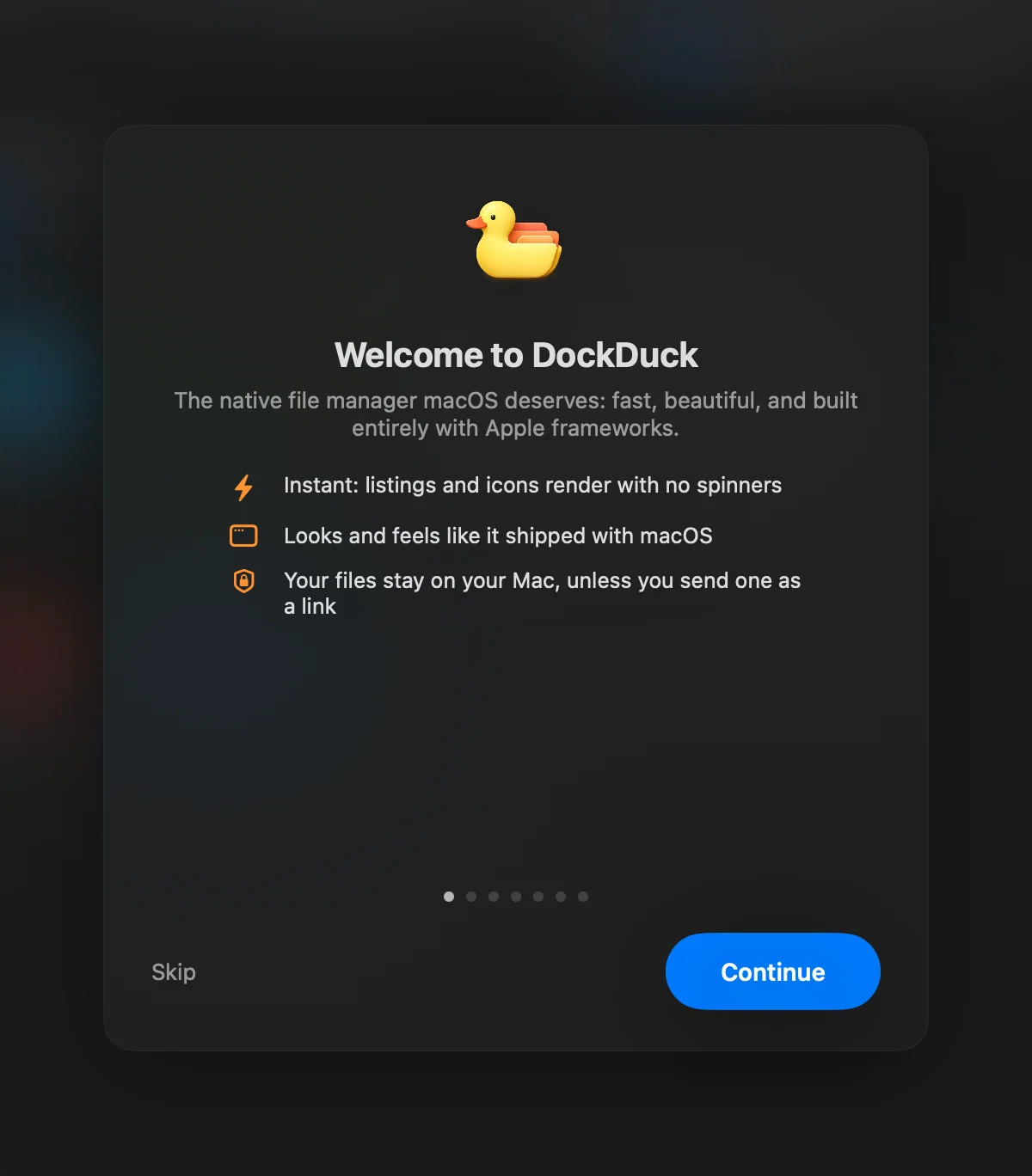
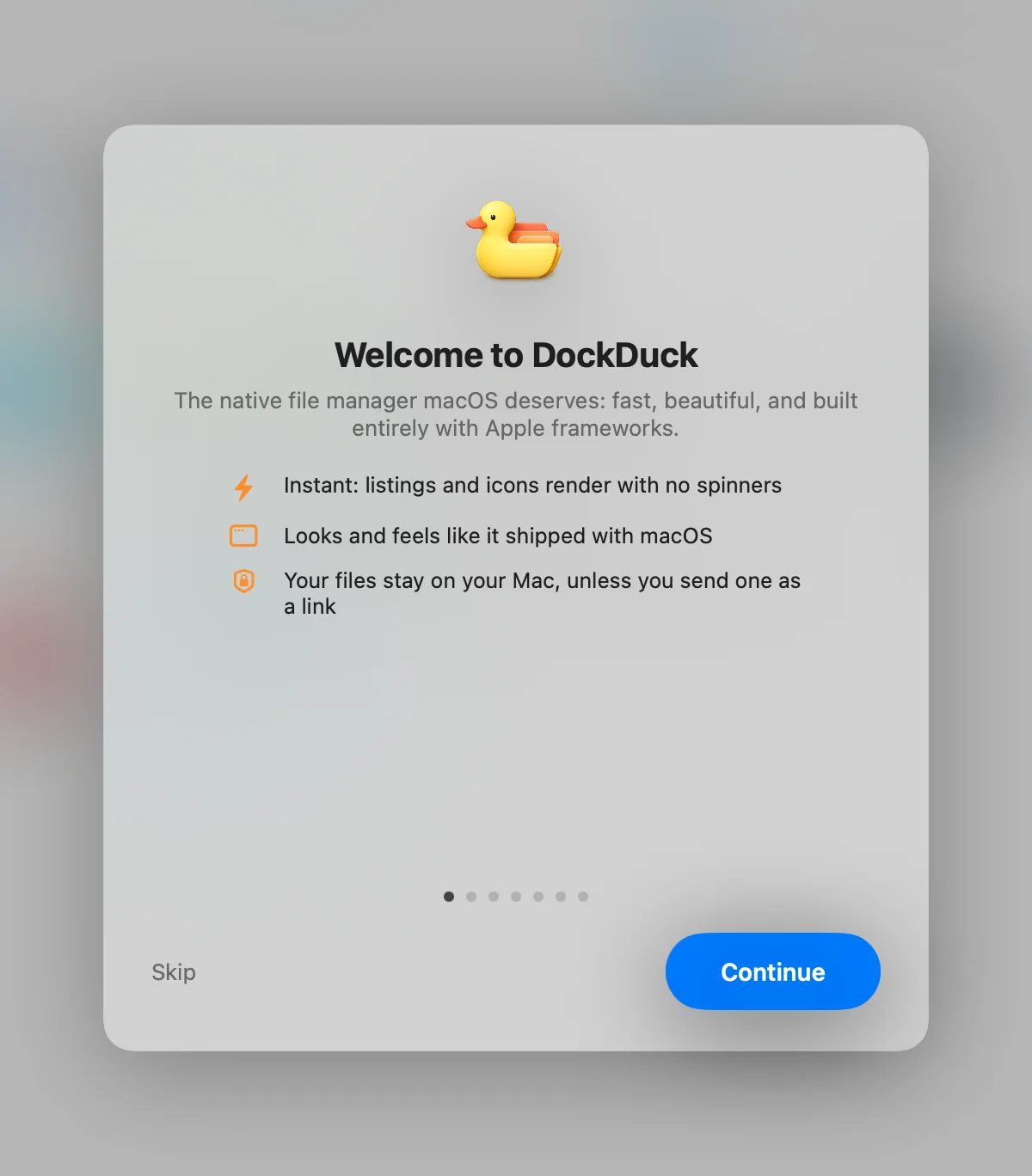
- Putuskan soal Akses Disk Penuh
Halaman Buka folder mana pun, tanpa peringatan menjelaskan izin ini. Klik Buka Pengaturan Sistem untuk menyalakannya, atau klik Lanjutkan untuk melewatinya untuk sementara.
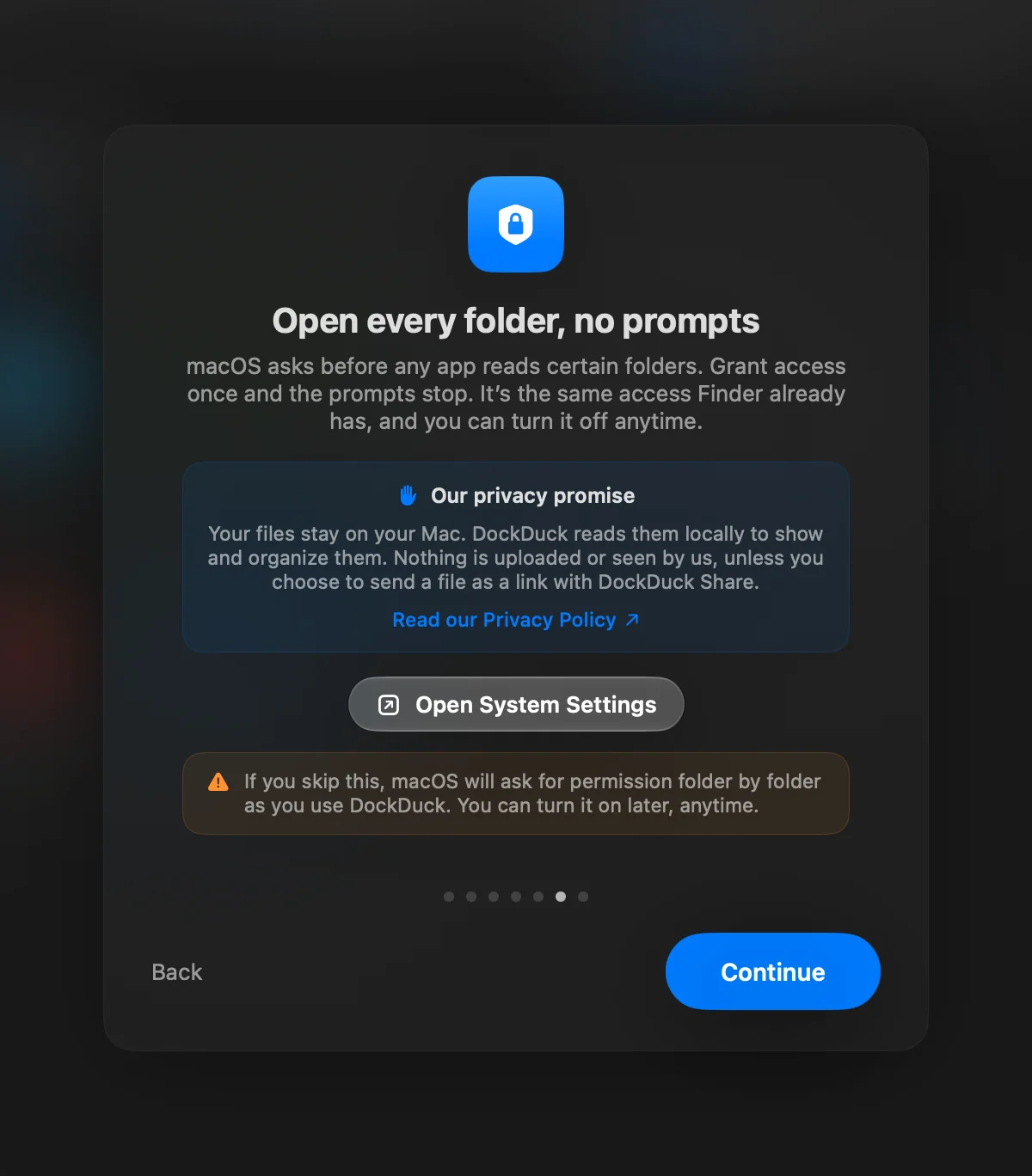
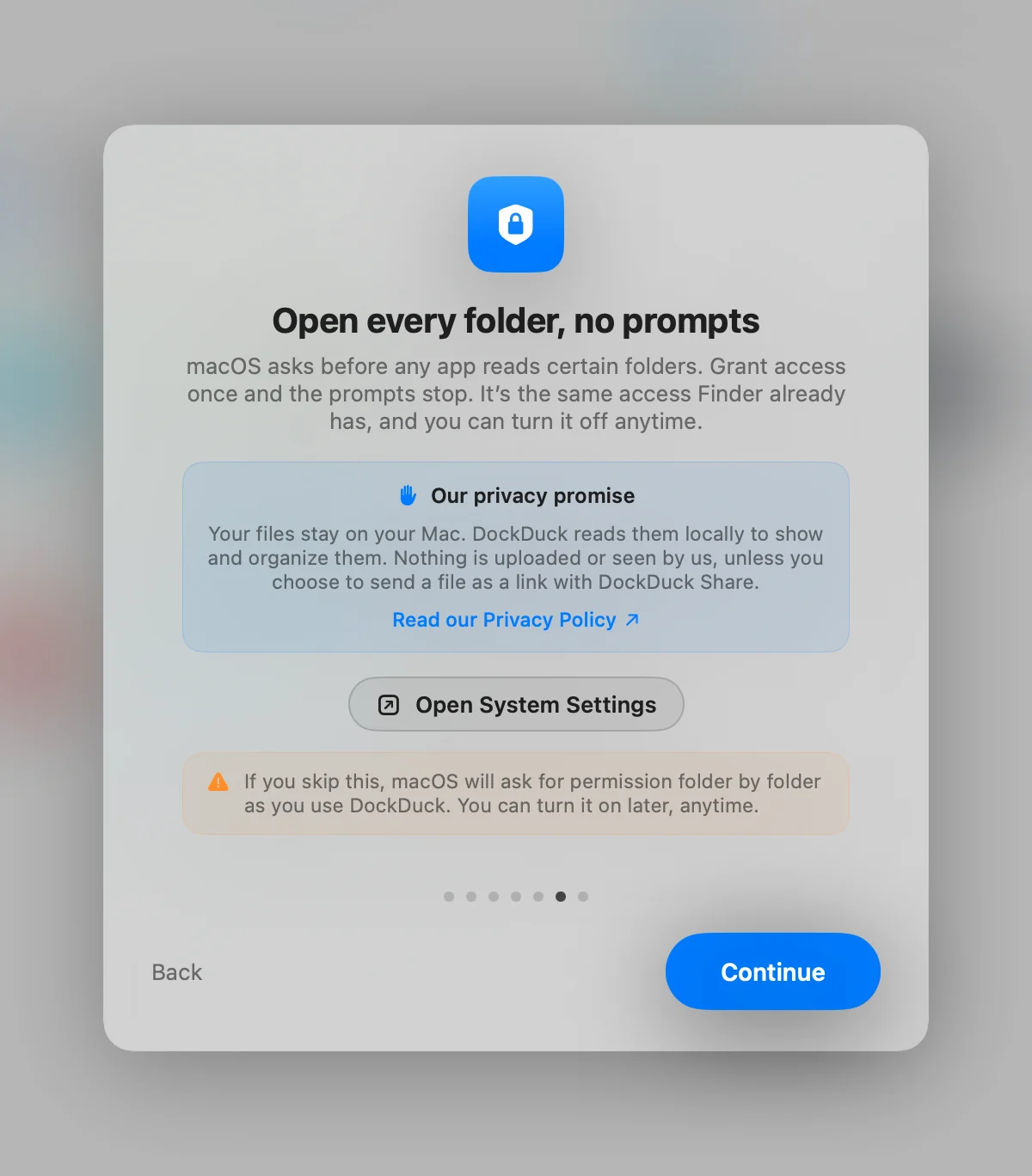 Hasil: Judulnya berubah menjadi “Semua sudah siap” setelah akses menyala.
- Mulai uji coba Anda
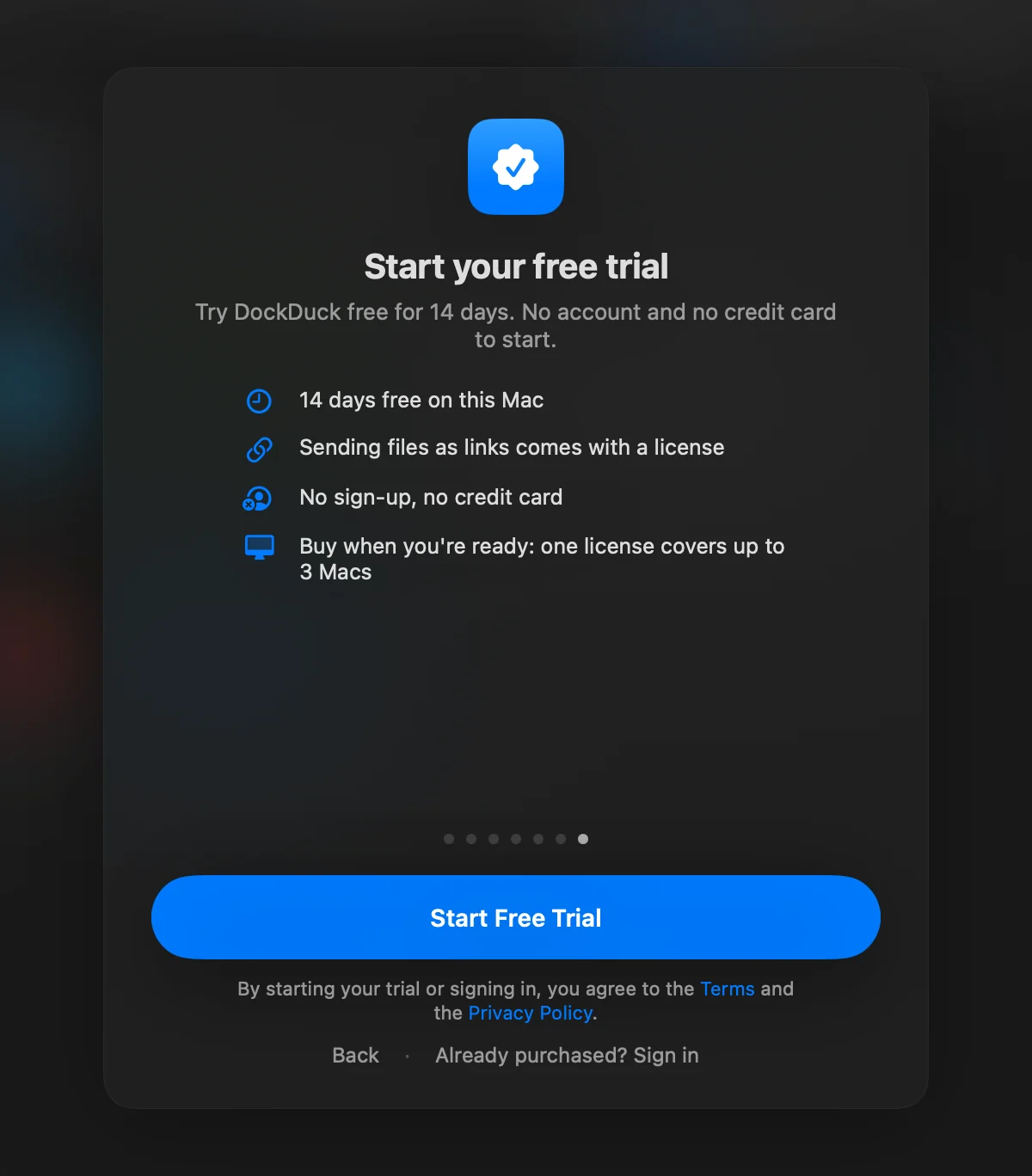
Di Mulai uji coba gratis Anda, klik Mulai Uji Coba Gratis. Jika Anda sudah membeli DockDuck, klik Sudah membeli? Masuk.
Hasil: Jendela selamat datang tertutup dan DockDuck terbuka.
Tur hanya tampil sekali. Jika Anda keluar sebelum selesai, DockDuck terbuka di langkah Akses Disk Penuh pada kesempatan berikutnya.
Akses Disk Penuh
macOS bertanya sebelum app mana pun membaca folder tertentu. Dengan Akses Disk Penuh, peringatan itu berhenti. Ini adalah akses yang sama dengan yang dimiliki Finder, dan Anda dapat mematikannya kapan saja di Pengaturan Sistem > Privasi & Keamanan > Akses Disk Penuh.
Tanpanya, macOS meminta izin folder demi folder saat Anda memakai DockDuck, dan beberapa fitur tidak dapat melihat semuanya. Misalnya, Lampiran memerlukan Akses Disk Penuh untuk membaca file Apple Mail.
Jika Anda melewati langkah ini, pemberitahuan di bagian atas jendela menawarkan hal yang sama: Izinkan DockDuck membuka semua folder. Klik Buka Pengaturan, nyalakan saklarnya, lalu klik Buka Ulang. Jika Anda menutup pemberitahuan, pemberitahuan itu muncul lagi pada peluncuran berikutnya. Setelah Anda menutupnya dua kali, pemberitahuan tidak tampil lagi. Pemberitahuan juga hilang dengan sendirinya setelah akses menyala.
Uji coba Anda
Uji coba berlangsung 14 hari di Mac ini dan dimulai saat Anda mengklik Mulai Uji Coba Gratis. Anda tidak memerlukan akun, email, atau kartu kredit. Memulainya berarti Anda menyetujui Ketentuan dan Kebijakan Privasi yang ditautkan di bawah tombol.
Semuanya berfungsi selama uji coba kecuali dua hal yang disertakan dengan lisensi:
- Mengirim file sebagai tautan. Lihat Kirim file sebagai tautan.
- Ikon app alternatif.
Untuk paket dan apa yang terjadi saat uji coba berakhir, lihat Uji coba & fitur Pro.
Yang Anda lihat berikutnya
DockDuck membuka jendela di folder pengguna Anda kecuali Anda memilih tempat lain. Untuk membuka jendela dan tab baru di dasbor Beranda, buka Pengaturan > Umum > Mulai dan atur Buka di folder ini ke Beranda. Lihat Beranda (Halaman Awal).
Untuk mengenali jendelanya, baca Jendela DockDuck, lalu coba Mulai cepat.
Terima kasih, ini membantu kami memperbaiki halaman ini.