
Первый запуск
Пройдите приветственный тур, решите вопрос с полным доступом к диску и начните 14-дневный пробный период без учётной записи.
На этой странице Разделов: 4
Что вы сможете
- Пройти приветственный тур
- Предоставить DockDuck полный доступ к диску сейчас или позже
- Начать 14-дневный пробный период или войти, если вы уже купили DockDuck
При первом открытии DockDuck приветственное окно проводит вас через три части: короткий тур, полный доступ к диску и пробный период. Точки внизу показывают, где вы находитесь.
Прохождение приветствия
- Просмотрите тур
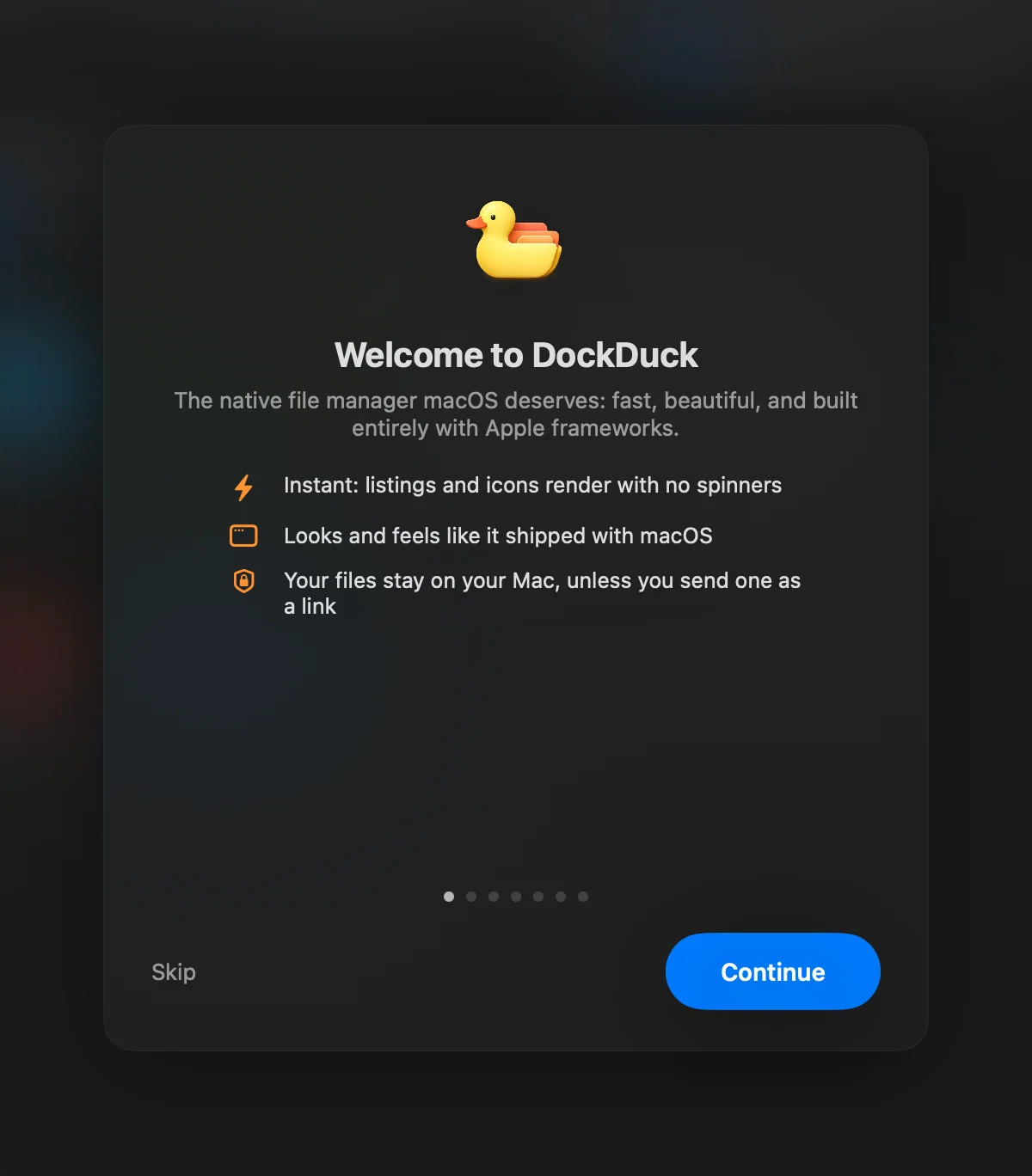
Пять страниц знакомят с DockDuck, начиная с Добро пожаловать в DockDuck. Нажмите Продолжить, чтобы идти вперёд, или Назад, чтобы вернуться. Пропустить переходит к шагу с полным доступом к диску.
- Решите вопрос с полным доступом к диску
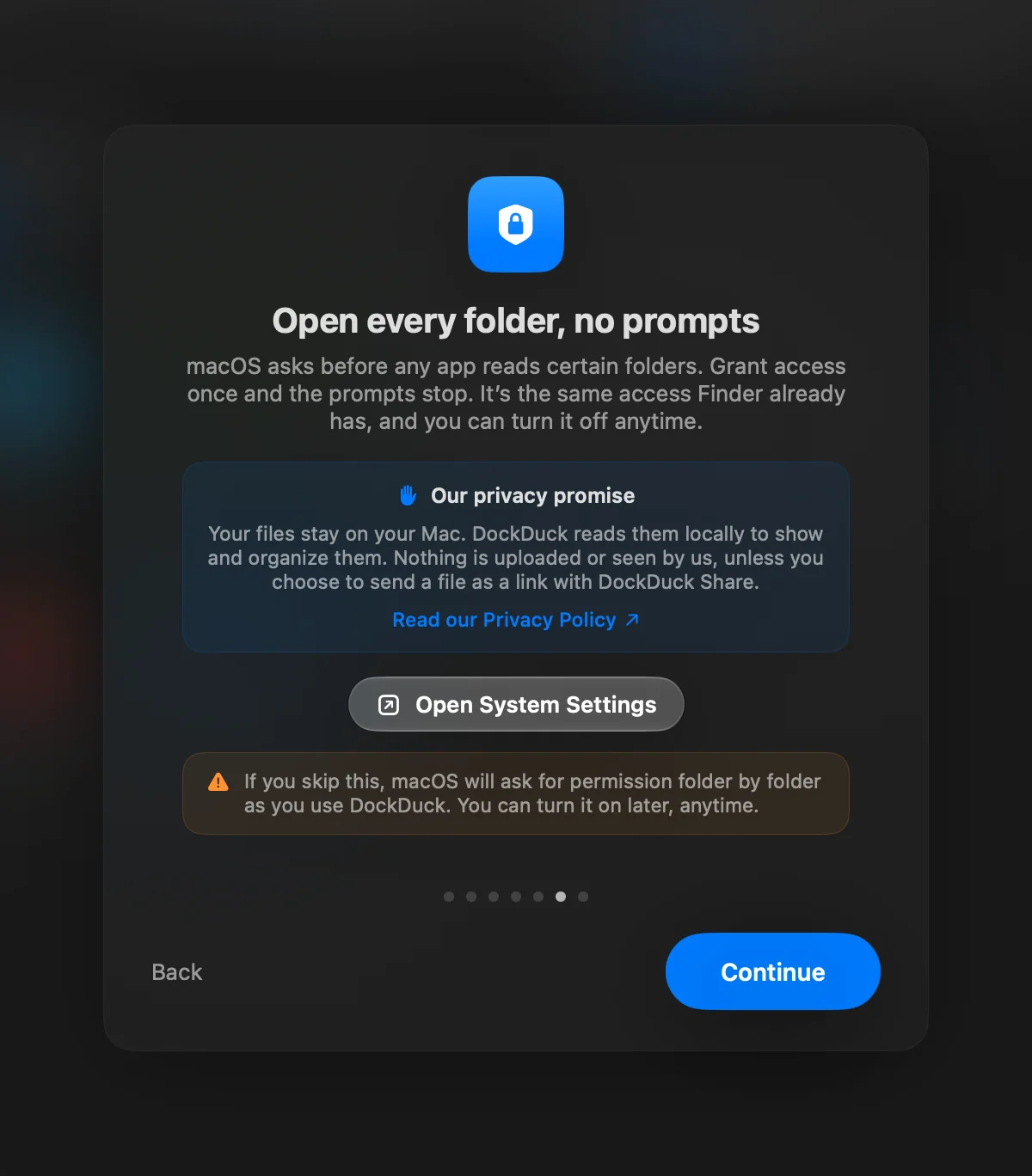
Страница Открывайте любые папки без запросов объясняет это разрешение. Нажмите Открыть Системные настройки, чтобы включить его, или нажмите Продолжить, чтобы пока пропустить.
 Результат: Когда доступ включён, заголовок меняется на «Всё готово».
- Начните пробный период
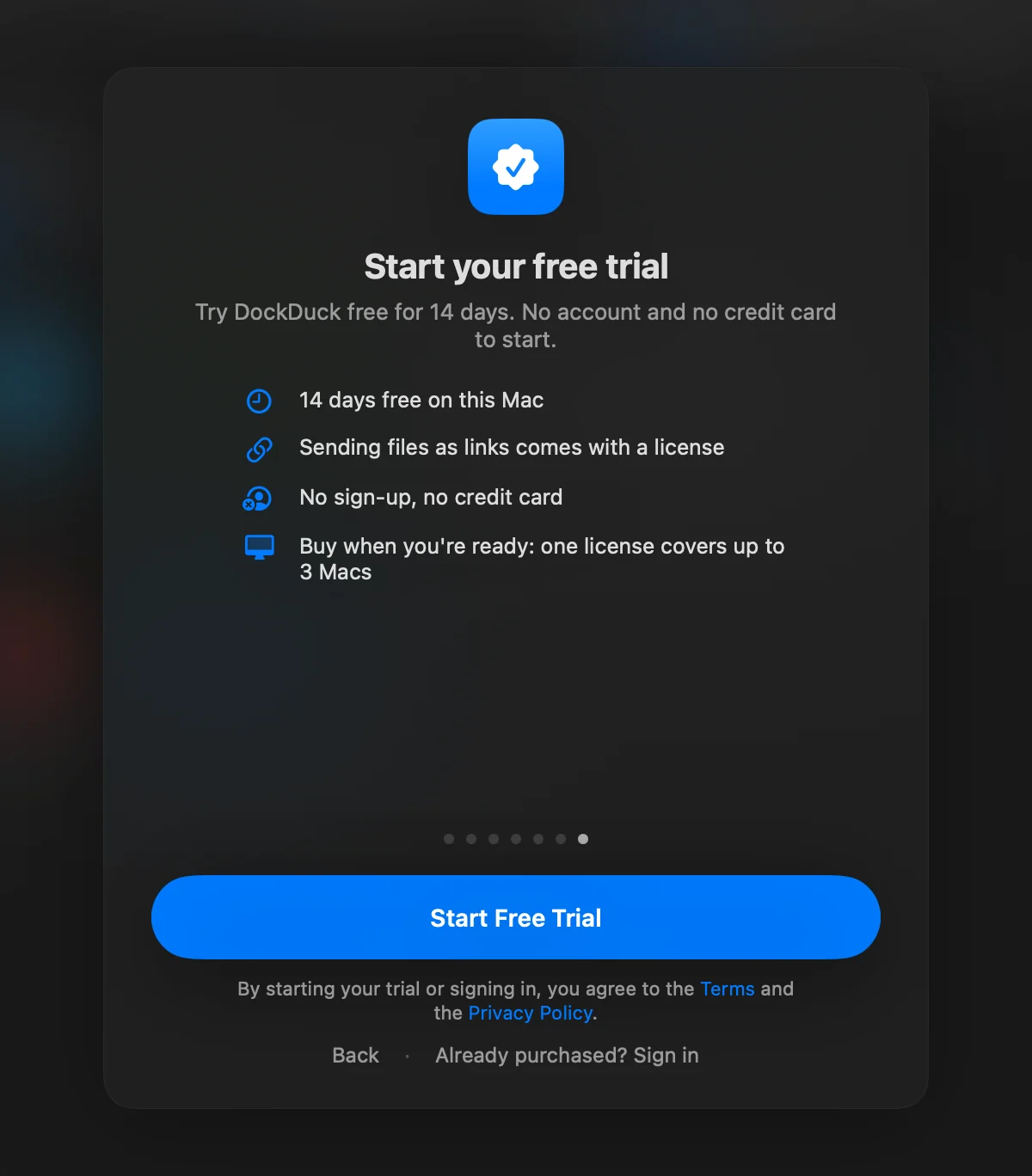
На странице Начать бесплатный пробный период нажмите Начать бесплатный период. Если вы уже купили DockDuck, вместо этого нажмите Уже купили? Войти.
Результат: Приветственное окно закрывается, и открывается DockDuck.
Тур показывается только один раз. Если выйти, не закончив, DockDuck в следующий раз откроется на шаге с полным доступом к диску.
Полный доступ к диску
macOS спрашивает разрешение, прежде чем любое приложение прочитает некоторые папки. С полным доступом к диску эти запросы прекращаются. Это тот же доступ, что у Finder, и его можно выключить в любой момент в Системные настройки > Конфиденциальность и безопасность > Полный доступ к диску.
Без него macOS запрашивает разрешение для каждой папки по мере работы с DockDuck, а некоторые функции видят не всё. Например, для Вложения нужен полный доступ к диску, чтобы читать файлы Apple Mail.
Если пропустить этот шаг, уведомление вверху окна предложит то же самое: Разрешить DockDuck открывать любые папки. Нажмите Открыть настройки, включите переключатель, затем нажмите Перезапустить. Если закрыть уведомление, оно вернётся при следующем запуске. После двух закрытий оно больше не показывается. Оно также исчезает само, когда доступ включён.
Ваш пробный период
Пробный период длится 14 дней на этом Mac и начинается, когда вы нажимаете Начать бесплатный период. Учётная запись, адрес электронной почты и банковская карта не нужны. Начиная его, вы принимаете Условия и Политику конфиденциальности, ссылки на которые находятся под кнопкой.
Во время пробного периода работает всё, кроме двух вещей, которые входят в лицензию:
- Отправка файлов ссылками. См. Отправка файла ссылкой.
- Альтернативные значки приложения.
О тарифах и о том, что происходит по окончании пробного периода, см. Пробный период и функции Pro.
Что вы увидите дальше
DockDuck открывает окно в вашей пользовательской папке, если вы не выбрали другое место. Чтобы новые окна и вкладки открывались на панели «Дом», откройте Настройки > Основные > Запуск и для Открывать в этой папке выберите Дом. См. Дом (Начальная страница).
Чтобы освоиться в окне, прочитайте Окно DockDuck, затем попробуйте Быстрый старт.
Спасибо, это поможет улучшить страницу.