
처음 실행
환영 투어를 살펴보고, 전체 디스크 접근 권한을 정하고, 계정 없이 14일 체험을 시작합니다.
이 페이지에서 섹션 4개
이 문서로 할 수 있는 일
- 환영 투어 진행하기
- 지금 또는 나중에 DockDuck에 전체 디스크 접근 권한 부여하기
- 14일 체험을 시작하거나, 이미 DockDuck을 구입했다면 로그인하기
DockDuck을 처음 열면 환영 윈도우가 세 부분을 안내합니다. 짧은 투어, 전체 디스크 접근 권한, 체험입니다. 아래쪽의 점으로 현재 위치를 알 수 있습니다.
환영 화면 진행
- 투어 살펴보기
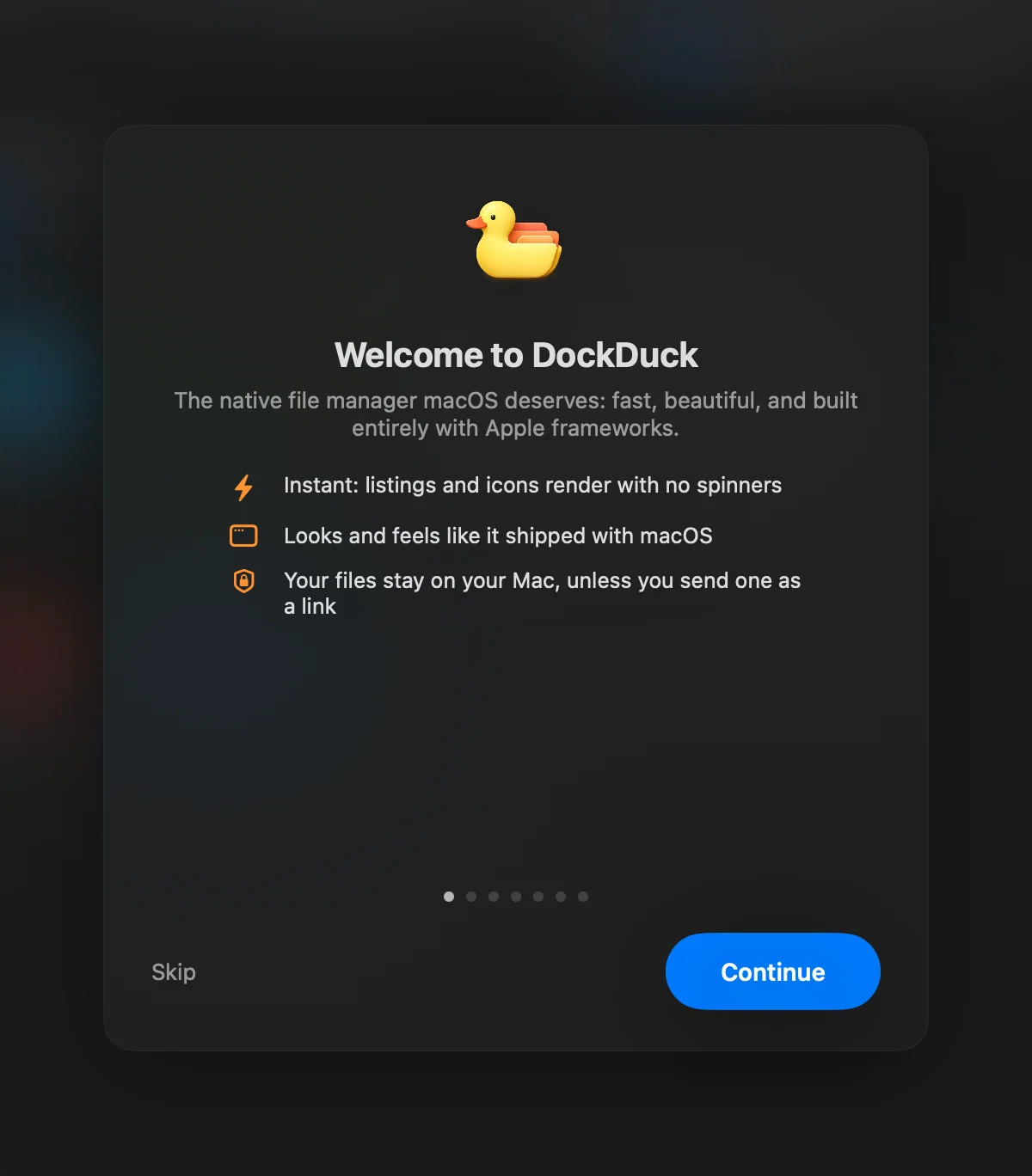
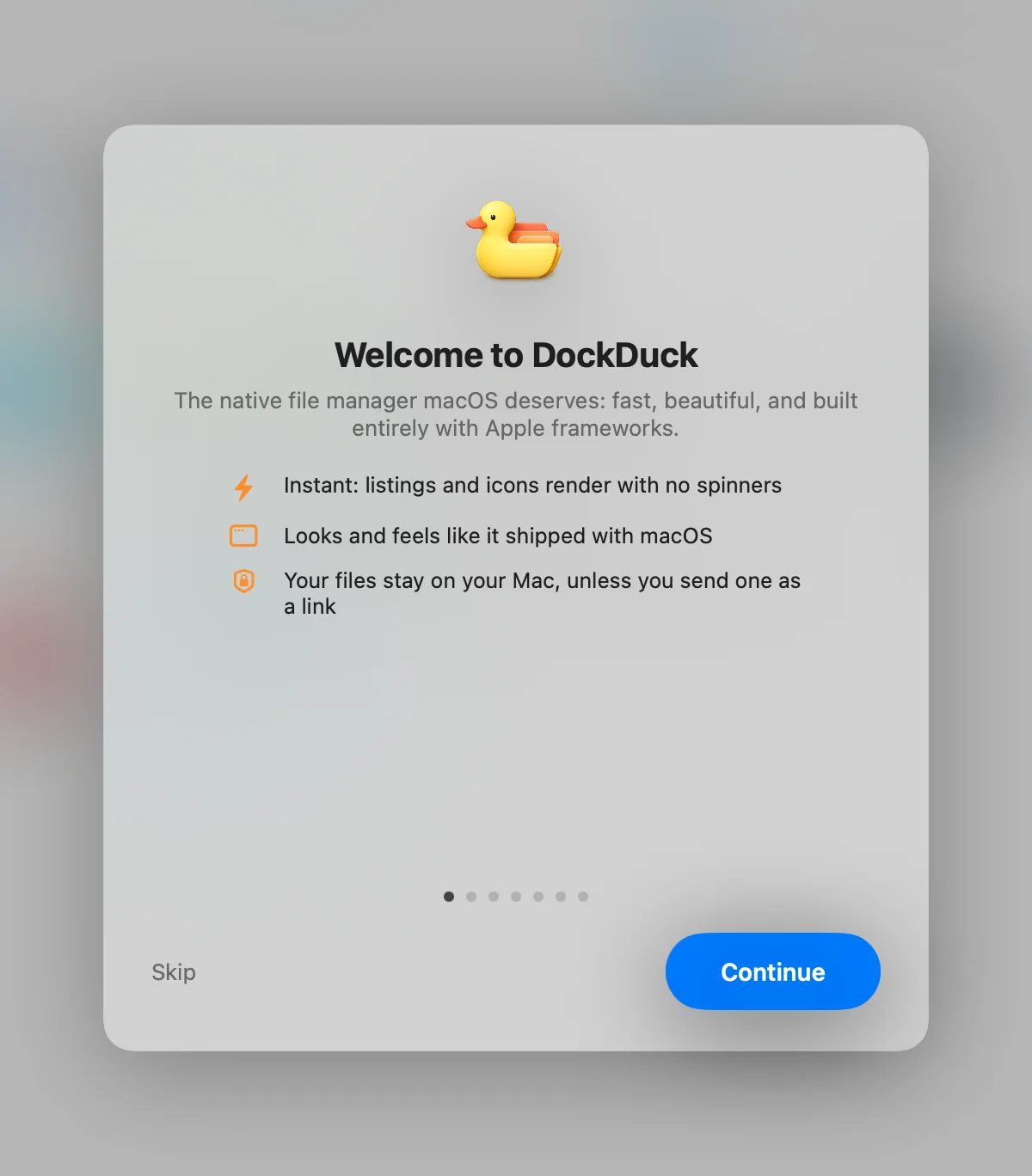
다섯 페이지로 DockDuck을 소개하며, 첫 페이지는 DockDuck에 오신 것을 환영합니다입니다. 계속을 클릭하면 앞으로, 뒤로를 클릭하면 뒤로 이동합니다. 건너뛰기를 누르면 전체 디스크 접근 권한 단계로 넘어갑니다.
- 전체 디스크 접근 권한 정하기
모든 폴더를 확인 없이 열기 페이지에서 이 권한을 설명합니다. 시스템 설정 열기를 클릭해 켜거나, 계속을 클릭해 지금은 건너뜁니다.
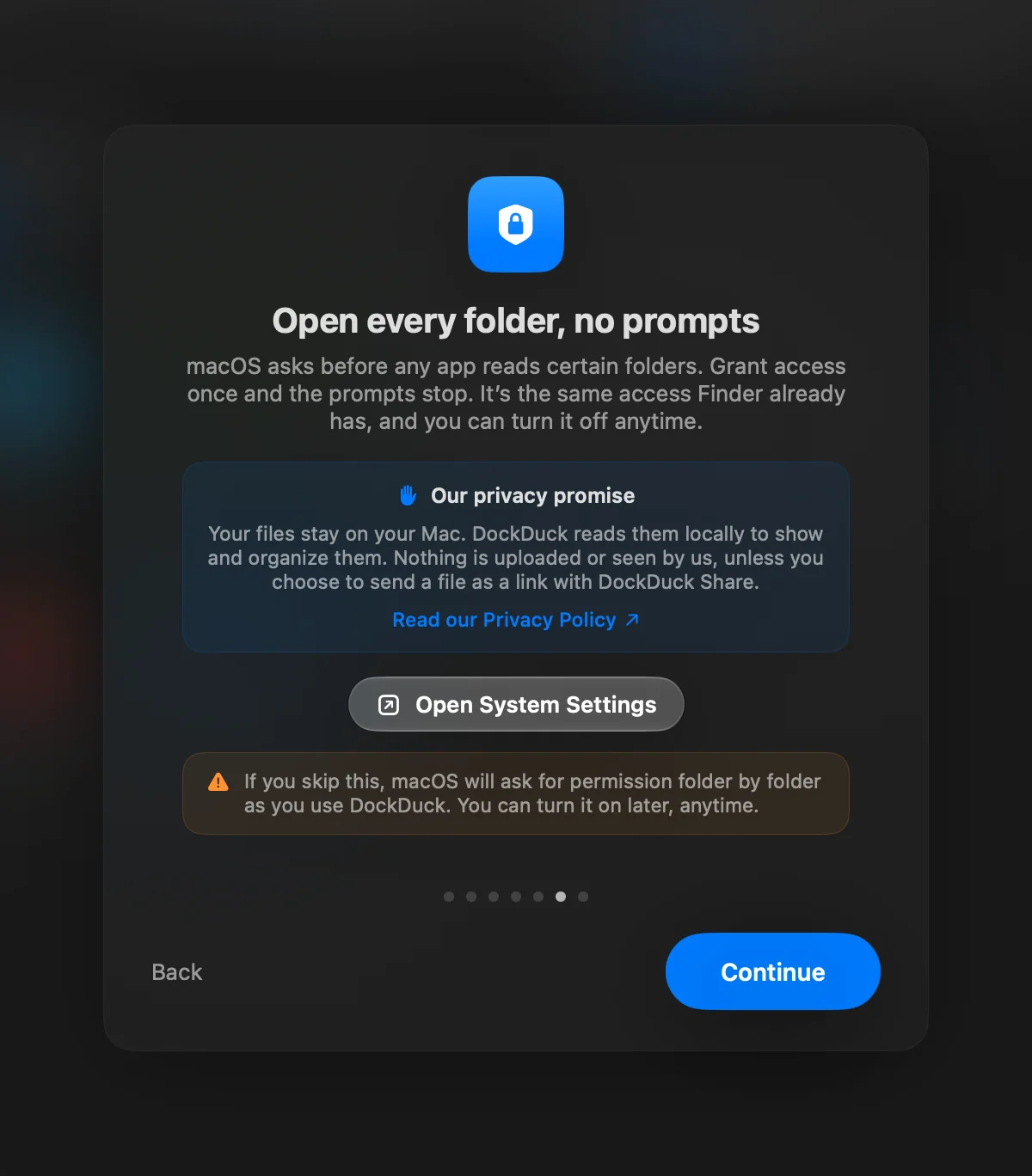
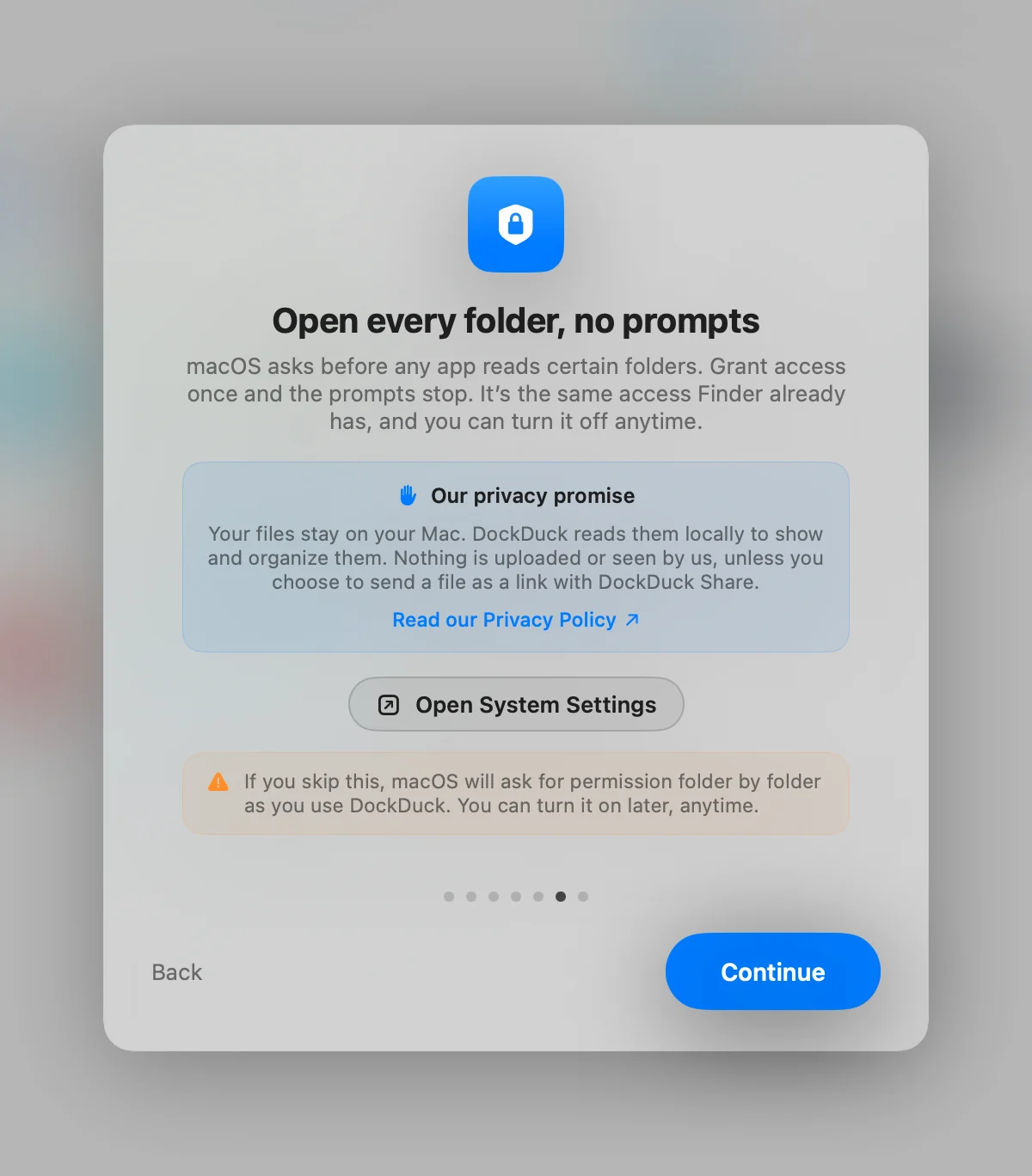 결과: 접근 권한을 켜면 제목이 “모든 준비가 완료되었습니다”로 바뀝니다.
- 체험 시작
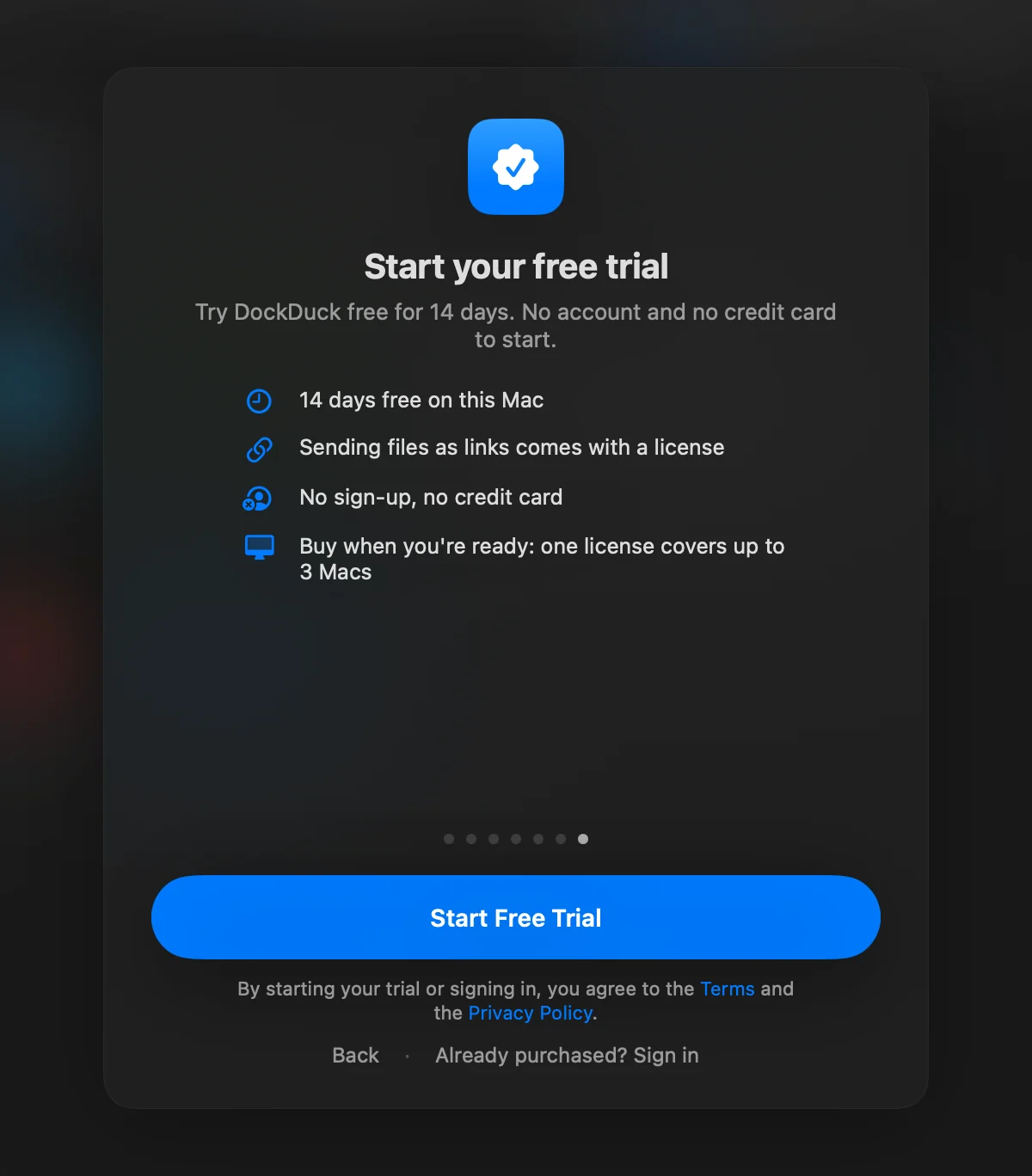
무료 체험을 시작하십시오에서 무료 체험 시작을 클릭합니다. 이미 DockDuck을 구입했다면 대신 이미 구입하셨습니까? 로그인을 클릭합니다.
결과: 환영 윈도우가 닫히고 DockDuck이 열립니다.
투어는 한 번만 표시됩니다. 끝내기 전에 종료하면 다음에 DockDuck이 전체 디스크 접근 권한 단계에서 열립니다.
전체 디스크 접근 권한
macOS는 앱이 특정 폴더를 읽기 전에 먼저 묻습니다. 전체 디스크 접근 권한이 있으면 이런 확인이 나타나지 않습니다. Finder가 가진 접근 권한과 같으며, 시스템 설정 > 개인정보 보호 및 보안 > 전체 디스크 접근 권한에서 언제든 끌 수 있습니다.
이 권한이 없으면 DockDuck을 사용하는 동안 macOS가 폴더마다 권한을 묻고, 일부 기능은 모든 항목을 볼 수 없습니다. 예를 들어 첨부 파일은 Apple 메일의 파일을 읽으려면 전체 디스크 접근 권한이 필요합니다.
이 단계를 건너뛰면 윈도우 위쪽의 알림에서 같은 기능을 제안합니다. DockDuck이 모든 폴더를 열 수 있도록 허용입니다. 설정 열기를 클릭하고 스위치를 켠 다음 다시 실행을 클릭합니다. 알림을 닫으면 다음 실행 때 다시 나타나고, 두 번 닫으면 더 이상 표시되지 않습니다. 접근 권한이 켜지면 알림은 저절로 사라집니다.
체험
체험은 이 Mac에서 14일 동안 유지되며 무료 체험 시작을 클릭하면 시작됩니다. 계정, 이메일, 신용카드는 필요하지 않습니다. 시작하면 버튼 아래에 링크된 약관과 개인정보 처리방침에 동의하는 것입니다.
체험 중에는 라이선스가 필요한 두 가지를 제외한 모든 기능이 작동합니다.
- 파일을 링크로 보내기. 파일을 링크로 보내기를 참고하십시오.
- 대체 앱 아이콘.
요금제와 체험이 끝났을 때의 동작은 체험 및 Pro 기능을 참고하십시오.
다음에 보이는 화면
다른 위치를 선택하지 않았다면 DockDuck은 사용자 폴더의 윈도우를 엽니다. 새 윈도우와 탭을 홈 대시보드에서 열려면 설정 > 일반 > 시작으로 이동해 이 폴더에서 열기를 홈으로 설정합니다. 홈(시작 페이지)을 참고하십시오.
윈도우 구성을 익히려면 DockDuck 윈도우를 읽은 다음 빠른 시작을 따라 해 보십시오.
감사합니다. 이 페이지를 개선하는 데 도움이 됩니다.