
Erster Start
Geh durch die Willkommenstour, entscheide dich für den Festplattenvollzugriff und starte deine 14-tägige Testphase ohne Account.
Auf dieser Seite 4 Abschnitte
Was du erreichst
- Die Willkommenstour durchgehen
- DockDuck den Festplattenvollzugriff geben, jetzt oder später
- Die 14-tägige Testphase starten oder dich anmelden, wenn du DockDuck schon gekauft hast
Wenn du DockDuck zum ersten Mal öffnest, führt dich ein Willkommensfenster durch drei Teile: eine kurze Tour, den Festplattenvollzugriff und die Testphase. Punkte unten zeigen, wo du gerade bist.
Durch das Willkommen gehen
- Die Tour ansehen
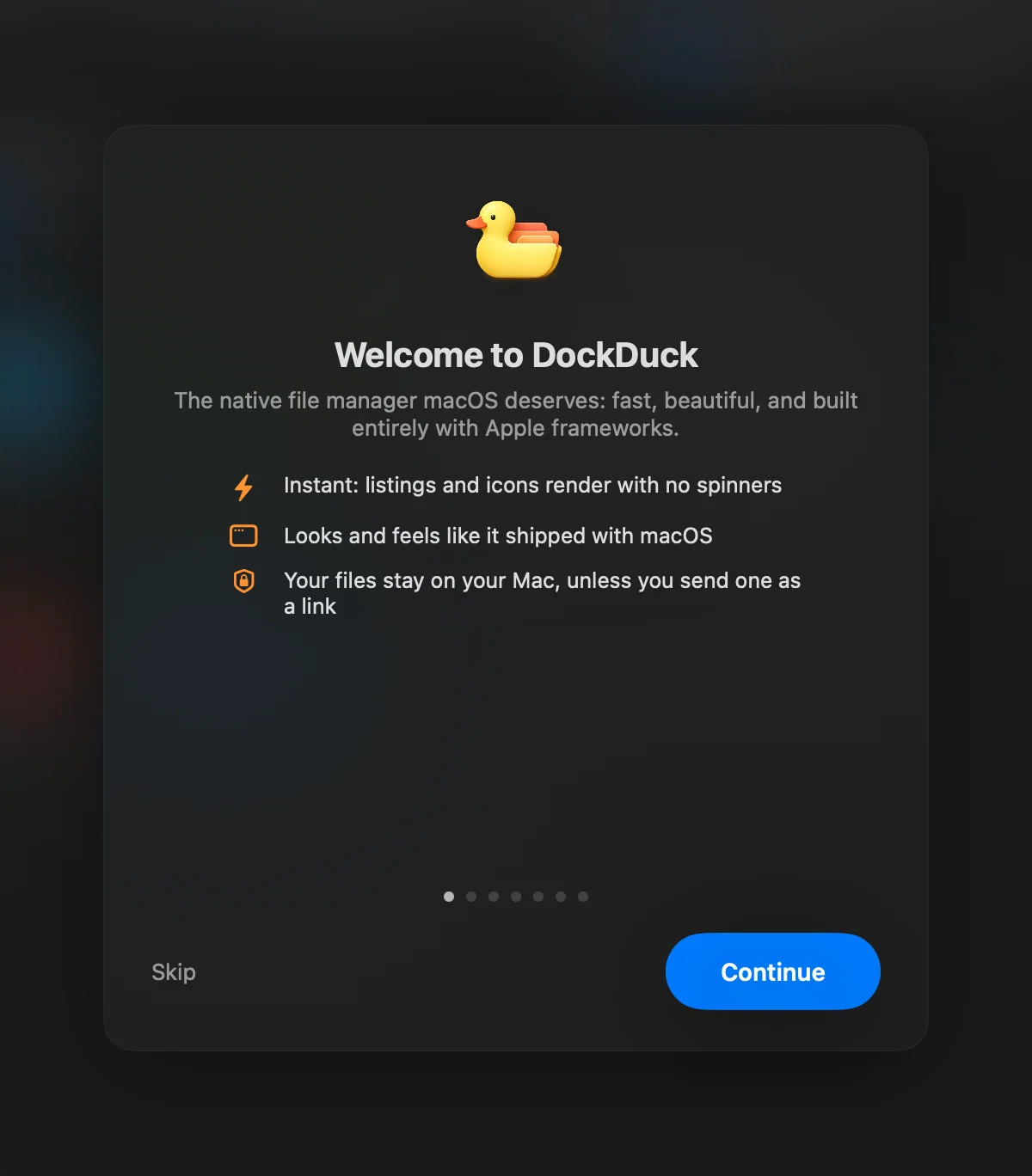
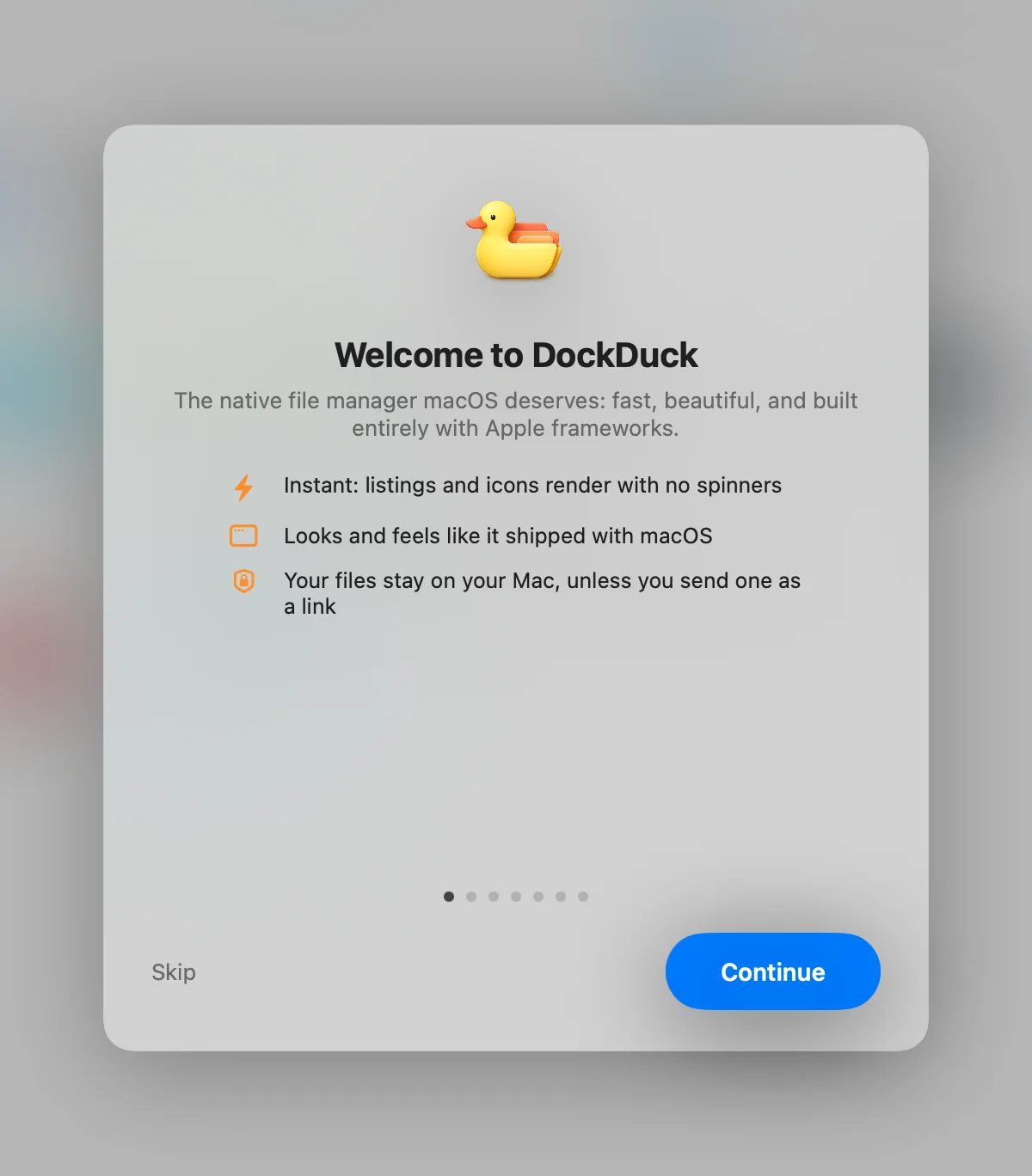
Fünf Seiten stellen DockDuck vor, beginnend mit Willkommen bei DockDuck. Klicke auf Fortfahren, um weiterzugehen, oder auf Zurück, um zurückzugehen. Überspringen springt zum Schritt für den Festplattenvollzugriff.
- Über den Festplattenvollzugriff entscheiden
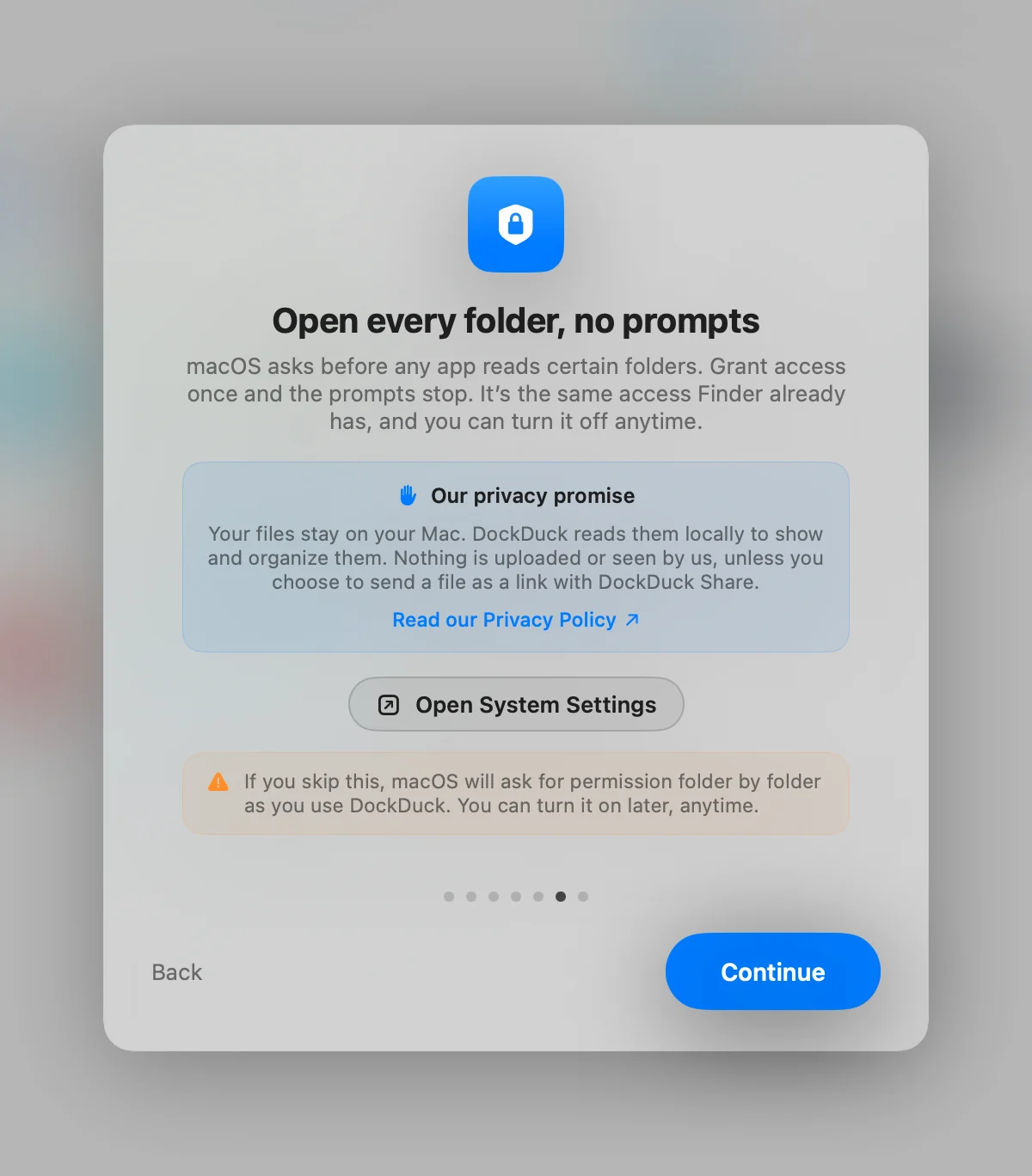
Die Seite Jeden Ordner öffnen, ohne Nachfragen erklärt die Berechtigung. Klicke auf Systemeinstellungen öffnen, um sie einzuschalten, oder auf Fortfahren, um sie vorerst zu überspringen.
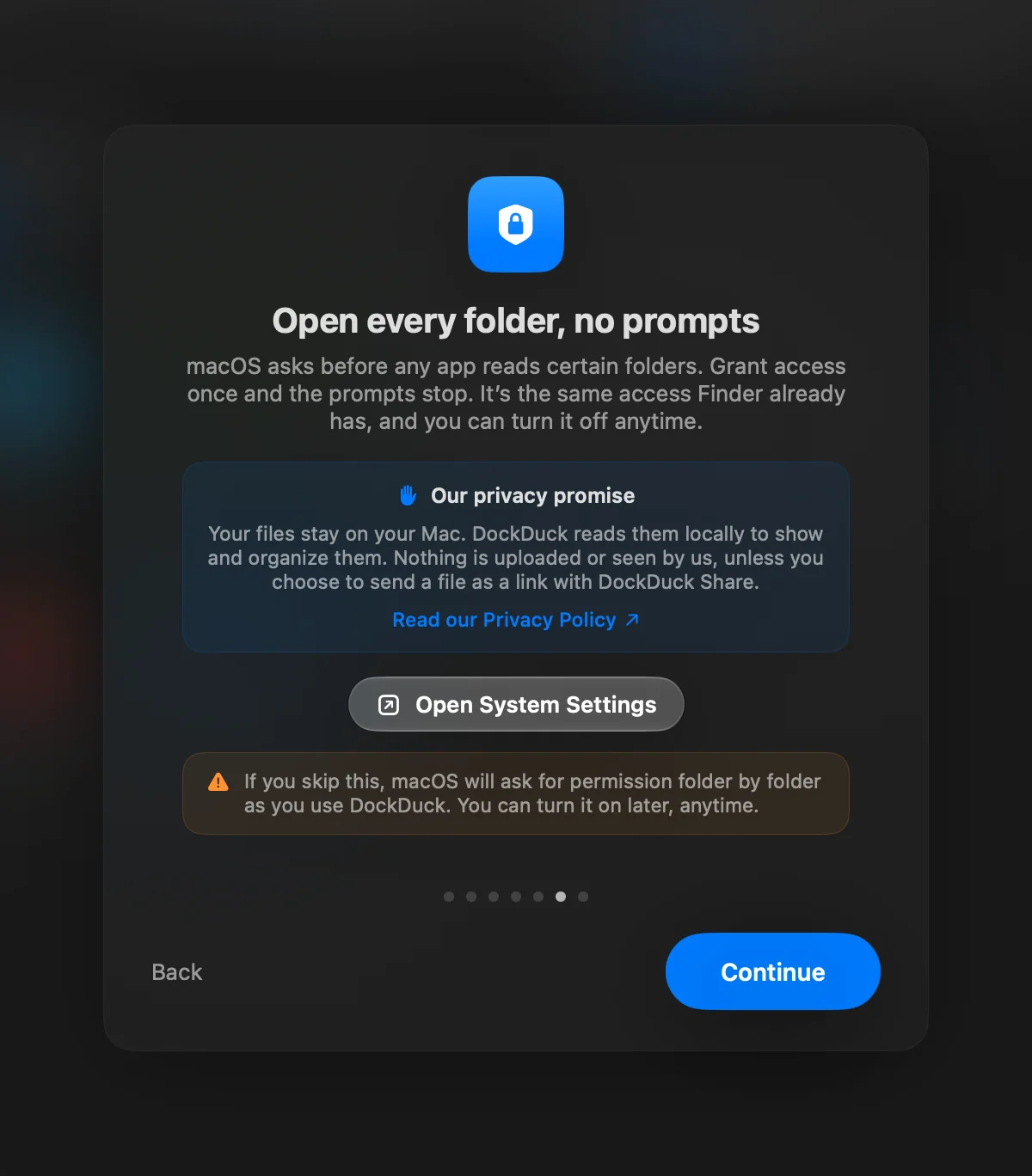
 Ergebnis: Der Titel wechselt zu „Alles bereit“, sobald der Zugriff an ist.
- Die Testphase starten
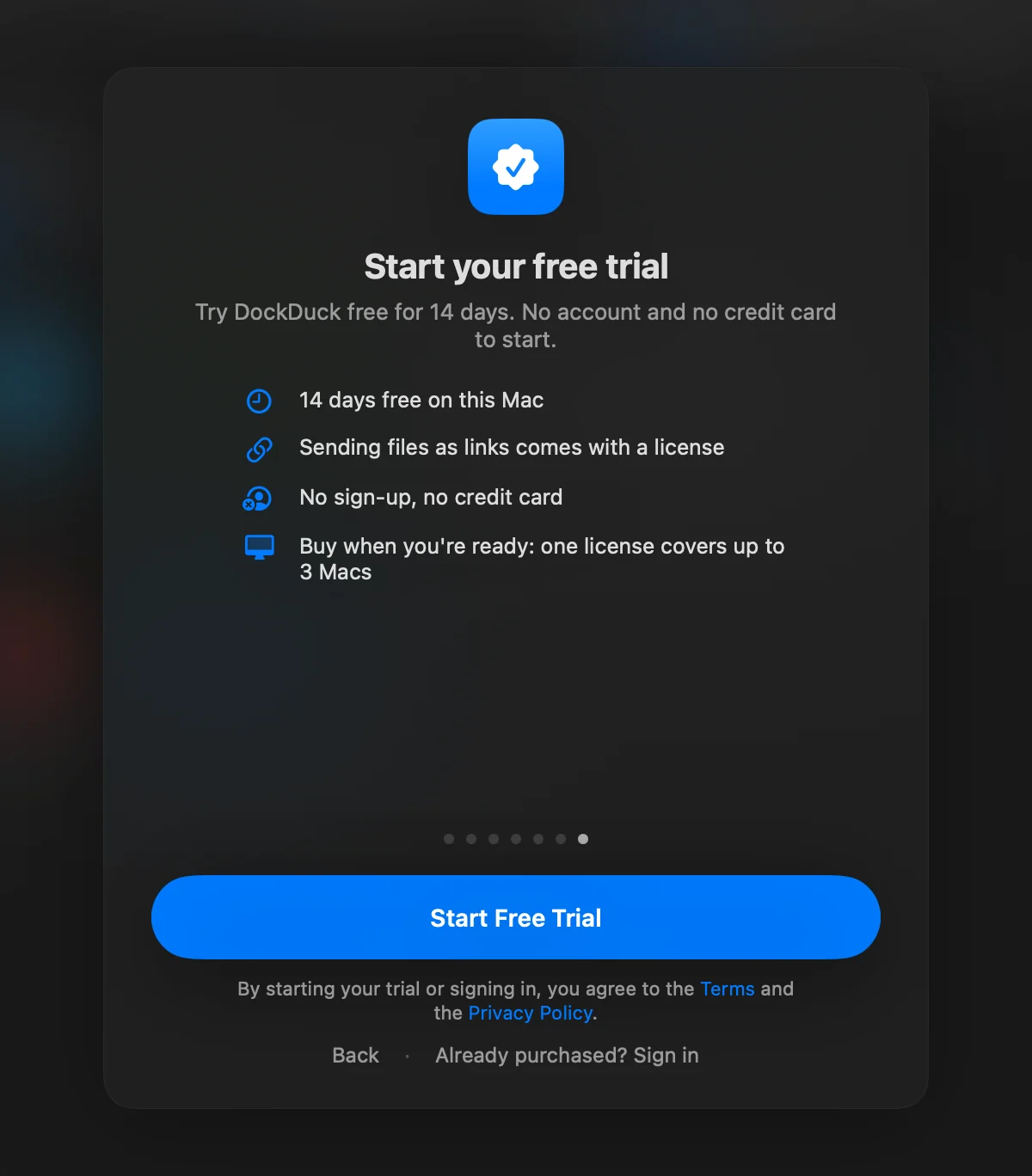
Klicke auf der Seite Kostenlosen Testzeitraum starten auf Kostenlose Testversion starten. Wenn du DockDuck schon gekauft hast, klicke stattdessen auf Schon gekauft? Anmelden.
Ergebnis: Das Willkommensfenster schließt sich und DockDuck öffnet sich.
Die Tour erscheint nur einmal. Wenn du beendest, bevor du fertig bist, öffnet sich DockDuck beim nächsten Mal beim Schritt für den Festplattenvollzugriff.
Festplattenvollzugriff
macOS fragt nach, bevor eine App bestimmte Ordner liest. Mit dem Festplattenvollzugriff entfallen diese Nachfragen. Es ist derselbe Zugriff, den der Finder hat, und du kannst ihn jederzeit in Systemeinstellungen > Datenschutz & Sicherheit > Festplattenvollzugriff ausschalten.
Ohne ihn fragt macOS ordnerweise nach Erlaubnis, während du DockDuck benutzt, und manche Funktionen sehen nicht alles. Zum Beispiel braucht Anhänge den Festplattenvollzugriff, um die Dateien von Apple Mail zu lesen.
Wenn du den Schritt überspringst, bietet dir ein Hinweis oben im Fenster dasselbe an: DockDuck jeden Ordner öffnen lassen. Klicke auf Einstellungen öffnen, schalte den Schalter ein und klicke dann auf Neu starten. Wenn du den Hinweis schließt, kommt er beim nächsten Start wieder. Nachdem du ihn zweimal geschlossen hast, erscheint er nicht mehr. Er verschwindet auch von selbst, sobald der Zugriff an ist.
Deine Testphase
Die Testphase dauert 14 Tage auf diesem Mac und beginnt, wenn du auf Kostenlose Testversion starten klickst. Du brauchst keinen Account, keine E-Mail und keine Kreditkarte. Mit dem Start stimmst du den Nutzungsbedingungen und der Datenschutzrichtlinie zu, die unter der Taste verlinkt sind.
Während der Testphase funktioniert alles bis auf zwei Dinge, die zu einer Lizenz gehören:
- Dateien als Links senden. Siehe Eine Datei als Link senden.
- Alternative App-Symbole.
Zu den Tarifen und was nach dem Ende der Testphase passiert, siehe Testphase & Pro-Funktionen.
Was du als Nächstes siehst
DockDuck öffnet ein Fenster mit deinem Benutzerordner, sofern du keinen anderen Ort gewählt hast. Damit neue Fenster und Tabs stattdessen im Dashboard „Privat“ öffnen, gehe zu Einstellungen > Allgemein > Start und stelle Bei diesem Ordner öffnen auf Privat. Siehe Privat (die Startseite).
Um dich im Fenster zurechtzufinden, lies Das DockDuck-Fenster und probiere dann den Schnellstart.
Danke, das hilft uns, diese Seite zu verbessern.