
Primo avvio
Segui il tour di benvenuto, decidi sull'accesso completo al disco e avvia la prova di 14 giorni senza un account.
In questa pagina 4 sezioni
Cosa otterrai
- Completare il tour di benvenuto
- Dare a DockDuck l'accesso completo al disco, ora o più tardi
- Avviare la prova di 14 giorni, o accedere se hai già acquistato DockDuck
La prima volta che apri DockDuck, una finestra di benvenuto ti guida in tre parti: un breve tour, l’accesso completo al disco e la prova. I puntini in fondo mostrano a che punto sei.
Seguire il benvenuto
- Guarda il tour
Cinque pagine presentano DockDuck, a partire da Benvenuto in DockDuck. Fai clic su Continua per andare avanti o su Indietro per tornare. Salta porta al passaggio dell’accesso completo al disco.
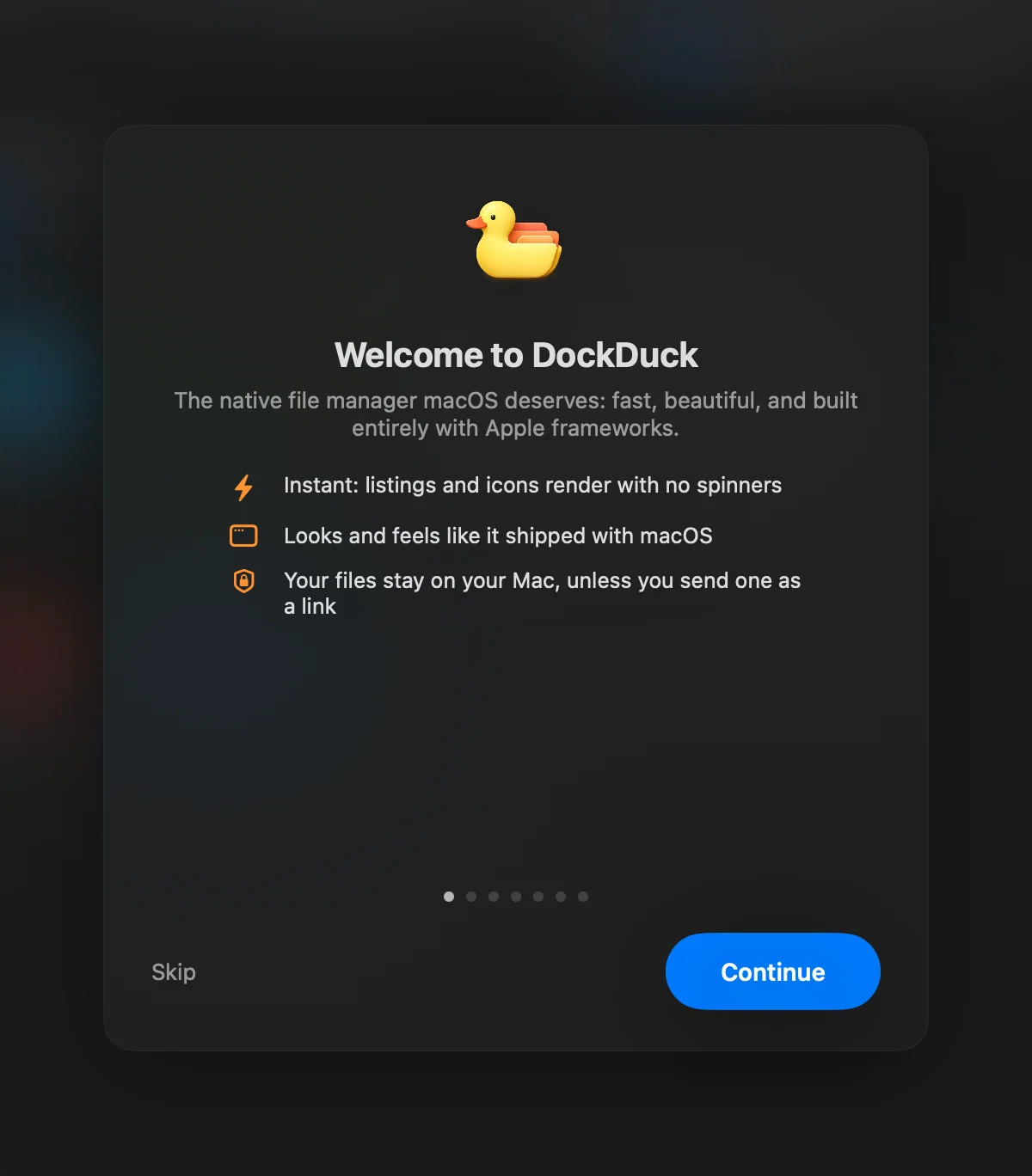
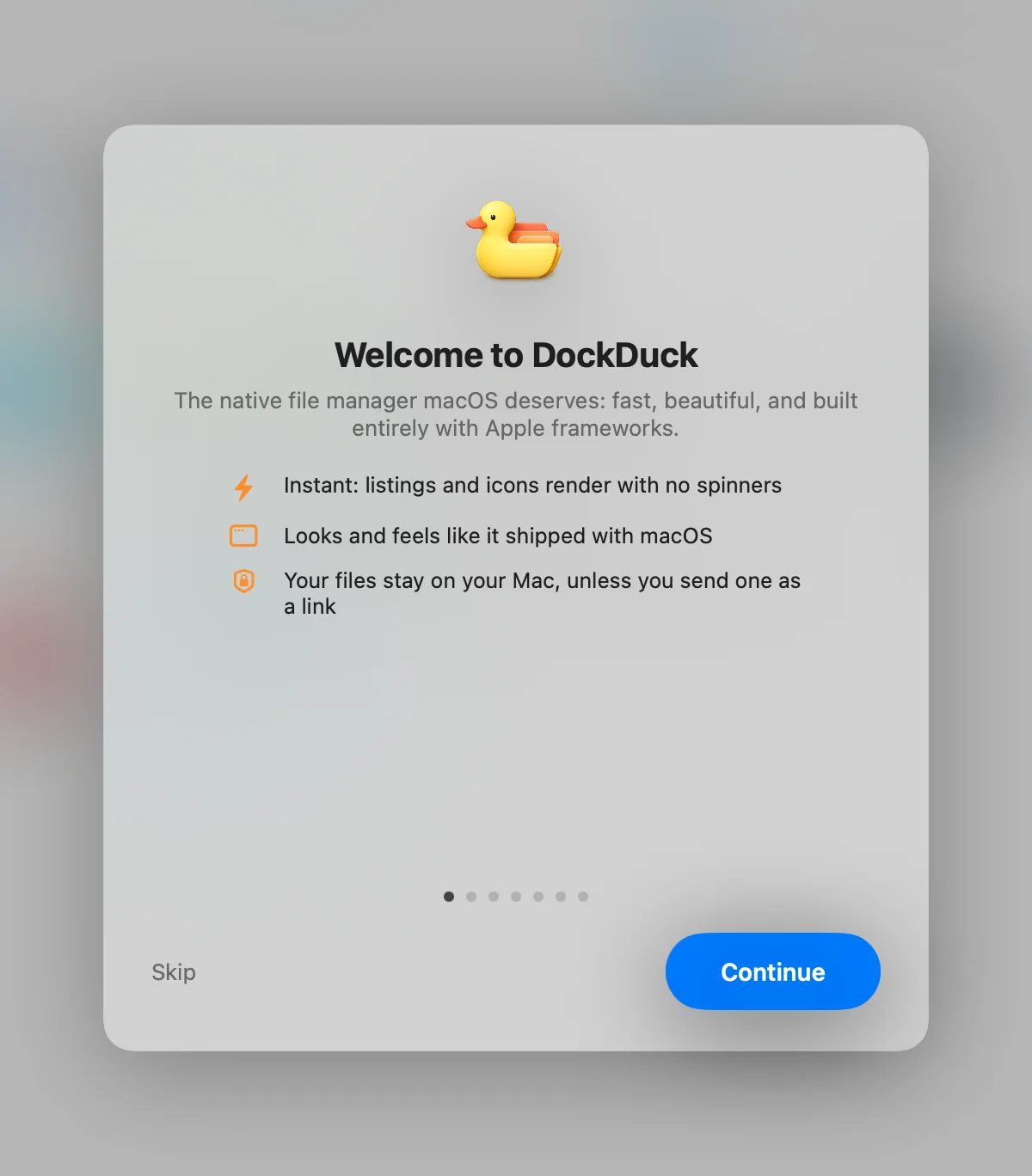
- Decidi sull'accesso completo al disco
La pagina Apri ogni cartella, senza richieste spiega il permesso. Fai clic su Apri Impostazioni di Sistema per attivarlo, oppure su Continua per saltarlo per ora.
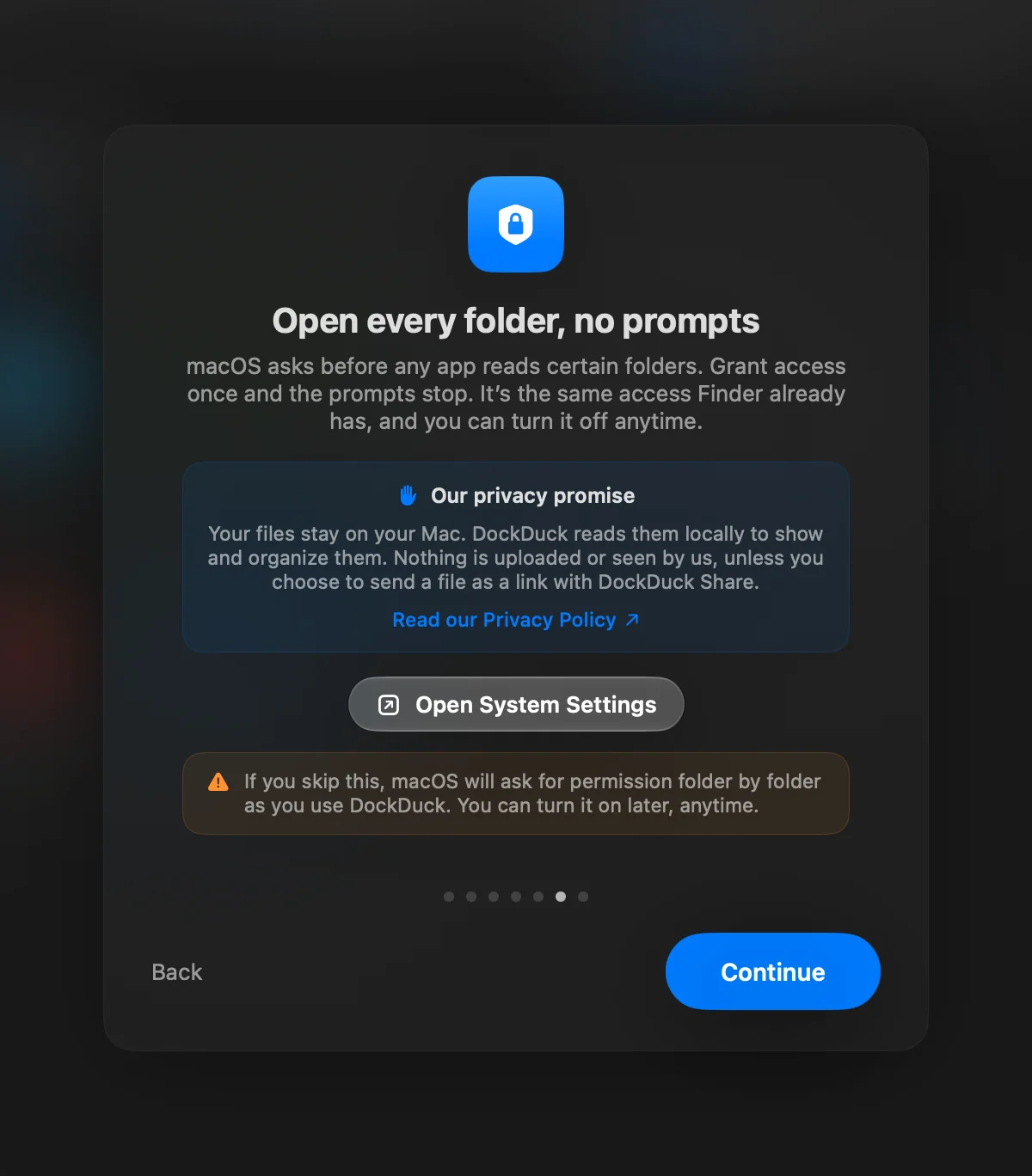
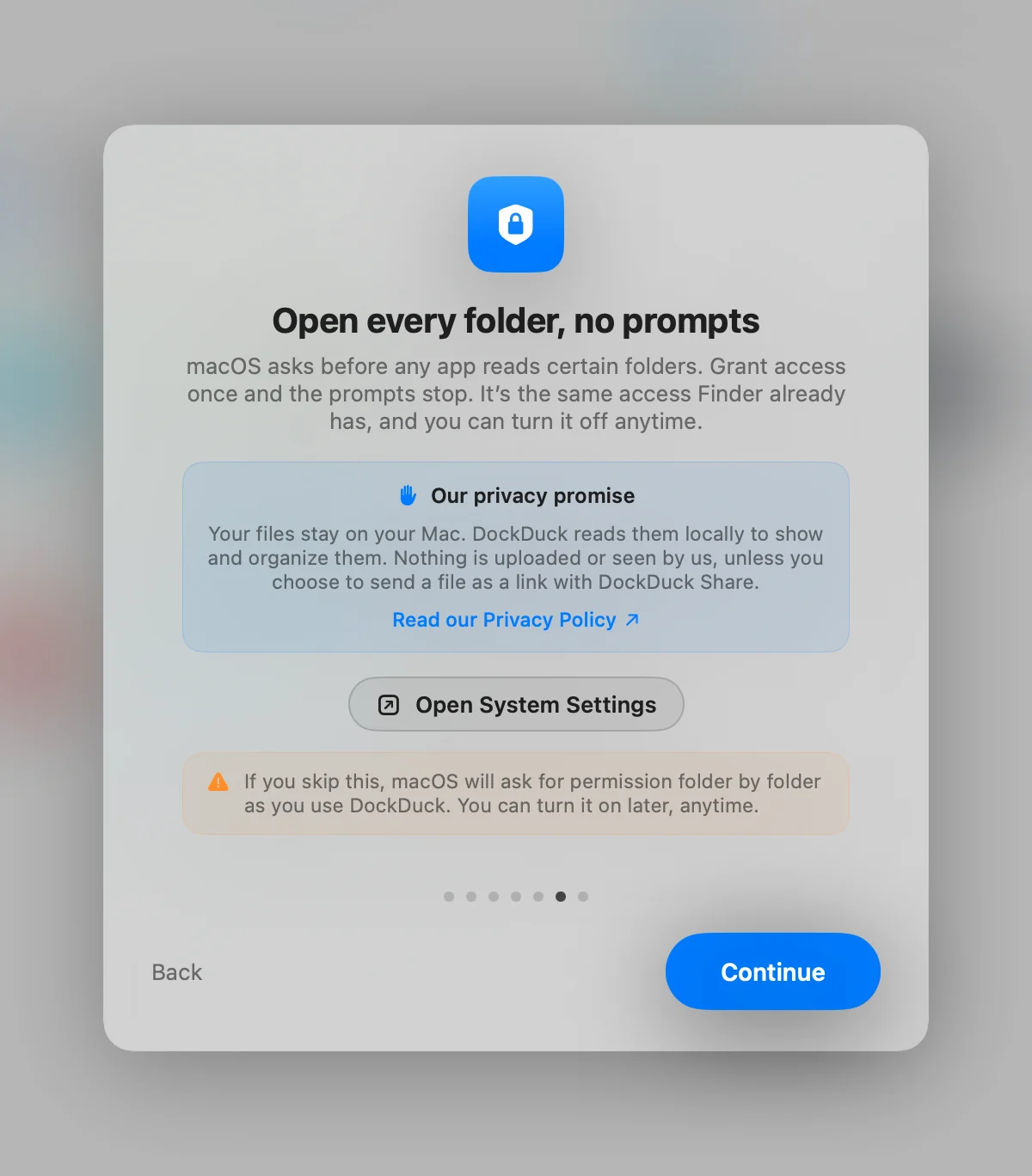 Risultato: Il titolo cambia in “Tutto pronto” quando l'accesso è attivo.
- Avvia la prova
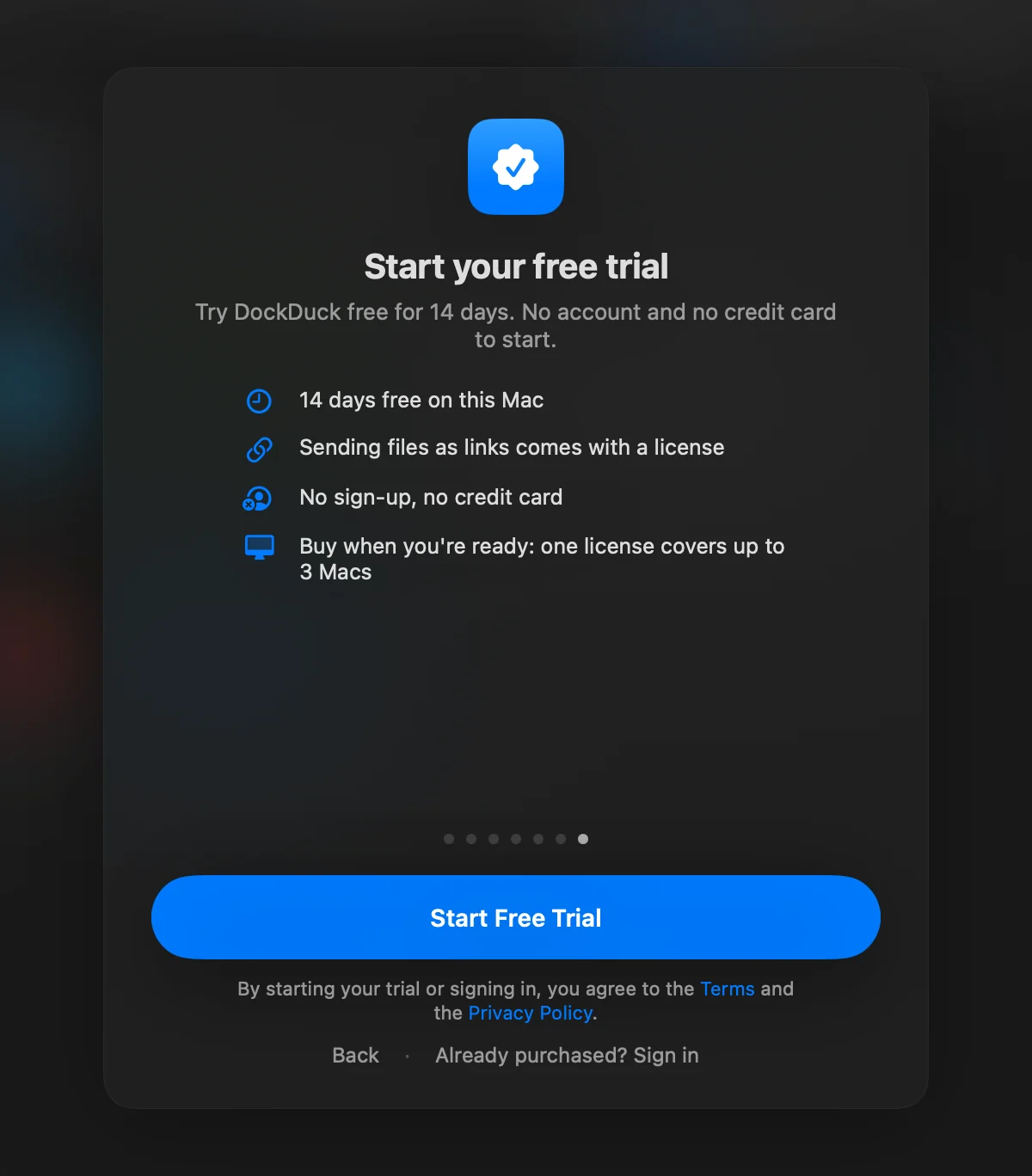
In Inizia la prova gratuita, fai clic su Inizia la prova gratuita. Se hai già acquistato DockDuck, fai clic invece su Hai già acquistato? Accedi.
Risultato: La finestra di benvenuto si chiude e DockDuck si apre.
Il tour viene mostrato una sola volta. Se esci prima di finire, la volta successiva DockDuck si apre sul passaggio dell’accesso completo al disco.
Accesso completo al disco
macOS chiede il permesso prima che un’app legga certe cartelle. Con l’accesso completo al disco, quelle richieste si fermano. È lo stesso accesso che ha il Finder, e puoi disattivarlo in qualsiasi momento in Impostazioni di Sistema > Privacy e sicurezza > Accesso completo al disco.
Senza, macOS chiede il permesso cartella per cartella mentre usi DockDuck, e alcune funzioni non riescono a vedere tutto. Ad esempio, Allegati richiede l’accesso completo al disco per leggere i file di Mail di Apple.
Se salti il passaggio, un avviso in cima alla finestra propone la stessa cosa: Consenti a DockDuck di aprire ogni cartella. Fai clic su Apri Impostazioni, attiva l’interruttore, poi fai clic su Riavvia. Se chiudi l’avviso, ricompare al prossimo avvio. Dopo averlo chiuso due volte, non viene più mostrato. Scompare anche da solo quando l’accesso è attivo.
La tua prova
La prova dura 14 giorni su questo Mac e inizia quando fai clic su Inizia la prova gratuita. Non servono un account, un’email o una carta di credito. Avviarla significa accettare i Termini e l’Informativa sulla privacy collegati sotto il pulsante.
Durante la prova tutto funziona tranne due cose che richiedono una licenza:
- Inviare file come link. Vedi Inviare un file come link.
- Icone alternative dell’app.
Per i piani e cosa succede quando la prova termina, vedi Prova e funzioni Pro.
Cosa vedi dopo
DockDuck apre una finestra sulla tua cartella utente, a meno che tu non abbia scelto un altro posto. Per aprire invece nuove finestre e schede sulla dashboard Inizio, vai in Impostazioni > Generali > Avvio e imposta Apri in questa cartella su Inizio. Vedi Inizio (la pagina iniziale).
Per orientarti nella finestra, leggi La finestra di DockDuck, poi prova l’Avvio rapido.
Grazie, ci aiuta a migliorare questa pagina.