
Eerste keer opstarten
Doorloop de welkomstrondleiding, beslis over Volledige schijftoegang en start je proefperiode van 14 dagen zonder account.
Op deze pagina 4 secties
Wat je bereikt
- De welkomstrondleiding doorlopen
- DockDuck volledige schijftoegang geven, nu of later
- De proefperiode van 14 dagen starten, of inloggen als je DockDuck al hebt gekocht
De eerste keer dat je DockDuck opent, leidt een welkomstvenster je door drie onderdelen: een korte rondleiding, volledige schijftoegang en de proefperiode. Stippen onderaan laten zien waar je bent.
Het welkom doorlopen
- Bekijk de rondleiding
Vijf pagina’s stellen DockDuck voor, te beginnen met Welkom bij DockDuck. Klik op Ga door om verder te gaan of op Terug om terug te gaan. Met Sla over spring je naar de stap voor volledige schijftoegang.
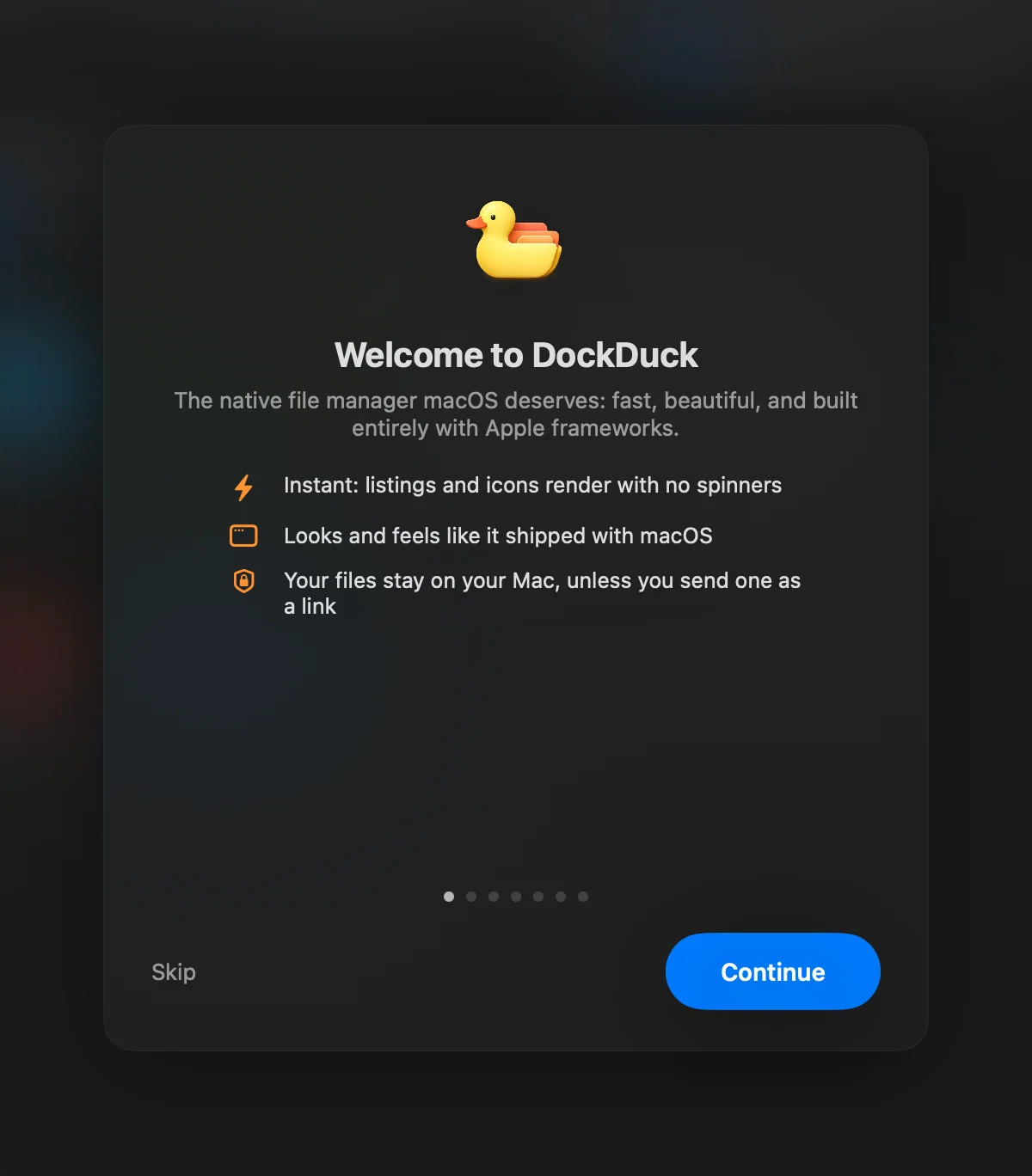
- Beslis over volledige schijftoegang
De pagina Open elke map, zonder prompts legt de toestemming uit. Klik op Open systeeminstellingen om die in te schakelen, of klik op Ga door om dit voorlopig over te slaan.
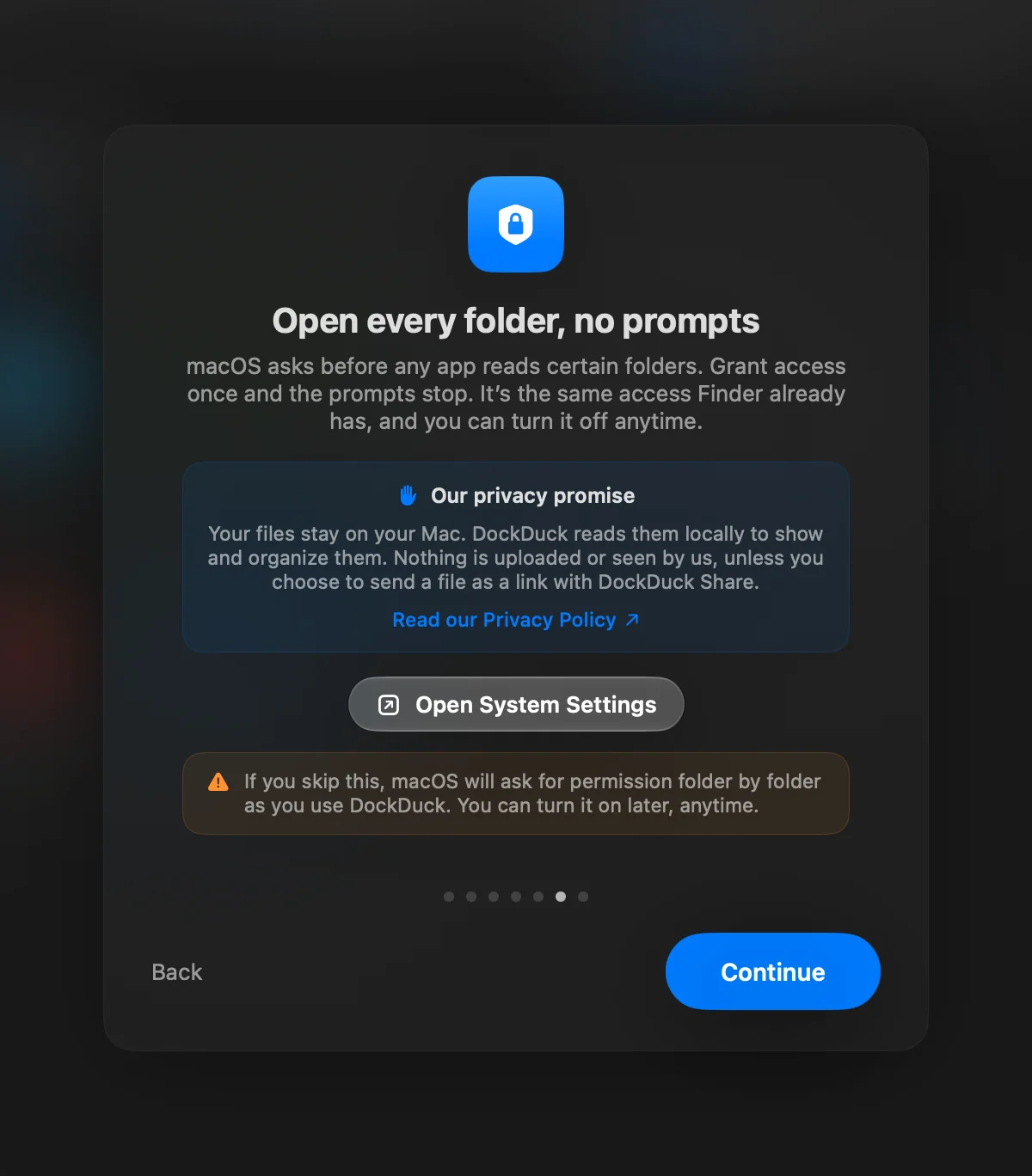
 Resultaat: De titel verandert in “Je bent helemaal klaar” zodra de toegang aan staat.
- Start je proefperiode
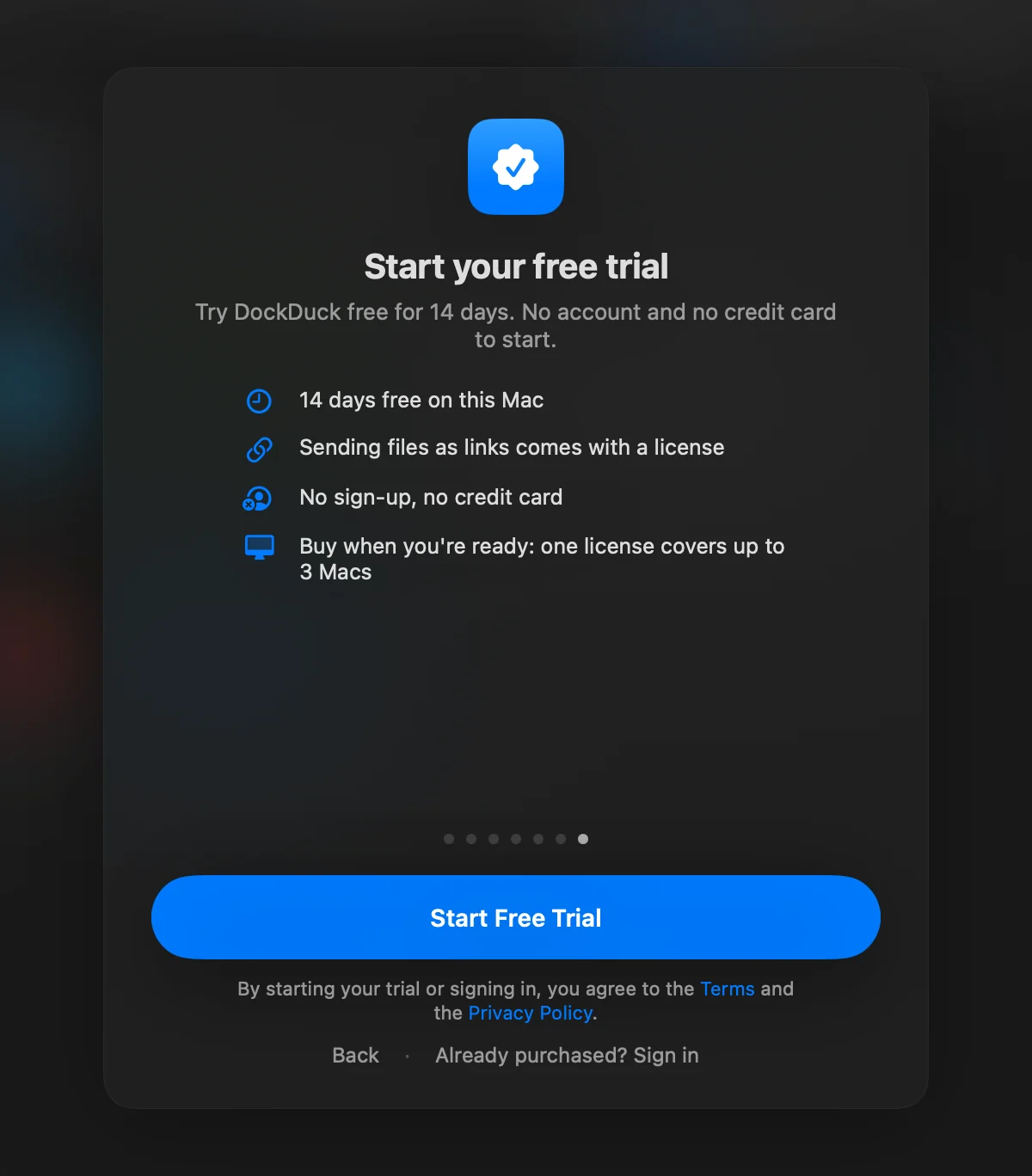
Klik bij Start je gratis proefperiode op Start gratis proefperiode. Als je DockDuck al hebt gekocht, klik je in plaats daarvan op Al gekocht? Log in.
Resultaat: Het welkomstvenster sluit en DockDuck gaat open.
De rondleiding verschijnt maar één keer. Als je afsluit voordat je klaar bent, opent DockDuck de volgende keer bij de stap voor volledige schijftoegang.
Volledige schijftoegang
macOS vraagt toestemming voordat een app bepaalde mappen leest. Met volledige schijftoegang verdwijnen die vragen. Het is dezelfde toegang die Finder heeft, en je kunt die altijd uitschakelen in Systeeminstellingen > Privacy en beveiliging > Volledige schijftoegang.
Zonder deze toegang vraagt macOS per map om toestemming terwijl je DockDuck gebruikt, en kunnen sommige functies niet alles zien. Bijlagen heeft bijvoorbeeld volledige schijftoegang nodig om de bestanden van Apple Mail te lezen.
Als je de stap overslaat, biedt een melding bovenaan het venster hetzelfde aan: Laat DockDuck elke map openen. Klik op Open instellingen, zet de schakelaar aan en klik op Start opnieuw. Als je de melding sluit, komt hij bij de volgende keer opstarten terug. Nadat je hem twee keer hebt gesloten, verschijnt hij niet meer. Hij verdwijnt ook vanzelf zodra de toegang aan staat.
Je proefperiode
De proefperiode duurt 14 dagen op deze Mac en begint zodra je op Start gratis proefperiode klikt. Je hebt geen account, e-mailadres of creditcard nodig. Door te starten ga je akkoord met de voorwaarden en het privacybeleid die onder de knop staan.
Tijdens de proefperiode werkt alles, behalve twee dingen die bij een licentie horen:
- Bestanden als link versturen. Zie Een bestand als link versturen.
- Alternatieve app-pictogrammen.
Voor abonnementen en wat er gebeurt als de proefperiode eindigt, zie Proefperiode en Pro-functies.
Wat je daarna ziet
DockDuck opent een venster op je gebruikersmap, tenzij je een andere plek hebt gekozen. Om nieuwe vensters en tabbladen op het dashboard Begin te openen, ga je naar Instellingen > Algemeen > Opstarten en zet je Open bij deze map op Begin. Zie Begin (de startpagina).
Lees Het DockDuck-venster om je weg te vinden in het venster en probeer daarna de Snelstart.
Bedankt, dat helpt ons deze pagina te verbeteren.