
Første opstart
Gå gennem velkomstturen, beslut dig for fuld diskadgang, og start din prøveperiode på 14 dage uden en konto.
På denne side 4 afsnit
Det opnår du
- Kom gennem velkomstturen
- Giv DockDuck fuld diskadgang, nu eller senere
- Start prøveperioden på 14 dage, eller log ind, hvis du allerede har købt DockDuck
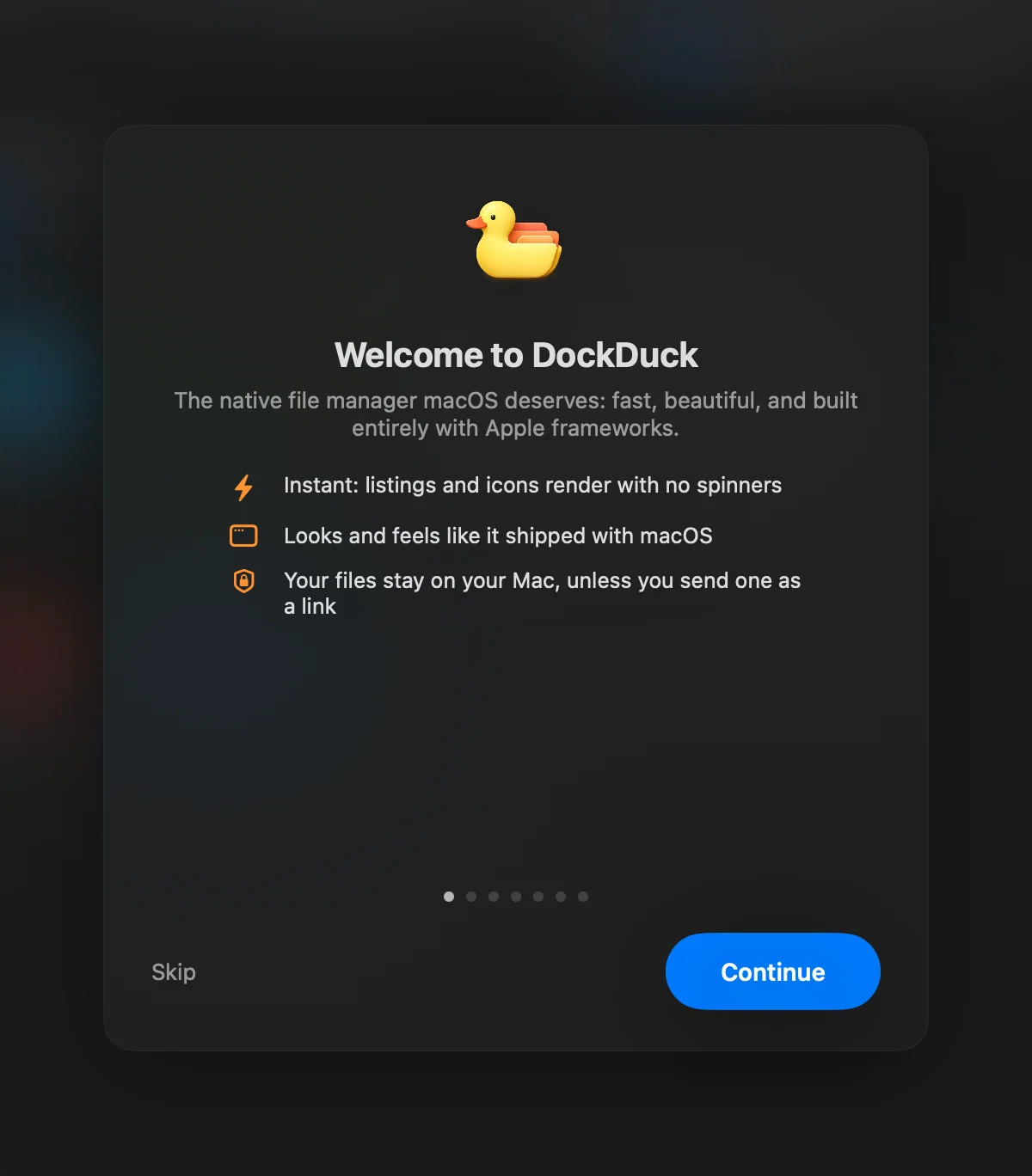
Første gang du åbner DockDuck, fører et velkomstvindue dig gennem tre dele: en kort tur, fuld diskadgang og prøveperioden. Prikker nederst viser, hvor du er.
Gå gennem velkomsten
- Se turen igennem
Fem sider introducerer DockDuck, begyndende med Velkommen til DockDuck. Klik på Fortsæt for at gå frem eller Tilbage for at gå tilbage. Spring over hopper til trinnet om fuld diskadgang.
- Beslut dig for fuld diskadgang
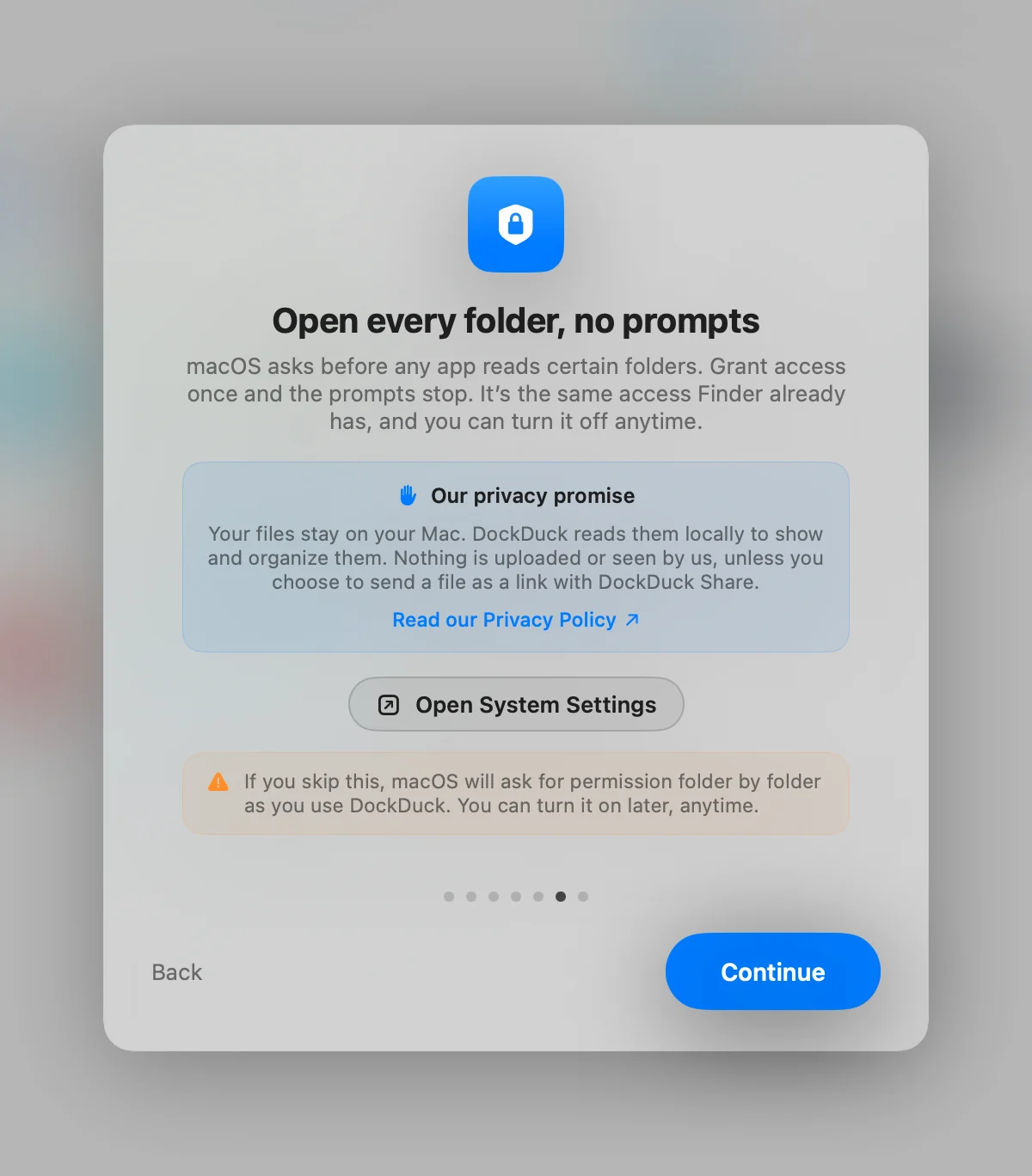
Siden Åbn alle mapper uden spørgsmål forklarer tilladelsen. Klik på Åbn systemindstillinger for at slå den til, eller klik på Fortsæt for at springe den over for nu.
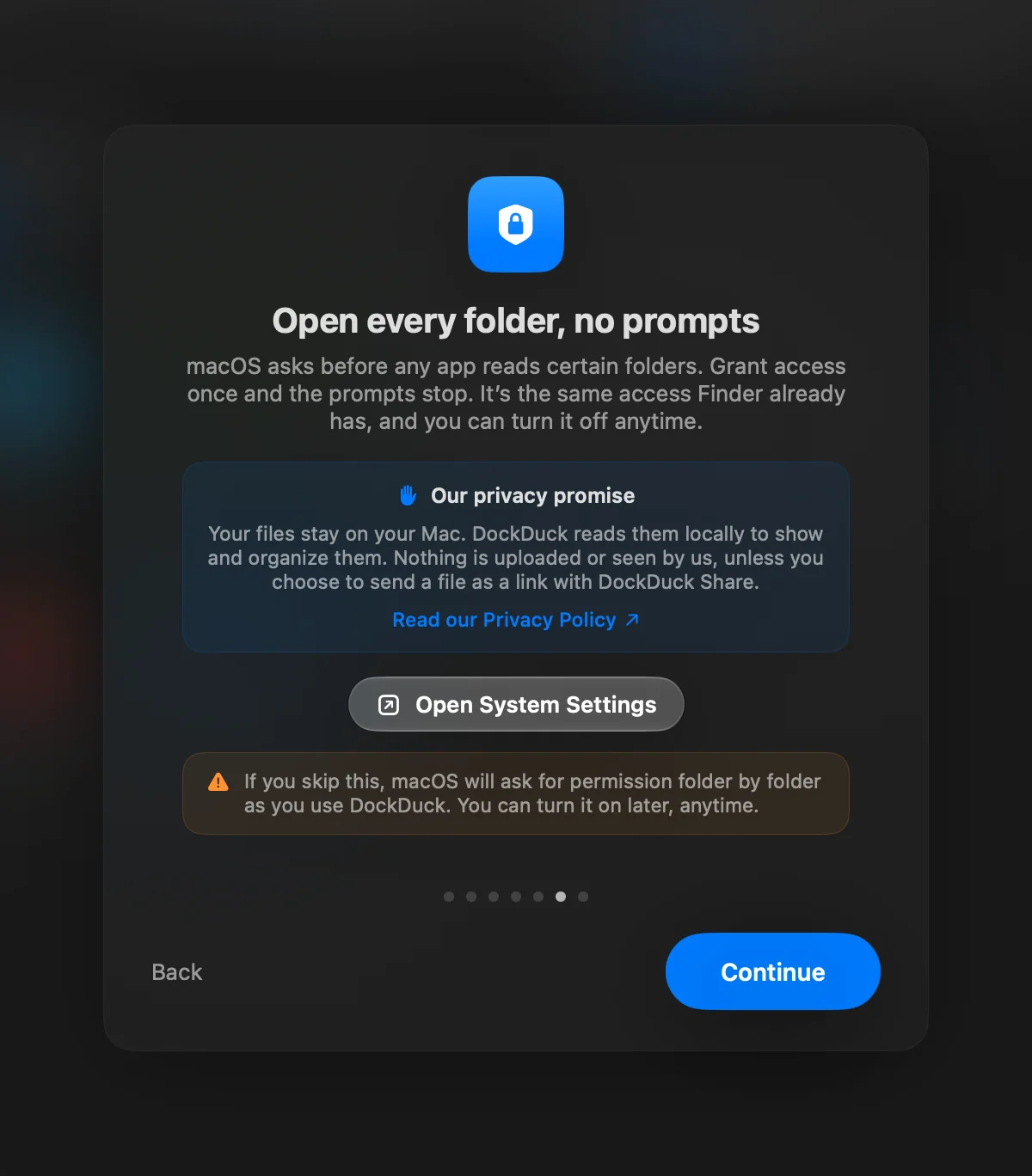
 Resultat: Titlen skifter til “You’re all set”, når adgangen er slået til.
- Start din prøveperiode
På Start din gratis prøveperiode skal du klikke på Start gratis prøveperiode. Hvis du allerede har købt DockDuck, skal du i stedet klikke på Allerede købt? Log ind.
Resultat: Velkomstvinduet lukker, og DockDuck åbner.
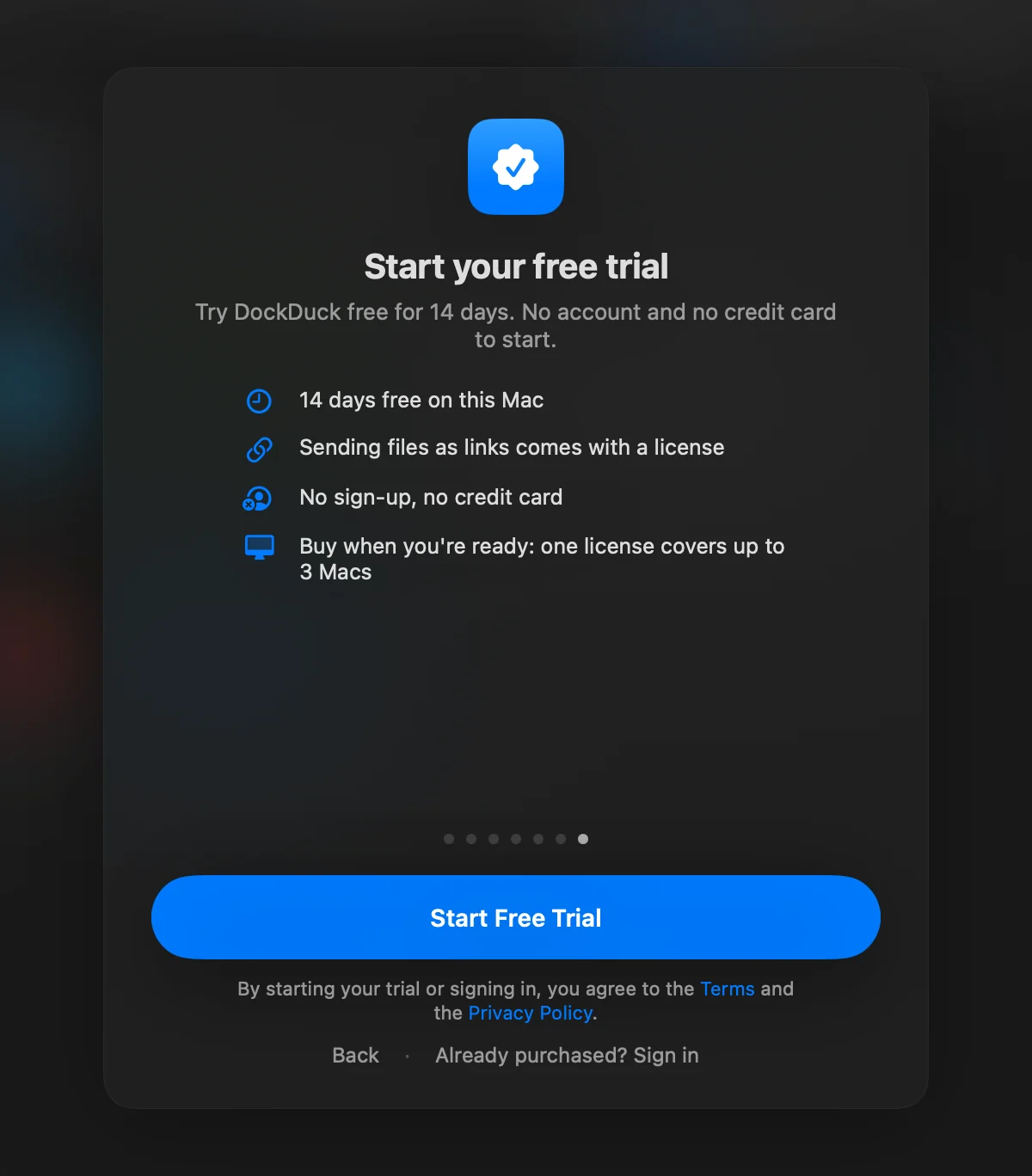
Turen vises kun én gang. Hvis du afslutter, før du er færdig, åbner DockDuck næste gang ved trinnet om fuld diskadgang.
Fuld diskadgang
macOS spørger, før en app læser visse mapper. Med fuld diskadgang holder de spørgsmål op. Det er den samme adgang, Finder har, og du kan til enhver tid slå den fra i Systemindstillinger > Anonymitet og sikkerhed > Fuld diskadgang.
Uden den spørger macOS om tilladelse mappe for mappe, mens du bruger DockDuck, og nogle funktioner kan ikke se alt. For eksempel har Vedhæftninger brug for fuld diskadgang for at læse Apple Mails filer.
Hvis du springer trinnet over, tilbyder en meddelelse øverst i vinduet det samme: Lad DockDuck åbne alle mapper. Klik på Åbn indstillinger, slå kontakten til, og klik derefter på Genstart. Hvis du lukker meddelelsen, kommer den tilbage ved næste start. Når du har lukket den to gange, vises den ikke mere. Den forsvinder også af sig selv, når adgangen er slået til.
Din prøveperiode
Prøveperioden varer 14 dage på denne Mac og starter, når du klikker på Start gratis prøveperiode. Du skal ikke bruge en konto, en e-mail eller et kreditkort. Når du starter den, accepterer du vilkårene og privatlivspolitikken, der er linket under knappen.
Alt virker under prøveperioden bortset fra to ting, der følger med en licens:
- At sende filer som links. Se Send en fil som link.
- Alternative appikoner.
Du kan læse om planer, og hvad der sker, når prøveperioden slutter, i Prøveperiode og Pro-funktioner.
Det ser du som det næste
DockDuck åbner et vindue på din brugermappe, medmindre du har valgt et andet sted. For i stedet at åbne nye vinduer og faneblade på dashboardet Hjem skal du gå til Indstillinger > Generelt > Opstart og sætte Åbn ved denne mappe til Hjem. Se Hjem (startsiden).
For at finde rundt i vinduet kan du læse DockDuck-vinduet og derefter prøve Kom godt i gang.
Tak, det hjælper os med at forbedre siden.