
首次启动
逐步完成欢迎导览,决定是否授予完全磁盘访问权限,并在无需账户的情况下开始 14 天试用。
你将学会
- 完成欢迎导览
- 现在或稍后授予 DockDuck 完全磁盘访问权限
- 开始 14 天试用,或在你已购买 DockDuck 时登录
第一次打开 DockDuck 时,欢迎窗口会带你完成三个部分:简短的导览、完全磁盘访问权限和试用。底部的圆点显示你所在的位置。
完成欢迎流程
- 浏览导览
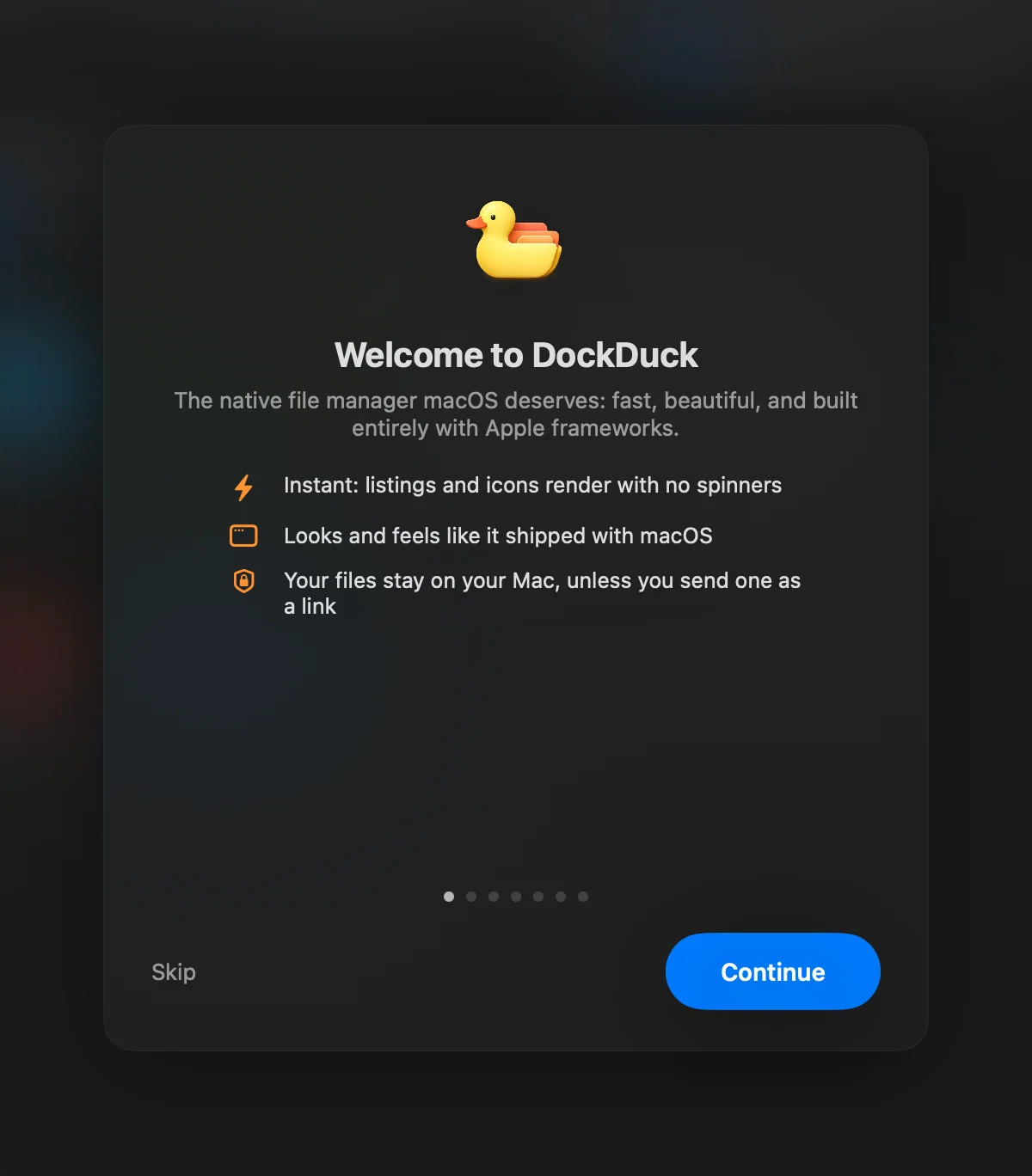
五个页面介绍 DockDuck,从欢迎使用 DockDuck开始。点按继续前进,点按后退返回。跳过会直接跳到“完全磁盘访问权限”这一步。
- 决定是否授予完全磁盘访问权限
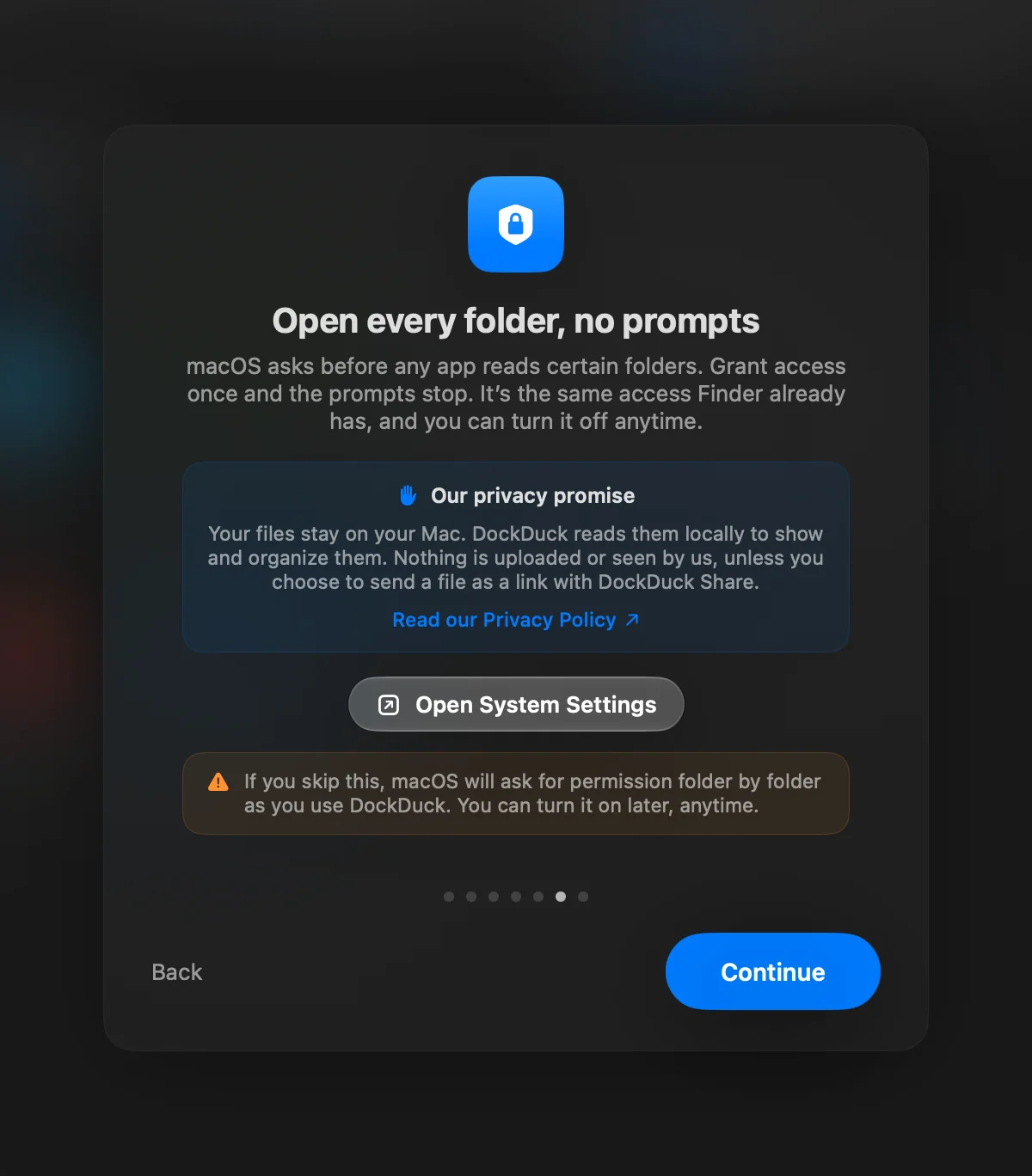
打开每个文件夹,无需提示页面会说明这项权限。点按打开系统设置来打开它,或点按继续暂时跳过。
 结果: 一旦访问权限已打开,标题会变为“一切就绪”。
- 开始试用
在开始免费试用页面,点按开始免费试用。如果你已购买 DockDuck,请改为点按已购买?登录。
结果: 欢迎窗口会关闭,DockDuck 随即打开。
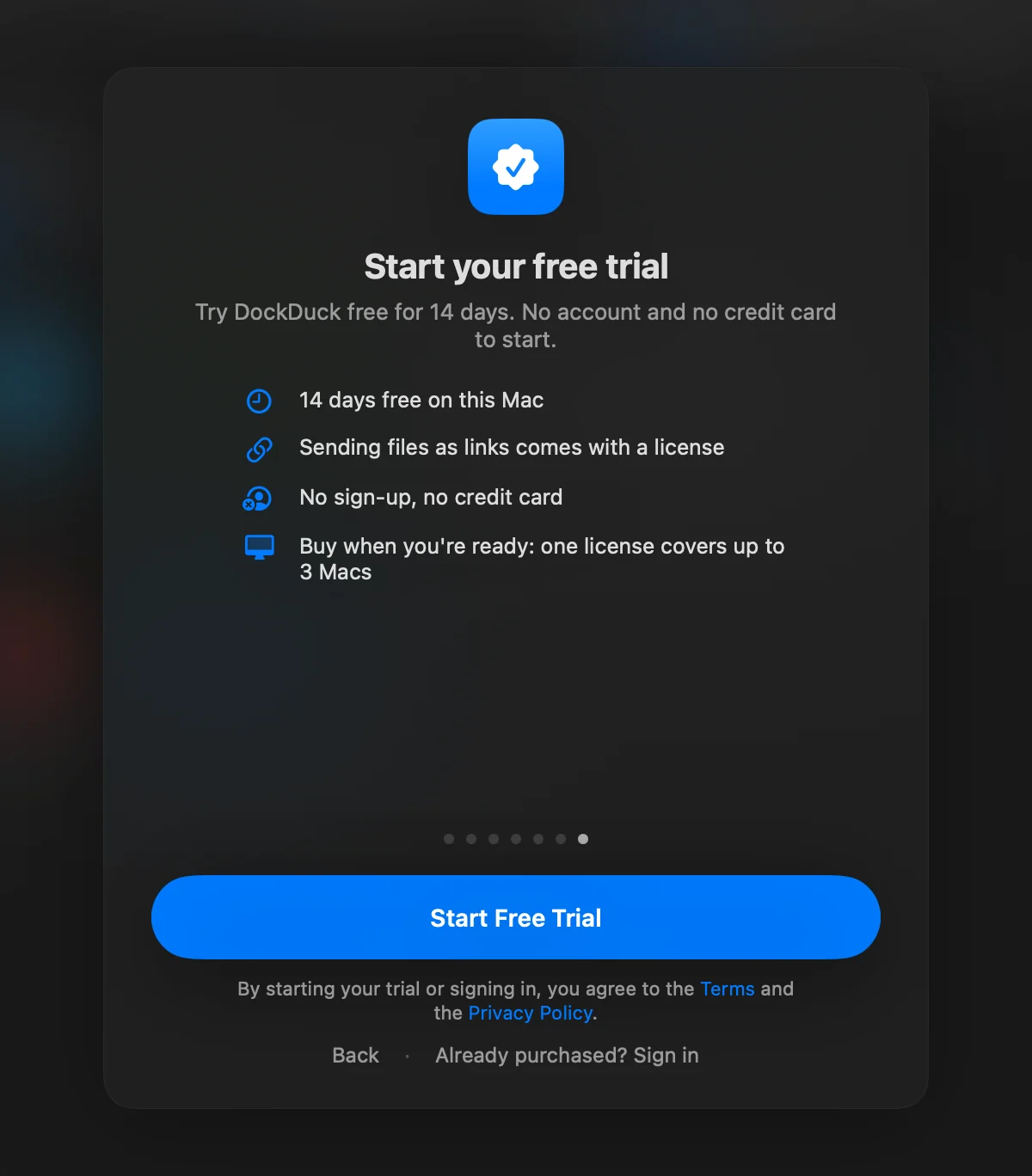
导览只显示一次。如果你在完成前退出,DockDuck 下次会从“完全磁盘访问权限”这一步打开。
完全磁盘访问权限
macOS 会在任何 App 读取某些文件夹之前询问你。有了完全磁盘访问权限,这些提示就会停止。这与 Finder 拥有的访问权限相同,你可以随时在系统设置 > 隐私与安全性 > 完全磁盘访问权限中将其关闭。
没有它时,macOS 会在你使用 DockDuck 的过程中逐个文件夹地请求权限,而且有些功能无法看到所有内容。例如,附件需要完全磁盘访问权限才能读取 Apple“邮件”的文件。
如果你跳过了这一步,窗口顶部的提示会提供同样的选项:允许 DockDuck 打开所有文件夹。点按打开设置,打开开关,然后点按重新启动。如果你关闭该提示,它会在下次启动时再次出现。关闭两次后,它就不再显示。一旦访问权限已打开,它也会自行消失。
你的试用
试用在这台 Mac 上持续 14 天,从你点按开始免费试用时开始。你不需要账户、邮箱或信用卡。开始试用即表示你同意按钮下方链接的条款和隐私政策。
试用期间,除了随许可证提供的两项功能外,其他一切都可用:
- 以链接形式发送文件。请参阅以链接形式发送文件。
- 备用 App 图标。
有关各个方案以及试用结束时会发生什么,请参阅试用与 Pro 功能。
接下来你会看到什么
除非你选择了其他位置,否则 DockDuck 会打开你的用户文件夹窗口。要让新窗口和新标签页改为在起始页仪表板上打开,请前往设置 > 通用 > 启动,并将在此文件夹打开设为起始页。请参阅起始页。
要熟悉窗口,请阅读 DockDuck 窗口,然后试试快速入门。
谢谢,这有助于我们改进此页面。