
Første oppstart
Gå gjennom velkomstturen, bestem deg for Full disktilgang, og start prøveperioden på 14 dager uten konto.
På denne siden 4 avsnitt
Dette får du til
- Komme deg gjennom velkomstturen
- Gi DockDuck full disktilgang, nå eller senere
- Starte prøveperioden på 14 dager, eller logge på hvis du allerede har kjøpt DockDuck
Første gang du åpner DockDuck, tar et velkomstvindu deg gjennom tre deler: en kort tur, full disktilgang og prøveperioden. Prikkene nederst viser hvor du er.
Gå gjennom velkomsten
- Se gjennom turen
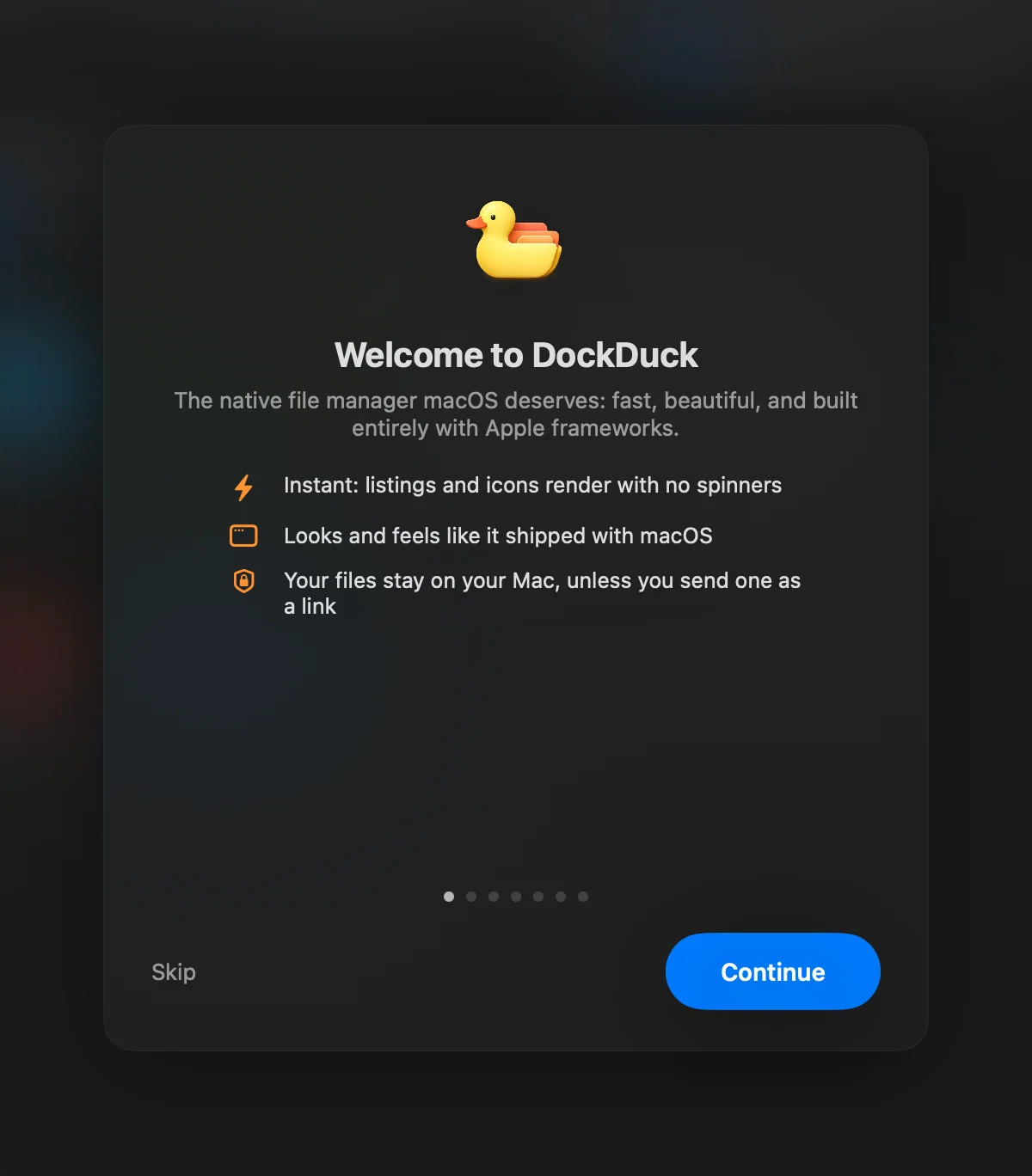
Fem sider introduserer DockDuck, og den første er Velkommen til DockDuck. Klikk på Fortsett for å gå videre eller Tilbake for å gå tilbake. Hopp over hopper til steget for full disktilgang.
- Bestem deg for full disktilgang
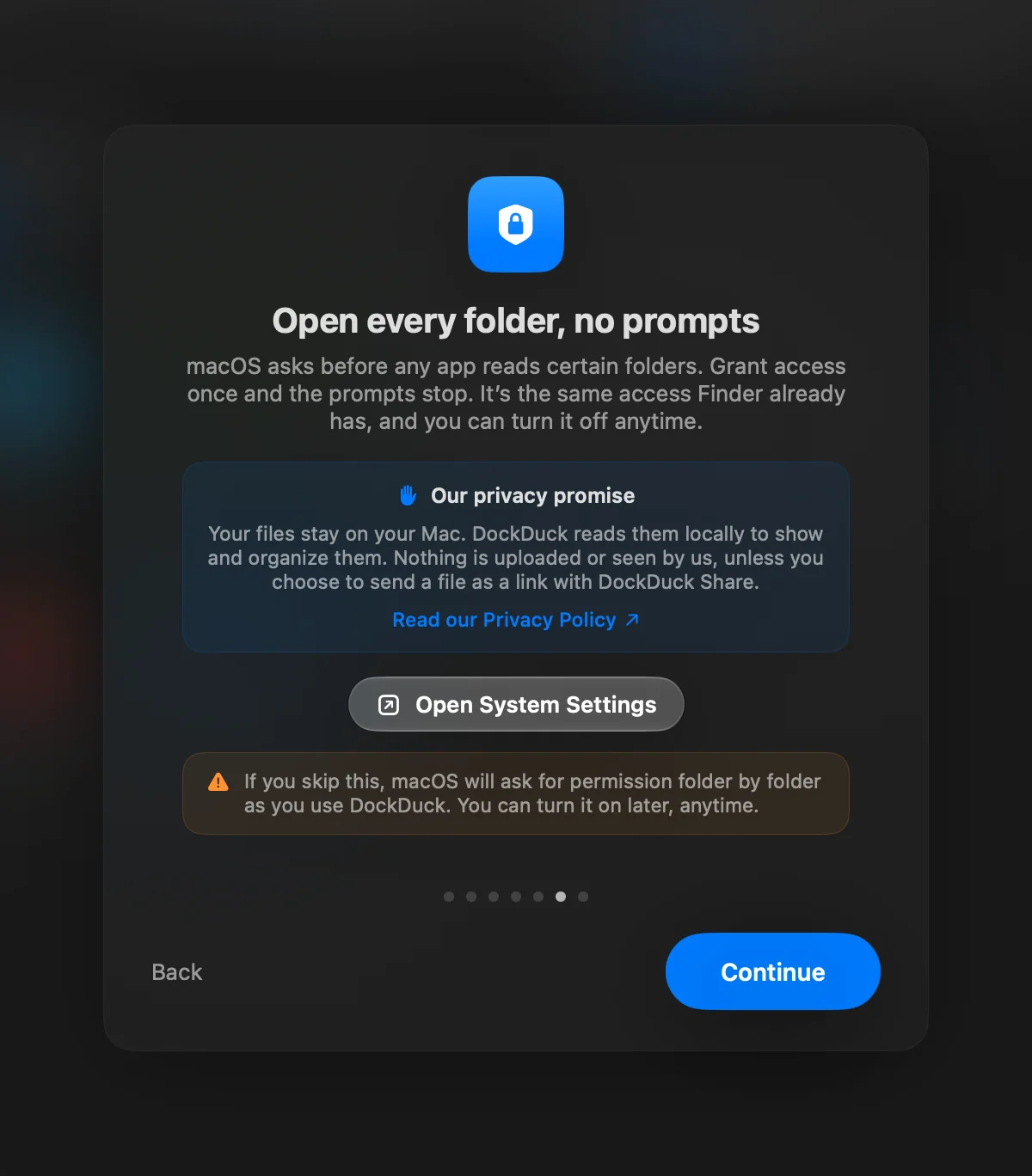
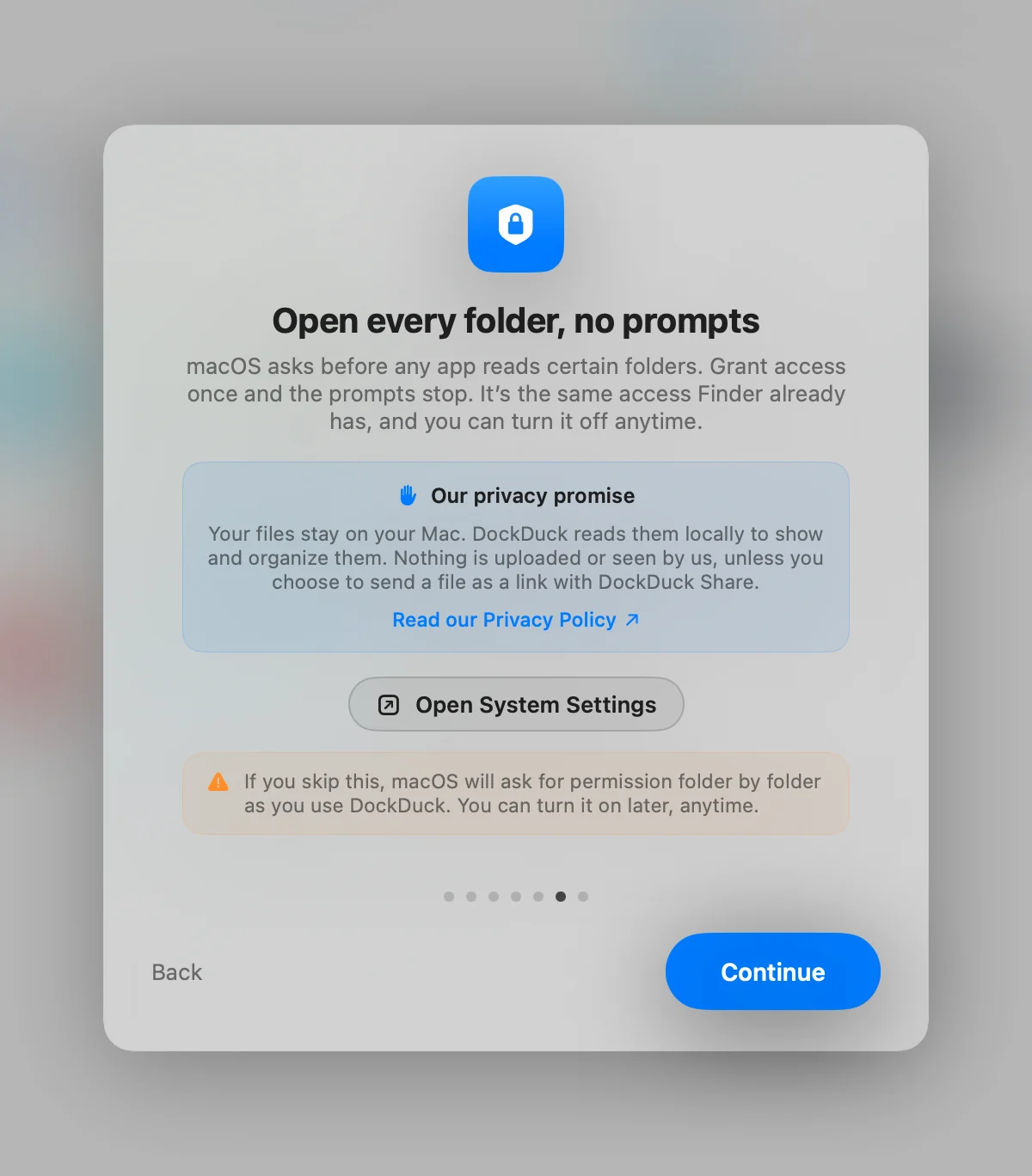
Siden Åpne alle mapper, uten spørsmål forklarer tillatelsen. Klikk på Åpne Systeminnstillinger for å slå den på, eller klikk på Fortsett for å hoppe over den for nå.
 Resultat: Tittelen endres til «You’re all set» når tilgangen er på.
- Start prøveperioden
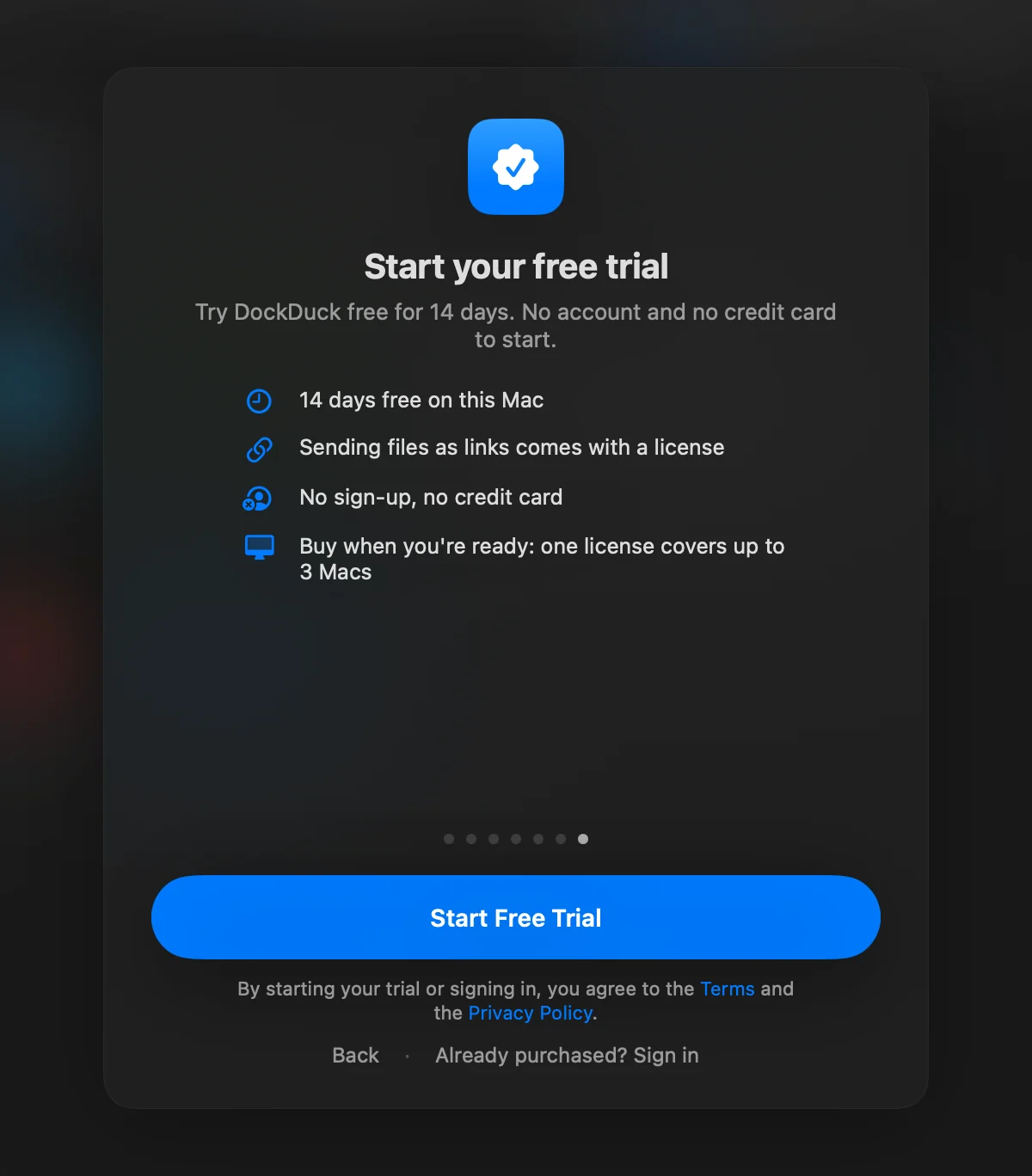
Under Start den gratis prøveperioden klikker du på Start gratis prøveperiode. Hvis du allerede har kjøpt DockDuck, klikker du i stedet på Allerede kjøpt? Logg på.
Resultat: Velkomstvinduet lukkes og DockDuck åpnes.
Turen vises bare én gang. Hvis du avslutter før du er ferdig, åpner DockDuck seg ved steget for full disktilgang neste gang.
Full disktilgang
macOS spør før et program leser enkelte mapper. Med full disktilgang slutter disse spørsmålene. Det er den samme tilgangen Finder har, og du kan slå den av når som helst i Systeminnstillinger > Personvern og sikkerhet > Full disktilgang.
Uten den spør macOS om tillatelse mappe for mappe mens du bruker DockDuck, og noen funksjoner kan ikke se alt. For eksempel trenger Vedlegg full disktilgang for å lese filene til Apple Mail.
Hvis du hopper over steget, tilbyr et varsel øverst i vinduet det samme: La DockDuck åpne alle mapper. Klikk på Åpne Innstillinger, slå på bryteren og klikk på Start på nytt. Hvis du lukker varselet, kommer det tilbake ved neste oppstart. Etter at du har lukket det to ganger, vises det ikke mer. Det forsvinner også av seg selv så snart tilgangen er på.
Prøveperioden din
Prøveperioden varer 14 dager på denne Macen og starter når du klikker på Start gratis prøveperiode. Du trenger ikke konto, e-postadresse eller betalingskort. Når du starter den, godtar du vilkårene og personvernerklæringen som er lenket under knappen.
Alt fungerer i prøveperioden, bortsett fra to ting som følger med en lisens:
- Å sende filer som lenker. Se Send en fil som lenke.
- Alternative programikoner.
For abonnementer og hva som skjer når prøveperioden er over, se Prøveperiode og Pro-funksjoner.
Hva du ser videre
DockDuck åpner et vindu i brukermappen din med mindre du valgte et annet sted. For å åpne nye vinduer og faner på Hjem-oversikten i stedet, går du til Innstillinger > Generelt > Oppstart og setter Åpne i denne mappen til Hjem. Se Hjem (startsiden).
For å finne fram i vinduet kan du lese DockDuck-vinduet, og så prøve Hurtigstart.
Takk, det hjelper oss å forbedre siden.