
Första start
Gå igenom välkomstturen, bestäm dig för fullständig diskåtkomst och starta din provperiod på 14 dagar utan konto.
På den här sidan 4 avsnitt
Vad du får gjort
- Gå igenom välkomstturen
- Ge DockDuck fullständig diskåtkomst, nu eller senare
- Starta provperioden på 14 dagar, eller logga in om du redan har köpt DockDuck
Första gången du öppnar DockDuck tar ett välkomstfönster dig genom tre delar: en kort tur, fullständig diskåtkomst och provperioden. Prickarna längst ner visar var du är.
Gå igenom välkomsten
- Titta igenom turen
Fem sidor presenterar DockDuck, med början på Välkommen till DockDuck. Klicka på Fortsätt för att gå framåt eller Bakåt för att gå tillbaka. Hoppa över går direkt till steget för fullständig diskåtkomst.
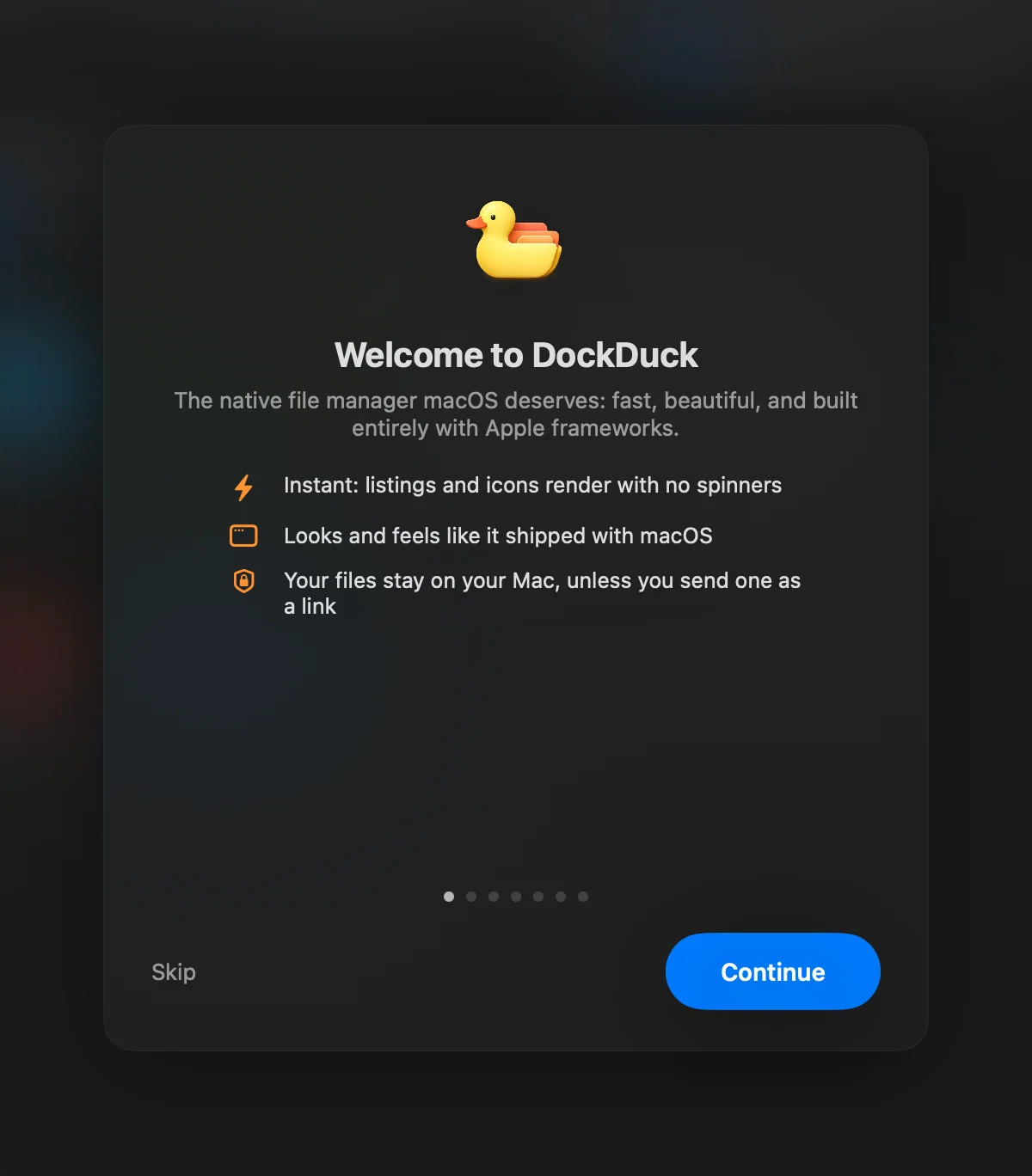
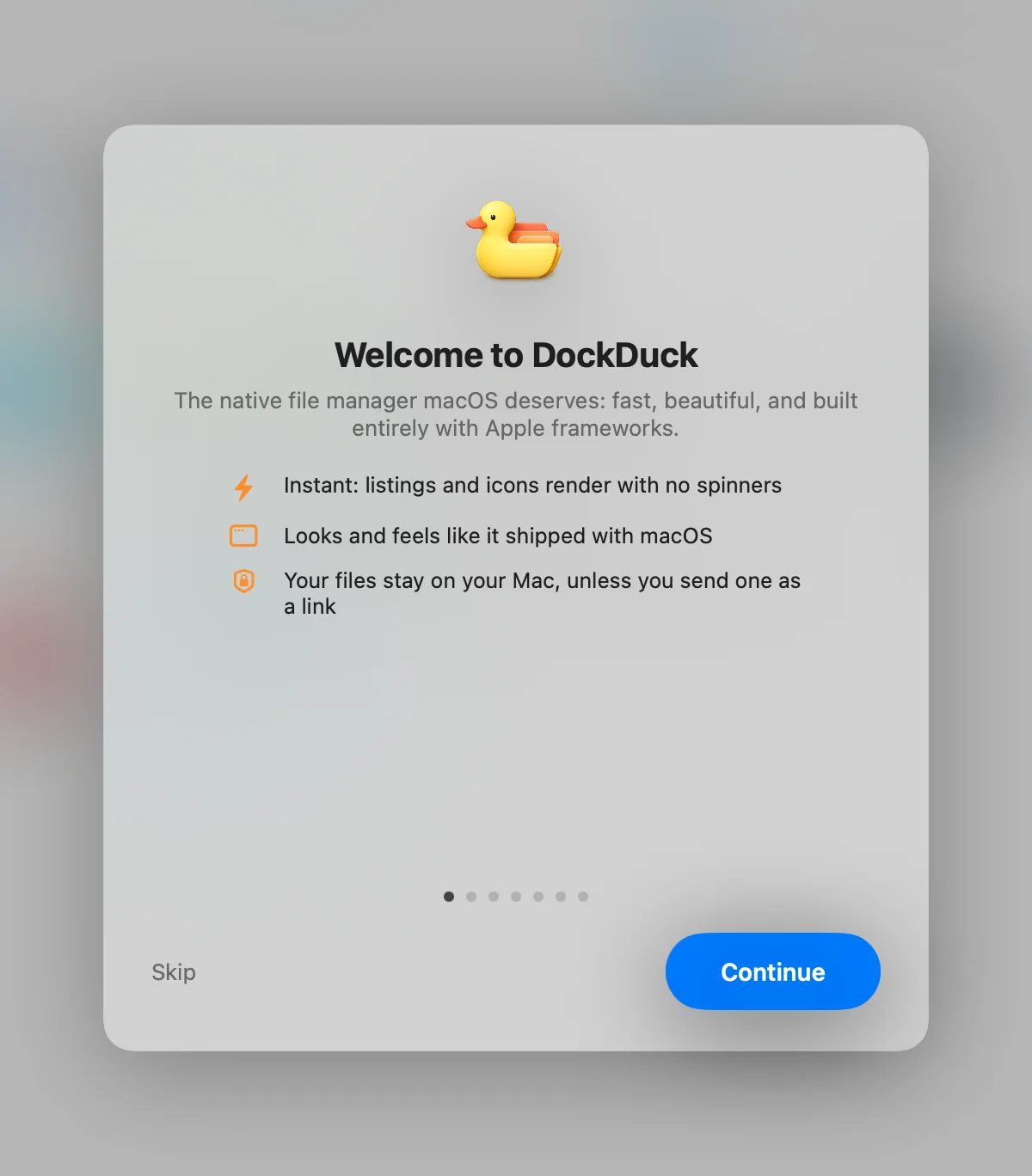
- Bestäm dig för fullständig diskåtkomst
Sidan Öppna alla mappar, inga frågor förklarar behörigheten. Klicka på Öppna Systeminställningar… för att slå på den, eller klicka på Fortsätt för att hoppa över den för tillfället.
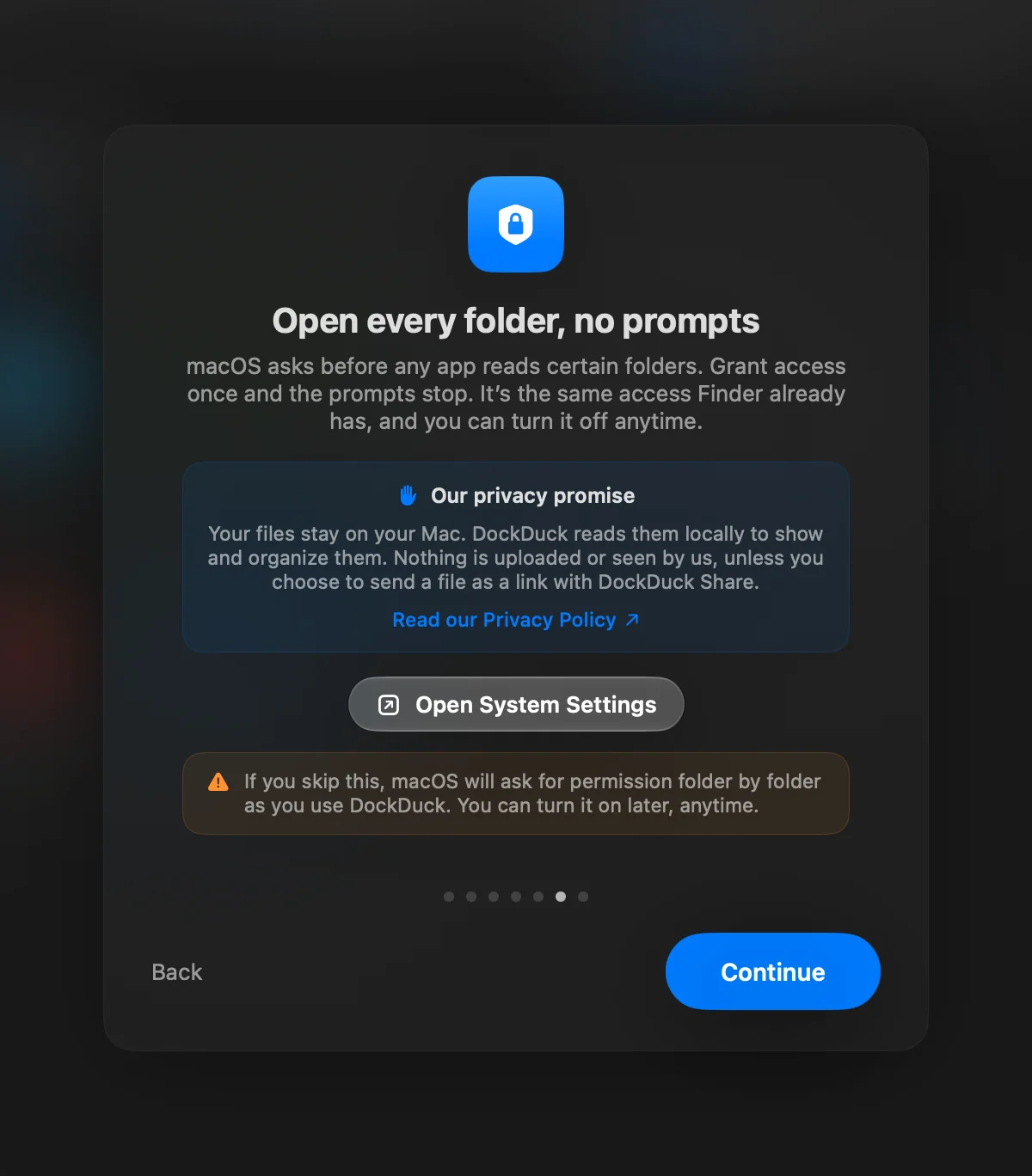
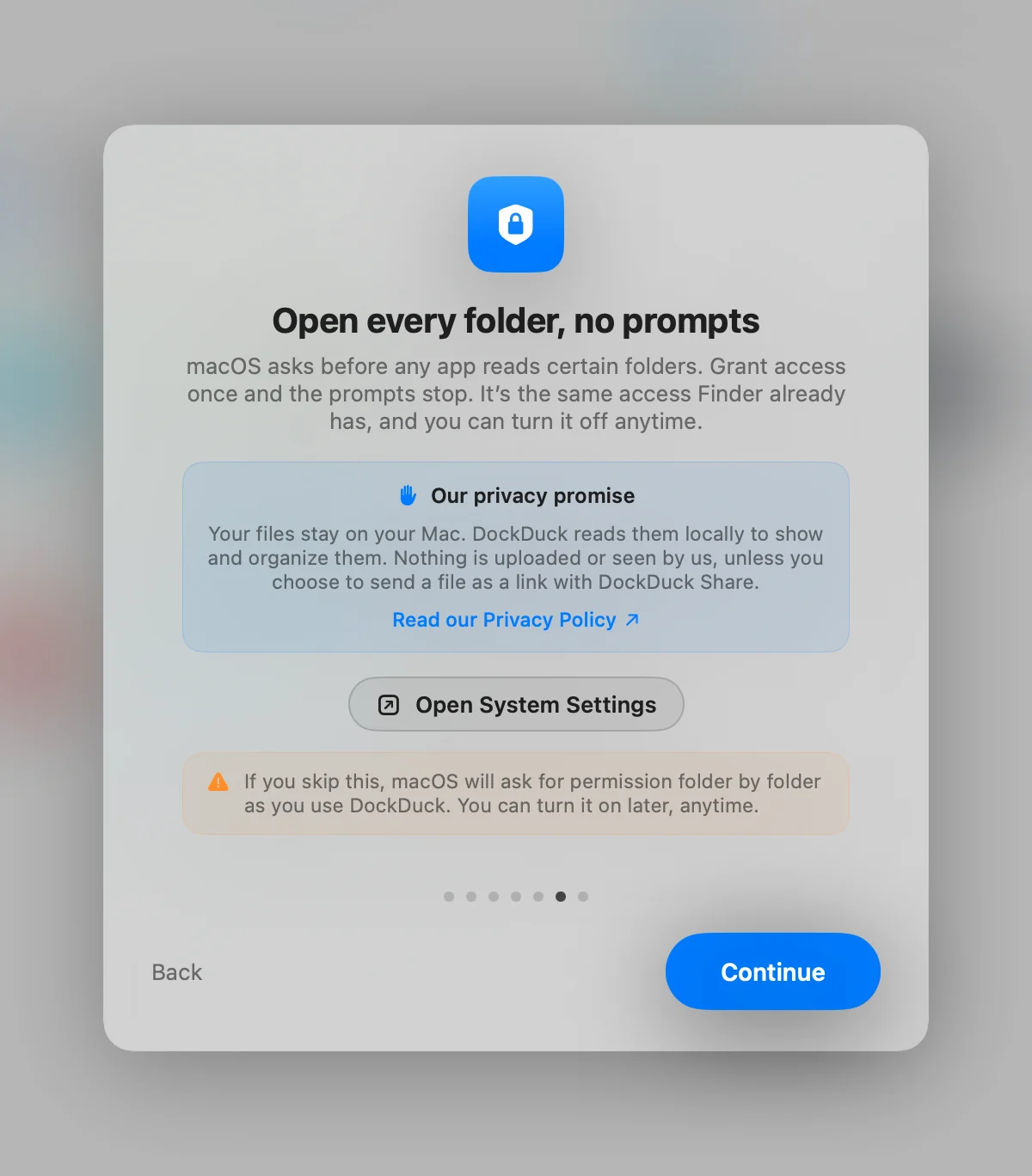 Resultat: Rubriken ändras till ”You’re all set” när åtkomsten är på.
- Starta din provperiod
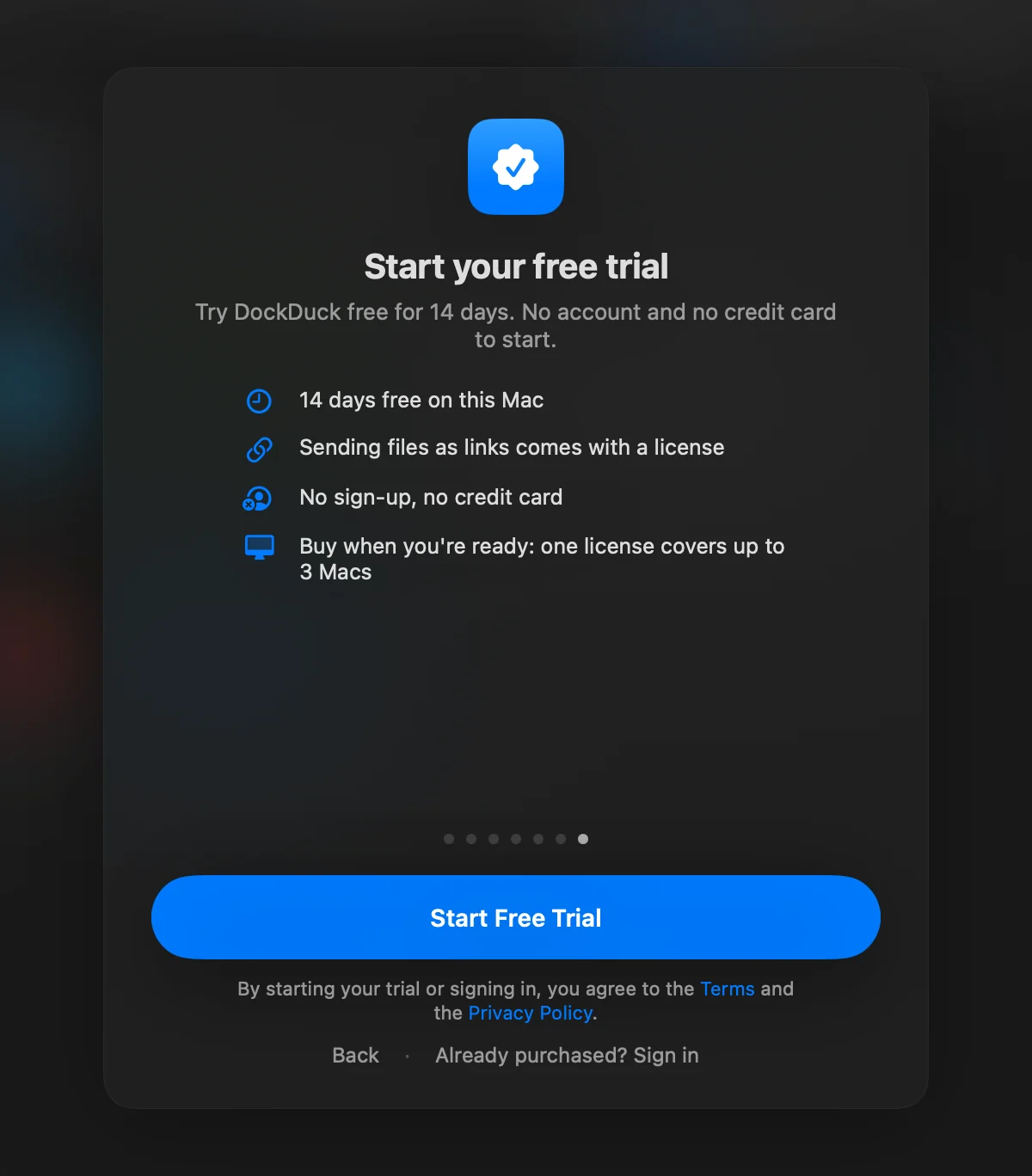
På Starta din kostnadsfria provperiod klickar du på Starta gratis testperiod. Om du redan har köpt DockDuck klickar du på Redan köpt? Logga in i stället.
Resultat: Välkomstfönstret stängs och DockDuck öppnas.
Turen visas bara en gång. Om du avslutar innan du är klar öppnas DockDuck vid steget för fullständig diskåtkomst nästa gång.
Fullständig diskåtkomst
macOS frågar innan en app läser vissa mappar. Med fullständig diskåtkomst upphör de frågorna. Det är samma åtkomst som Finder har, och du kan stänga av den när som helst i Systeminställningar > Integritet och säkerhet > Fullständig diskåtkomst.
Utan den frågar macOS om tillstånd mapp för mapp medan du använder DockDuck, och vissa funktioner kan inte se allt. Till exempel behöver Bilagor fullständig diskåtkomst för att läsa Apple Mails filer.
Om du hoppar över steget erbjuder ett meddelande högst upp i fönstret samma sak: Låt DockDuck öppna alla mappar. Klicka på Öppna inställningar, slå på reglaget och klicka sedan på Starta om. Om du stänger meddelandet kommer det tillbaka vid nästa start. När du har stängt det två gånger visas det inte igen. Det försvinner också av sig självt när åtkomsten är på.
Din provperiod
Provperioden varar 14 dagar på den här Macen och startar när du klickar på Starta gratis testperiod. Du behöver inget konto, ingen e-postadress och inget kreditkort. Genom att starta den godkänner du villkoren och integritetspolicyn som länkas under knappen.
Allt fungerar under provperioden utom två saker som ingår i en licens:
- Att skicka filer som länkar. Se Skicka en fil som länk.
- Alternativa appikoner.
Om planer och vad som händer när provperioden slutar, se Provperiod och Pro-funktioner.
Vad du ser sedan
DockDuck öppnar ett fönster i din användarmapp om du inte har valt en annan plats. För att i stället öppna nya fönster och flikar på startsidan Hem går du till Inställningar > Allmänt > Uppstart och ställer in Öppna i denna mapp på Hem. Se Hem (startsidan).
För att hitta runt i fönstret läser du DockDuck-fönstret och provar sedan Snabbstart.
Tack, det hjälper oss att förbättra sidan.