
Ensimmäinen käynnistys
Käy läpi tervetulokierros, päätä täydestä levynkäytöstä ja aloita 14 päivän kokeilu ilman tiliä.
Tällä sivulla 4 osiota
Mitä saat aikaan
- Käy läpi tervetulokierros
- Anna DockDuckille täysi levynkäyttö nyt tai myöhemmin
- Aloita 14 päivän kokeilu tai kirjaudu sisään, jos olet jo ostanut DockDuckin
Kun avaat DockDuckin ensimmäisen kerran, tervetuloikkuna vie sinut kolmen osan läpi: lyhyt kierros, täysi levynkäyttö ja kokeilu. Alareunan pisteet näyttävät, missä olet.
Käy läpi tervetuloikkuna
- Katso kierros läpi
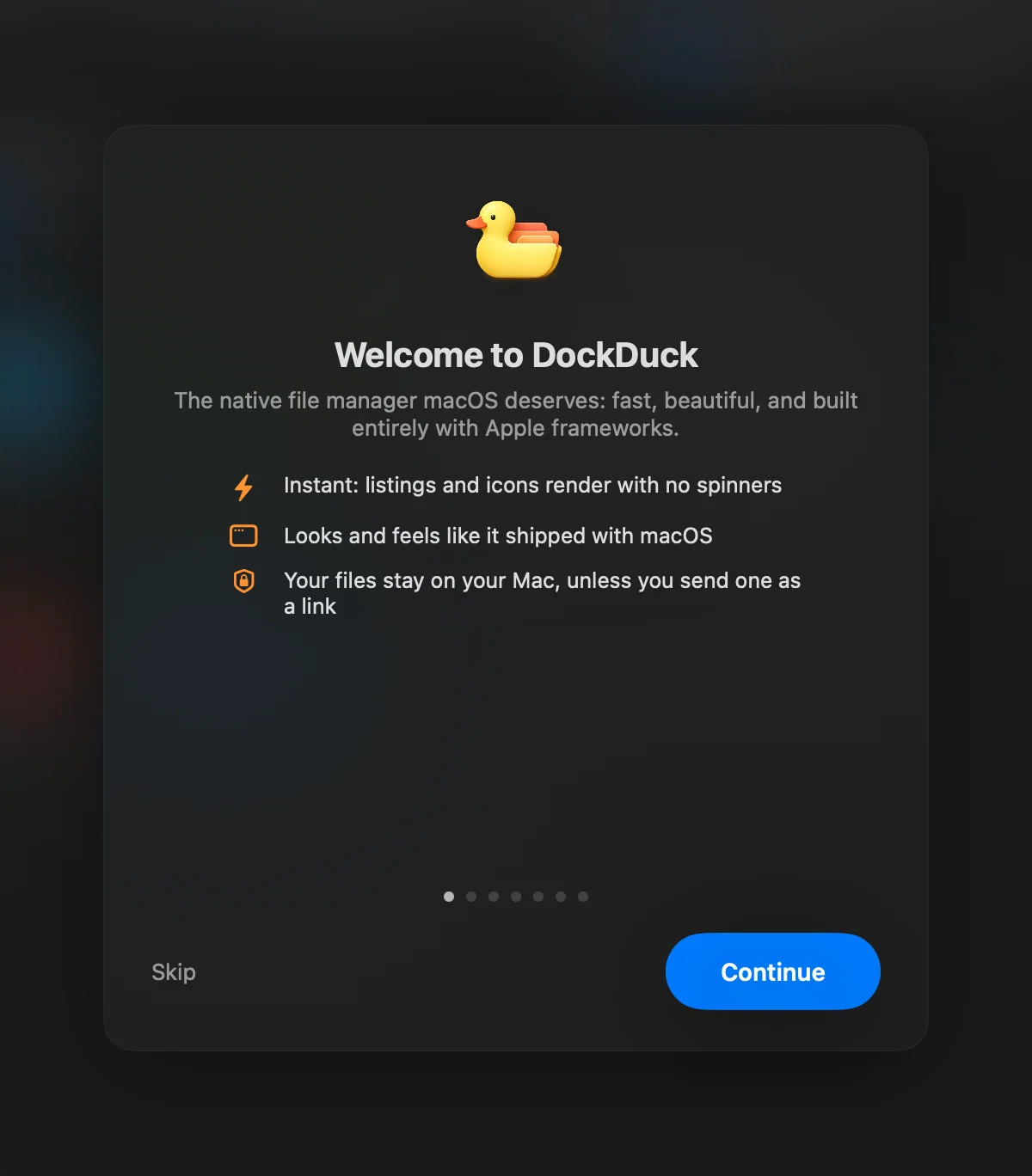
Viisi sivua esittelee DockDuckin alkaen sivulta Tervetuloa DockDuckiin. Napsauta Jatka mennäksesi eteenpäin tai Takaisin mennäksesi taaksepäin. Ohita hyppää täyden levynkäytön vaiheeseen.
- Päätä täydestä levynkäytöstä
Sivu Avaa mikä tahansa kansio ilman kyselyjä selittää käyttöoikeuden. Napsauta Avaa Järjestelmäasetukset laittaaksesi sen päälle tai napsauta Jatka ohittaaksesi sen toistaiseksi.
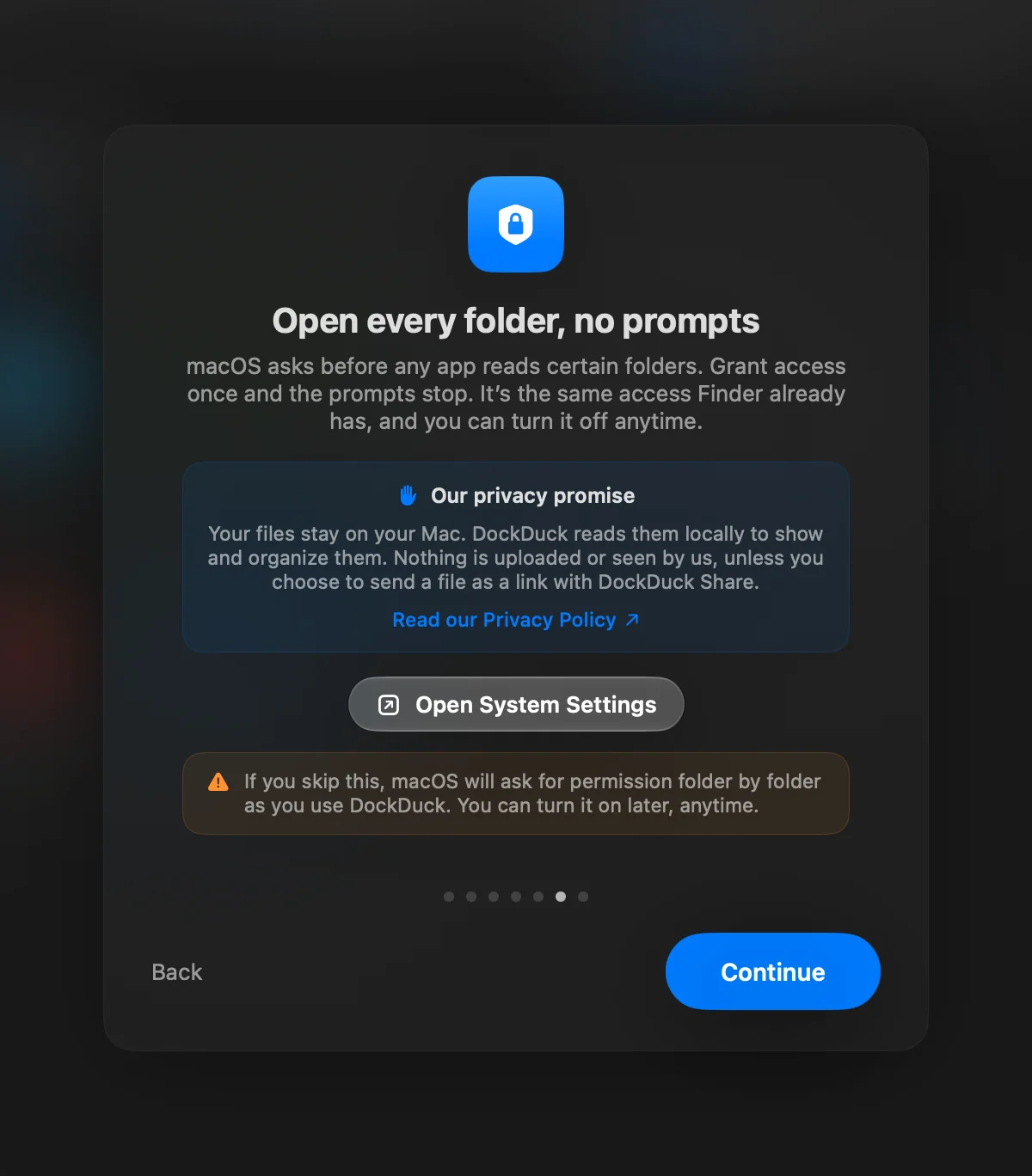
 Tulos: Otsikko vaihtuu muotoon “Kaikki on valmista”, kun käyttöoikeus on päällä.
- Aloita kokeilu
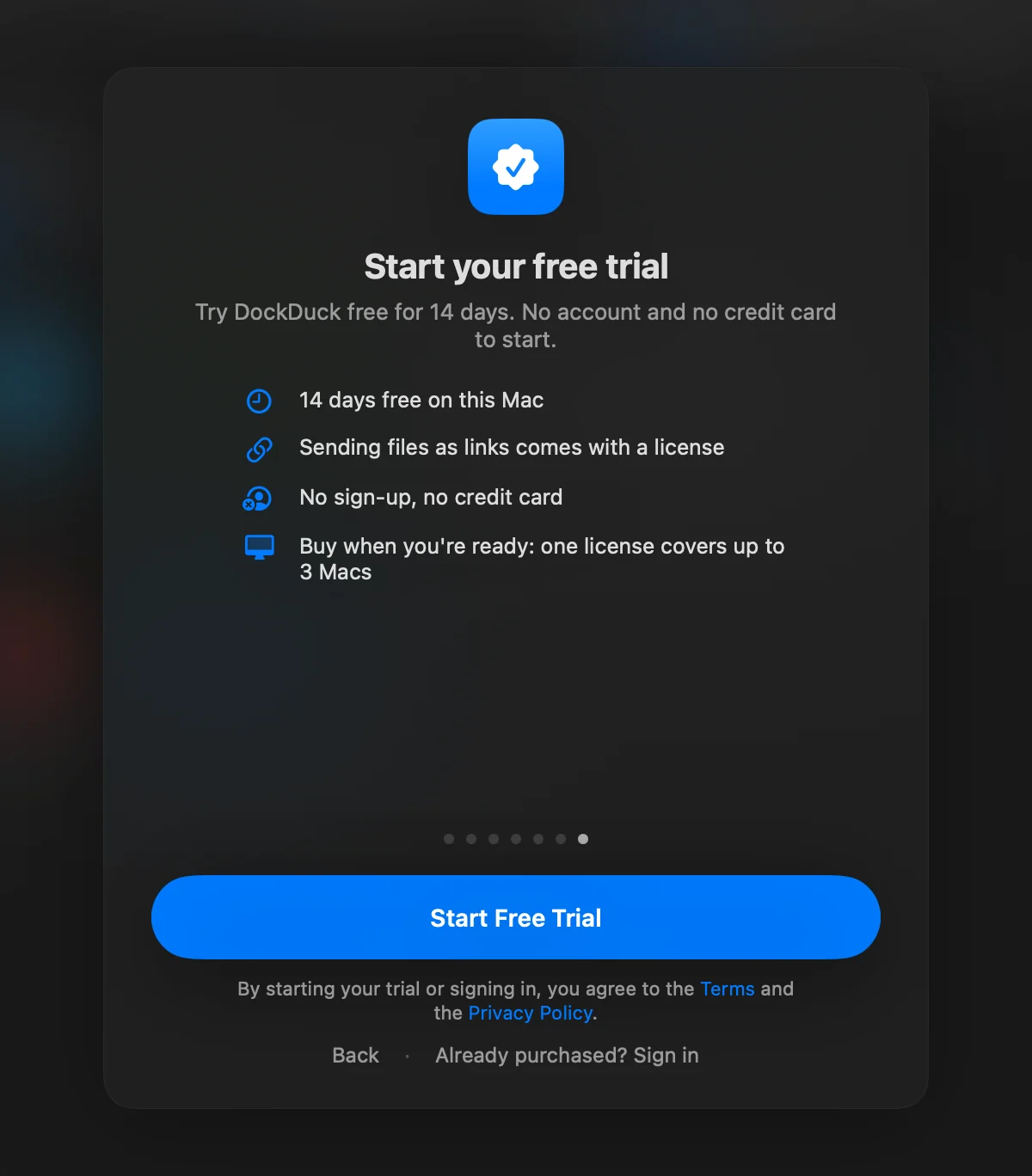
Sivulla Aloita ilmainen kokeilusi napsauta Aloita ilmainen kokeilu. Jos olet jo ostanut DockDuckin, napsauta sen sijaan Ostettu jo? Kirjaudu sisään.
Tulos: Tervetuloikkuna sulkeutuu ja DockDuck avautuu.
Kierros näytetään vain kerran. Jos suljet DockDuckin ennen kuin olet valmis, DockDuck avautuu seuraavalla kerralla täyden levynkäytön vaiheeseen.
Täysi levynkäyttö
macOS kysyy lupaa ennen kuin appi lukee tiettyjä kansioita. Täydellä levynkäytöllä nämä kyselyt loppuvat. Se on sama käyttöoikeus, joka Finderilla on, ja voit poistaa sen käytöstä milloin tahansa kohdassa Järjestelmäasetukset > Tietosuoja ja suojaus > Täysi levynkäyttö.
Ilman sitä macOS kysyy lupaa kansio kerrallaan, kun käytät DockDuckia, eivätkä jotkin ominaisuudet näe kaikkea. Esimerkiksi Liitteet tarvitsee täyden levynkäytön Apple Mailin tiedostojen lukemiseen.
Jos ohitat vaiheen, ikkunan yläreunan ilmoitus tarjoaa samaa: Anna DockDuckin avata kaikki kansiot. Napsauta Avaa Asetukset, laita kytkin päälle ja napsauta sitten Käynnistä uudelleen. Jos suljet ilmoituksen, se palaa seuraavalla käynnistyskerralla. Kun olet sulkenut sen kaksi kertaa, se ei näy enää. Se katoaa myös itsestään, kun käyttöoikeus on päällä.
Kokeilusi
Kokeilu kestää 14 päivää tällä Macilla ja alkaa, kun napsautat Aloita ilmainen kokeilu. Et tarvitse tiliä, sähköpostia tai luottokorttia. Kokeilun aloittamalla hyväksyt painikkeen alla linkitetyt ehdot ja tietosuojakäytännön.
Kaikki toimii kokeilun aikana paitsi kaksi asiaa, jotka kuuluvat lisenssiin:
- Tiedostojen lähettäminen linkkeinä. Katso Lähetä tiedosto linkkinä.
- Vaihtoehtoiset apin kuvakkeet.
Tilauksista ja siitä, mitä tapahtuu kokeilun päätyttyä, katso Kokeilu ja Pro-ominaisuudet.
Mitä näet seuraavaksi
DockDuck avaa ikkunan käyttäjäkansiossasi, ellet valinnut toista paikkaa. Jos haluat avata uudet ikkunat ja välilehdet Koti-yleisnäkymässä, siirry kohtaan Asetukset > Yleiset > Käynnistys ja aseta Avaa tässä kansiossa -asetukseksi Koti. Katso Koti (aloitussivu).
Perehdy ikkunaan lukemalla DockDuck-ikkuna ja kokeile sitten Pikaopasta.
Kiitos, tämä auttaa meitä parantamaan sivua.