
Primeira abertura
Percorra o tour de boas-vindas, decida sobre o Acesso Total ao Disco e comece sua avaliação de 14 dias sem conta.
Nesta página 4 seções
O que você vai conseguir
- Passar pelo tour de boas-vindas
- Dar ao DockDuck o Acesso Total ao Disco, agora ou depois
- Iniciar a avaliação de 14 dias, ou iniciar sessão se você já comprou o DockDuck
Na primeira vez que você abre o DockDuck, uma janela de boas-vindas leva você por três partes: um tour curto, o Acesso Total ao Disco e a avaliação. Os pontos na parte de baixo mostram onde você está.
Passe pelas boas-vindas
- Veja o tour
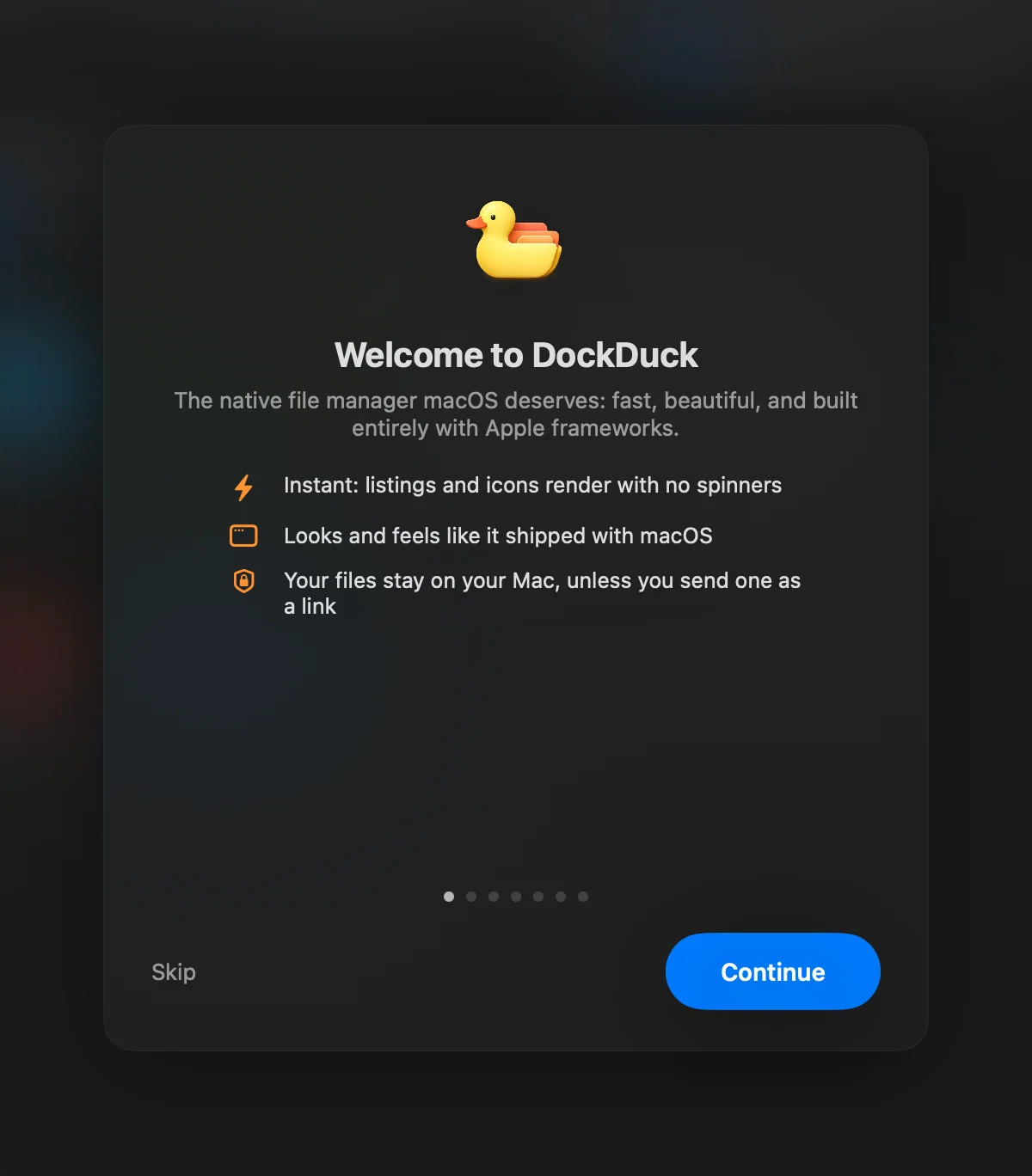
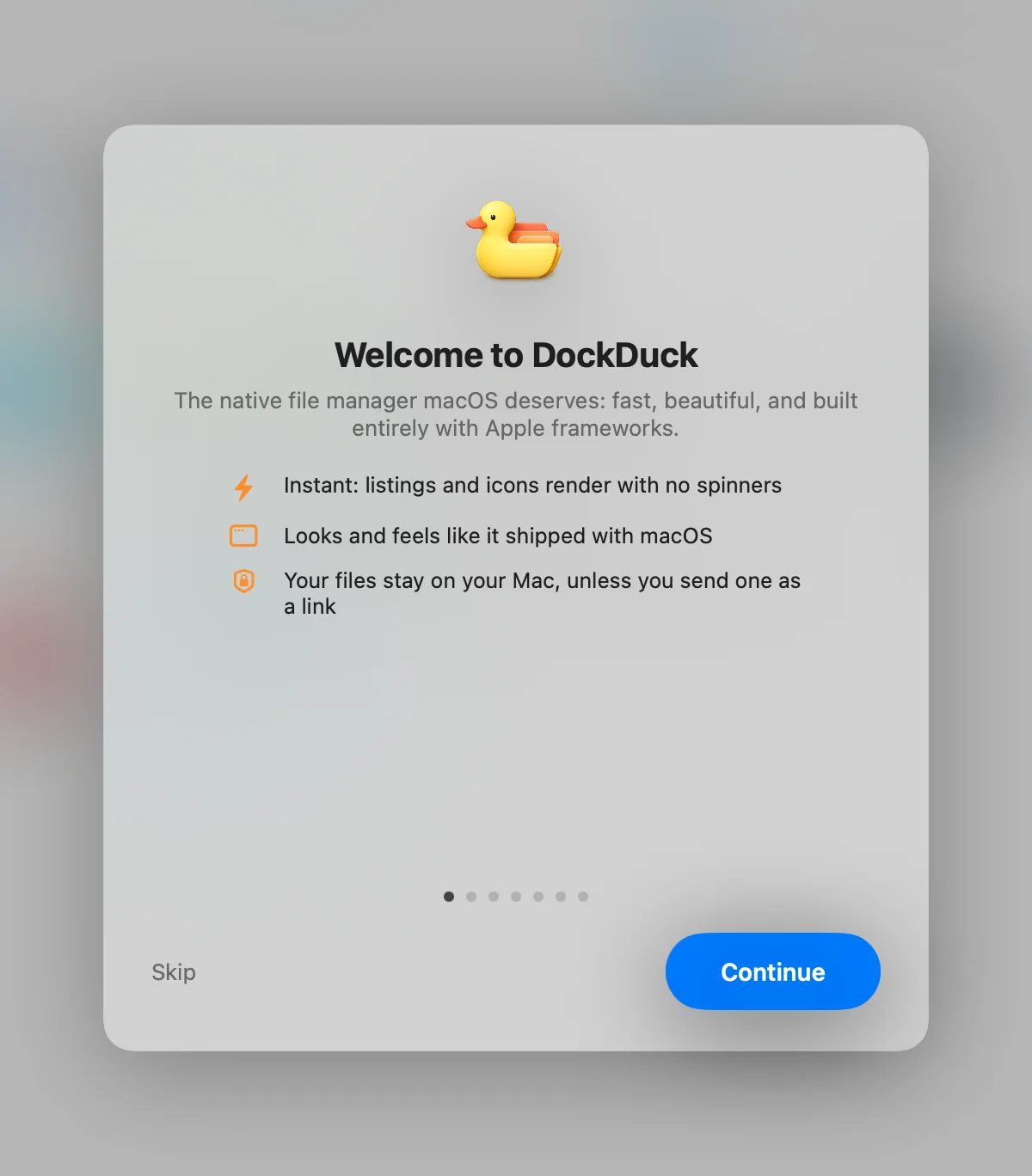
Cinco páginas apresentam o DockDuck, começando por Bem-vindo ao DockDuck. Clique em Continuar para avançar ou em Voltar para voltar. Pular vai direto para a etapa do Acesso Total ao Disco.
- Decida sobre o Acesso Total ao Disco
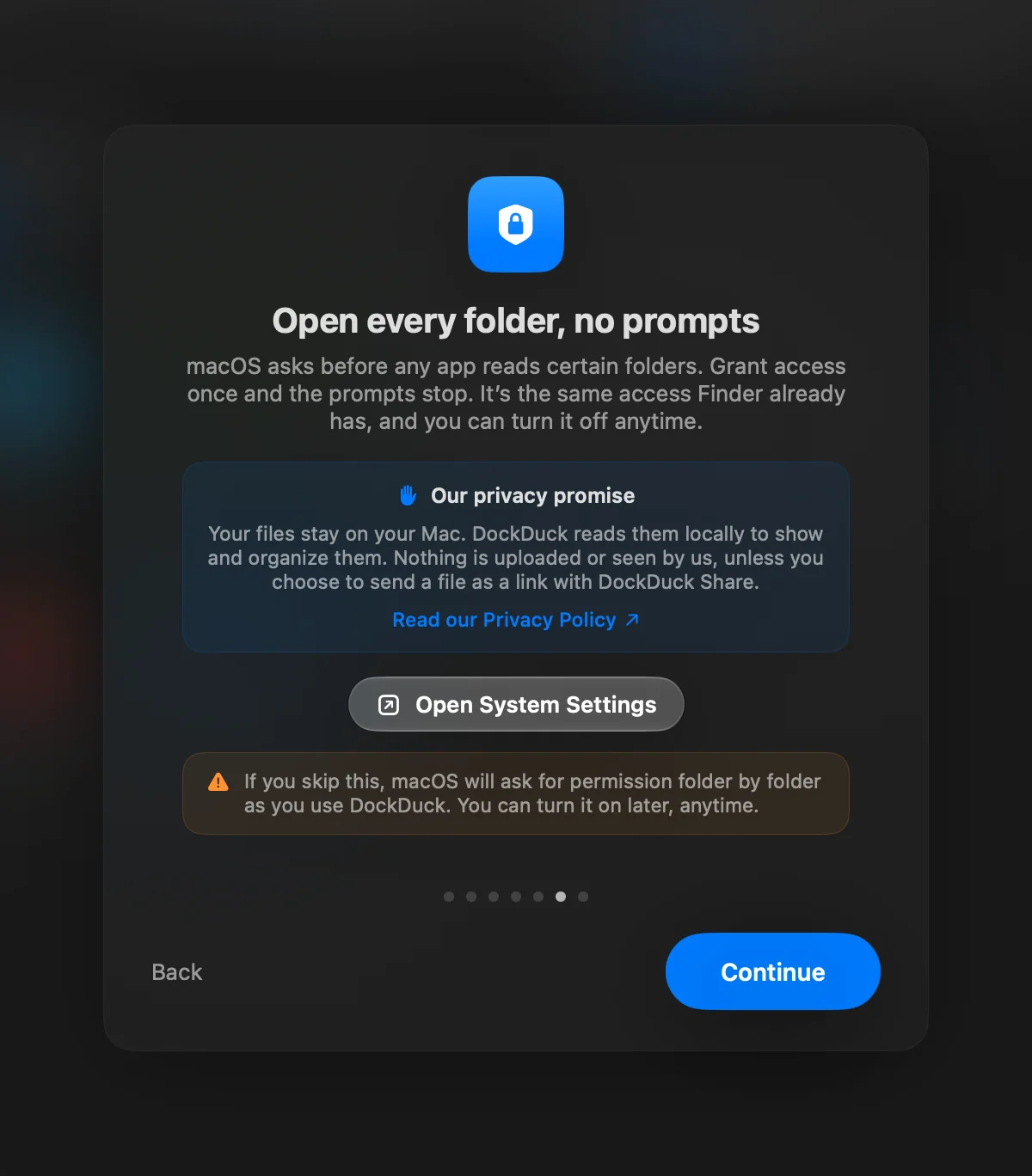
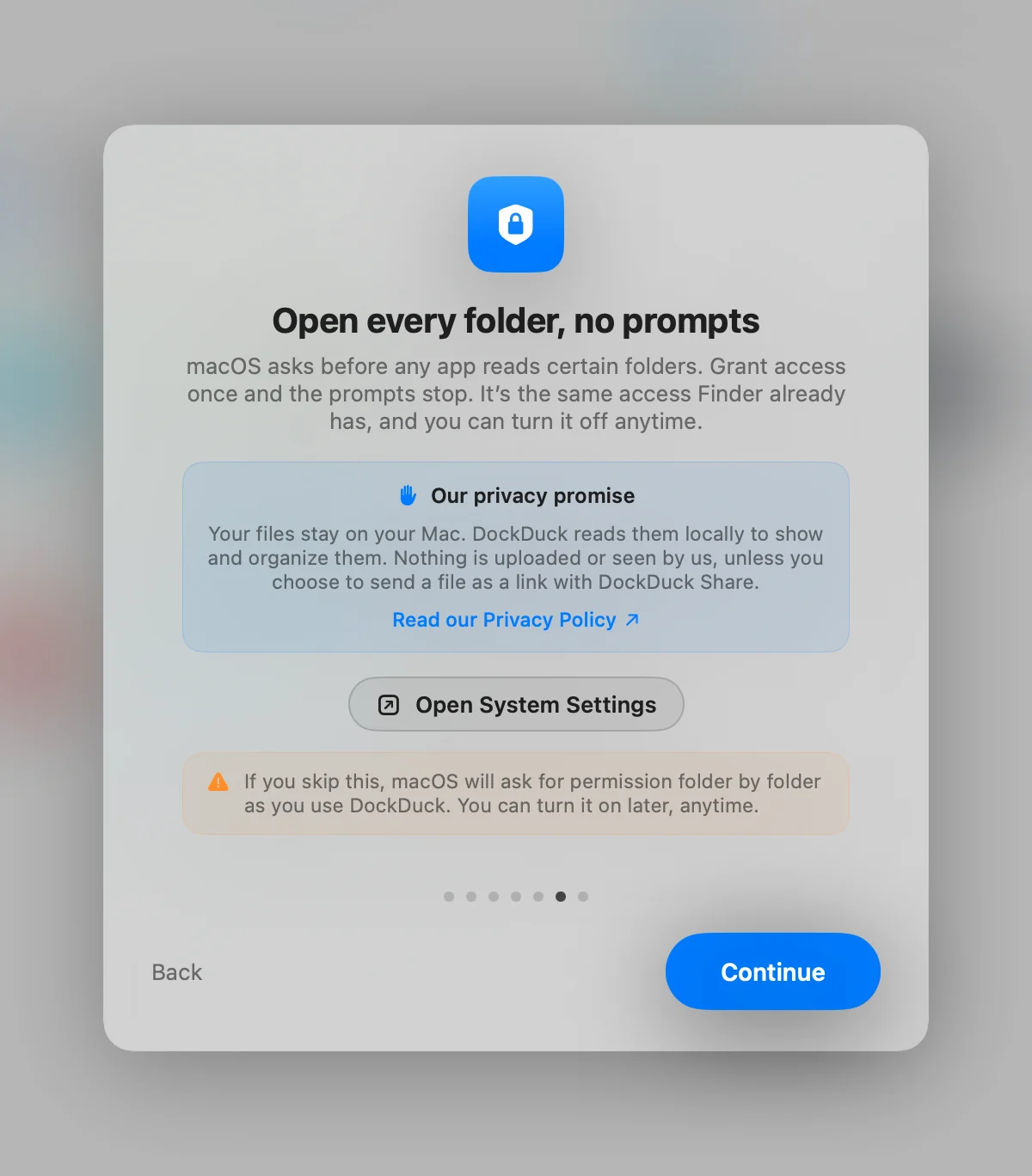
A página Abrir qualquer pasta, sem solicitações explica a permissão. Clique em Abrir Ajustes do Sistema para ativá-la, ou clique em Continuar para pular por enquanto.
 Resultado: O título muda para “Tudo pronto” quando o acesso está ativado.
- Comece sua avaliação
Em Comece seu teste gratuito, clique em Iniciar avaliação gratuita. Se você já comprou o DockDuck, clique em Já comprou? Iniciar sessão.
Resultado: A janela de boas-vindas fecha e o DockDuck abre.
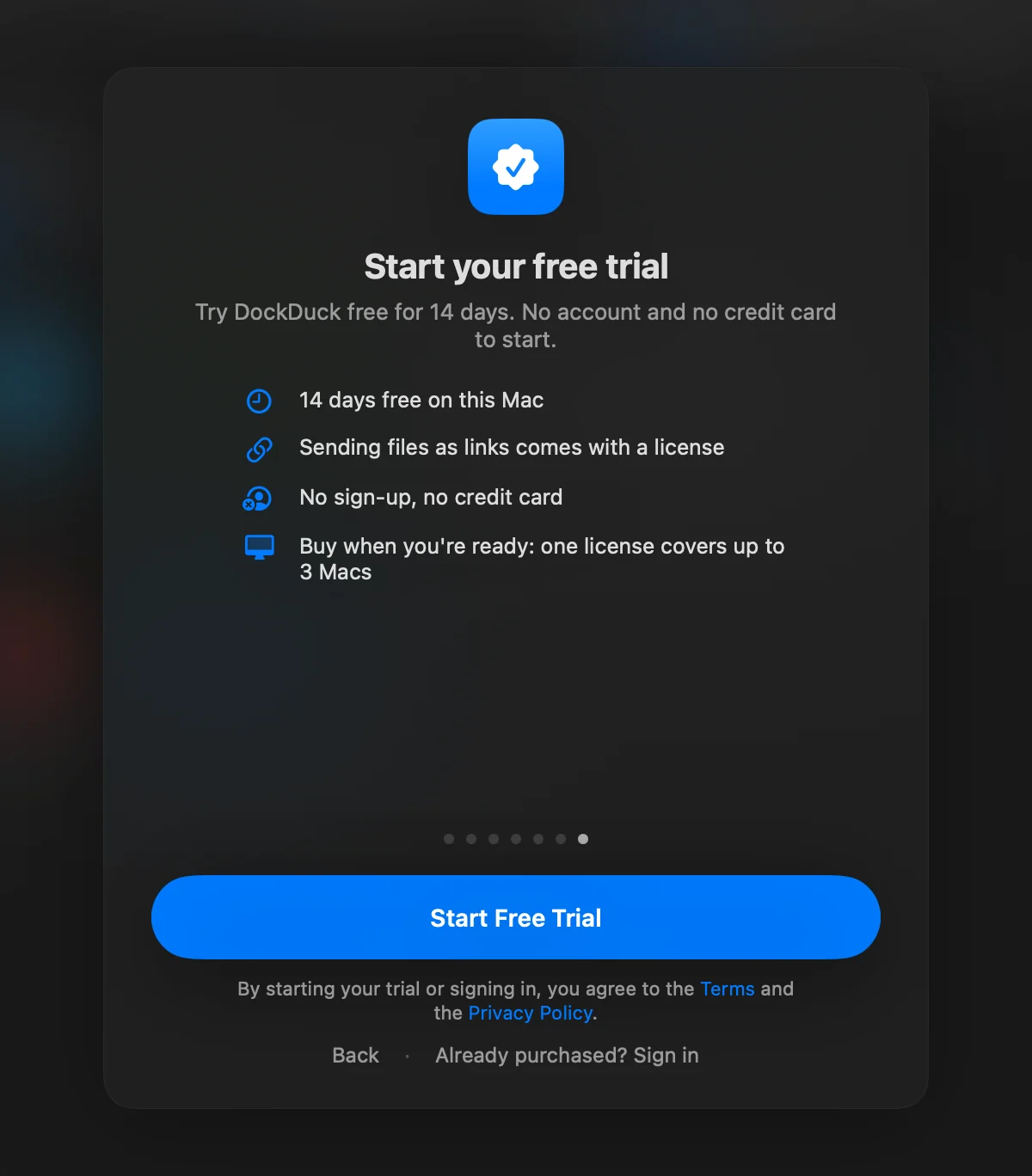
O tour aparece só uma vez. Se você encerrar antes de terminar, o DockDuck abre na etapa do Acesso Total ao Disco da próxima vez.
Acesso Total ao Disco
O macOS pergunta antes de qualquer app ler certas pastas. Com o Acesso Total ao Disco, essas solicitações param. É o mesmo acesso que o Finder tem, e você pode desativá-lo a qualquer momento em Ajustes do Sistema > Privacidade e Segurança > Acesso Total ao Disco.
Sem ele, o macOS pede permissão pasta por pasta conforme você usa o DockDuck, e alguns recursos não conseguem ver tudo. Por exemplo, Anexos precisa do Acesso Total ao Disco para ler os arquivos do Apple Mail.
Se você pular a etapa, um aviso no topo da janela oferece a mesma coisa: Permitir que o DockDuck abra qualquer pasta. Clique em Abrir Ajustes, ative o interruptor e clique em Reabrir. Se você fechar o aviso, ele volta na próxima abertura. Depois de fechá-lo duas vezes, ele não aparece mais. Ele também some sozinho quando o acesso é ativado.
Sua avaliação
A avaliação dura 14 dias neste Mac e começa quando você clica em Iniciar avaliação gratuita. Você não precisa de conta, e-mail nem cartão de crédito. Iniciá-la significa que você concorda com os Termos e com a Política de Privacidade indicados abaixo do botão.
Tudo funciona durante a avaliação, exceto duas coisas que vêm com uma licença:
- Enviar arquivos como links. Veja Enviar um arquivo como link.
- Ícones alternativos do app.
Para ver os planos e o que acontece quando a avaliação termina, veja Avaliação e recursos Pro.
O que você vê em seguida
O DockDuck abre uma janela na sua pasta de usuário, a menos que você tenha escolhido outro lugar. Para abrir novas janelas e abas no painel de Início, vá em Ajustes > Geral > Inicialização e defina Abrir nesta pasta como Início. Veja Início (a Página Inicial).
Para se orientar pela janela, leia A janela do DockDuck e depois experimente o Início rápido.
Obrigado, isso nos ajuda a melhorar esta página.