
Tạo quy tắc thư mục
Viết quy tắc như một câu, ví dụ "Nếu Hình ảnh, thì chuyển vào Hình ảnh", và để thư mục tự giữ gọn gàng.
Trên trang này 7 phần
Bạn sẽ làm được gì
- Thiết lập quy tắc tự sắp xếp, đổi tên, gắn thẻ hoặc dọn dẹp một thư mục cho bạn
- Xem chính xác quy tắc sẽ lấy những tệp nào trước khi bạn lưu
- Bắt đầu từ một quy tắc mẫu hoặc từ một lần sắp xếp bạn vừa làm
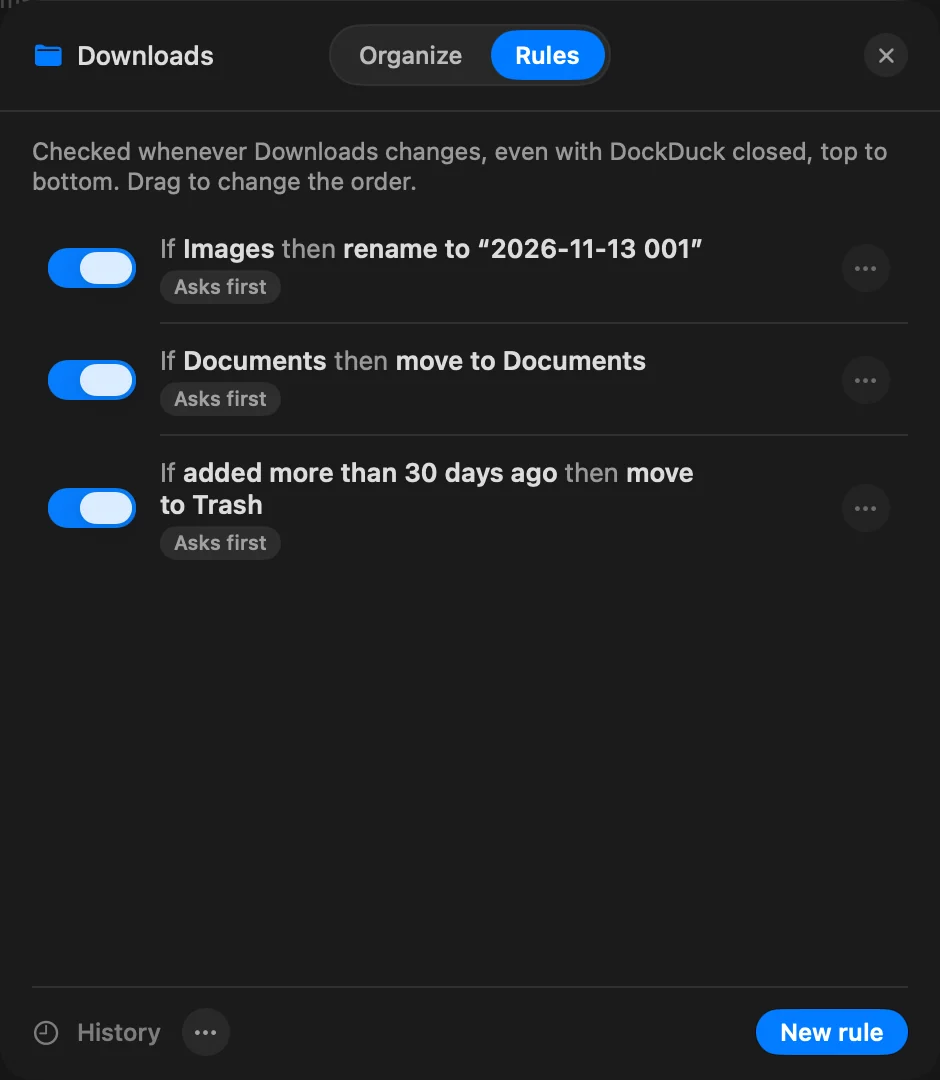
Một quy tắc thư mục đọc như một câu: Trong thư mục này, Nếu các điều kiện này đúng, Thì làm điều này. DockDuck kiểm tra các quy tắc của thư mục khi bạn mở nó, và cả khi DockDuck đã đóng nếu quy tắc cho phép. Lần đầu một quy tắc chạy, nó cho bạn thấy điều nó sắp làm và chờ bạn.
Trước khi bắt đầu
Quy tắc hoạt động trên các thư mục trên máy Mac và trên ổ đĩa ngoài. Chúng không bao giờ chạy trên máy chủ, iCloud Drive, Google Drive, Box, Sync, Gần đây, Thùng rác, thẻ hoặc mục đã ghim, hoặc khi một lượt truyền đang đổ vào thư mục.
Tạo một quy tắc
- Mở thư mục
Đi đến thư mục bạn muốn giữ gọn gàng, như Downloads.
- Chọn Sắp xếp thư mục này
Control-nhấp vào chỗ trống trong thư mục và chọn Sắp xếp thư mục này…. Bạn cũng có thể nhấp biểu tượng bánh răng cạnh menu sắp xếp ở đầu thư mục.
Kết quả: Bảng Sắp xếp mở ra. - Mở thẻ Quy tắc và nhấp Quy tắc mới
Với quy tắc đầu tiên của thư mục, DockDuck đưa ra các mẫu. Chọn một mẫu để bắt đầu từ nó, hoặc nhấp Bắt đầu từ đầu.
- Chọn nơi quy tắc tìm
Cạnh Trong, giữ Chỉ trong thư mục, hoặc chọn Trong … và tất cả thư mục con, hoặc Chỉ trong thư mục con… và gõ tên của nó.
- Thêm các điều kiện
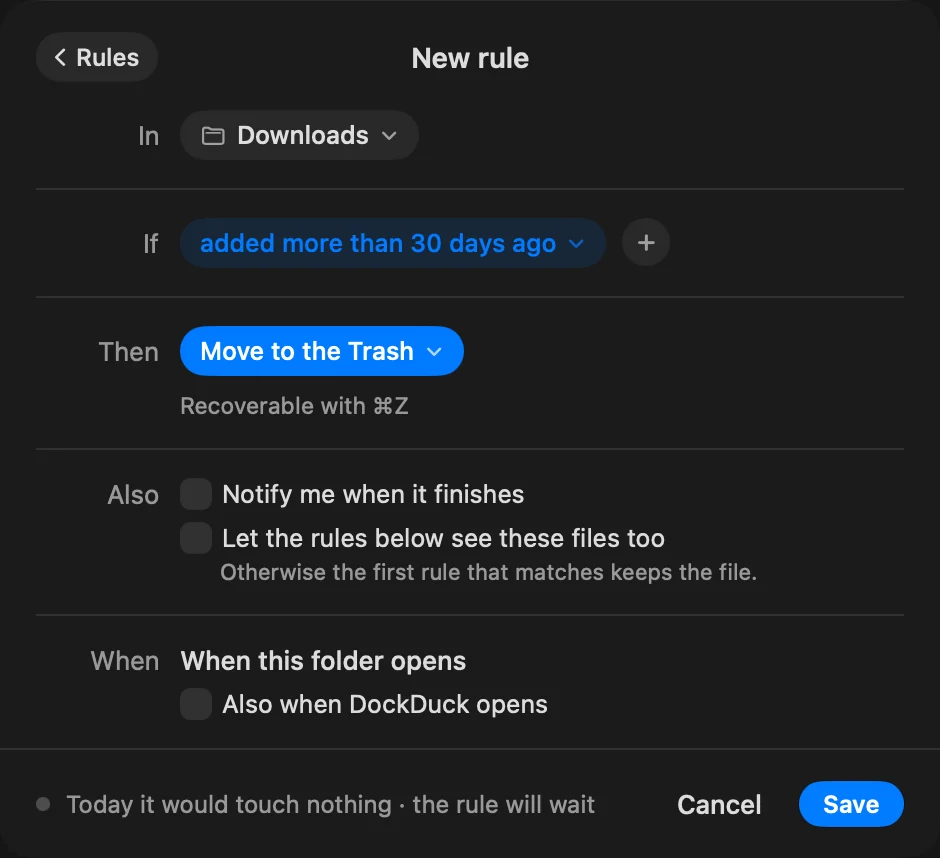
Cạnh Nếu, nhấp một điều kiện để đổi nó, hoặc nhấp + để thêm một điều kiện. Một tệp phải đáp ứng mọi điều kiện. Xem Điều kiện & tác vụ.
- Chọn tác vụ
Cạnh Thì, chọn điều xảy ra với các tệp, như Chuyển vào thư mục con, Đổi tên hoặc Thêm thẻ, và điền giá trị của nó.
- Kiểm tra dòng xem trước
Nhấp Xem để liệt kê chính xác những tệp mà quy tắc sẽ lấy hôm nay. Chưa có gì di chuyển.
Kết quả: Dòng ở cuối cho biết, ví dụ, Hôm nay quy tắc sẽ di chuyển 12 mục. - Nhấp Lưu
Quy tắc được thêm vào danh sách của thư mục.
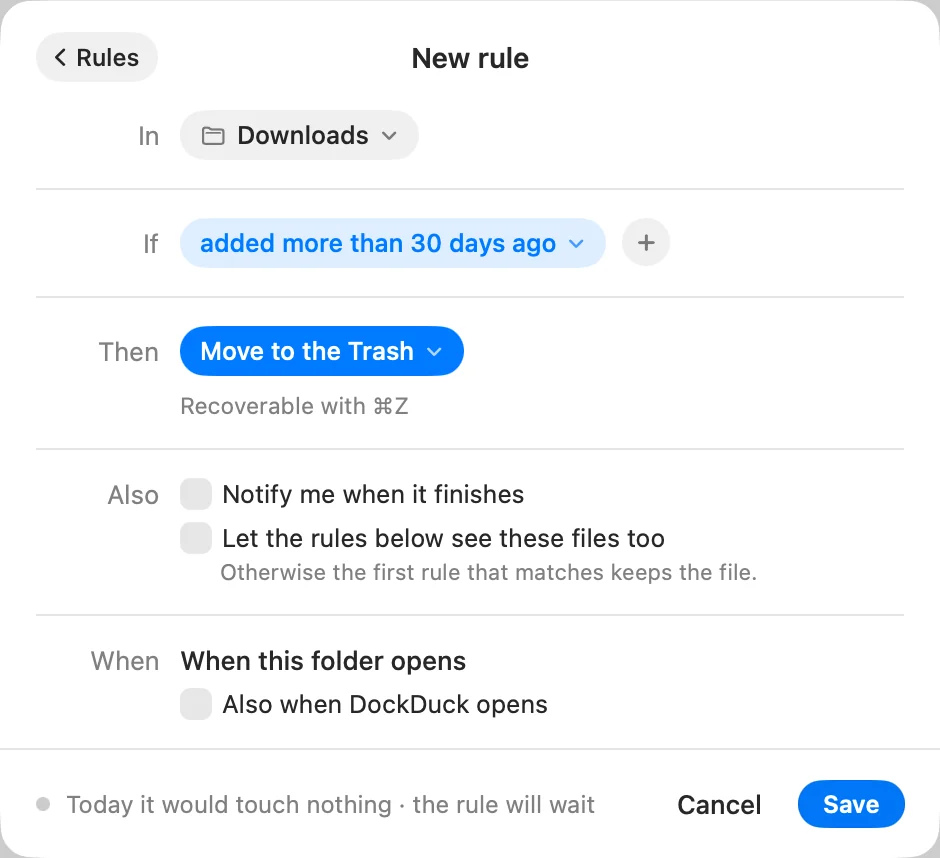
Lần kế tiếp thư mục mở, quy tắc hiển thị bản xem trước và chờ bạn xác nhận. Xem Xem trước, quản lý & hoàn tác quy tắc.
Tùy chọn
| Tùy chọn | Tác dụng |
|---|---|
| Báo cho tôi khi hoàn tất | Một thông báo nêu tên thư mục và việc quy tắc đã làm. |
| Cho phép các quy tắc bên dưới cũng thấy những tệp này | Nếu không, quy tắc khớp đầu tiên giữ tệp. |
| Cả khi mở DockDuck | Chạy quy tắc khi bạn mở DockDuck, không chỉ khi thư mục mở. |
| Chạy không cần hỏi | Xuất hiện sau khi quy tắc đã chạy một lần với bản xem trước. Mỗi lượt chạy vẫn là một ⌘Z. |
Mẫu
| Mẫu | Quy tắc |
|---|---|
| Đổi tên ảnh theo ngày | Nếu Hình ảnh, thì đổi tên thành ngày thêm và một số |
| Sắp xếp theo loại | Nếu Tài liệu, thì chuyển vào Tài liệu |
| Dọn dẹp tệp cũ | Nếu được thêm hơn 30 ngày trước, thì chuyển vào Thùng rác |
| Giải nén tệp bạn tải xuống | Nếu Tệp lưu trữ, thì giải nén tại đây |
| Đưa ảnh vào ứng dụng Ảnh | Nếu Hình ảnh và tên chứa “IMG_”, thì nhập vào Ảnh |
Các cách khác để bắt đầu một quy tắc
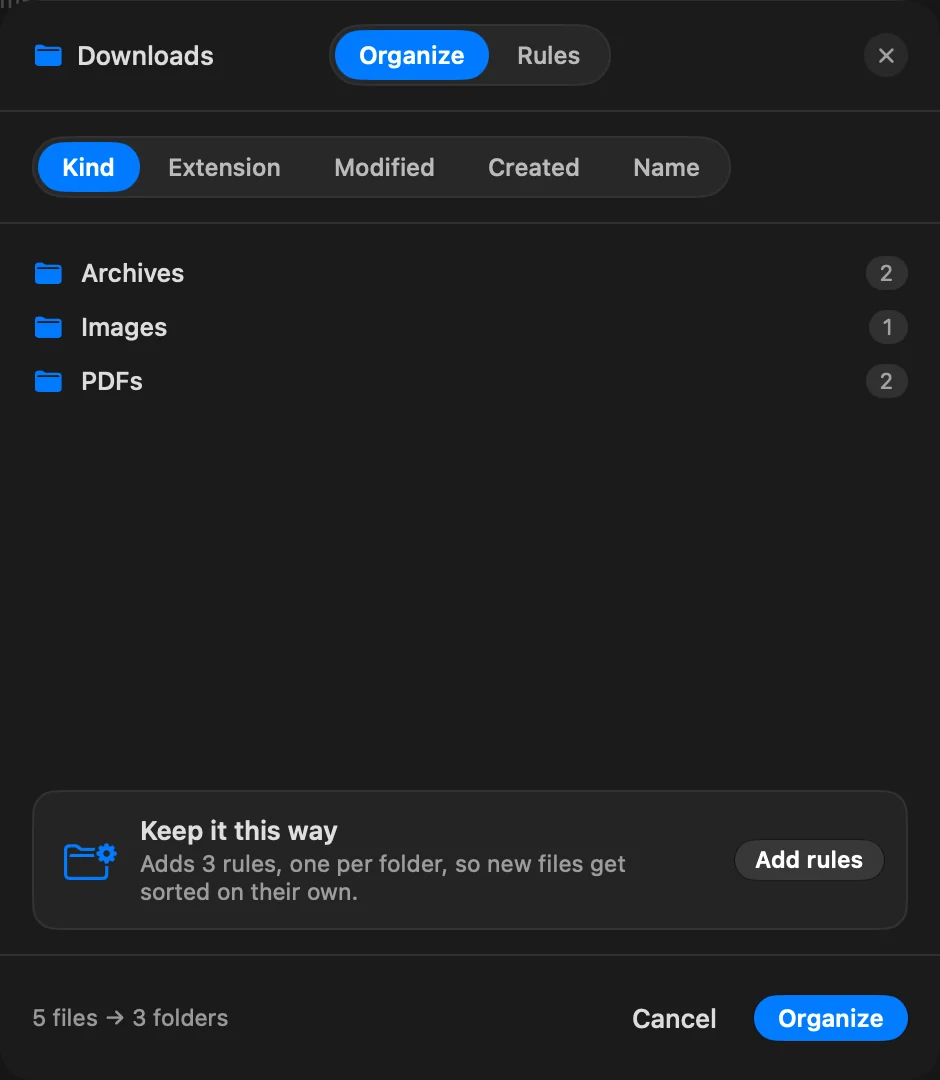
- Từ một lần sắp xếp. Trong thẻ Sắp xếp, sau khi bạn chọn cách sắp xếp, thẻ Giữ gọn gàng như vậy thêm một quy tắc cho mỗi thư mục, để các tệp mới được sắp xếp tự động. Nhấp Thêm quy tắc.
- Từ một gợi ý. Khi một thư mục có các tệp không ai thay đổi trong nhiều tháng, phần dưới cửa sổ có thể ghi “Thư mục này có thể tự dọn gọn”. Nhấp Xem cách làm để mở một quy tắc chuyển các tệp sửa đổi hơn 90 ngày trước vào thư mục con Lưu trữ. Nhấp Không, cảm ơn và DockDuck không gợi ý lại cho thư mục đó.
- Từ thư mục hoặc máy Mac khác. Nhập một tệp
.ddrules. Xem Xem trước, quản lý & hoàn tác quy tắc.
Mẹo
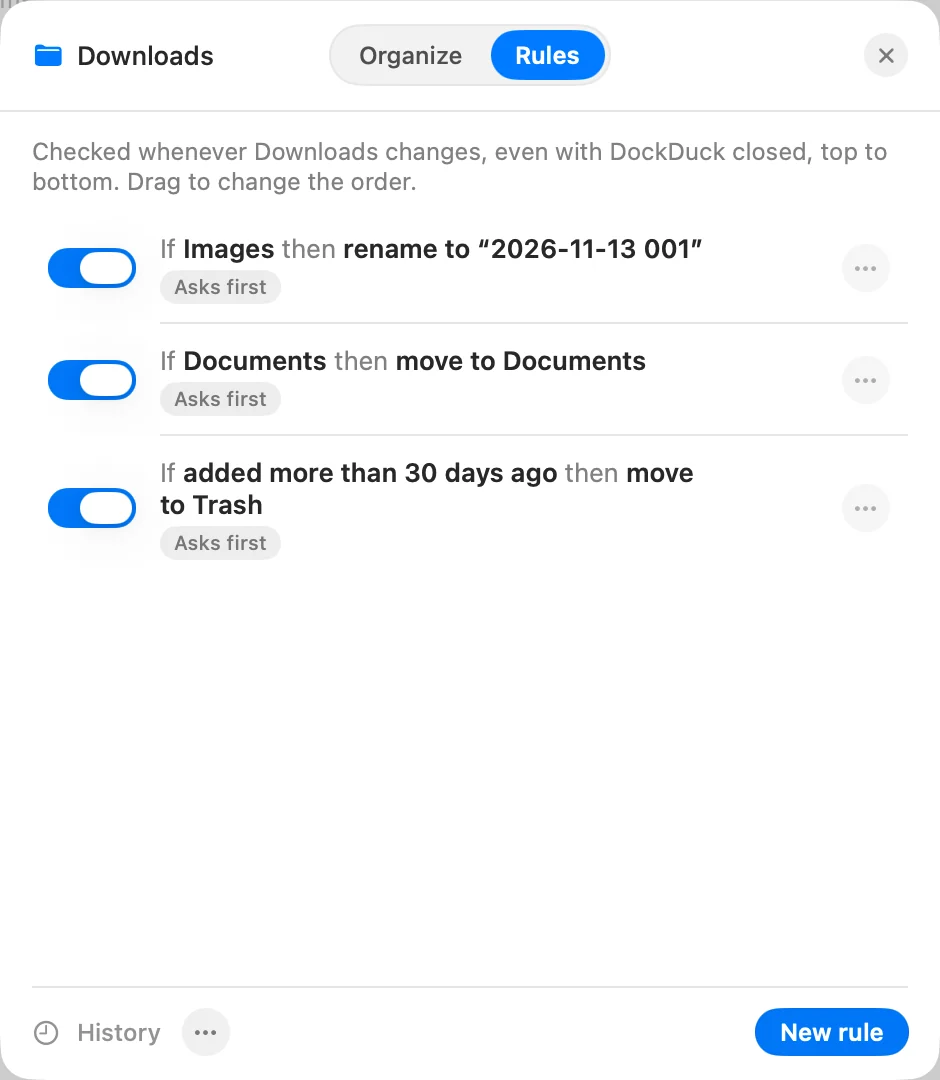
- Quy tắc chạy từ trên xuống dưới. Kéo một quy tắc trong danh sách để đổi thứ tự.
- Khi không có gì trong thư mục đáp ứng mọi điều kiện, trình soạn nêu tên điều kiện chặn phần còn lại. Nhấp Bỏ điều kiện đó để loại nó.
- Các thư mục mà quy tắc của bạn di chuyển tệp vào không bao giờ bị các quy tắc đó kiểm tra.
- Tệp ẩn và tệp đám mây chưa được tải về không bao giờ bị động đến.
Nếu có sự cố
| Sự cố | Cách xử lý |
|---|---|
| Bản xem trước ghi “Hoàn tất quy tắc để xem nó sẽ nhận những gì” | Điền mọi giá trị, như tên thư mục con, thư mục để di chuyển đến hoặc văn bản cần tìm. Tên thư mục con không được chứa /. |
| ”Hôm nay sẽ không có gì bị tác động · quy tắc sẽ chờ” | Hôm nay không có tệp nào khớp. Quy tắc chạy khi có một tệp khớp. |
| Sắp xếp thư mục này… không được đưa ra | Thư mục nằm trong iCloud Drive hoặc ổ đĩa đám mây khác, hoặc là một nơi như Gần đây. Quy tắc không chạy ở đó. |
Cảm ơn bạn, điều này giúp chúng tôi cải thiện trang.