
Создание правила папки
Запишите правило как предложение, например «Если Изображения, затем переместить в Images», и позвольте папке самой поддерживать порядок.
На этой странице Разделов: 7
Что вы сможете
- Настроить правило, которое сортирует, переименовывает, помечает тегами или очищает папку за вас
- Точно увидеть, какие файлы правило заберёт, до сохранения
- Начать с примера правила или с только что выполненной сортировки
Правило папки читается как предложение: Где эта папка, Если выполняются эти условия, Затем сделать это. DockDuck проверяет правила папки при её открытии, а также при закрытом DockDuck, если правила это позволяют. При первом выполнении правило показывает, что собирается сделать, и ждёт вас.
Перед началом
Правила работают с папками на вашем Mac и на внешних дисках. Они никогда не выполняются на серверах, в iCloud Drive, Google Drive, Box, Sync, «Недавних», Корзине, тегах и закреплённых объектах, а также пока в папку поступает передача.
Создание правила
- Откройте папку
Перейдите в папку, в которой хотите поддерживать порядок, например «Загрузки».
- Выберите «Упорядочить эту папку»
Нажмите на пустое место в папке с клавишей Control и выберите Упорядочить эту папку…. Также можно нажать на шестерёнку рядом с меню сортировки вверху папки.
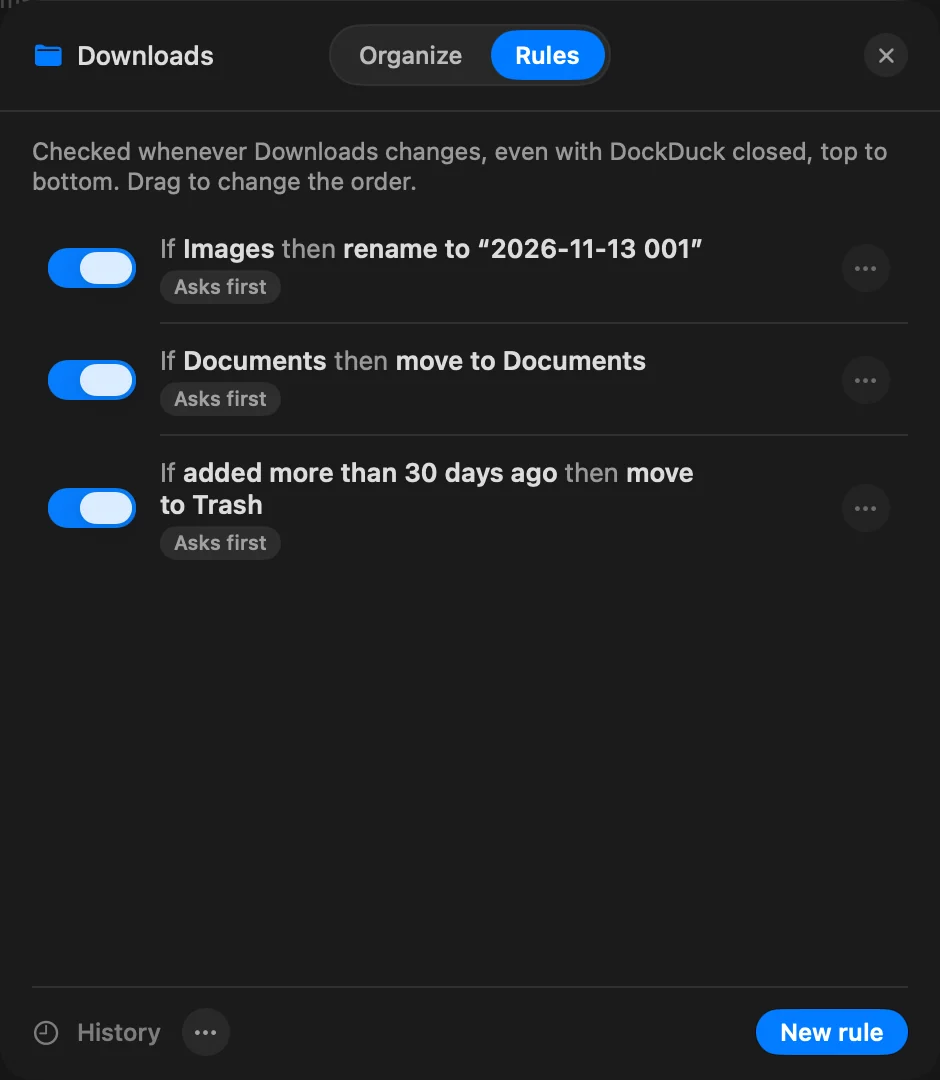
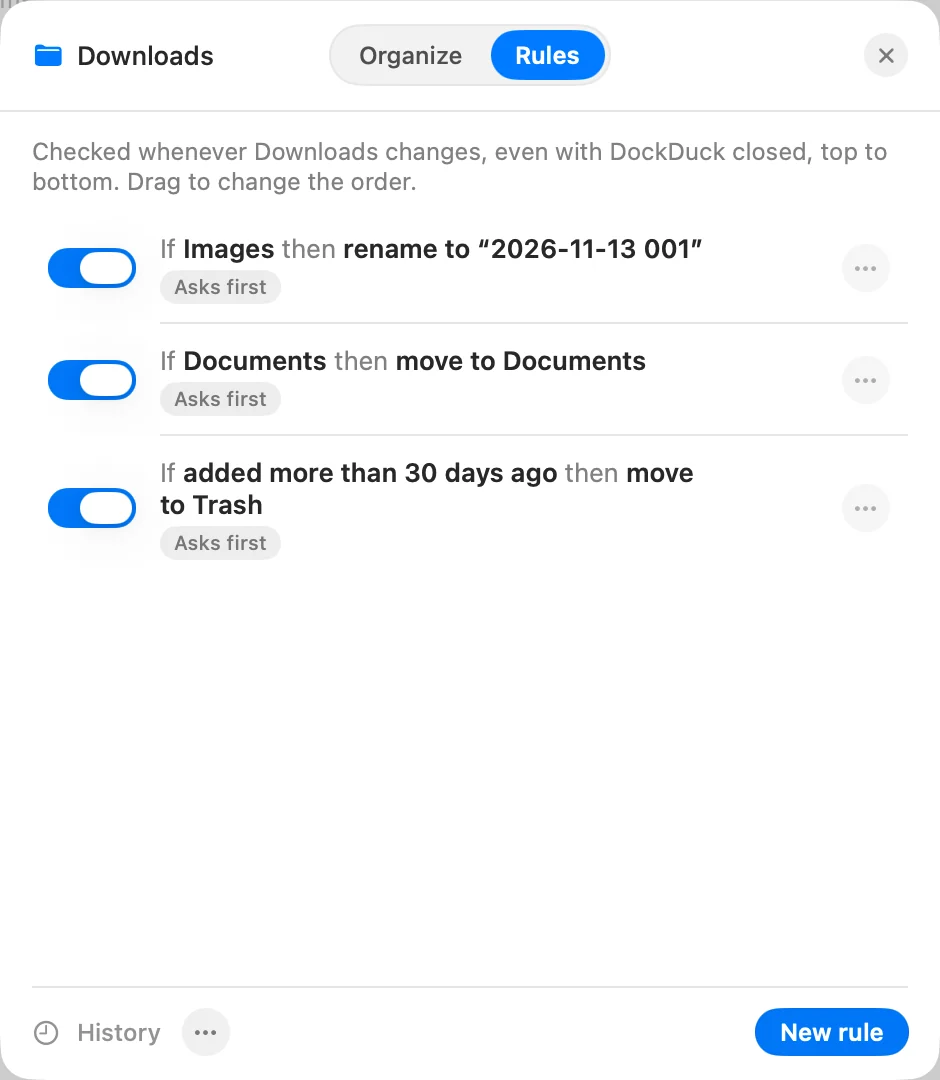
Результат: Откроется окно «Упорядочить». - Откройте вкладку «Правила» и нажмите «Новое правило»
Для первого правила папки DockDuck предлагает примеры. Выберите один, чтобы начать с него, или нажмите Начать с нуля.
- Выберите, где ищет правило
Рядом с Где оставьте Только в папке или выберите В … и всех вложенных папках либо Только во вложенной папке… и введите её имя.
- Добавьте условия
Рядом с Если нажмите на условие, чтобы изменить его, или нажмите +, чтобы добавить. Файл должен удовлетворять каждому условию. См. Условия и действия.
- Выберите действие
Рядом с Затем выберите, что происходит с файлами, например Переместить во вложенную папку, Переименовать или Добавить тег, и заполните его значение.
- Проверьте строку предпросмотра
Нажмите Посмотреть, чтобы увидеть список файлов, которые правило заберёт сегодня. Пока ничего не перемещается.
Результат: В строке внизу написано, например: Сегодня будет перемещено 12 объектов. - Нажмите «Сохранить»
Правило добавляется в список правил папки.
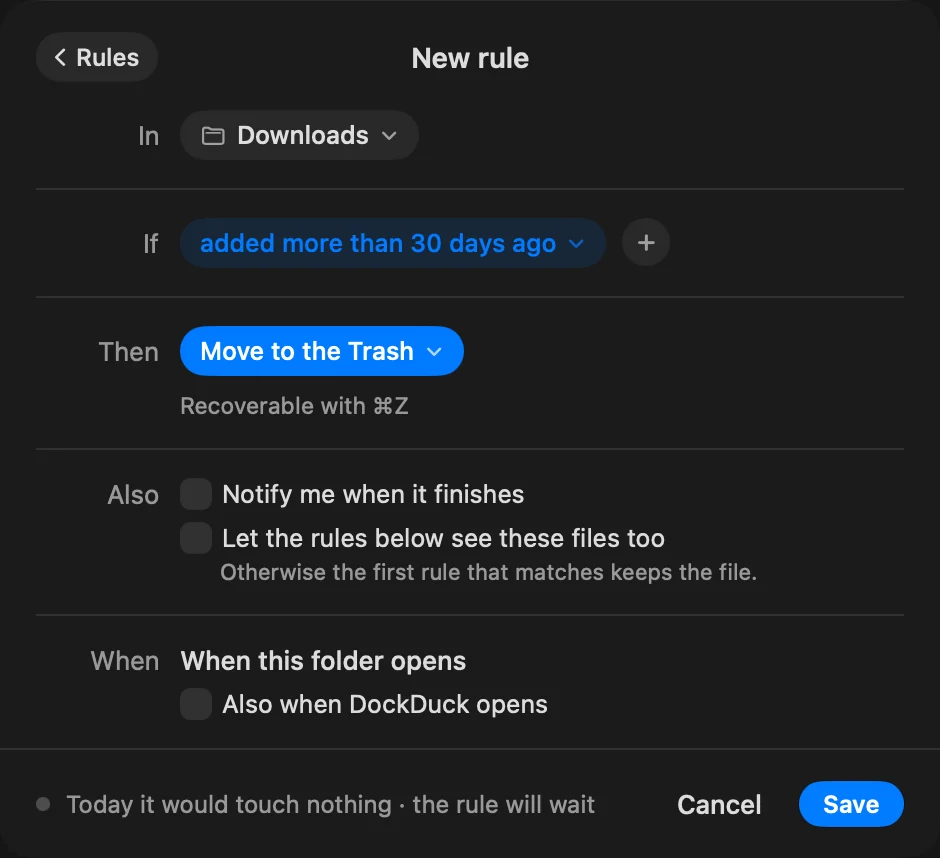
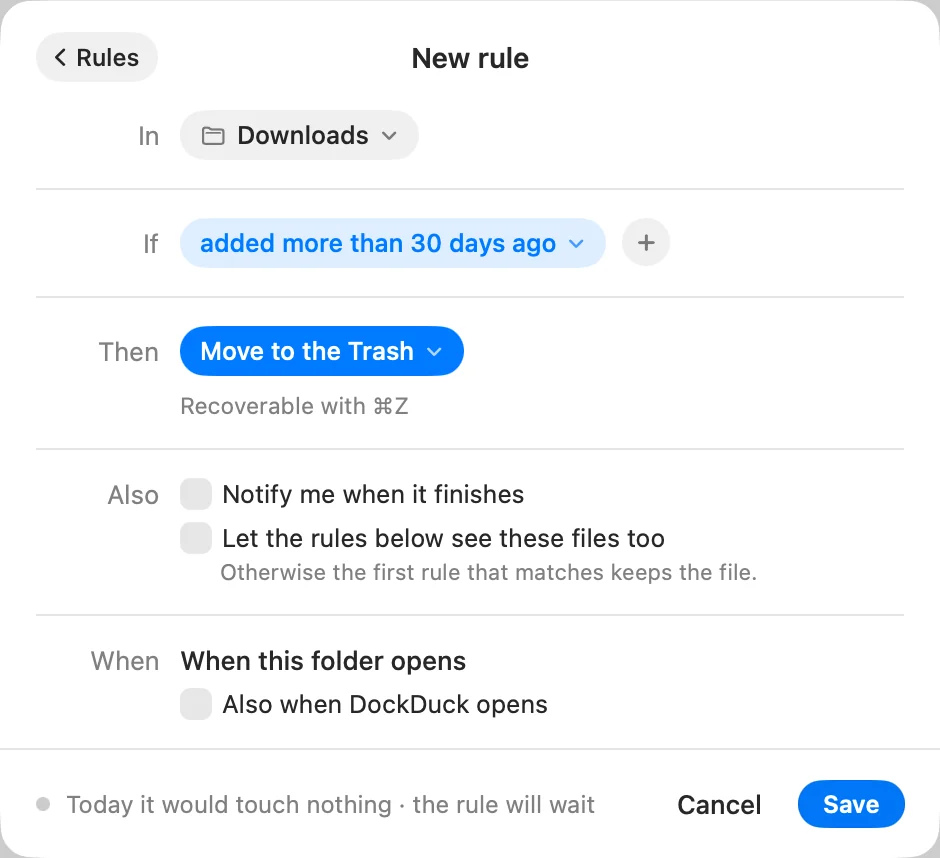
При следующем открытии папки правило показывает предпросмотр и ждёт вашего подтверждения. См. Просмотр, управление и отмена правил.
Параметры
| Параметр | Что делает |
|---|---|
| Уведомить по завершении | Уведомление называет папку и то, что сделало правило. |
| Разрешить правилам ниже тоже видеть эти файлы | Иначе файл остаётся за первым подходящим правилом. |
| Также при открытии DockDuck | Выполняет правило при открытии DockDuck, а не только при открытии папки. |
| Выполнять без запроса | Появляется после того, как правило один раз выполнилось с предпросмотром. Каждый проход по-прежнему отменяется одним ⌘Z. |
Примеры
| Пример | Правило |
|---|---|
| Переименовать фото по дате | Если Изображения, затем переименовать в дату добавления и номер |
| Разложить по типу | Если Документы, затем переместить в Documents |
| Убрать старое | Если добавлено более 30 дней назад, затем переместить в Корзину |
| Извлекать то, что загружаете | Если Архивы, затем извлечь здесь |
| Переносить снимки в «Фото» | Если Изображения и имя содержит «IMG_», затем импортировать в «Фото» |
Другие способы начать правило
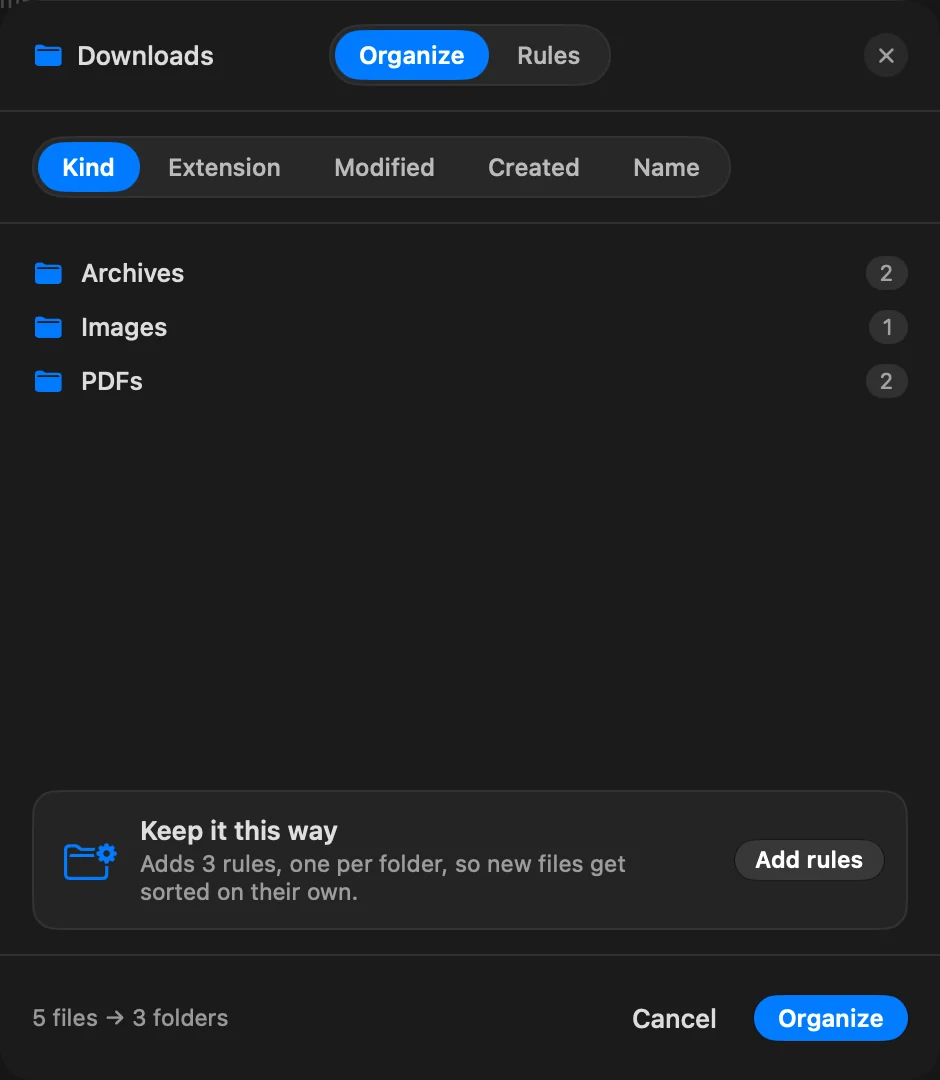
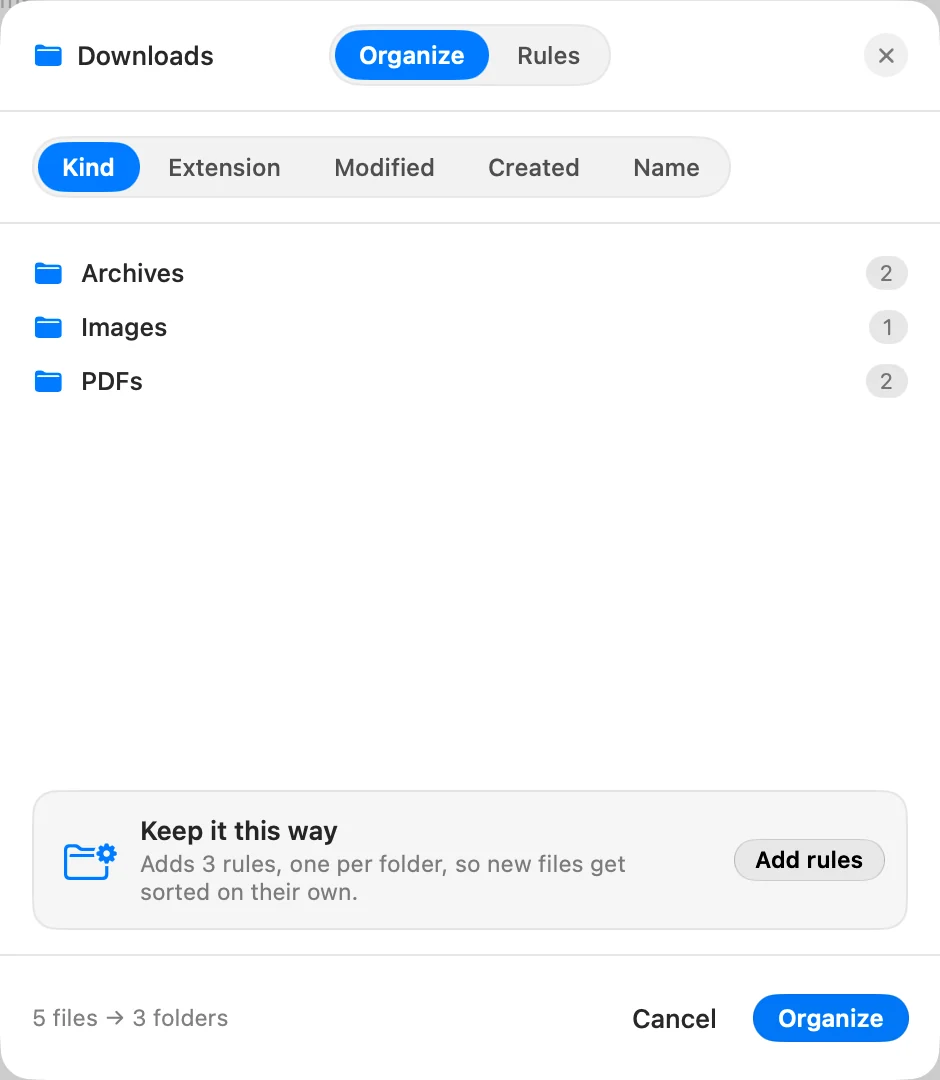
- Из сортировки. На вкладке Упорядочить после выбора способа сортировки карточка Сохранять этот порядок добавляет по одному правилу на папку, чтобы новые файлы сортировались сами. Нажмите Добавить правила.
- Из рекомендации. Когда в папке есть файлы, которые месяцами никто не менял, внизу окна может появиться «Эта папка может поддерживать порядок сама». Нажмите Как это работает, чтобы открыть правило, которое перемещает файлы, изменённые более 90 дней назад, во вложенную папку Archive. Нажмите Нет, спасибо, и DockDuck больше не предложит это для этой папки.
- Из другой папки или с другого Mac. Импортируйте файл
.ddrules. См. Просмотр, управление и отмена правил.
Советы
- Правила выполняются сверху вниз. Перетащите правило в списке, чтобы изменить порядок.
- Когда в папке нет ничего, что удовлетворяет всем условиям, редактор называет условие, которое блокирует остальные. Нажмите Убрать условие, чтобы удалить его.
- Папки, в которые ваши правила что-то перемещают, этими правилами никогда не проверяются.
- Скрытые файлы и облачные файлы, которые не загружены, никогда не затрагиваются.
Если что-то пошло не так
| Проблема | Что делать |
|---|---|
| В предпросмотре написано «Завершите правило, чтобы увидеть, что оно заберёт» | Заполните все значения, например имя вложенной папки, папку назначения или искомый текст. Имя вложенной папки не может содержать /. |
| «Сегодня ничего не затронуло бы · правило подождёт» | Сегодня ни один файл не подходит. Правило выполнится, когда такой появится. |
| Упорядочить эту папку… не предлагается | Папка находится в iCloud Drive или другом облачном диске либо это такое место, как «Недавние». Правила там не работают. |
Спасибо, это поможет улучшить страницу.