
Criar uma regra de pasta
Escreva uma regra como uma frase, por exemplo "Se Imagens, então mover para Imagens", e deixe uma pasta se manter organizada sozinha.
Nesta página 7 seções
O que você vai conseguir
- Configurar uma regra que ordena, renomeia, etiqueta ou limpa uma pasta para você
- Ver exatamente quais arquivos a regra pegaria antes de salvá-la
- Começar de uma regra de exemplo ou de uma organização que você acabou de fazer
Uma regra de pasta se lê como uma frase: Em esta pasta, Se estas condições forem verdadeiras, Então faça isto. O DockDuck verifica as regras da pasta quando você a abre e também com o DockDuck fechado, quando as regras permitem. Na primeira vez que uma regra roda, ele mostra o que está prestes a fazer e espera por você.
Antes de começar
As regras funcionam em pastas do seu Mac e em discos externos. Elas nunca rodam em servidores, iCloud Drive, Google Drive, Box, Sync, Recentes, no Lixo, em etiquetas ou itens fixados, nem enquanto uma transferência está chegando à pasta.
Criar uma regra
- Abra a pasta
Vá até a pasta que você quer manter organizada, como Downloads.
- Escolha Organizar esta pasta
Clique com Control pressionada em um espaço vazio da pasta e escolha Organizar esta pasta…. Você também pode clicar na engrenagem ao lado do menu de ordenação no topo da pasta.
Resultado: A folha Organizar abre. - Abra a aba Regras e clique em Nova regra
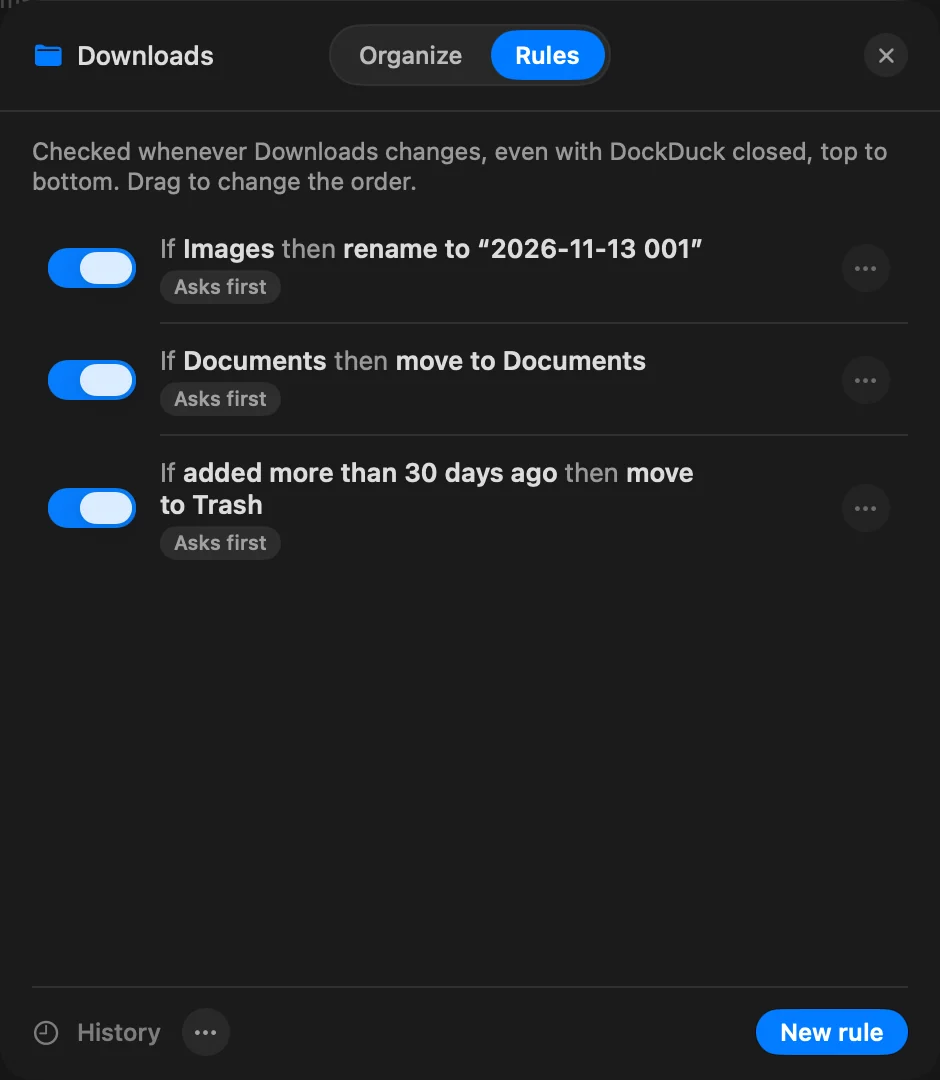
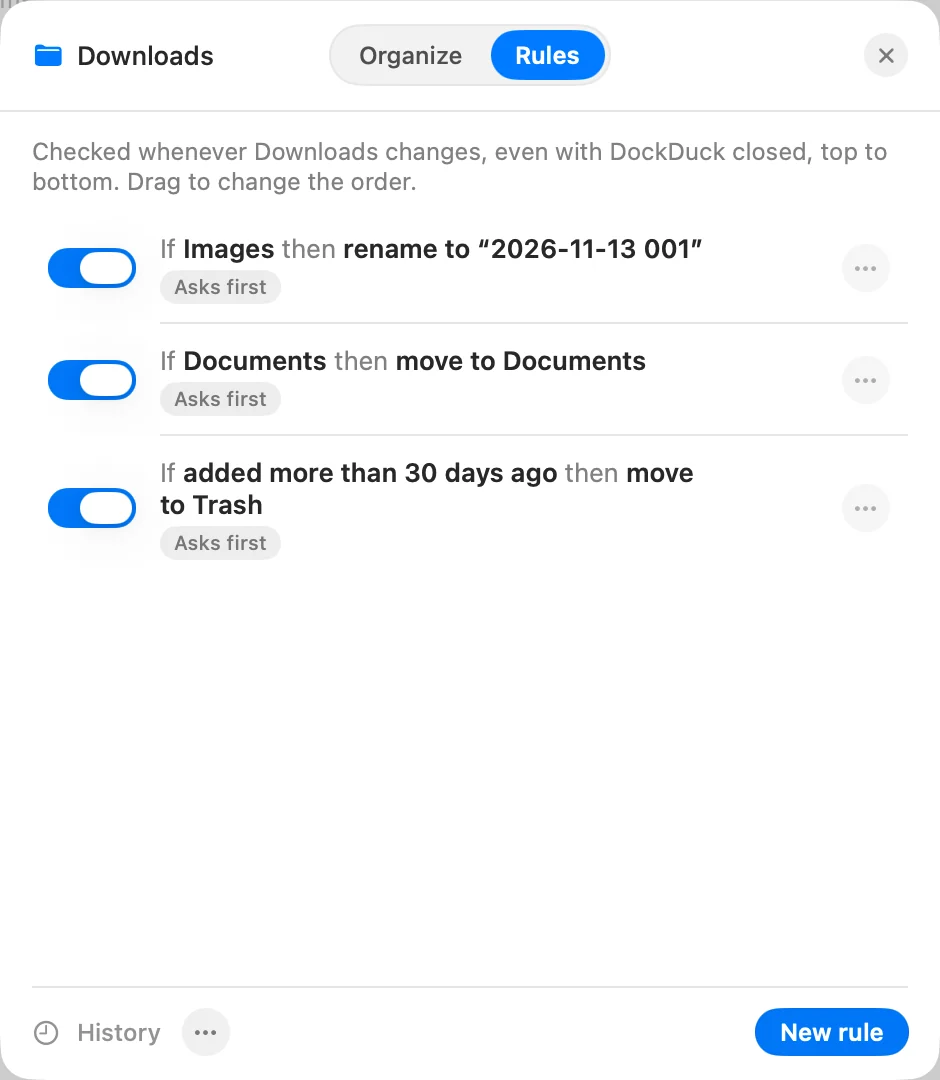
Para a primeira regra de uma pasta, o DockDuck oferece exemplos. Escolha um para começar a partir dele, ou clique em Começar do zero.
- Escolha onde a regra procura
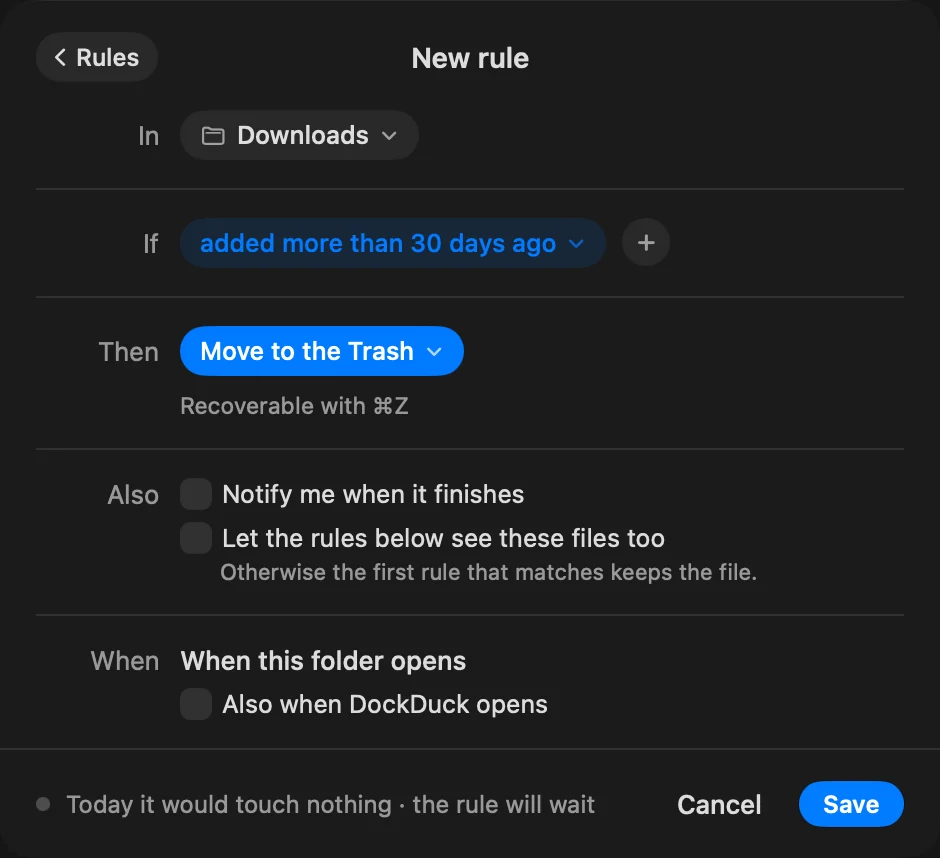
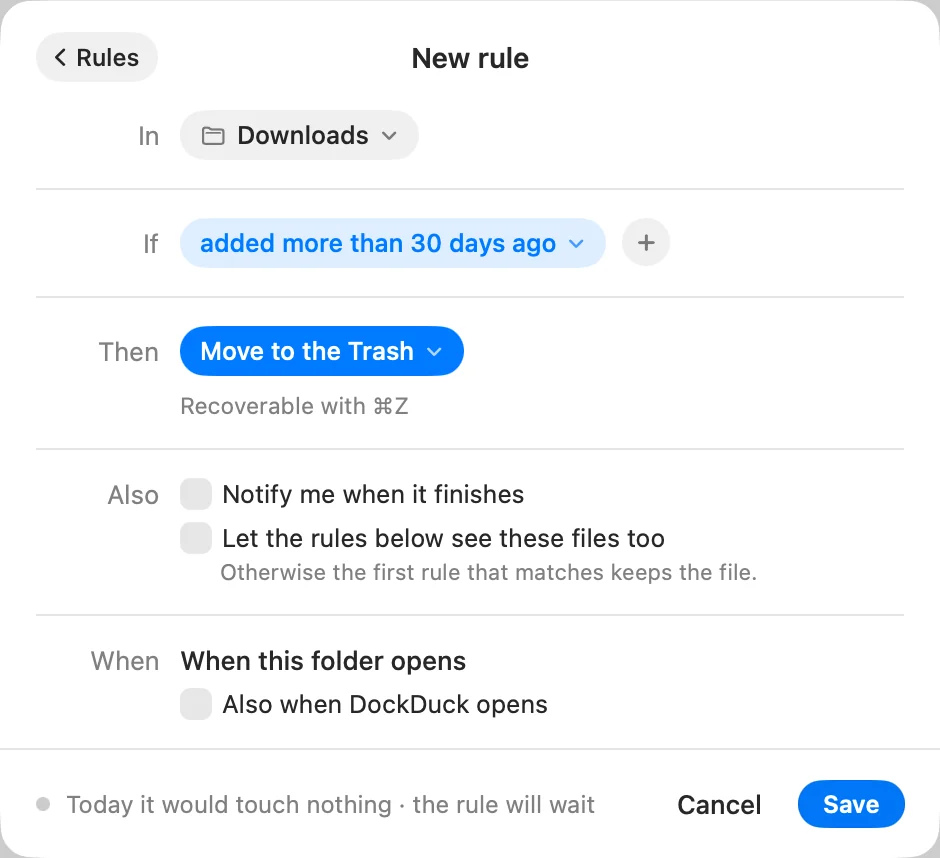
Ao lado de Em, mantenha Somente em a pasta, ou escolha Em … e em todas as suas subpastas, ou Somente na subpasta… e digite o nome dela.
- Adicione as condições
Ao lado de Se, clique em uma condição para mudá-la, ou clique em + para adicionar uma. Um arquivo precisa atender a todas as condições. Veja Condições e ações.
- Escolha a ação
Ao lado de Então, escolha o que acontece com os arquivos, como Mover para uma subpasta, Renomear ou Adicionar uma etiqueta, e preencha o valor.
- Confira a linha de pré-visualização
Clique em Ver para listar exatamente quais arquivos a regra pegaria hoje. Nada é movido ainda.
Resultado: A linha na parte de baixo diz, por exemplo, Hoje ela moveria 12 itens. - Clique em Salvar
A regra é adicionada à lista da pasta.
Na próxima vez que a pasta abrir, a regra mostra uma pré-visualização e espera você confirmar. Veja Pré-visualizar, gerenciar e desfazer regras.
Opções
| Opção | O que faz |
|---|---|
| Avisar quando terminar | Uma notificação informa o nome da pasta e o que a regra fez. |
| Deixar as regras abaixo verem estes arquivos também | Caso contrário, a primeira regra que corresponder fica com o arquivo. |
| Também quando o DockDuck abrir | Executa a regra quando você abre o DockDuck, não só quando a pasta abre. |
| Executar sem perguntar | Aparece depois que a regra rodou uma vez com uma pré-visualização. Cada passagem continua sendo um único ⌘Z. |
Exemplos
| Exemplo | A regra |
|---|---|
| Renomear fotos por data | Se Imagens, então renomear para a data de adição e um número |
| Organizar por tipo | Se Documentos, então mover para Documentos |
| Limpar o que é antigo | Se adicionado há mais de 30 dias, então mover para o Lixo |
| Extrair o que você baixa | Se Arquivos compactados, então extrair aqui |
| Levar as fotos para o app Fotos | Se Imagens e o nome contém “IMG_”, então importar para Fotos |
Outras formas de começar uma regra
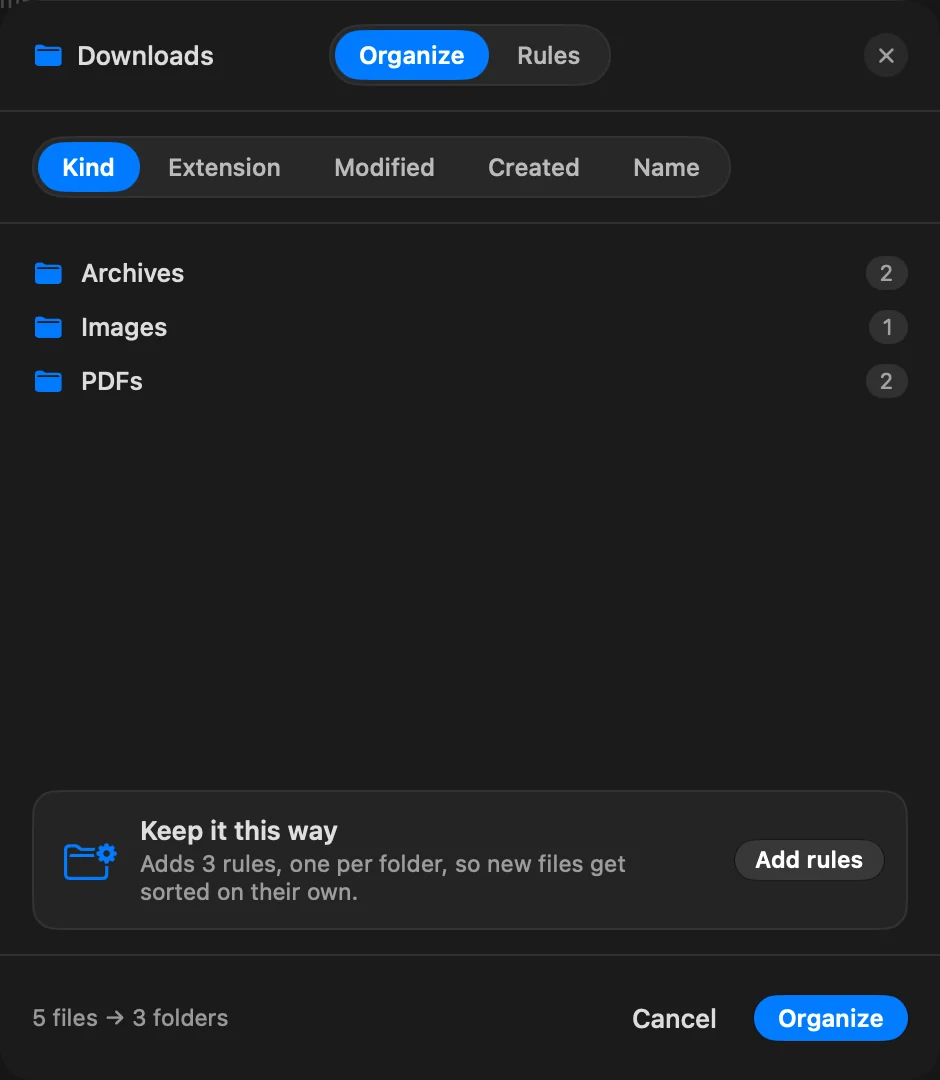
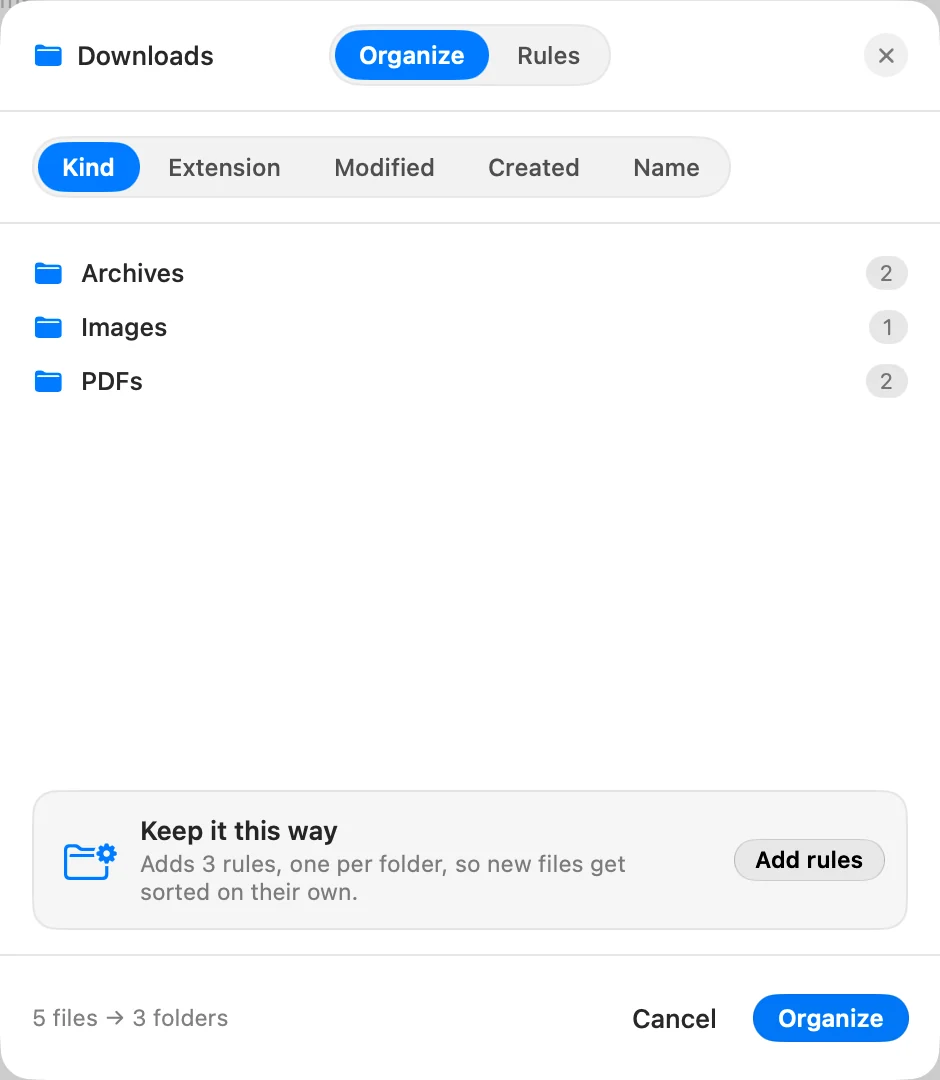
- A partir de uma organização. Na aba Organizar, depois de escolher como ordenar, o cartão Manter assim adiciona uma regra por pasta, para que os novos arquivos sejam organizados sozinhos. Clique em Adicionar regras.
- A partir de uma sugestão. Quando uma pasta tem arquivos que ninguém mexeu há meses, a parte de baixo da janela pode dizer “Esta pasta pode se organizar sozinha”. Clique em Ver como para abrir uma regra que move os arquivos modificados há mais de 90 dias para uma subpasta Archive. Clique em Não, obrigado e o DockDuck não sugere isso de novo para essa pasta.
- A partir de outra pasta ou Mac. Importe um arquivo
.ddrules. Veja Pré-visualizar, gerenciar e desfazer regras.
Dicas
- As regras rodam de cima para baixo. Arraste uma regra na lista para mudar a ordem.
- Quando nada na pasta atende a todas as condições, o editor indica a condição que bloqueia as demais. Clique em Remover para eliminá-la.
- As pastas para onde suas regras movem coisas nunca são verificadas por essas regras.
- Arquivos ocultos e arquivos na nuvem que não foram baixados nunca são tocados.
Se algo der errado
| Problema | O que fazer |
|---|---|
| A pré-visualização diz “Conclua a regra para ver o que ela pegaria” | Preencha todos os valores, como o nome da subpasta, a pasta de destino ou o texto a procurar. O nome de uma subpasta não pode conter /. |
| ”Hoje ela não mexeria em nada · a regra vai aguardar” | Nenhum arquivo corresponde hoje. A regra roda quando um corresponder. |
| Organizar esta pasta… não é oferecido | A pasta está no iCloud Drive ou em outra unidade na nuvem, ou é um lugar como Recentes. As regras não rodam ali. |
Obrigado, isso nos ajuda a melhorar esta página.