
Utwórz regułę folderu
Zapisz regułę jako zdanie, na przykład „Jeśli Obrazy, wtedy przenieś do Obrazów”, i pozwól folderowi samemu utrzymywać porządek.
Na tej stronie Sekcji: 7
Co osiągniesz
- Ustaw regułę, która sortuje, zmienia nazwy, taguje albo sprząta folder za Ciebie
- Zobacz dokładnie, które pliki reguła by wzięła, zanim ją zachowasz
- Zacznij od przykładowej reguły albo od właśnie wykonanego sortowania
Reguła folderu czyta się jak zdanie: W tym folderze, Jeśli te warunki są prawdziwe, Wtedy zrób to. DockDuck sprawdza reguły folderu, gdy go otwierasz, a także przy zamkniętym DockDuck, gdy reguły na to pozwalają. Gdy reguła działa po raz pierwszy, pokazuje, co zamierza zrobić, i czeka na Ciebie.
Zanim zaczniesz
Reguły działają na folderach na Macu i na dyskach zewnętrznych. Nigdy nie działają na serwerach, w iCloud Drive, Google Drive, Box, Sync, w Ostatnich, w Koszu, na tagach ani na przypiętych rzeczach, ani gdy do folderu trafia właśnie przesyłany plik.
Utwórz regułę
- Otwórz folder
Przejdź do folderu, w którym chcesz utrzymywać porządek, na przykład Pobrane.
- Wybierz Porządkuj ten folder
Kliknij puste miejsce w folderze z klawiszem Control i wybierz Porządkuj ten folder…. Możesz też kliknąć koło zębate obok menu sortowania u góry folderu.
Wynik: Otworzy się arkusz Porządkuj. - Otwórz kartę Reguły i kliknij Nowa reguła
Przy pierwszej regule folderu DockDuck proponuje przykłady. Wybierz jeden, aby od niego zacząć, albo kliknij Zacznij od zera.
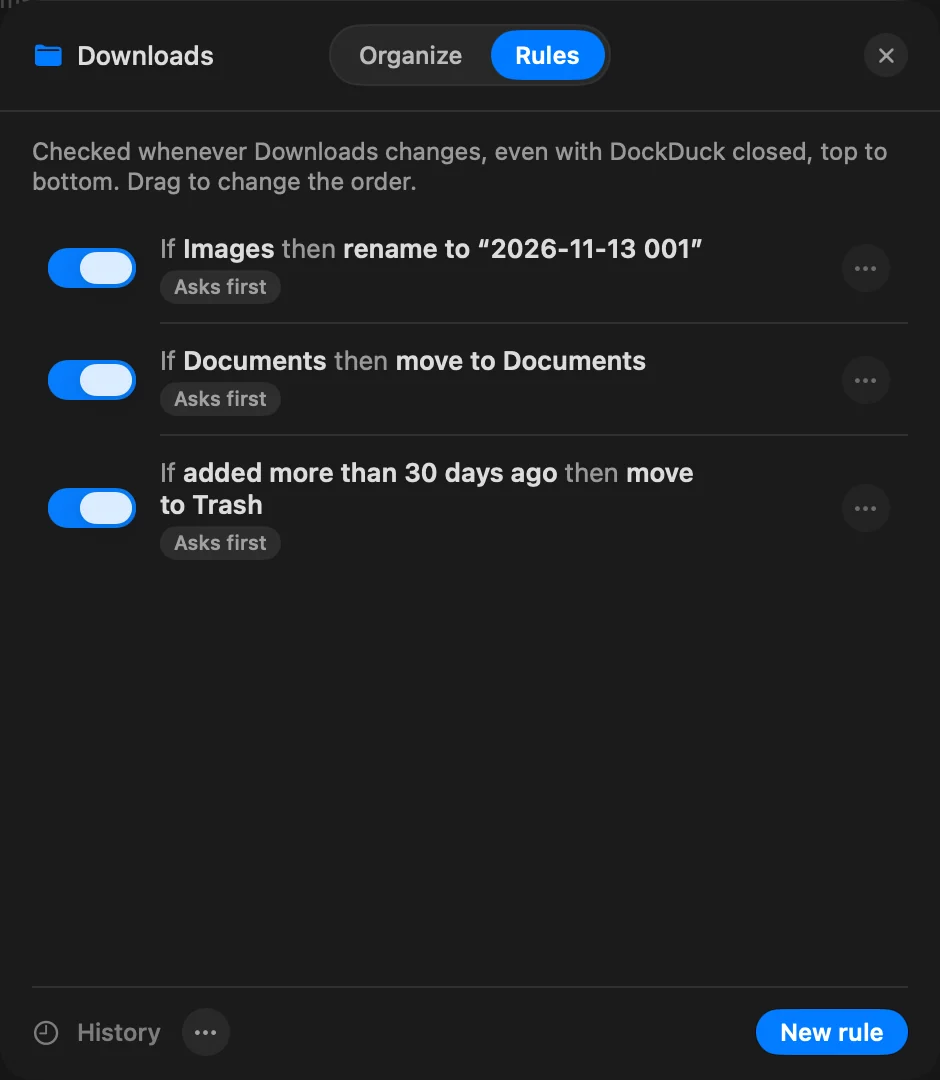
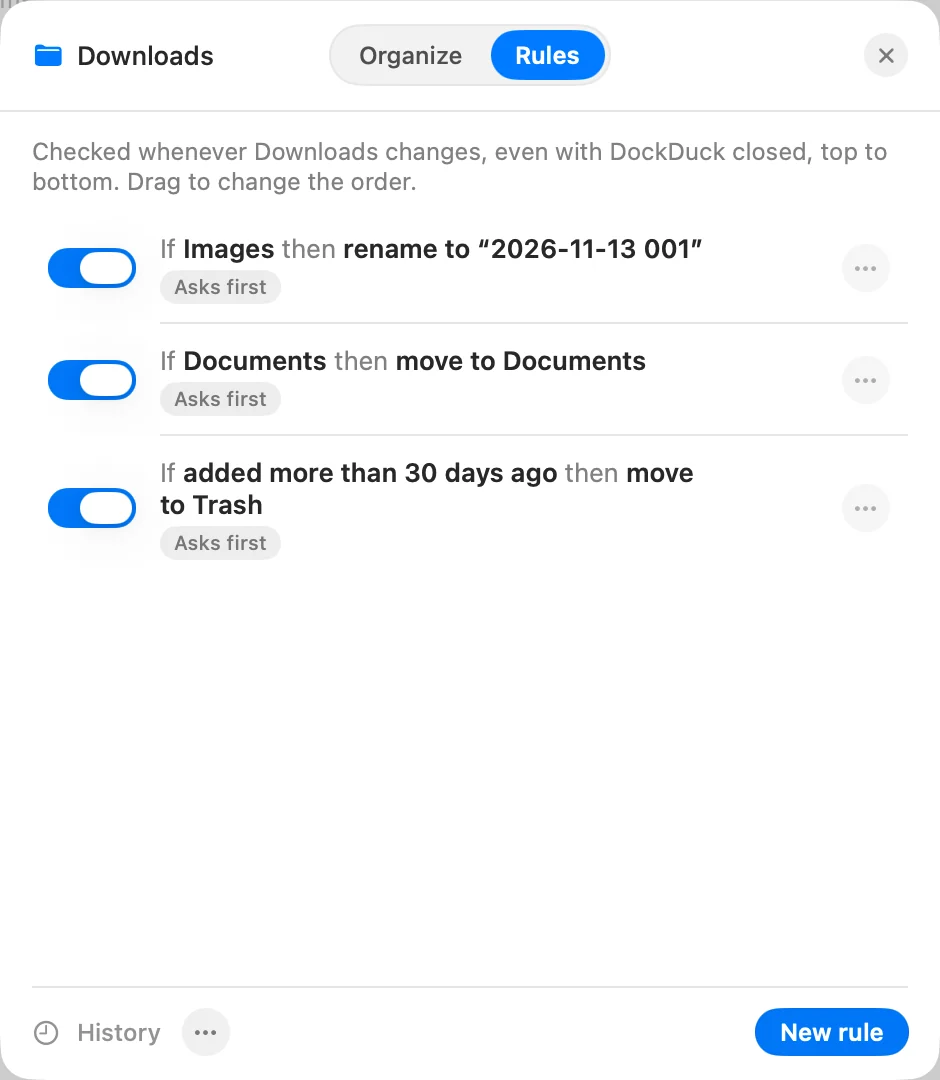
- Wybierz, gdzie reguła szuka
Obok W zostaw Tylko w folderze albo wybierz W … i wszystkich podfolderach, albo Tylko w podfolderze… i wpisz jego nazwę.
- Dodaj warunki
Obok Jeśli kliknij warunek, aby go zmienić, albo kliknij +, aby dodać nowy. Plik musi spełniać każdy warunek. Zobacz Warunki i czynności.
- Wybierz czynność
Obok Wtedy wybierz, co dzieje się z plikami, na przykład Przenieś do podfolderu, Zmień nazwę albo Dodaj tag, i uzupełnij jej wartość.
- Sprawdź wiersz podglądu
Kliknij Zobacz, aby wypisać dokładnie, które pliki reguła wzięłaby dziś. Nic jeszcze się nie przenosi.
Wynik: Wiersz u dołu mówi, na przykład, Dzisiaj przeniosłaby 12 rzeczy. - Kliknij Zachowaj
Reguła zostanie dodana do listy folderu.
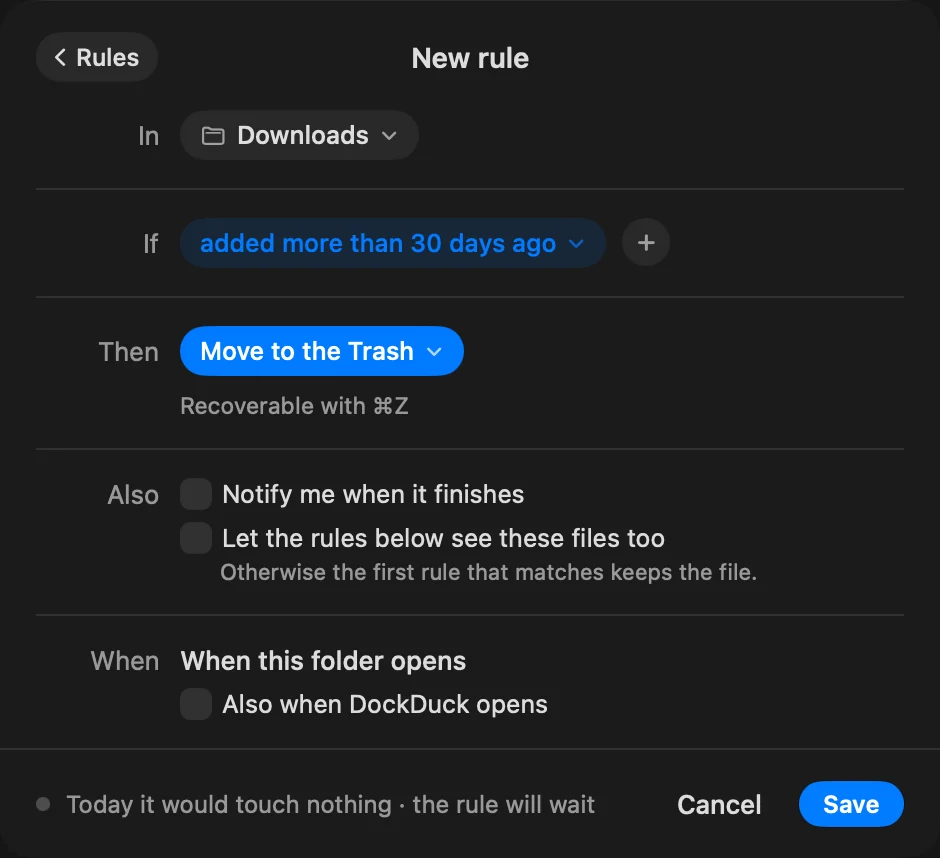
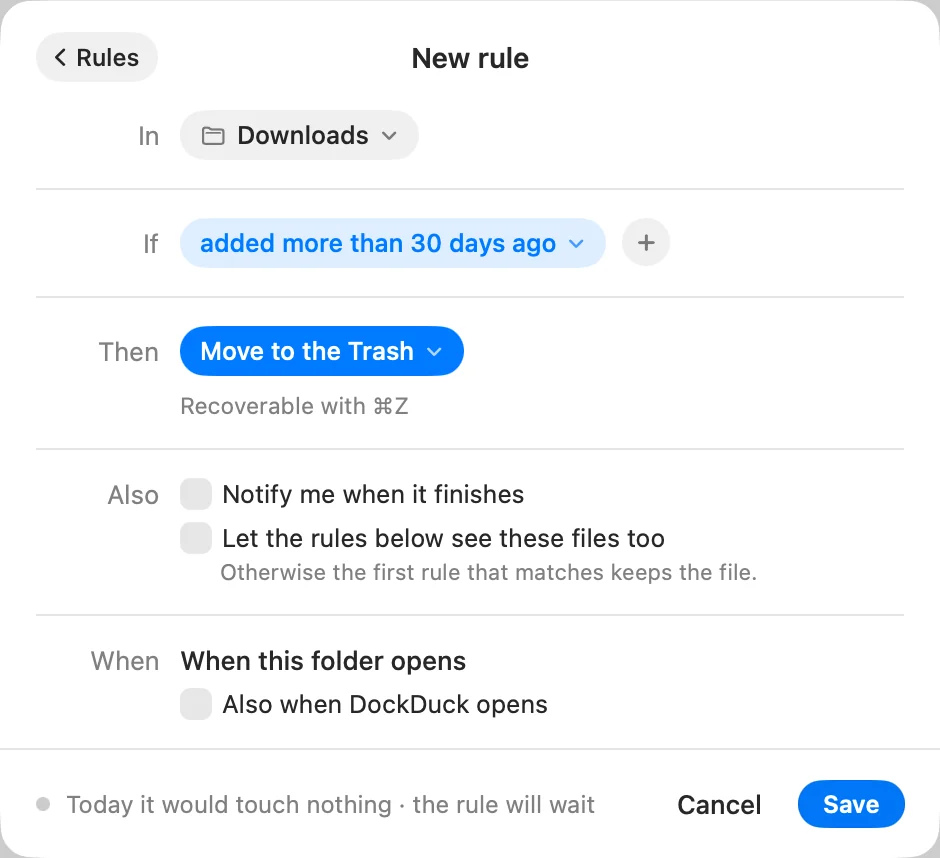
Przy następnym otwarciu folderu reguła pokaże podgląd i poczeka na Twoje potwierdzenie. Zobacz Podgląd, zarządzanie i cofanie reguł.
Opcje
| Opcja | Co robi |
|---|---|
| Powiadom mnie po zakończeniu | Powiadomienie podaje folder i to, co zrobiła reguła. |
| Pozwól, aby reguły poniżej też widziały te pliki | W przeciwnym razie plik zachowuje pierwsza reguła, która do niego pasuje. |
| Także przy otwieraniu DockDuck | Uruchamia regułę, gdy otwierasz DockDuck, nie tylko gdy otwierasz folder. |
| Uruchamiaj bez pytania | Pojawia się po tym, jak reguła zadziałała raz z podglądem. Każdy przebieg nadal cofa się jednym ⌘Z. |
Przykłady
| Przykład | Reguła |
|---|---|
| Zmieniaj nazwy zdjęć według daty | Jeśli Obrazy, wtedy zmień nazwę na datę dodania i numer |
| Sortuj według rodzaju | Jeśli Dokumenty, wtedy przenieś do Dokumentów |
| Posprzątaj stare rzeczy | Jeśli dodane ponad 30 dni temu, wtedy przenieś do Kosza |
| Rozpakowuj pobrane pliki | Jeśli Archiwa, wtedy rozpakuj tutaj |
| Przenoś zdjęcia do Zdjęć | Jeśli Obrazy i nazwa zawiera „IMG_”, wtedy importuj do Zdjęć |
Inne sposoby na rozpoczęcie reguły
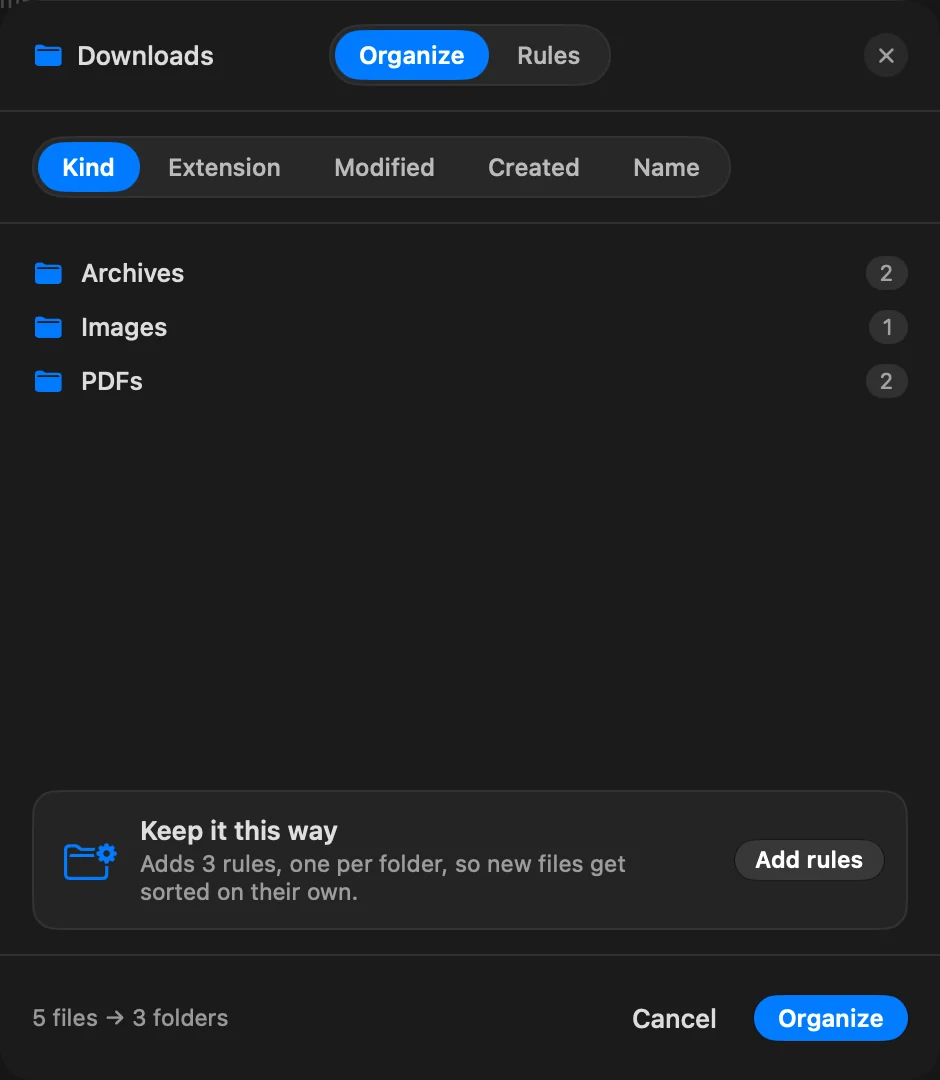
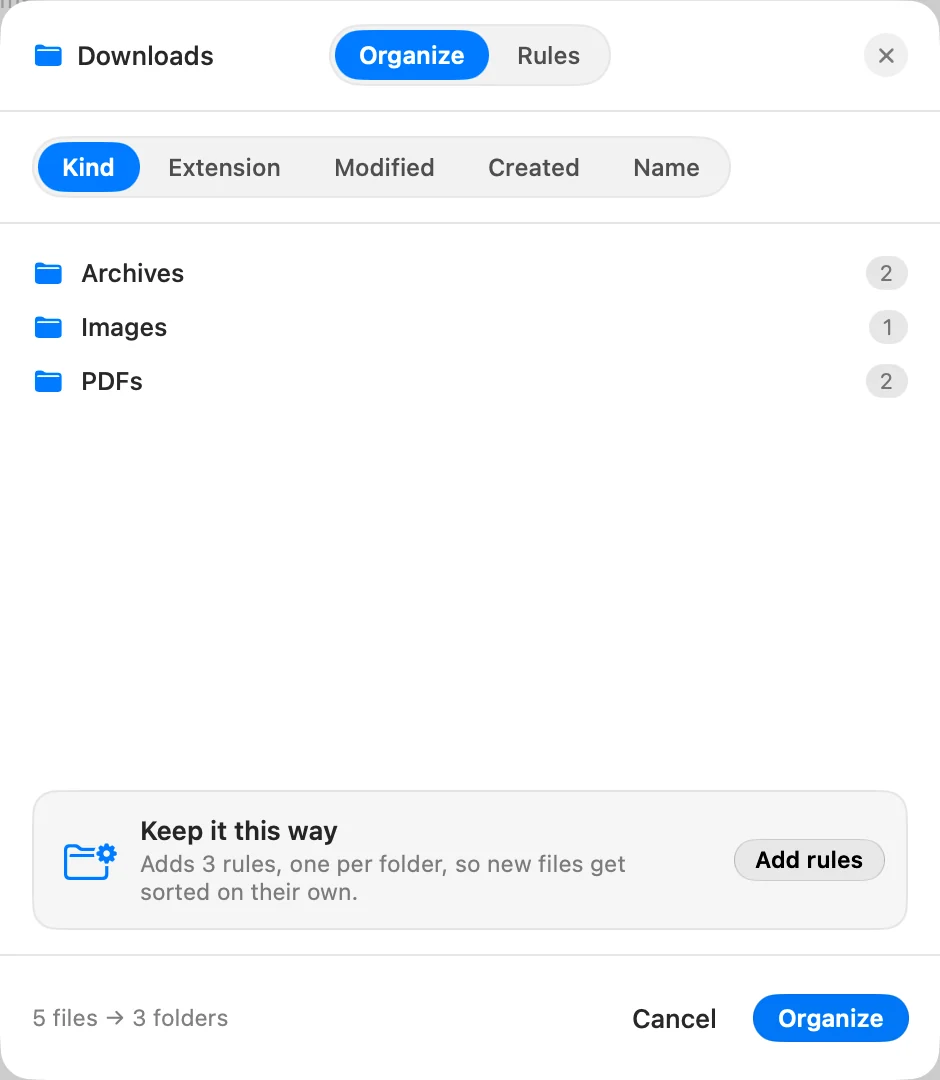
- Z sortowania. Na karcie Porządkuj, po wyborze sposobu sortowania, karta Utrzymuj taki porządek dodaje po jednej regule na folder, aby nowe pliki były sortowane samodzielnie. Kliknij Dodaj reguły.
- Z podpowiedzi. Gdy folder ma pliki, których nikt nie zmieniał od miesięcy, u dołu okna może pojawić się „Ten folder może porządkować się sam”. Kliknij Zobacz jak, aby otworzyć regułę, która przenosi pliki zmodyfikowane ponad 90 dni temu do podfolderu Archiwum. Kliknij Nie, dziękuję, a DockDuck nie zaproponuje tego ponownie dla tego folderu.
- Z innego folderu lub Maca. Zaimportuj plik
.ddrules. Zobacz Podgląd, zarządzanie i cofanie reguł.
Wskazówki
- Reguły działają od góry do dołu. Przeciągnij regułę na liście, aby zmienić kolejność.
- Gdy nic w folderze nie spełnia każdego warunku, edytor wskazuje warunek, który blokuje resztę. Kliknij Usuń ją, aby go odrzucić.
- Foldery, do których Twoje reguły coś przenoszą, nigdy nie są przez te reguły sprawdzane.
- Ukrytych plików i plików w chmurze, które nie są pobrane, nigdy się nie rusza.
Gdy coś pójdzie nie tak
| Problem | Co zrobić |
|---|---|
| Podgląd mówi „Dokończ regułę, aby zobaczyć, co obejmie” | Uzupełnij każdą wartość, na przykład nazwę podfolderu, folder docelowy albo szukany tekst. Nazwa podfolderu nie może zawierać /. |
| „Dzisiaj nie ruszyłaby niczego · reguła poczeka” | Dziś nie pasuje żaden plik. Reguła zadziała, gdy jakiś będzie pasował. |
| Porządkuj ten folder… nie jest dostępne | Folder jest w iCloud Drive lub innym dysku w chmurze albo to miejsce takie jak Ostatnie. Reguły tam nie działają. |
Dziękujemy, to pomaga nam ulepszyć tę stronę.