
Crea una regla de carpeta
Escribe una regla como una frase, por ejemplo "Si Imágenes, entonces mover a Imágenes", y deja que una carpeta se mantenga ordenada sola.
En esta página 7 secciones
Lo que conseguirás
- Configurar una regla que ordene, renombre, etiquete o limpie una carpeta por ti
- Ver exactamente qué archivos se llevaría la regla antes de guardarla
- Empezar desde una regla de ejemplo o desde un orden que acabas de hacer
Una regla de carpeta se lee como una frase: En esta carpeta, Si se cumplen estas condiciones, Entonces haz esto. DockDuck comprueba las reglas de la carpeta cuando la abres, y también con DockDuck cerrado cuando las reglas lo permiten. La primera vez que se ejecuta una regla, te muestra lo que va a hacer y espera a que lo confirmes.
Antes de empezar
Las reglas funcionan en carpetas de tu Mac y en unidades externas. Nunca se ejecutan en servidores, iCloud Drive, Google Drive, Box, Sync, Recientes, la papelera, etiquetas ni ítems fijados, ni mientras una transferencia está llegando a la carpeta.
Crear una regla
- Abre la carpeta
Ve a la carpeta que quieres mantener ordenada, como Descargas.
- Elige Organizar esta carpeta
Haz clic con Control en un punto vacío de la carpeta y elige Organizar esta carpeta…. También puedes hacer clic en el engranaje junto al menú de orden en la parte superior de la carpeta.
Resultado: Se abre la hoja Organizar. - Abre la pestaña Reglas y haz clic en Nueva regla
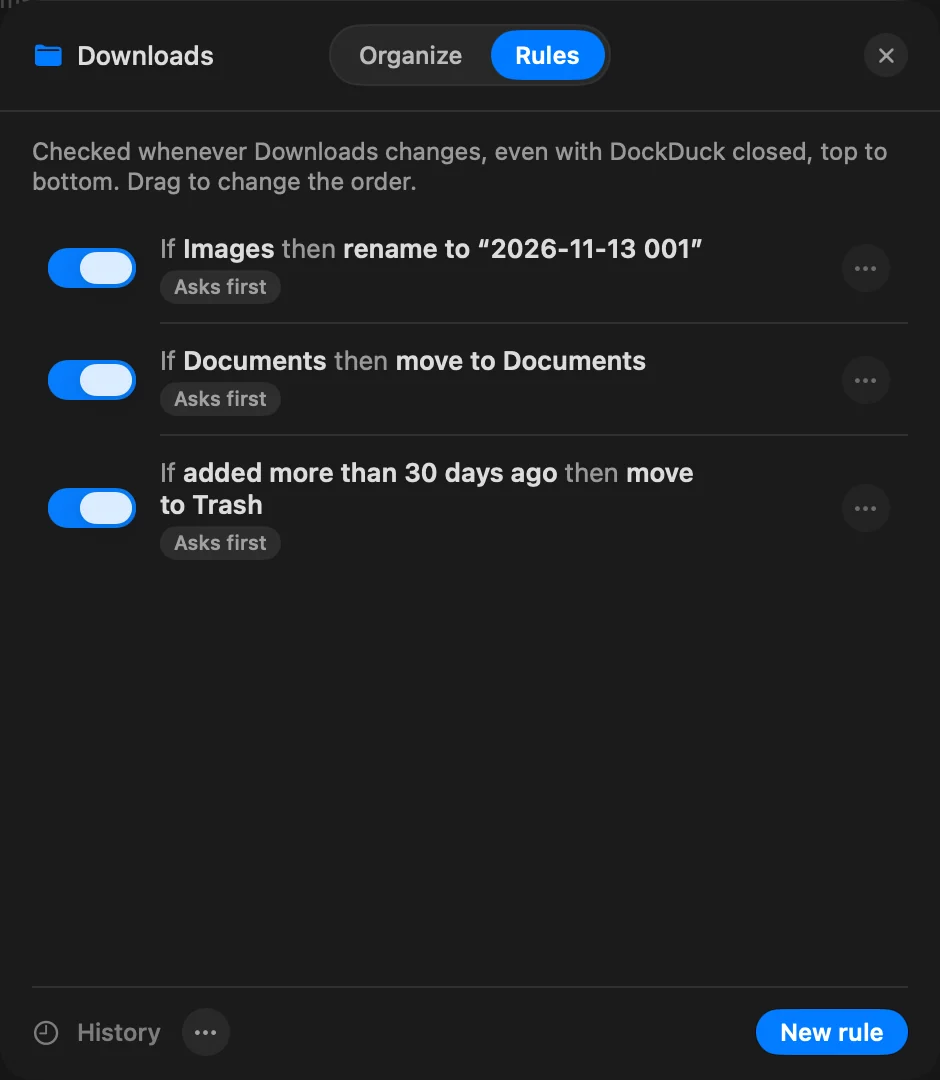
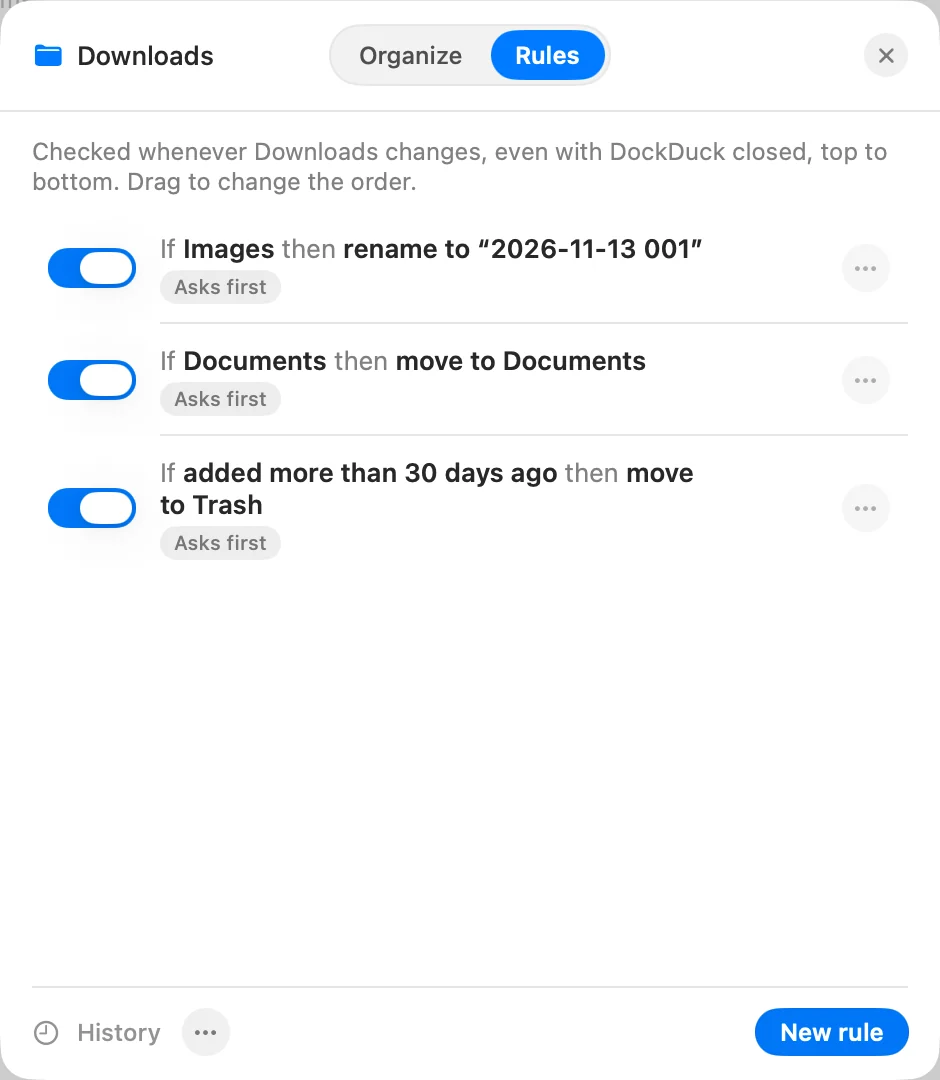
Para la primera regla de una carpeta, DockDuck ofrece ejemplos. Elige uno para empezar desde él, o haz clic en Empezar de cero.
- Elige dónde mira la regla
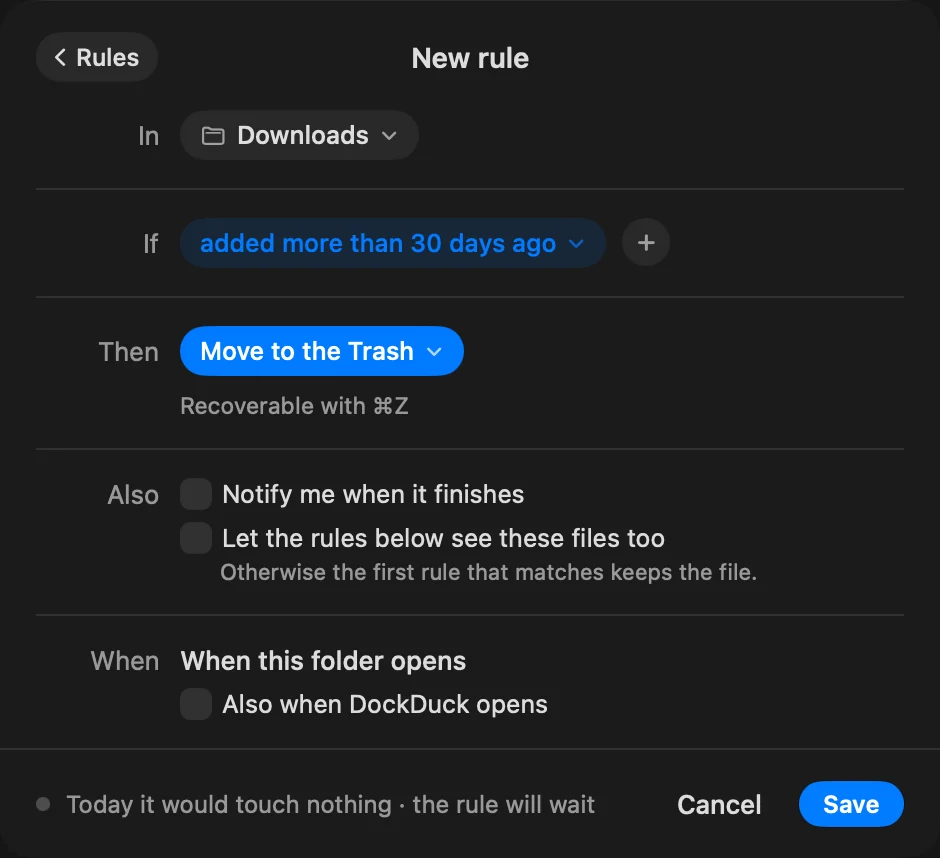
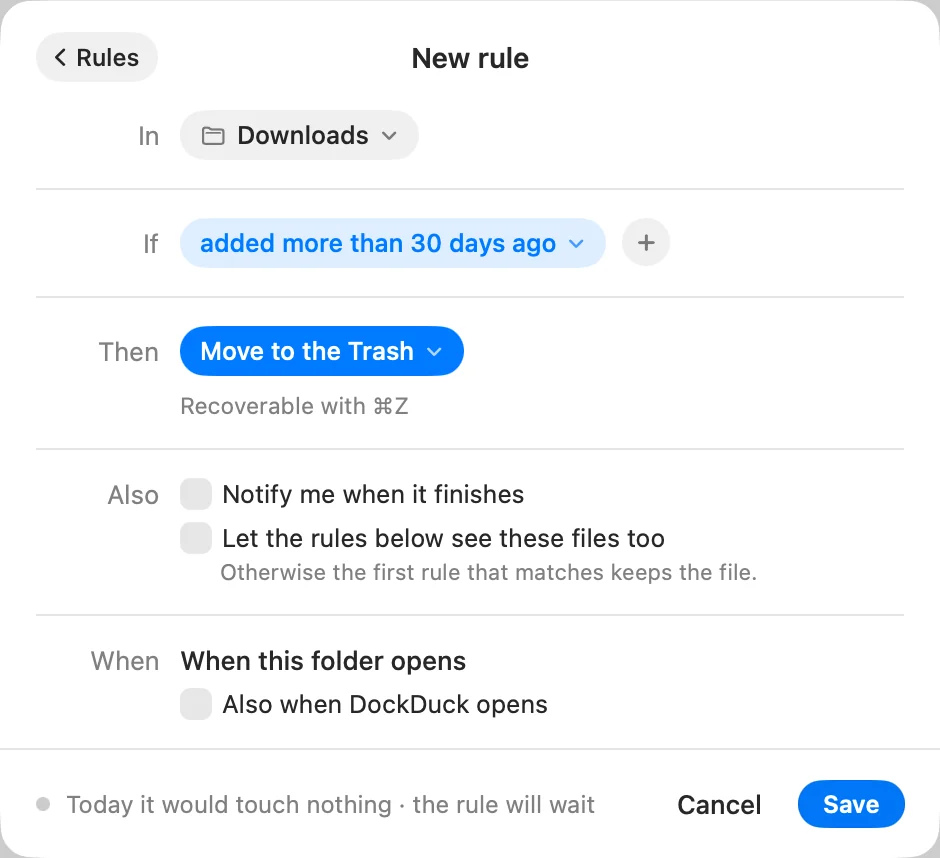
Junto a En, deja Solo en la carpeta, o elige En … y todas sus subcarpetas, o Solo en la subcarpeta… y escribe su nombre.
- Añade las condiciones
Junto a Si, haz clic en una condición para cambiarla, o en + para añadir una. Un archivo debe cumplir todas las condiciones. Consulta Condiciones y acciones.
- Elige la acción
Junto a Entonces, elige qué pasa con los archivos, como Mover a una subcarpeta, Renombrar o Añadir una etiqueta, y rellena su valor.
- Revisa la línea de vista previa
Haz clic en Ver para listar exactamente qué archivos se llevaría la regla hoy. Todavía no se mueve nada.
Resultado: La línea de abajo dice, por ejemplo, Hoy movería 12 ítems. - Haz clic en Guardar
La regla se añade a la lista de la carpeta.
La próxima vez que se abra la carpeta, la regla muestra una vista previa y espera a que la confirmes. Consulta Vista previa, gestión y deshacer de reglas.
Opciones
| Opción | Qué hace |
|---|---|
| Avisarme cuando termine | Una notificación nombra la carpeta y lo que hizo la regla. |
| Dejar que las reglas de abajo vean también estos archivos | Si no, la primera regla que coincide se queda con el archivo. |
| También al abrir DockDuck | Ejecuta la regla cuando abres DockDuck, no solo cuando se abre la carpeta. |
| Ejecutar sin preguntar | Aparece después de que la regla se haya ejecutado una vez con vista previa. Cada pasada sigue siendo un solo ⌘Z. |
Ejemplos
| Ejemplo | La regla |
|---|---|
| Renombrar las fotos por fecha | Si Imágenes, entonces renombrar a la fecha de incorporación y un número |
| Ordenar por tipo | Si Documentos, entonces mover a Documentos |
| Limpiar lo antiguo | Si se añadió hace más de 30 días, entonces mover a la papelera |
| Descomprimir lo que descargas | Si Archivos comprimidos, entonces descomprimir aquí |
| Llevar las fotos a Fotos | Si Imágenes y el nombre contiene “IMG_”, entonces importar a Fotos |
Otras formas de empezar una regla
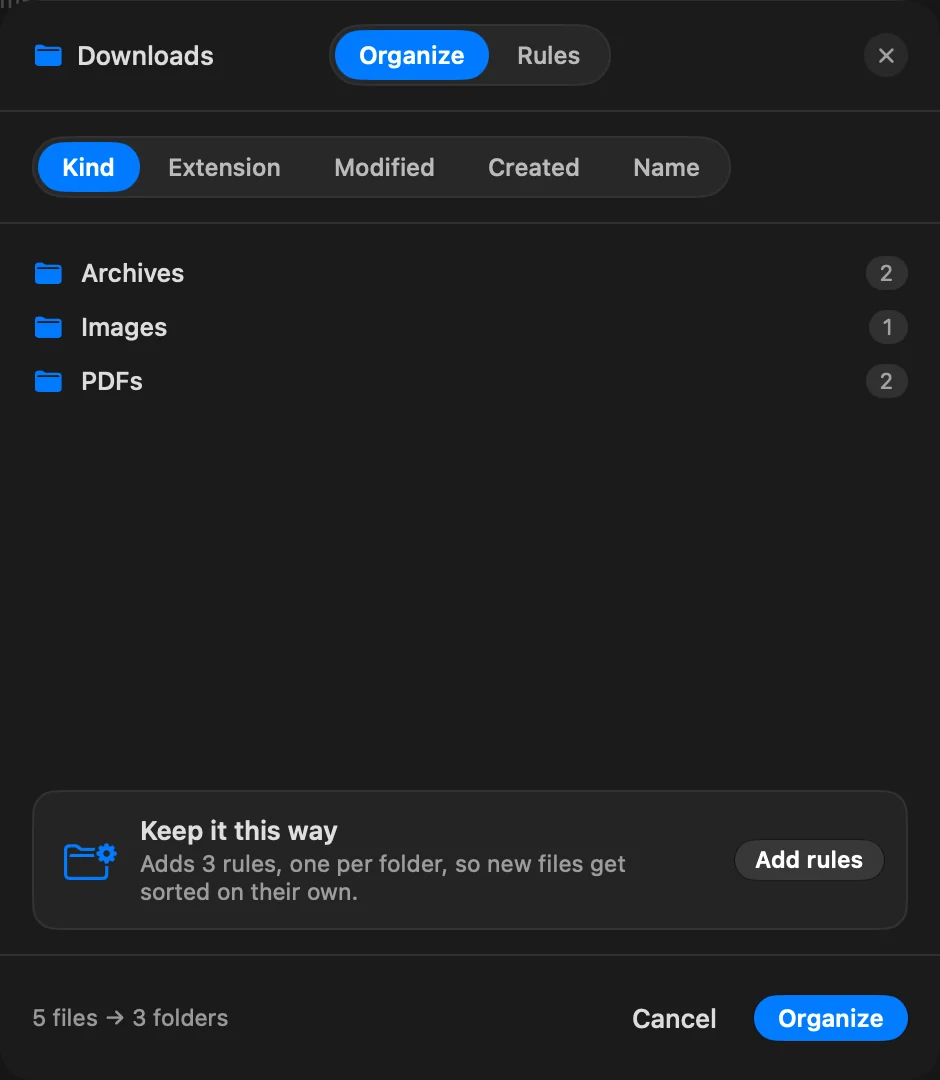
- Desde un orden. En la pestaña Organizar, después de elegir cómo ordenar, la tarjeta Mantenerlo así añade una regla por carpeta, para que los archivos nuevos se ordenen solos. Haz clic en Añadir reglas.
- Desde una sugerencia. Cuando una carpeta tiene archivos que nadie ha cambiado en meses, la parte inferior de la ventana puede decir “Esta carpeta puede ordenarse sola”. Haz clic en Ver cómo para abrir una regla que mueve los archivos modificados hace más de 90 días a una subcarpeta Archivo. Haz clic en No, gracias y DockDuck no vuelve a sugerirlo para esa carpeta.
- Desde otra carpeta u otro Mac. Importa un archivo
.ddrules. Consulta Vista previa, gestión y deshacer de reglas.
Consejos
- Las reglas se ejecutan de arriba abajo. Arrastra una regla en la lista para cambiar el orden.
- Cuando nada de la carpeta cumple todas las condiciones, el editor nombra la condición que bloquea al resto. Haz clic en Quitarla para eliminarla.
- Las carpetas a las que tus reglas mueven cosas nunca se comprueban con esas reglas.
- Los archivos ocultos y los archivos de la nube que no están descargados nunca se tocan.
Si algo sale mal
| Problema | Qué hacer |
|---|---|
| La vista previa dice “Completa la regla para ver qué se llevaría” | Rellena todos los valores, como el nombre de la subcarpeta, la carpeta de destino o el texto que buscar. El nombre de una subcarpeta no puede contener /. |
| ”Hoy no tocaría nada · la regla esperará” | Hoy ningún archivo coincide. La regla se ejecuta cuando alguno coincida. |
| No se ofrece Organizar esta carpeta… | La carpeta está en iCloud Drive u otra unidad en la nube, o es un lugar como Recientes. Las reglas no se ejecutan ahí. |
Gracias, nos ayuda a mejorar esta página.