
Creare una regola per una cartella
Scrivi una regola come una frase, ad esempio "Se Immagini, allora sposta in Immagini", e lascia che una cartella si tenga in ordine da sola.
In questa pagina 7 sezioni
Cosa otterrai
- Impostare una regola che ordina, rinomina, etichetta o pulisce una cartella al posto tuo
- Vedere esattamente quali file la regola prenderebbe prima di salvarla
- Partire da una regola di esempio o da un ordinamento appena fatto
Una regola per una cartella si legge come una frase: In questa cartella, Se queste condizioni sono vere, allora fai questo. DockDuck controlla le regole della cartella quando la apri, e anche a DockDuck chiuso quando le regole lo consentono. La prima volta che una regola viene eseguita, ti mostra cosa sta per fare e aspetta te.
Prima di iniziare
Le regole funzionano sulle cartelle del tuo Mac e sulle unità esterne. Non vengono mai eseguite su server, iCloud Drive, Google Drive, Box, Sync, Recenti, il Cestino, tag o elementi fissati, né mentre un trasferimento sta arrivando nella cartella.
Creare una regola
- Apri la cartella
Vai alla cartella che vuoi tenere in ordine, ad esempio Download.
- Scegli Organizza questa cartella
Fai clic su un punto vuoto della cartella tenendo premuto Control e scegli Organizza questa cartella…. Puoi anche fare clic sull’ingranaggio accanto al menu di ordinamento in alto nella cartella.
Risultato: Si apre il pannello Organizza. - Apri la scheda Regole e fai clic su Nuova regola
Per la prima regola di una cartella, DockDuck propone degli esempi. Scegline uno per partire da quello, oppure fai clic su Parti da zero.
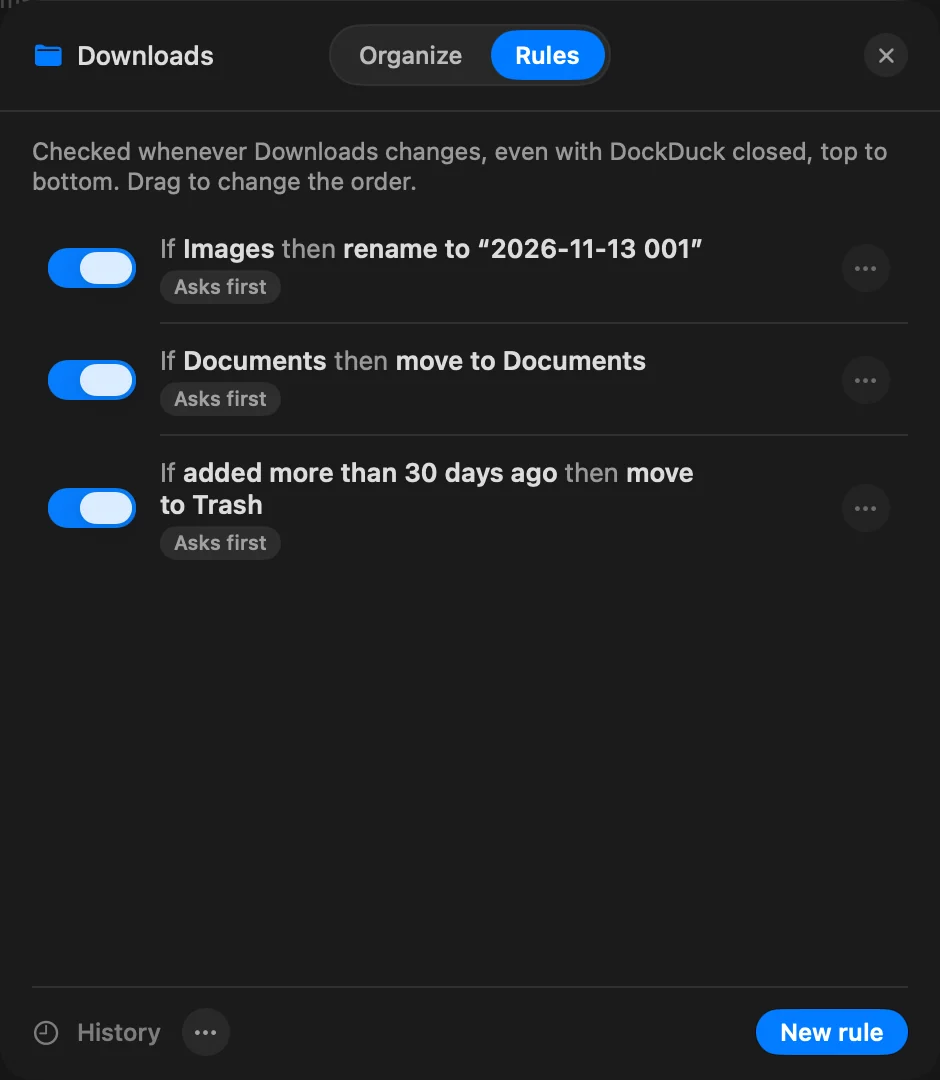
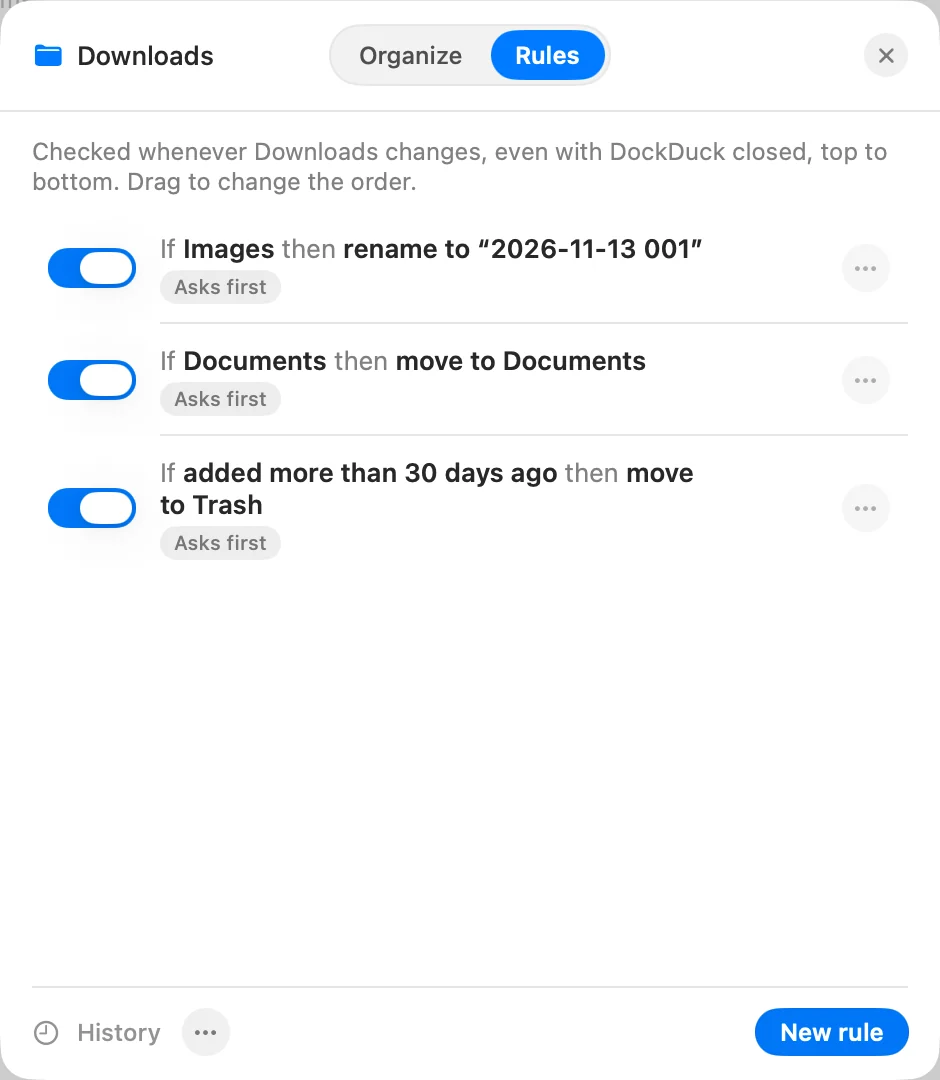
- Scegli dove guarda la regola
Accanto a In, lascia Solo in la cartella, oppure scegli In … e in tutte le sue sottocartelle, oppure Solo nella sottocartella… e scrivine il nome.
- Aggiungi le condizioni
Accanto a Se, fai clic su una condizione per cambiarla, oppure su + per aggiungerne una. Un file deve soddisfare ogni condizione. Vedi Condizioni e azioni.
- Scegli l'azione
Accanto a allora, scegli cosa succede ai file, ad esempio Sposta in una sottocartella, Rinomina o Aggiungi un tag, e compila il relativo valore.
- Controlla la riga di anteprima
Fai clic su Vedi per elencare esattamente quali file la regola prenderebbe oggi. Per ora non si sposta nulla.
Risultato: La riga in fondo dice, ad esempio, Oggi sposterebbe 12 elementi. - Fai clic su Salva
La regola viene aggiunta all’elenco della cartella.
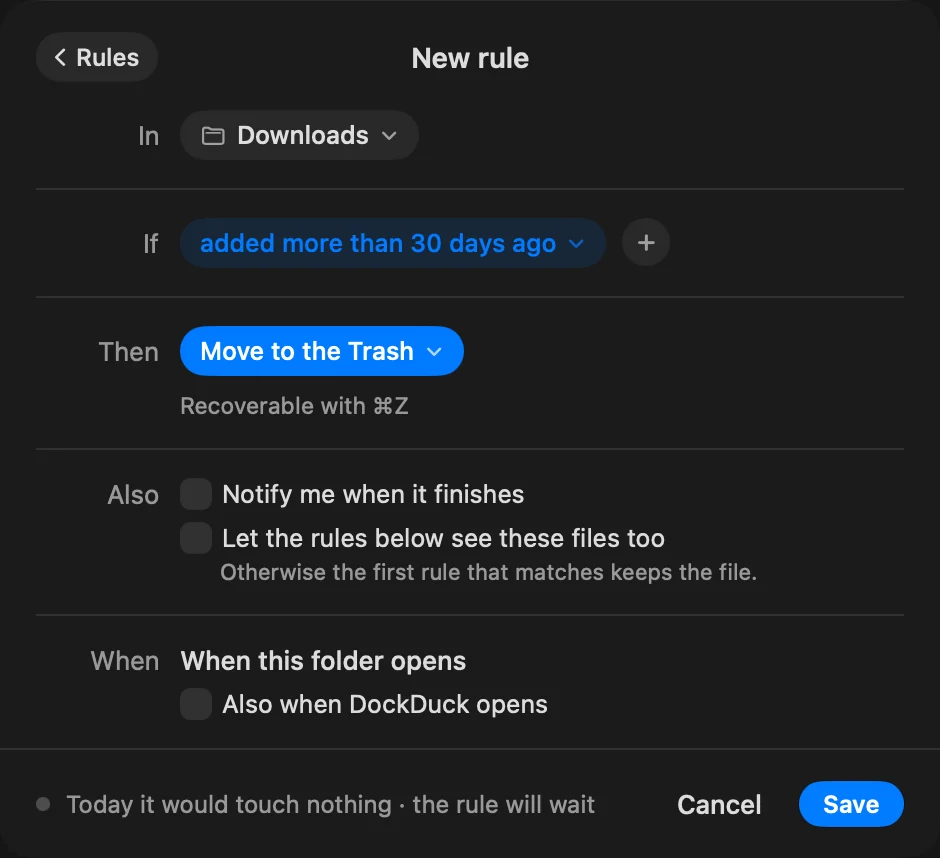
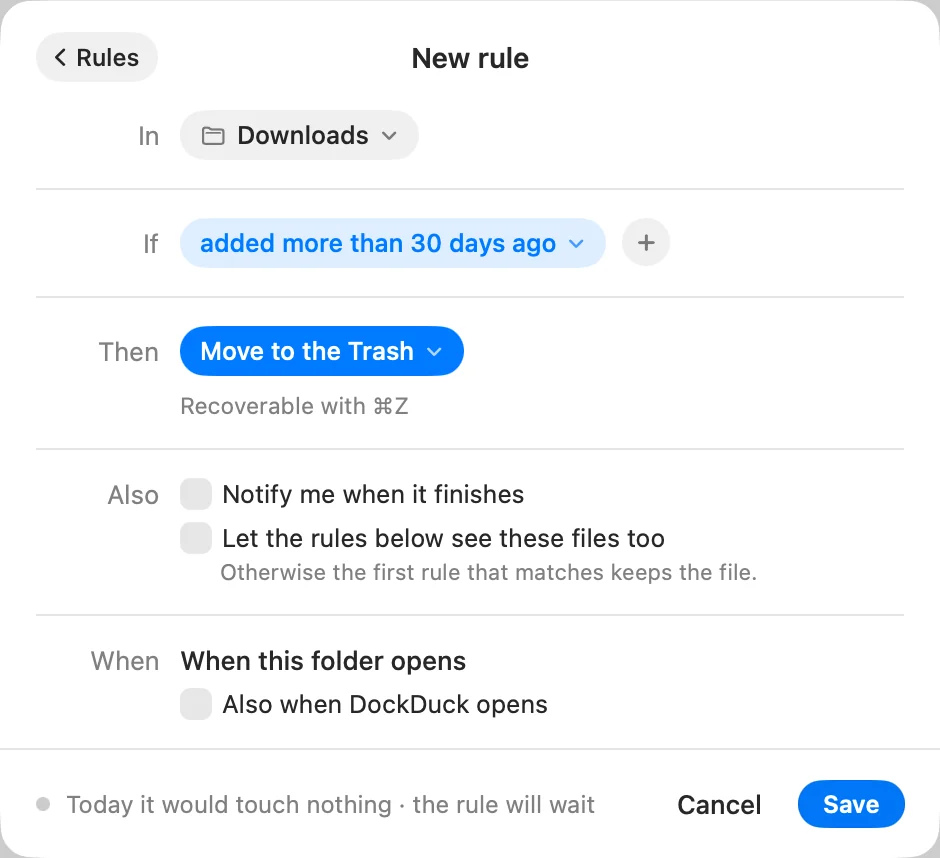
La prossima volta che la cartella si apre, la regola mostra un’anteprima e aspetta la tua conferma. Vedi Anteprima, gestione e annullamento delle regole.
Opzioni
| Opzione | Cosa fa |
|---|---|
| Avvisami quando finisce | Una notifica indica la cartella e cosa ha fatto la regola. |
| Lascia che anche le regole qui sotto vedano questi file | Altrimenti la prima regola che corrisponde tiene il file. |
| Anche quando DockDuck si apre | Esegue la regola quando apri DockDuck, non solo quando si apre la cartella. |
| Esegui senza chiedere | Compare dopo che la regola è stata eseguita una volta con un’anteprima. Ogni passaggio resta comunque un solo ⌘Z. |
Esempi
| Esempio | La regola |
|---|---|
| Rinomina le foto per data | Se Immagini, allora rinomina con la data di aggiunta e un numero |
| Ordina per tipo | Se Documenti, allora sposta in Documenti |
| Fai pulizia dei file vecchi | Se aggiunto più di 30 giorni fa, allora sposta nel Cestino |
| Estrai ciò che scarichi | Se Archivi, allora estrai qui |
| Porta le foto in Foto | Se Immagini e il nome contiene “IMG_”, allora importa in Foto |
Altri modi per iniziare una regola
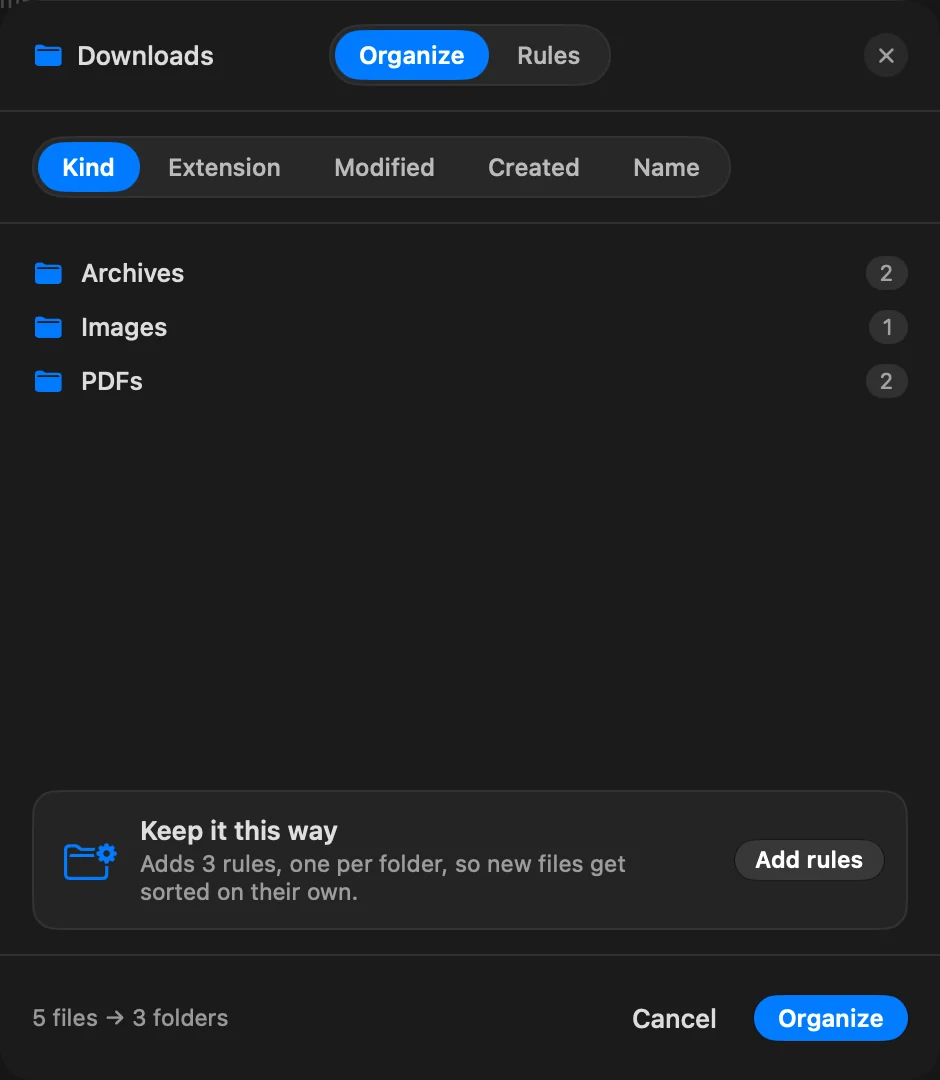
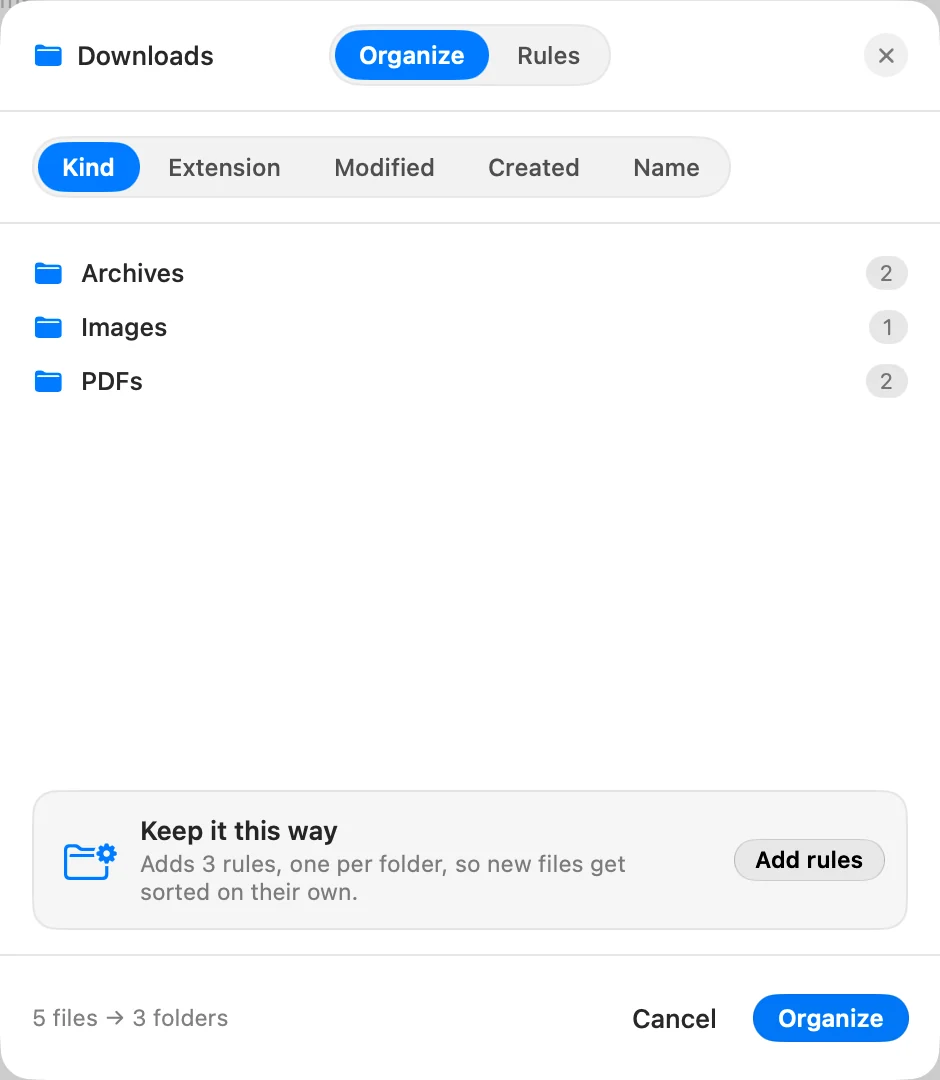
- Da un ordinamento. Nella scheda Organizza, dopo aver scelto come ordinare, la scheda Mantieni l’ordine aggiunge una regola per cartella, così i nuovi file vengono ordinati da soli. Fai clic su Aggiungi regole.
- Da un suggerimento. Quando una cartella ha file che nessuno modifica da mesi, il fondo della finestra può dire “Questa cartella può tenersi in ordine da sola”. Fai clic su Scopri come per aprire una regola che sposta i file modificati più di 90 giorni fa in una sottocartella Archivio. Fai clic su No, grazie e DockDuck non lo suggerisce più per quella cartella.
- Da un’altra cartella o da un altro Mac. Importa un file
.ddrules. Vedi Anteprima, gestione e annullamento delle regole.
Suggerimenti
- Le regole vengono eseguite dall’alto verso il basso. Trascina una regola nell’elenco per cambiare l’ordine.
- Quando nella cartella nessun elemento soddisfa ogni condizione, l’editor indica la condizione che blocca le altre. Fai clic su Rimuovila per eliminarla.
- Le cartelle in cui le tue regole spostano elementi non vengono mai controllate da quelle regole.
- I file nascosti e i file cloud non scaricati non vengono mai toccati.
Se qualcosa non funziona
| Problema | Cosa fare |
|---|---|
| L’anteprima dice “Completa la regola per vedere cosa prenderebbe” | Compila ogni valore, come il nome della sottocartella, la cartella di destinazione o il testo da cercare. Il nome di una sottocartella non può contenere /. |
| ”Oggi non toccherebbe niente · la regola aspetta” | Oggi nessun file corrisponde. La regola viene eseguita quando ne corrisponde uno. |
| Organizza questa cartella… non è disponibile | La cartella è in iCloud Drive o in un’altra unità cloud, oppure è un posto come Recenti. Le regole non vengono eseguite lì. |
Grazie, ci aiuta a migliorare questa pagina.