
Een mapregel maken
Schrijf een regel als een zin, zoals "Als Afbeeldingen, dan verplaats naar Afbeeldingen", en laat een map zichzelf opgeruimd houden.
Op deze pagina 7 secties
Wat je bereikt
- Een regel instellen die een map voor je sorteert, hernoemt, labelt of opschoont
- Precies zien welke bestanden de regel zou nemen voordat je hem bewaart
- Beginnen met een voorbeeldregel of met een sortering die je net hebt gedaan
Een mapregel leest als een zin: In deze map, Als deze voorwaarden waar zijn, Dan doe dit. DockDuck controleert de regels van de map als je hem opent, en ook als DockDuck gesloten is als de regels dat toestaan. De eerste keer dat een regel wordt uitgevoerd, laat hij je zien wat hij gaat doen en wacht hij op je.
Voordat je begint
Regels werken op mappen op je Mac en op externe schijven. Ze draaien nooit op servers, iCloud Drive, Google Drive, Box, Sync, Recent, de prullenmand, labels of vastgezette onderdelen, en ook niet terwijl een overdracht in de map terechtkomt.
Een regel maken
- Open de map
Ga naar de map die je opgeruimd wilt houden, zoals Downloads.
- Kies Deze map ordenen
Klik met Control ingedrukt op een lege plek in de map en kies Deze map ordenen…. Je kunt ook op het tandwiel naast het sorteermenu bovenaan de map klikken.
Resultaat: Het venster Ordenen opent. - Open het tabblad Regels en klik op Nieuwe regel
Voor de eerste regel van een map biedt DockDuck voorbeelden aan. Kies er een om ermee te beginnen, of klik op Zelf beginnen.
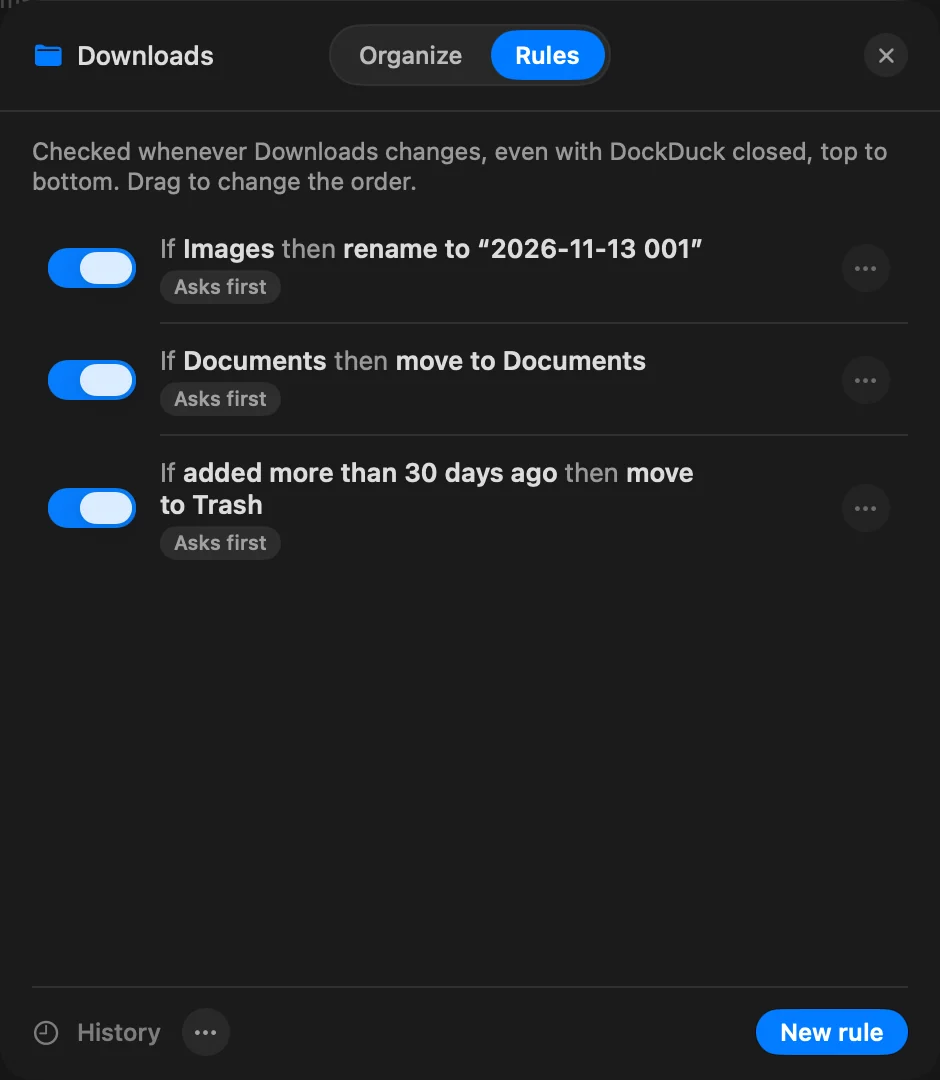
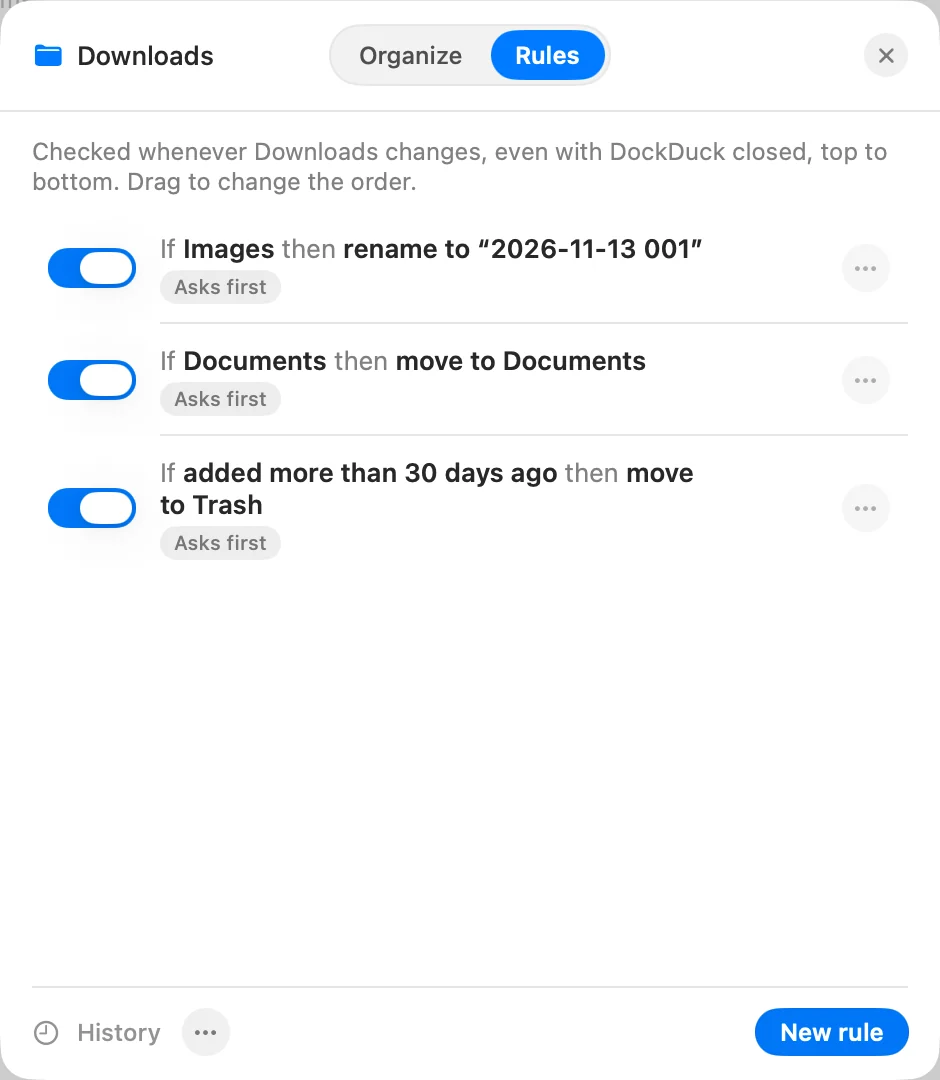
- Kies waar de regel zoekt
Laat naast In Alleen in de map staan, of kies In … en alle submappen, of Alleen in de submap… en typ de naam ervan.
- Voeg de voorwaarden toe
Klik naast Als op een voorwaarde om die te wijzigen, of klik op + om er een toe te voegen. Een bestand moet aan elke voorwaarde voldoen. Zie Voorwaarden en acties.
- Kies de actie
Kies naast Dan wat er met de bestanden gebeurt, zoals Verplaats naar een submap, Wijzig naam of Voeg een label toe, en vul de waarde in.
- Controleer de voorvertoningsregel
Klik op Bekijk om precies te zien welke bestanden de regel vandaag zou nemen. Er verplaatst nog niets.
Resultaat: De regel onderaan zegt bijvoorbeeld: Vandaag zou hij 12 items verplaatsen. - Klik op Bewaar
De regel wordt toegevoegd aan de lijst van de map.
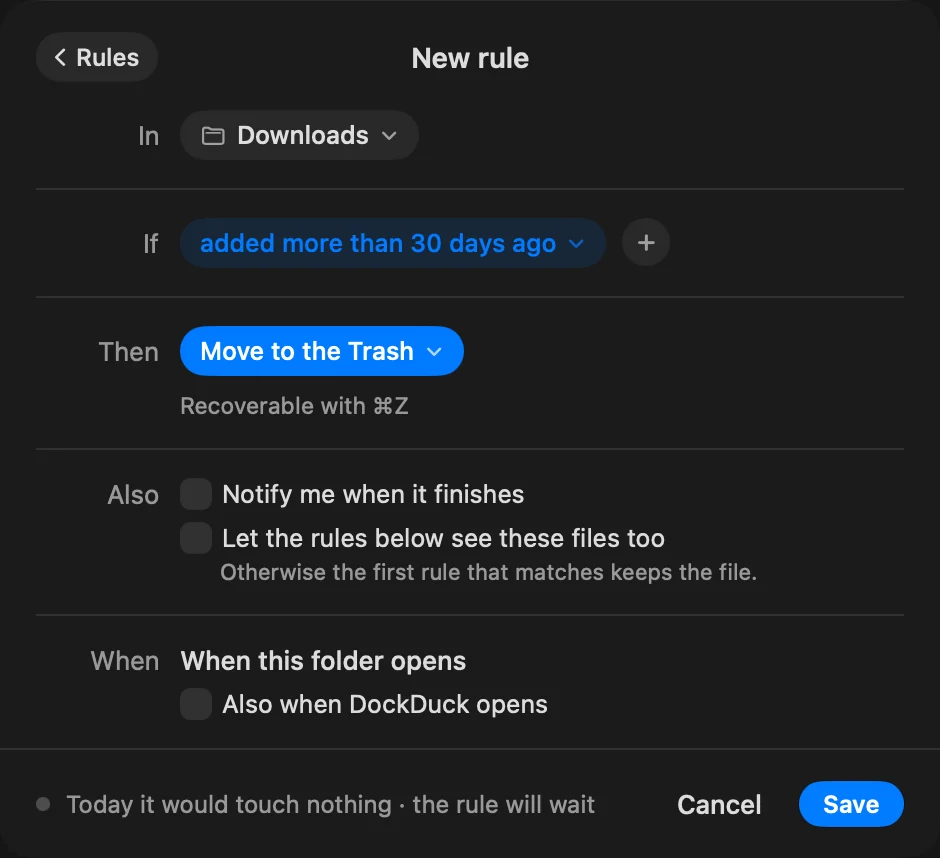
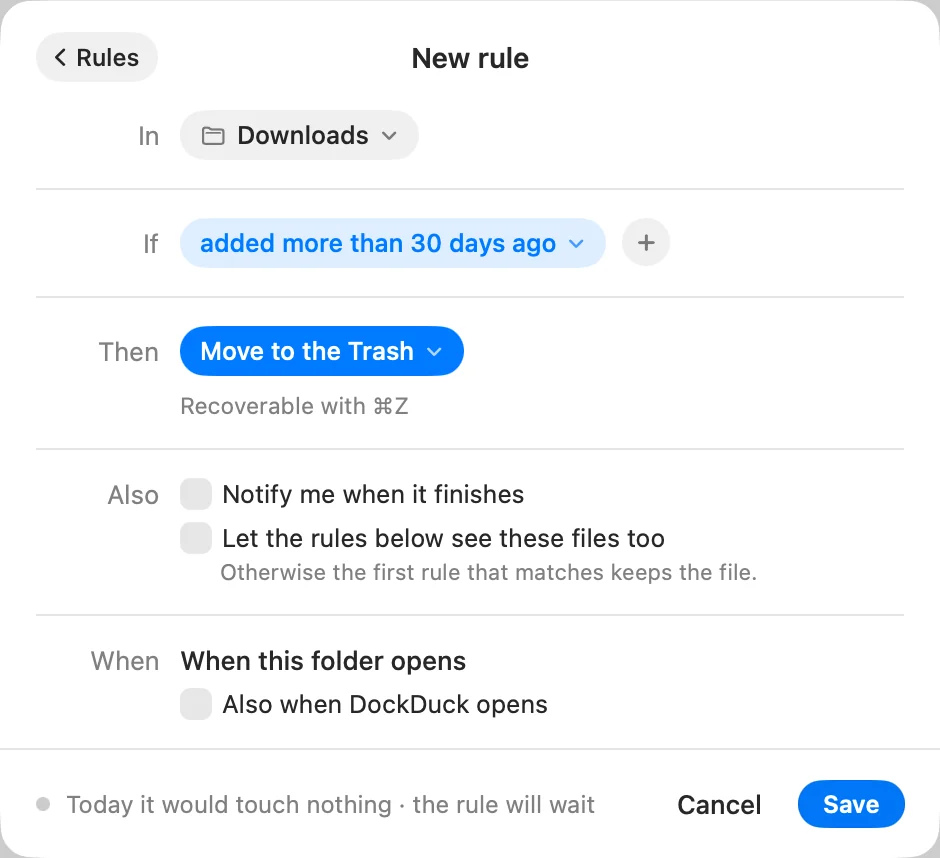
De volgende keer dat de map opent, toont de regel een voorvertoning en wacht hij tot je bevestigt. Zie Regels bekijken, beheren en ongedaan maken.
Opties
| Optie | Wat het doet |
|---|---|
| Waarschuw me als het klaar is | Een melding noemt de map en wat de regel heeft gedaan. |
| Laat de regels hieronder deze bestanden ook zien | Anders houdt de eerste regel die overeenkomt het bestand. |
| Ook wanneer DockDuck opent | Voert de regel uit als je DockDuck opent, niet alleen als de map opent. |
| Uitvoeren zonder te vragen | Verschijnt nadat de regel één keer met een voorvertoning is uitgevoerd. Elke ronde is nog steeds één keer ⌘Z. |
Voorbeelden
| Voorbeeld | De regel |
|---|---|
| Hernoem foto’s op datum | Als Afbeeldingen, dan hernoemen naar de datum van toevoeging en een nummer |
| Sorteer op soort | Als Documenten, dan verplaats naar Documenten |
| Ruim het oude op | Als meer dan 30 dagen geleden toegevoegd, dan verplaats naar de prullenmand |
| Pak uit wat je downloadt | Als Archieven, dan pak hier uit |
| Zet foto’s in Foto’s | Als Afbeeldingen en de naam bevat “IMG_”, dan importeer in Foto’s |
Andere manieren om een regel te beginnen
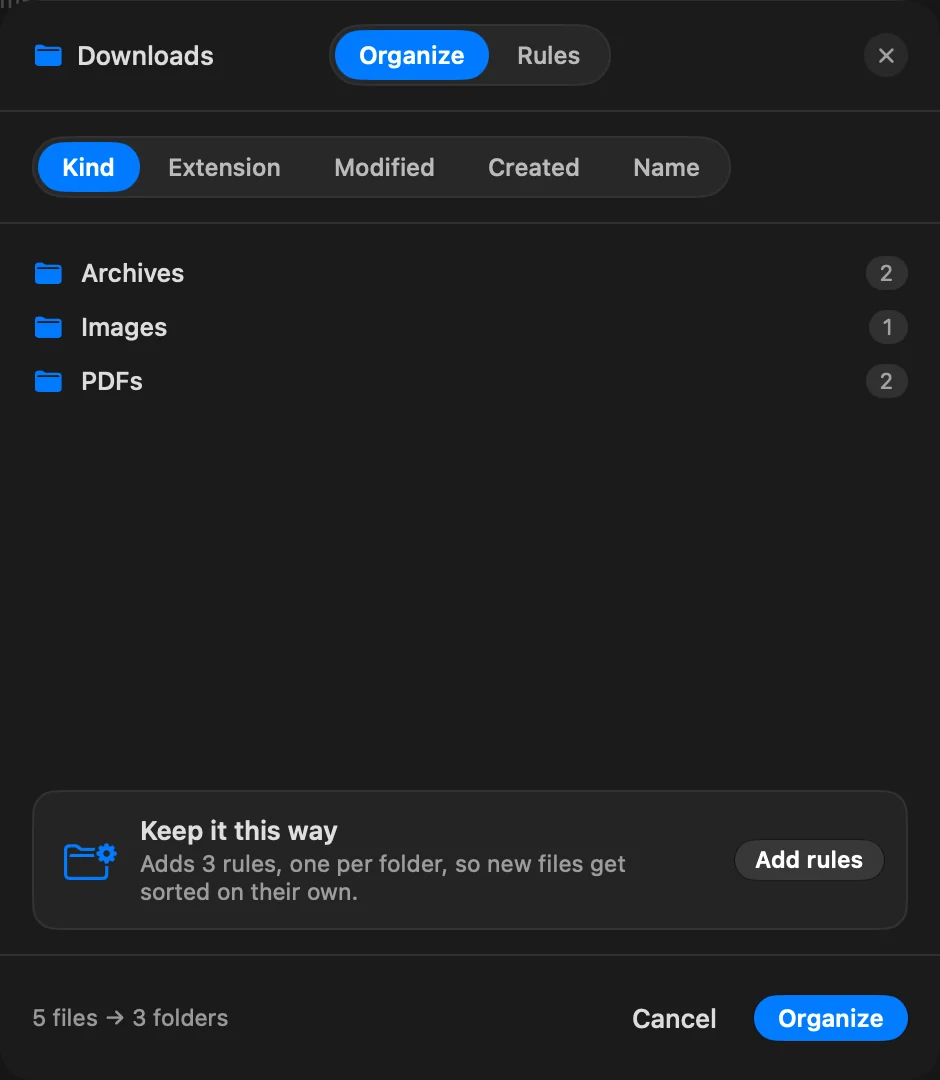
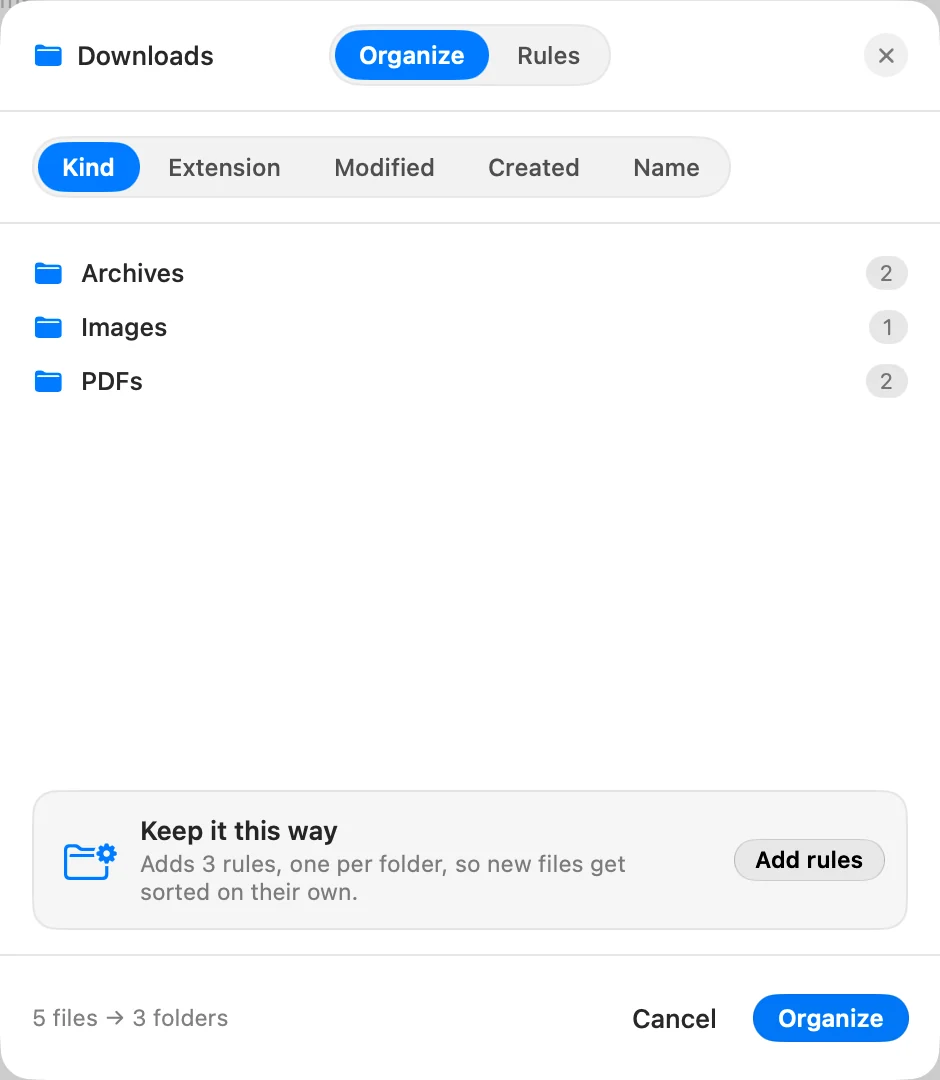
- Vanuit een sortering. Op het tabblad Ordenen voegt de kaart Houd het zo, nadat je hebt gekozen hoe je sorteert, één regel per map toe, zodat nieuwe bestanden vanzelf worden gesorteerd. Klik op Regels toevoegen.
- Vanuit een suggestie. Als een map bestanden heeft die al maanden niemand heeft gewijzigd, kan onderaan het venster “Deze map kan zichzelf opruimen” staan. Klik op Bekijk hoe om een regel te openen die bestanden die meer dan 90 dagen geleden zijn gewijzigd naar een submap Archive verplaatst. Klik op Nee, bedankt en DockDuck stelt het niet meer voor voor die map.
- Vanuit een andere map of Mac. Importeer een
.ddrules-bestand. Zie Regels bekijken, beheren en ongedaan maken.
Tips
- Regels worden van boven naar beneden uitgevoerd. Sleep een regel in de lijst om de volgorde te wijzigen.
- Als niets in de map aan alle voorwaarden voldoet, noemt de editor de voorwaarde die de rest blokkeert. Klik op Verwijder deze om hem te laten vallen.
- Mappen waar je regels dingen naartoe verplaatsen, worden nooit door die regels gecontroleerd.
- Verborgen bestanden en cloudbestanden die niet zijn gedownload, worden nooit aangeraakt.
Als er iets misgaat
| Probleem | Wat je kunt doen |
|---|---|
| De voorvertoning zegt “Maak de regel af om te zien wat hij zou nemen” | Vul elke waarde in, zoals de naam van de submap, de map om naartoe te verplaatsen of de tekst om naar te zoeken. De naam van een submap mag geen / bevatten. |
| “Vandaag zou hij niets aanraken · de regel wacht” | Vandaag komt geen bestand overeen. De regel wordt uitgevoerd zodra er een overeenkomt. |
| Deze map ordenen… wordt niet aangeboden | De map staat in iCloud Drive of een andere cloudschijf, of het is een plek zoals Recent. Regels draaien daar niet. |
Bedankt, dat helpt ons deze pagina te verbeteren.