
Buat aturan folder
Tulis aturan sebagai kalimat, seperti "Jika Gambar, maka pindahkan ke Gambar", dan biarkan folder merapikan dirinya sendiri.
Di halaman ini 7 bagian
Yang akan Anda capai
- Siapkan aturan yang mengurutkan, mengubah nama, memberi tag, atau membersihkan folder untuk Anda
- Lihat dengan tepat file mana yang akan diambil aturan sebelum Anda menyimpannya
- Mulai dari aturan contoh atau dari pengurutan yang baru saja Anda lakukan
Aturan folder dibaca seperti kalimat: Di folder ini, Jika kondisi ini benar, Maka lakukan ini. DockDuck memeriksa aturan folder saat Anda membukanya, dan juga saat DockDuck tertutup jika aturan mengizinkan. Saat sebuah aturan berjalan pertama kali, DockDuck menunjukkan apa yang akan dilakukannya dan menunggu Anda.
Sebelum memulai
Aturan bekerja pada folder di Mac Anda dan di drive eksternal. Aturan tidak pernah berjalan di server, iCloud Drive, Google Drive, Box, Sync, Terbaru, Tong Sampah, tag, atau item yang disematkan, atau saat transfer sedang masuk ke folder.
Buat aturan
- Buka folder
Buka folder yang ingin Anda jaga tetap rapi, seperti Unduhan.
- Pilih Rapikan Folder Ini
Klik sambil menahan Control pada tempat kosong di folder lalu pilih Rapikan Folder Ini…. Anda juga dapat mengklik roda gigi di samping menu pengurutan di bagian atas folder.
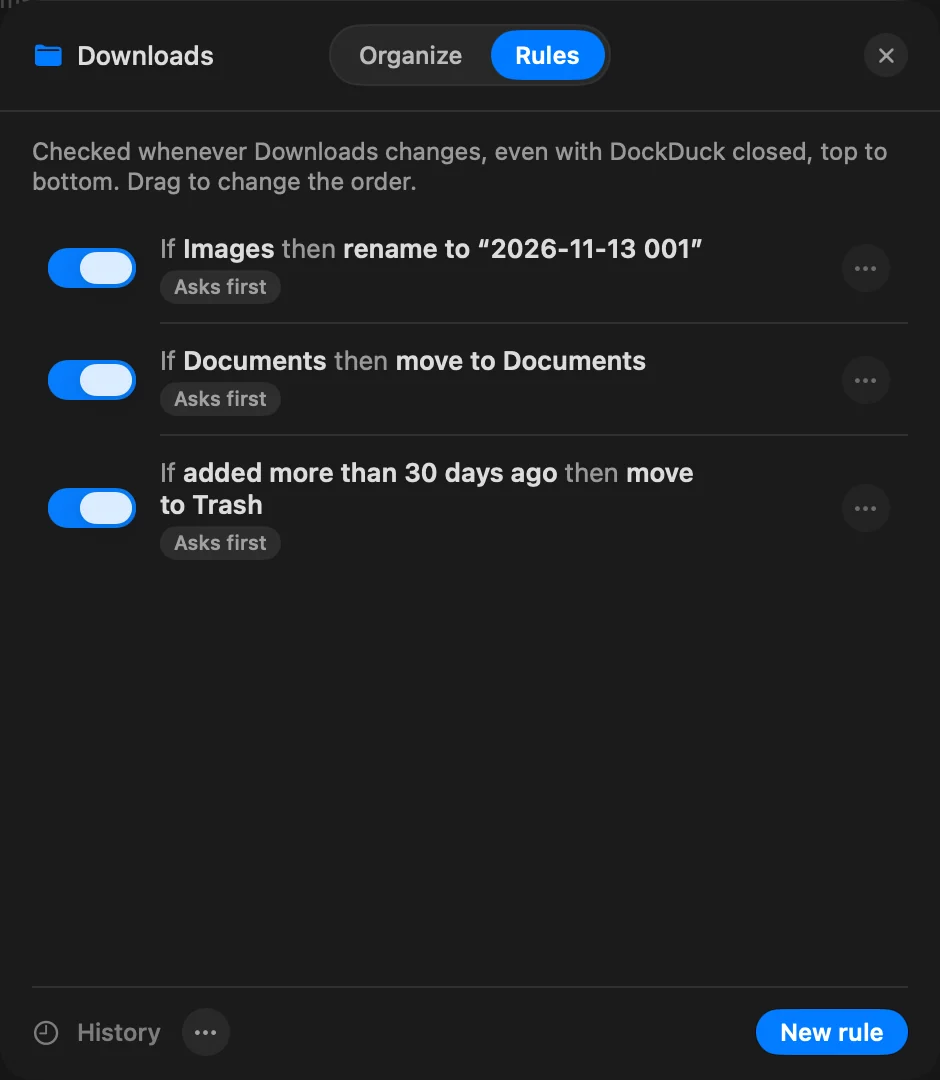
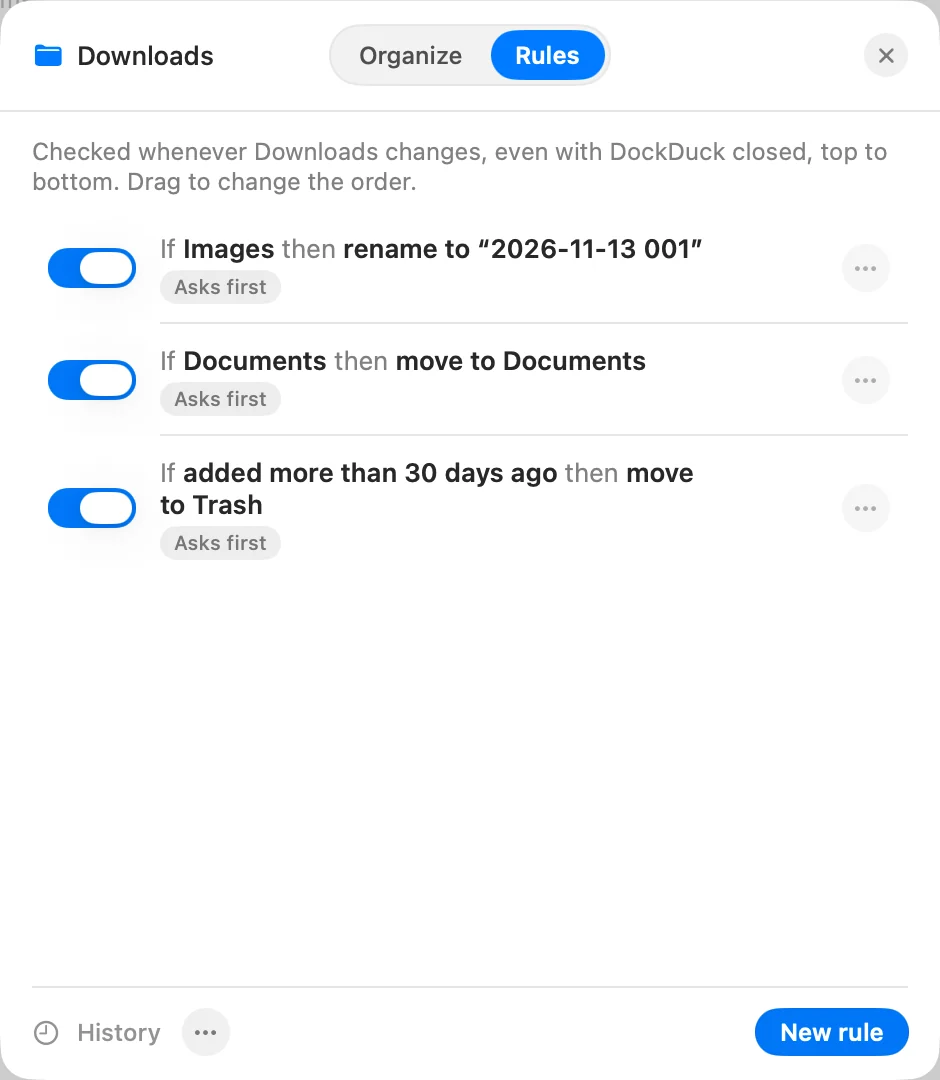
Hasil: Lembar Rapikan terbuka. - Buka tab Aturan dan klik Aturan baru
Untuk aturan pertama sebuah folder, DockDuck menawarkan contoh. Pilih satu untuk memulai darinya, atau klik Mulai dari kosong.
- Pilih tempat aturan mencari
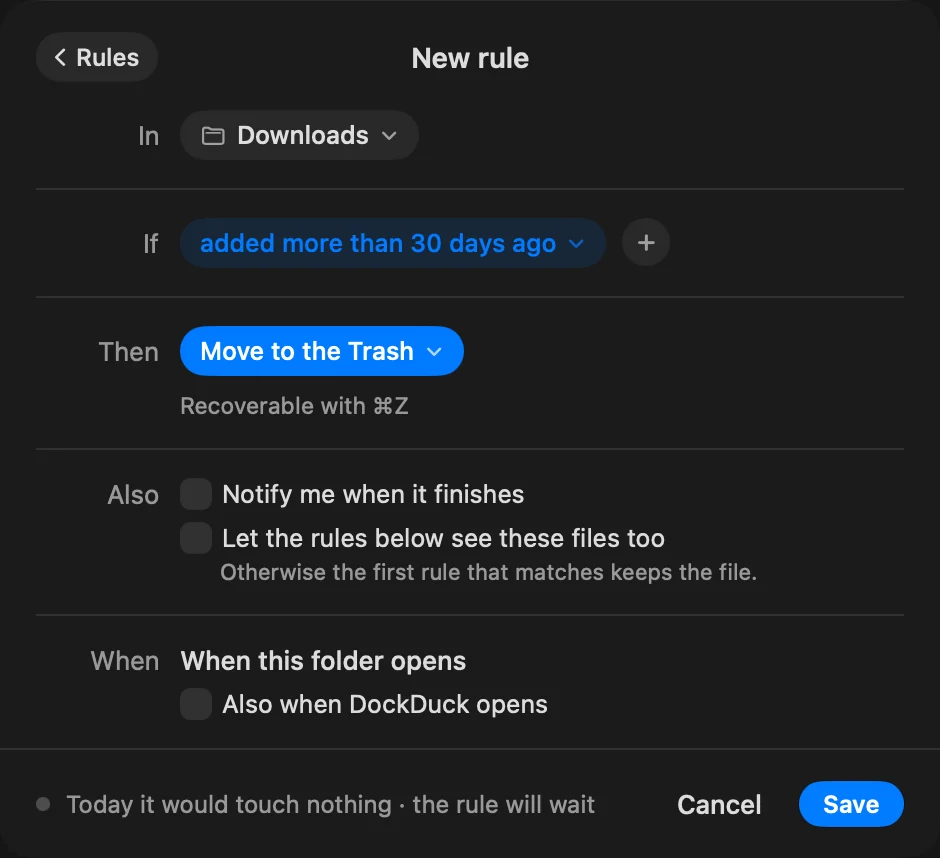
Di samping Di, biarkan Hanya di folder itu, atau pilih Di … dan semua subfoldernya, atau Hanya di subfolder… lalu ketik namanya.
- Tambahkan kondisi
Di samping Jika, klik sebuah kondisi untuk mengubahnya, atau klik + untuk menambahkan satu. File harus memenuhi setiap kondisi. Lihat Kondisi & tindakan.
- Pilih tindakan
Di samping Maka, pilih apa yang terjadi pada file, seperti Pindahkan ke subfolder, Ubah Nama, atau Tambah tag, lalu isi nilainya.
- Periksa baris pratinjau
Klik Lihat untuk mencantumkan dengan tepat file mana yang akan diambil aturan hari ini. Belum ada yang berpindah.
Hasil: Baris di bagian bawah menyatakan, misalnya, Hari ini akan memindahkan 12 item. - Klik Simpan
Aturan ditambahkan ke daftar folder.
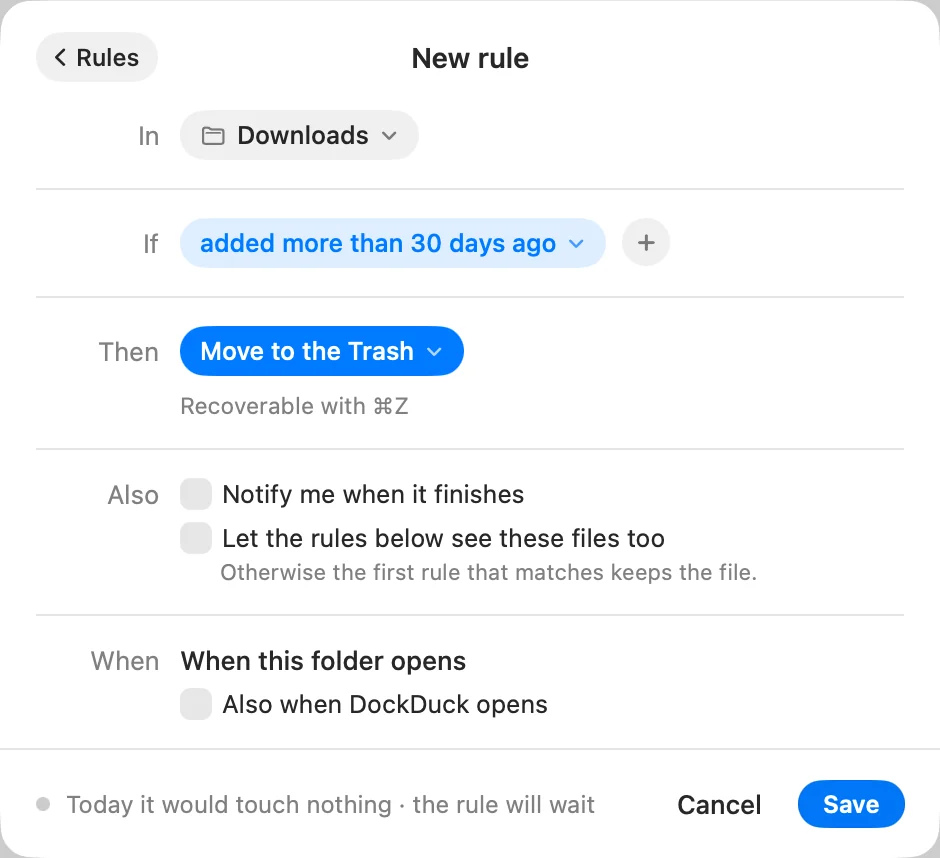
Saat folder dibuka berikutnya, aturan menampilkan pratinjau dan menunggu Anda mengonfirmasi. Lihat Pratinjau, kelola & urungkan aturan.
Opsi
| Opsi | Fungsinya |
|---|---|
| Beri tahu saya saat selesai | Notifikasi menyebutkan folder dan apa yang dilakukan aturan. |
| Izinkan aturan di bawah melihat file ini juga | Jika tidak, aturan pertama yang cocok yang memegang file. |
| Juga saat DockDuck dibuka | Menjalankan aturan saat Anda membuka DockDuck, tidak hanya saat folder dibuka. |
| Jalankan tanpa bertanya | Muncul setelah aturan berjalan sekali dengan pratinjau. Setiap putaran tetap satu kali ⌘Z. |
Contoh
| Contoh | Aturannya |
|---|---|
| Ubah nama foto menurut tanggal | Jika Gambar, maka ubah nama menjadi tanggal ditambahkan dan sebuah nomor |
| Urutkan menurut jenis | Jika Dokumen, maka pindahkan ke Dokumen |
| Bersihkan yang lama | Jika ditambahkan lebih dari 30 hari lalu, maka pindahkan ke Tong Sampah |
| Buka kompresi unduhan Anda | Jika Arsip, maka buka kompresi di sini |
| Bawa foto ke Foto | Jika Gambar dan nama mengandung “IMG_”, maka impor ke Foto |
Cara lain memulai aturan
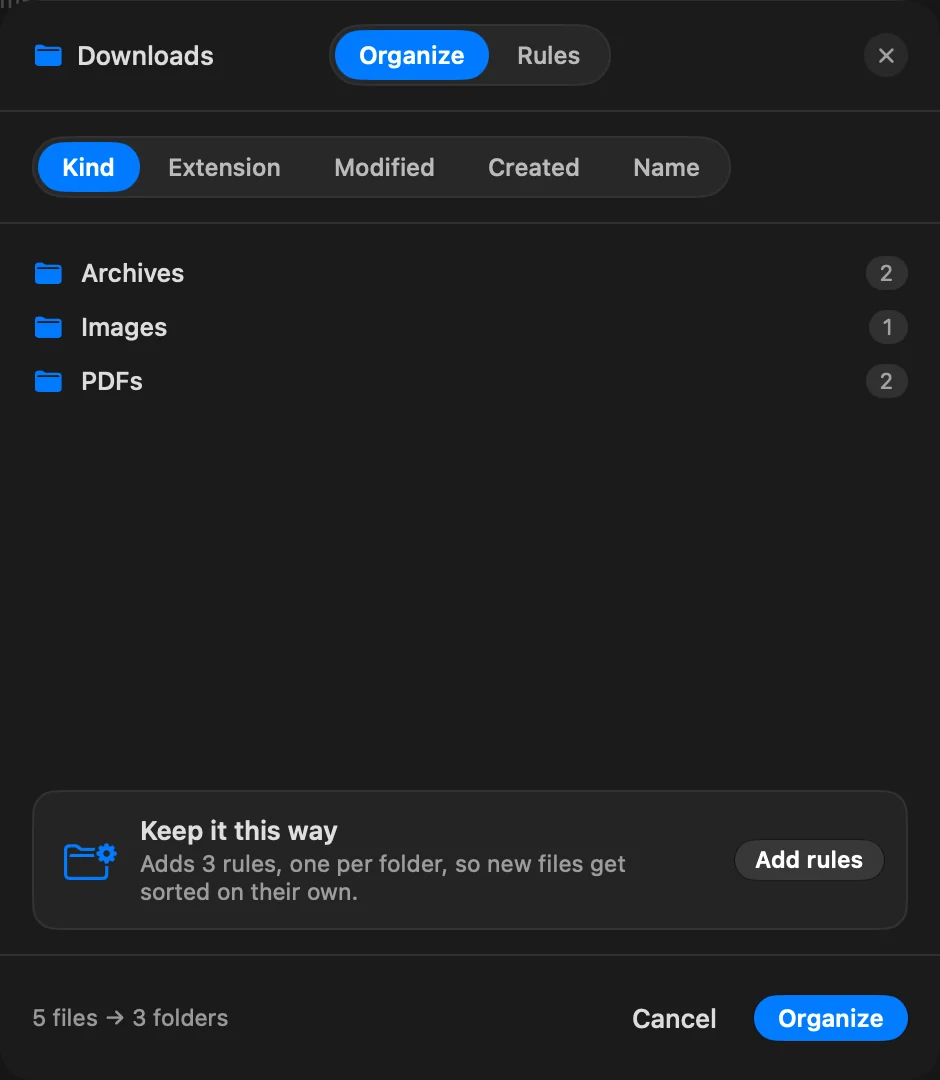
- Dari pengurutan. Di tab Rapikan, setelah Anda memilih cara mengurutkan, kartu Biarkan seperti ini menambahkan satu aturan per folder, sehingga file baru diurutkan dengan sendirinya. Klik Tambah aturan.
- Dari saran. Saat sebuah folder memiliki file yang berbulan-bulan tidak diubah siapa pun, bagian bawah jendela mungkin menampilkan “Folder ini dapat merapikan dirinya sendiri”. Klik Lihat caranya untuk membuka aturan yang memindahkan file yang dimodifikasi lebih dari 90 hari lalu ke subfolder Arsip. Klik Tidak, terima kasih dan DockDuck tidak menyarankannya lagi untuk folder itu.
- Dari folder atau Mac lain. Impor file
.ddrules. Lihat Pratinjau, kelola & urungkan aturan.
Tips
- Aturan berjalan dari atas ke bawah. Seret aturan di daftar untuk mengubah urutan.
- Jika tidak ada apa pun di folder yang memenuhi setiap kondisi, editor menyebutkan kondisi yang menghalangi sisanya. Klik Hapus untuk membuangnya.
- Folder tujuan pemindahan oleh aturan Anda tidak pernah diperiksa oleh aturan-aturan itu.
- File tersembunyi dan file cloud yang belum diunduh tidak pernah disentuh.
Jika terjadi masalah
| Masalah | Yang perlu dilakukan |
|---|---|
| Pratinjau menyatakan “Lengkapi aturan untuk melihat apa yang akan terkena” | Isi setiap nilai, seperti nama subfolder, folder tujuan pemindahan, atau teks yang dicari. Nama subfolder tidak boleh mengandung /. |
| ”Hari ini tidak ada yang disentuh · aturan akan menunggu” | Tidak ada file yang cocok hari ini. Aturan berjalan saat ada yang cocok. |
| Rapikan Folder Ini… tidak ditawarkan | Folder berada di iCloud Drive atau drive cloud lain, atau berupa tempat seperti Terbaru. Aturan tidak berjalan di sana. |
Terima kasih, ini membantu kami memperbaiki halaman ini.