
フォルダルールを作成する
「画像の場合、イメージに移動」のように、ルールを文章として書いて、フォルダを自分で整理させます。
できるようになること
- フォルダを自動で振り分け、名前変更、タグ付け、整理するルールを設定する
- 保存する前に、ルールが対象にするファイルを正確に確認する
- サンプルのルールから、または今行った振り分けから始める
フォルダルールは、文章のように読めます。この対象フォルダで、これらの条件が真なら、これを操作する。DockDuckは、フォルダを開くときにそのフォルダのルールを確認します。ルールが許可していれば、DockDuckを閉じているときも確認します。ルールが初めて実行されるときは、何をしようとしているかを表示して、あなたの確認を待ちます。
はじめる前に
ルールは、Mac上のフォルダと外部ドライブ上のフォルダで機能します。サーバ、iCloud Drive、Google Drive、Box、Sync、最近の項目、ゴミ箱、タグ、固定した項目では実行されません。フォルダに転送が着地している間も実行されません。
ルールを作成する
- フォルダを開く
ダウンロードなど、整理しておきたいフォルダへ移動します。
- 「このフォルダを整理」を選ぶ
フォルダの空いている場所をControlキーを押しながらクリックして、**このフォルダを整理…**を選びます。フォルダの上部の並べ替えメニューの横の歯車をクリックしても開けます。
結果: 「整理」のシートが開きます。 - 「ルール」タブを開いて「新規ルール」をクリックする
フォルダの最初のルールでは、DockDuckがサンプルを表示します。1つを選んで、そこから始めるか、空から始めるをクリックします。
- ルールが対象にする場所を選ぶ
対象の横で、フォルダのみのままにするか、…とそのすべてのサブフォルダを選ぶか、**サブフォルダのみ…**を選んでその名前を入力します。
- 条件を追加する
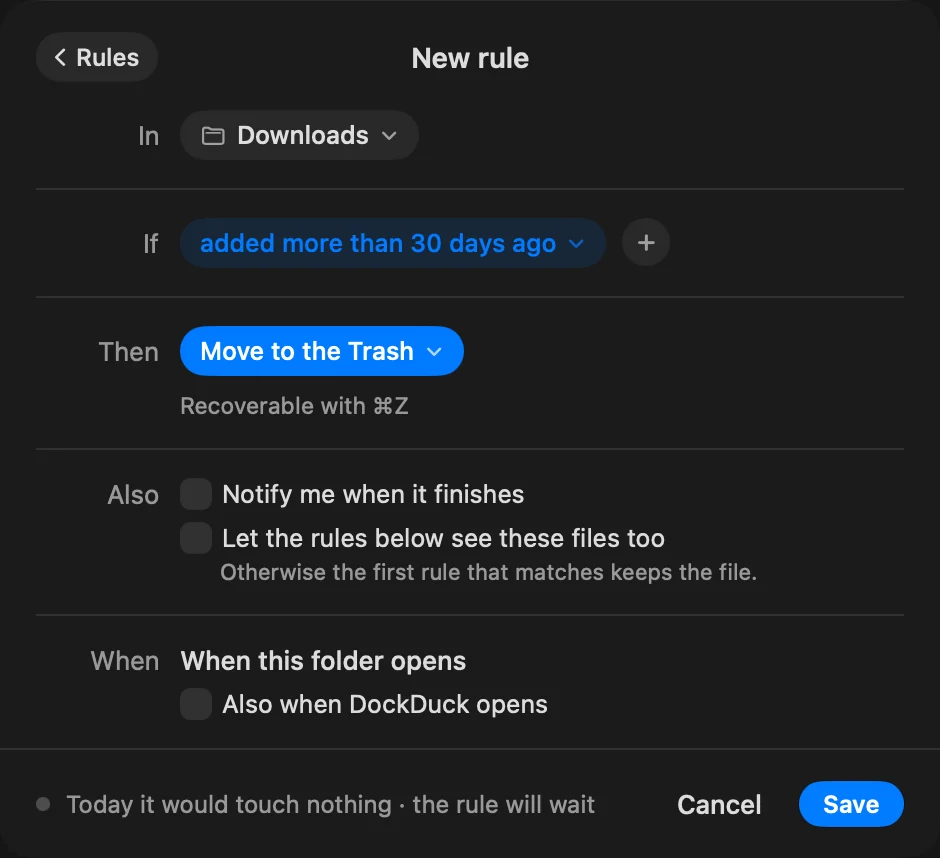
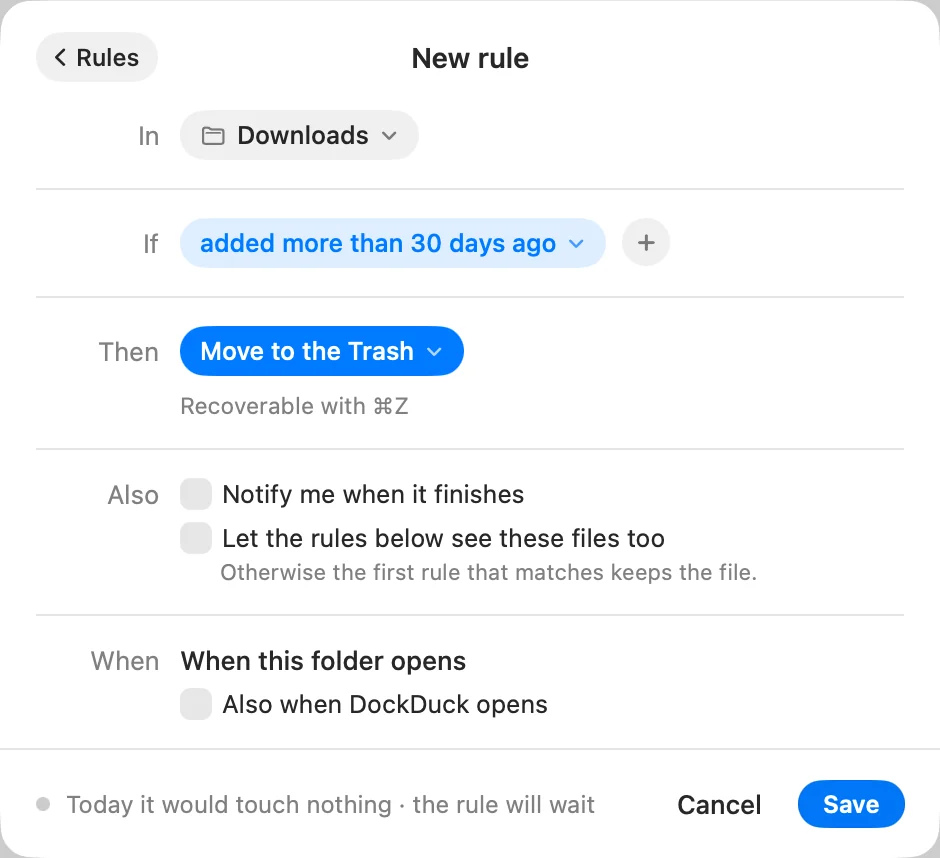
条件の横で、条件をクリックして変更するか、**+**をクリックして追加します。ファイルは、すべての条件を満たす必要があります。条件と操作を参照してください。
- 操作を選ぶ
操作の横で、サブフォルダに移動、名前を変更、タグを追加など、ファイルに対して行うことを選び、その値を入力します。
- プレビューの行を確認する
表示をクリックすると、今日ルールが対象にするファイルが正確に一覧表示されます。まだ何も移動しません。
結果: 下部の行に、たとえば「現時点では 12 件の項目を移動します」と表示されます。 - 「保存」をクリックする
ルールが、フォルダの一覧に追加されます。
次にフォルダを開くとき、ルールはプレビューを表示して、あなたの確認を待ちます。ルールのプレビュー、管理、取り消しを参照してください。
オプション
| オプション | 内容 |
|---|---|
| 完了したら通知する | 通知に、フォルダの名前とルールが行ったことが表示されます。 |
| 下のルールにもこれらのファイルを渡す | これを選ばない場合は、最初に一致したルールがファイルを保持します。 |
| DockDuck の起動時にも実行 | フォルダを開くときだけでなく、DockDuckを開くときにもルールを実行します。 |
| 確認せずに実行 | ルールが、プレビューつきで一度実行されたあとに表示されます。実行するたびに、⌘Zを1回押せば取り消せます。 |
サンプル
| サンプル | ルール |
|---|---|
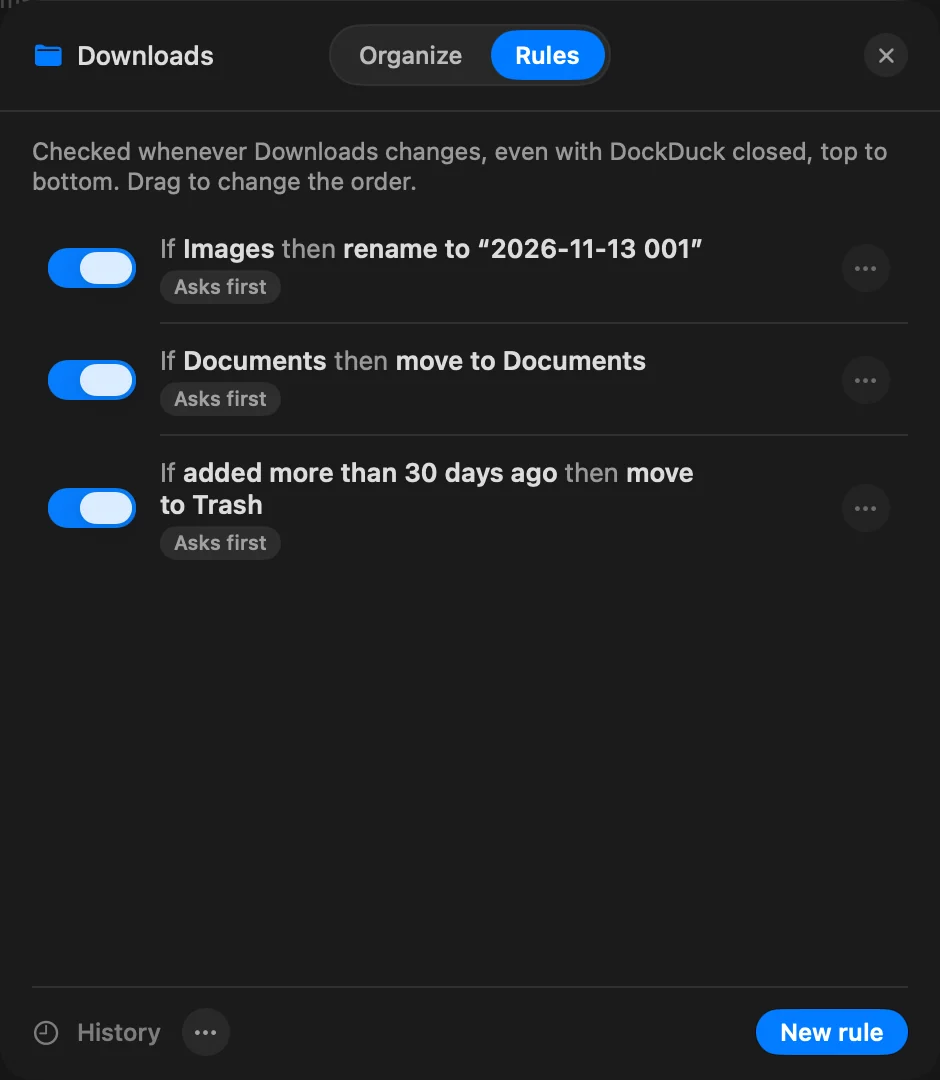
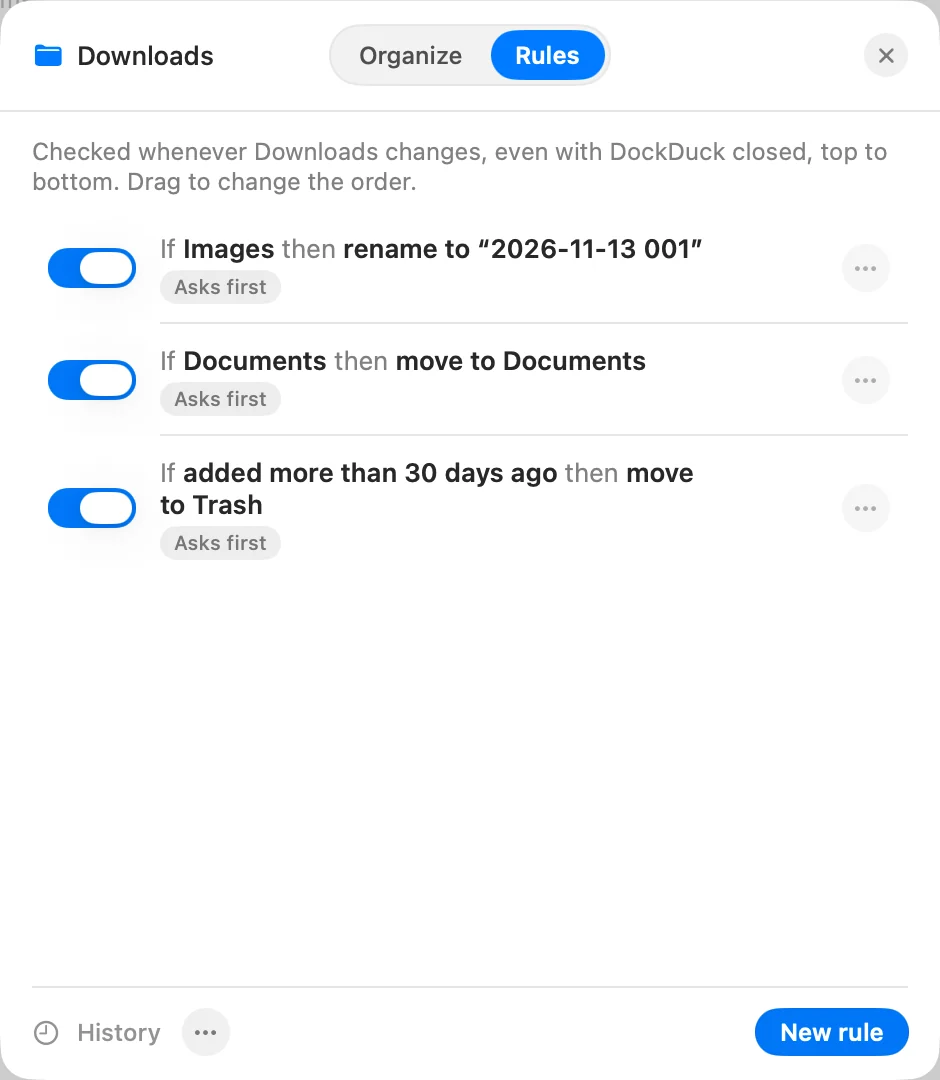
| 写真を日付で名前変更 | イメージの場合、追加日と番号に名前を変更 |
| 種類別に振り分け | 書類の場合、書類に移動 |
| 古いものを整理 | 追加から30日より前の場合、ゴミ箱に移動 |
| ダウンロードしたファイルを展開 | アーカイブの場合、ここに展開 |
| 写真を「写真」Appに取り込む | イメージで、名前に「IMG_」を含む場合、「写真」に読み込み |
ルールを始めるそのほかの方法
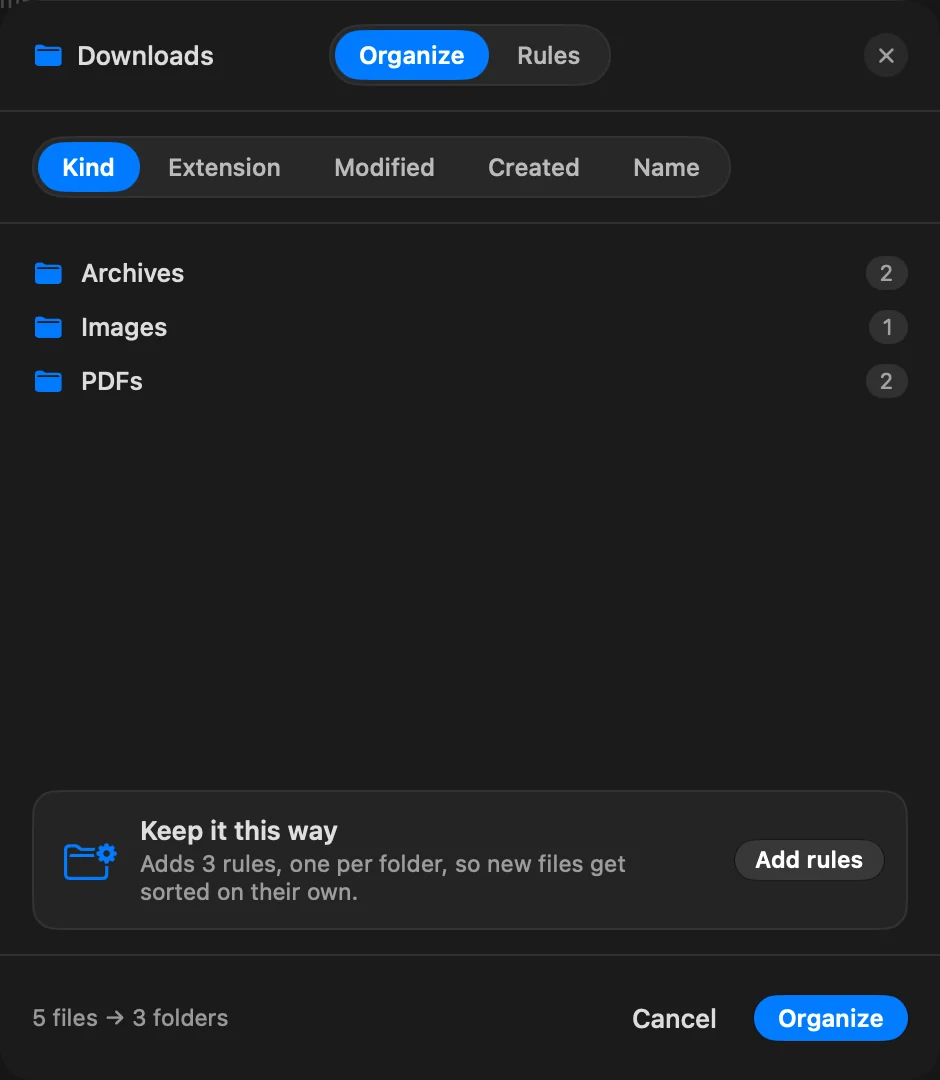
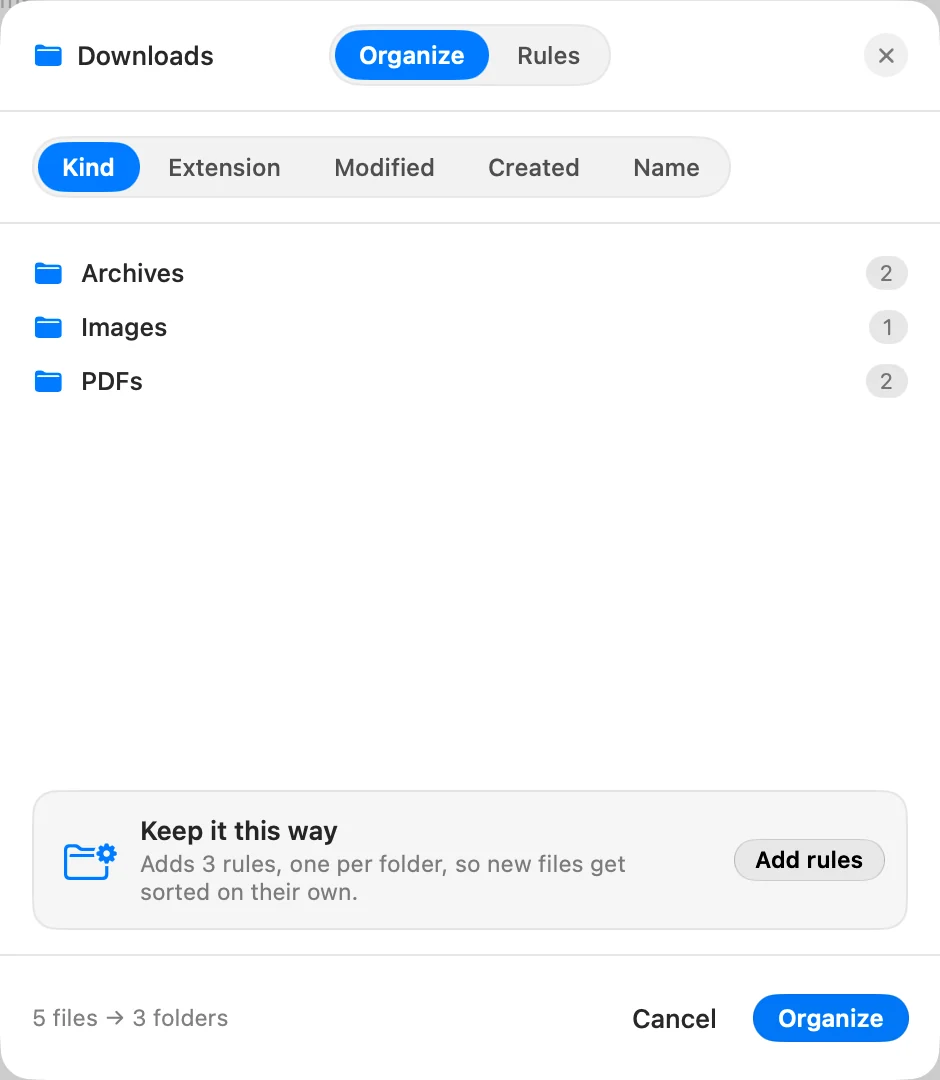
- 振り分けから。 整理タブで、振り分け方法を選んだあとに、この状態を保つのカードが、フォルダごとに1件のルールを追加し、新しいファイルが自動で振り分けられます。ルールを追加をクリックします。
- 提案から。 数か月間誰も変更していないファイルがフォルダにあるとき、ウインドウの下部に「このフォルダは自分で整理できます」と表示されることがあります。方法を見るをクリックすると、変更から90日より前のファイルを「Archive」サブフォルダに移動するルールが開きます。いいえ、結構ですをクリックすると、そのフォルダでは、DockDuckは再び提案しません。
- 別のフォルダまたはMacから。
.ddrulesファイルを読み込みます。ルールのプレビュー、管理、取り消しを参照してください。
ヒント
- ルールは、上から順に実行されます。一覧でルールをドラッグすると、順序を変更できます。
- フォルダ内に、すべての条件を満たすものがないとき、エディタは、残りを妨げている条件を示します。削除するをクリックすると、その条件が外れます。
- ルールが項目を移動する先のフォルダは、そのルールでは確認されません。
- 不可視ファイルと、ダウンロードされていないクラウドのファイルには、手を加えません。
うまくいかないとき
| 問題 | 対処 |
|---|---|
| プレビューに「ルールを完成させると、対象になる項目が表示されます」と表示される | サブフォルダの名前、移動先のフォルダ、探すテキストなど、すべての値を入力してください。サブフォルダの名前に/は使えません。 |
| 「現時点では対象になる項目はありません · ルールは待機します」 | 今日、一致するファイルがありません。一致するものができたときに、ルールが実行されます。 |
| **このフォルダを整理…**が表示されない | フォルダが、iCloud Driveなどのクラウドドライブにあるか、最近の項目のような場所です。そこではルールは実行されません。 |
ありがとうございます。ページの改善に役立てます。