
폴더 규칙 만들기
"이미지이면 이미지로 이동"처럼 규칙을 문장으로 작성하면 폴더가 스스로 깔끔하게 유지됩니다.
이 문서로 할 수 있는 일
- 폴더를 대신 분류하고, 이름을 바꾸고, 태그를 지정하고, 정리하는 규칙 설정하기
- 저장하기 전에 규칙이 어떤 파일을 처리할지 정확히 확인하기
- 샘플 규칙이나 방금 한 정렬에서 시작하기
폴더 규칙은 문장처럼 읽힙니다. 이 폴더 범위에서, 이 조건이 참이면(조건), 이렇게 합니다(동작). DockDuck은 폴더를 열 때 그 폴더의 규칙을 확인하며, 규칙이 허용하면 DockDuck이 닫혀 있을 때도 확인합니다. 규칙이 처음 실행될 때는 무엇을 하려는지 보여 주고 확인을 기다립니다.
시작하기 전에
규칙은 Mac의 폴더와 외장 드라이브에서 작동합니다. 서버, iCloud Drive, Google Drive, Box, Sync, 최근 항목, 휴지통, 태그, 고정한 항목에서는 실행되지 않으며, 전송이 폴더에 도착하는 중에도 실행되지 않습니다.
규칙 만들기
- 폴더 열기
다운로드처럼 깔끔하게 유지하려는 폴더로 이동합니다.
- 이 폴더 정리 선택
폴더의 빈 곳을 Control-클릭하고 **이 폴더 정리…**를 선택합니다. 폴더 위쪽 정렬 메뉴 옆의 톱니바퀴를 클릭해도 됩니다.
결과: 정리 시트가 열립니다. - 규칙 탭을 열고 새로운 규칙 클릭
폴더의 첫 규칙이면 DockDuck이 샘플을 제안합니다. 샘플을 선택해 그것으로 시작하거나 빈 규칙으로 시작을 클릭합니다.
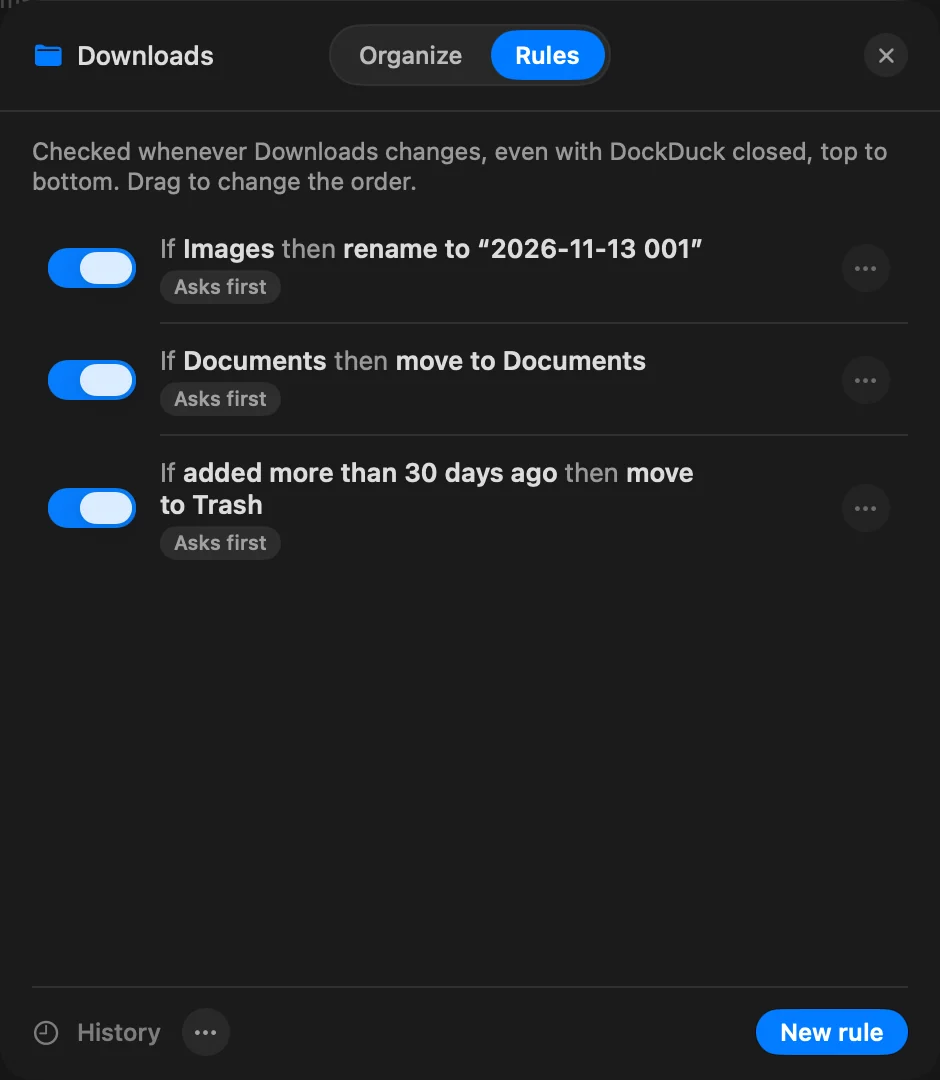
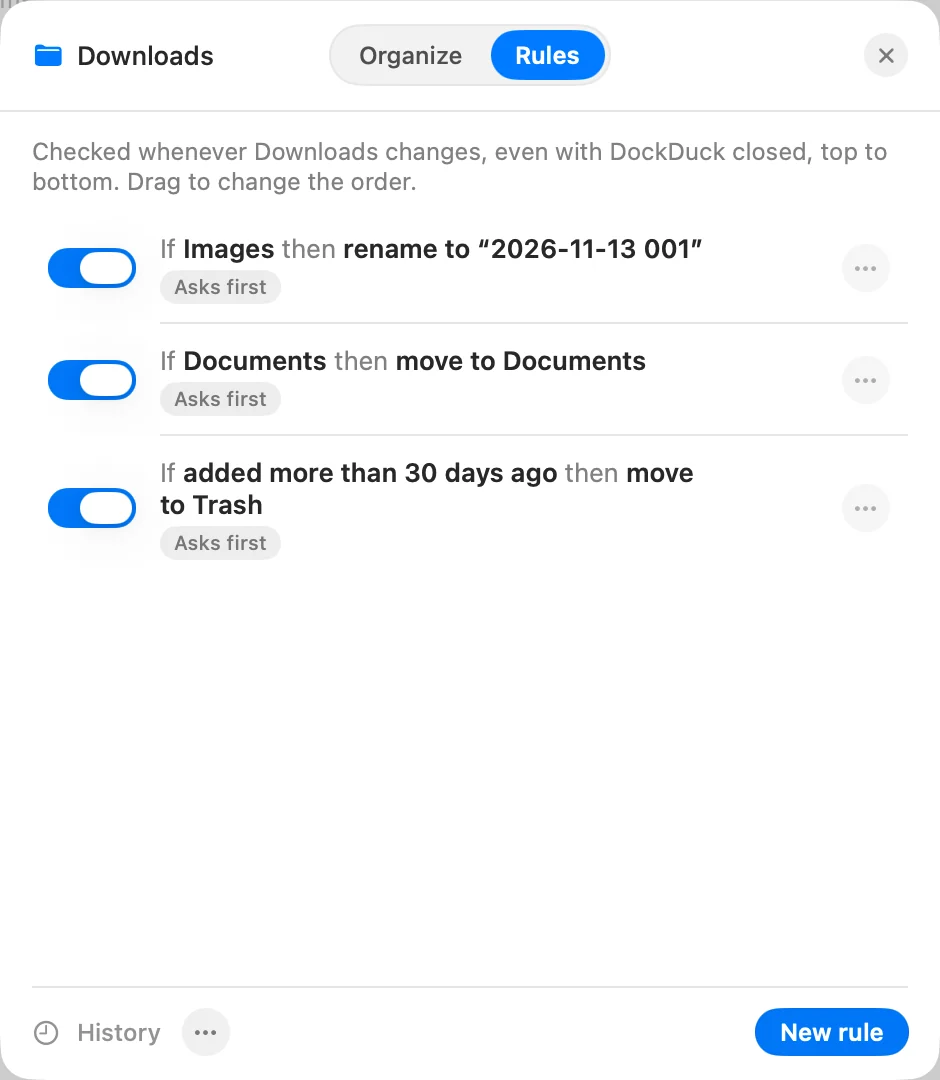
- 규칙이 살펴볼 범위 선택
범위 옆에서 폴더에서만을 그대로 두거나, 모든 하위 폴더에서를 선택하거나, **하위 폴더에서만…**을 선택하고 이름을 입력합니다.
- 조건 추가
조건 옆에서 조건을 클릭해 변경하거나 **+**를 클릭해 추가합니다. 파일은 모든 조건을 충족해야 합니다. 조건 및 동작을 참고하십시오.
- 동작 선택
동작 옆에서 하위 폴더로 이동, 이름 변경, 태그 추가처럼 파일에 적용할 동작을 선택하고 값을 입력합니다.
- 미리보기 줄 확인
보기를 클릭하면 규칙이 오늘 처리할 파일이 정확히 나열됩니다. 아직 아무것도 이동하지 않습니다.
결과: 아래쪽 줄에 예를 들어 오늘이라면 12개 항목을 이동합니다라고 표시됩니다. - 저장 클릭
규칙이 폴더의 목록에 추가됩니다.
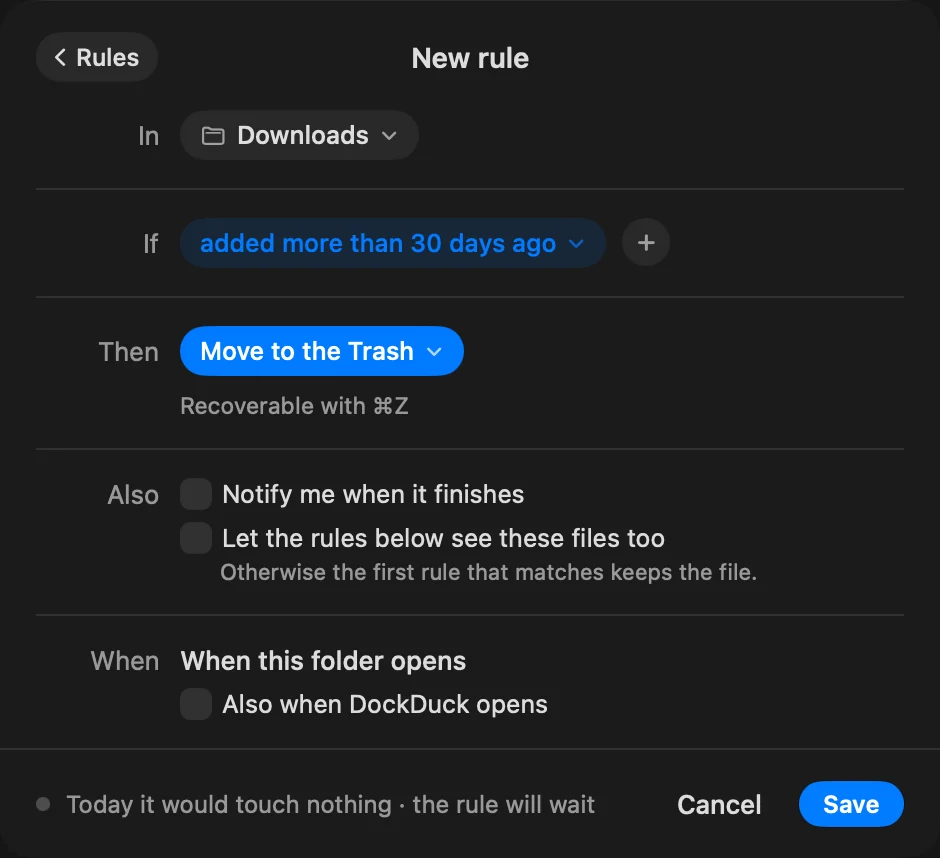
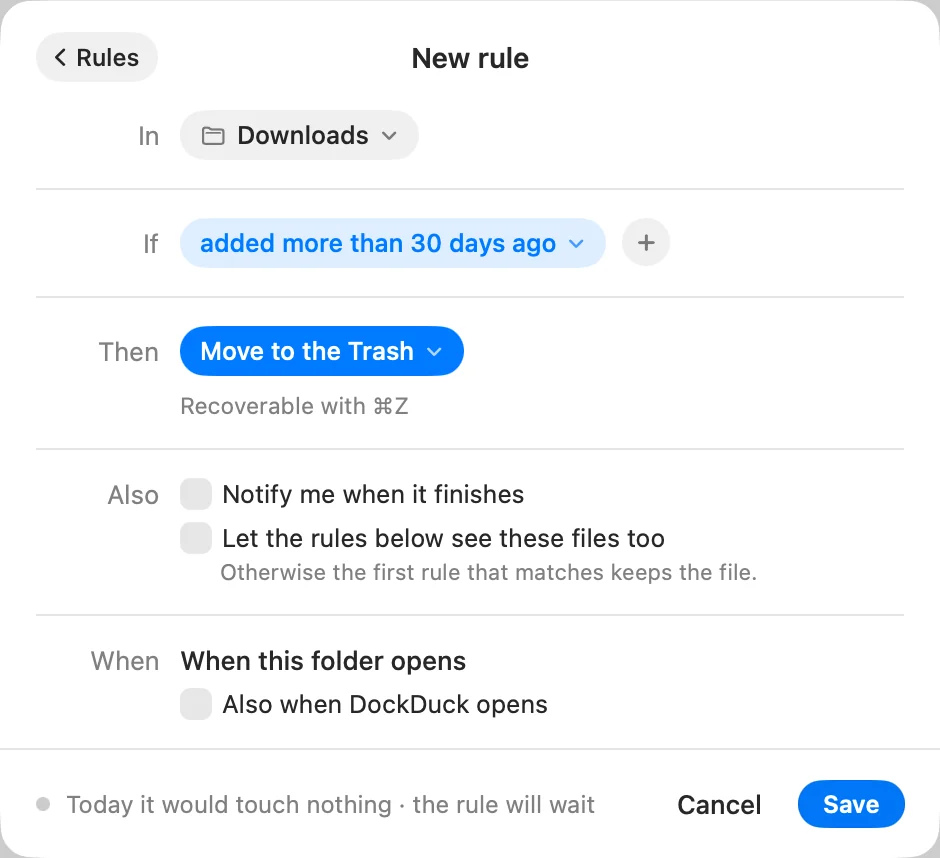
다음에 폴더가 열리면 규칙이 미리보기를 보여 주고 확인을 기다립니다. 규칙 미리 보기, 관리, 실행 취소를 참고하십시오.
옵션
| 옵션 | 동작 |
|---|---|
| 완료되면 알리기 | 알림에 폴더와 규칙이 한 작업이 표시됩니다. |
| 아래 규칙도 이 파일을 보게 하기 | 이 옵션이 없으면 처음 일치한 규칙이 파일을 가져갑니다. |
| DockDuck을 열 때도 실행 | 폴더를 열 때뿐 아니라 DockDuck을 열 때도 규칙을 실행합니다. |
| 묻지 않고 실행 | 규칙이 미리보기와 함께 한 번 실행된 후에 나타납니다. 매번 실행해도 ⌘Z 한 번으로 취소됩니다. |
샘플
| 샘플 | 규칙 |
|---|---|
| 날짜로 사진 이름 변경 | 이미지이면 추가된 날짜와 번호로 이름 변경 |
| 종류별로 정리 | 문서이면 문서로 이동 |
| 오래된 항목 정리 | 추가된 지 30일이 넘었으면 휴지통으로 이동 |
| 다운로드한 항목 압축 해제 | 아카이브이면 여기에 압축 해제 |
| 촬영한 사진을 사진 앱으로 보내기 | 이미지이고 이름에 “IMG_“가 포함되면 사진 앱으로 가져오기 |
규칙을 시작하는 다른 방법
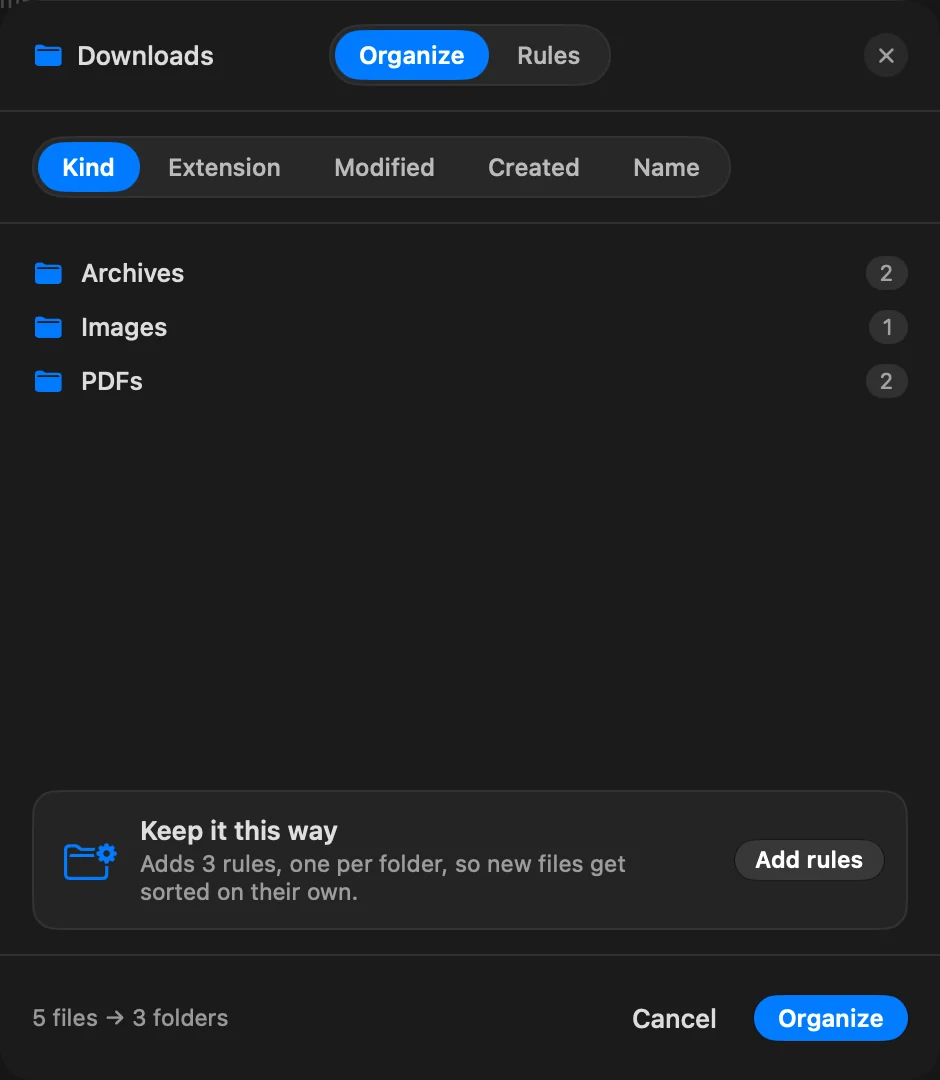
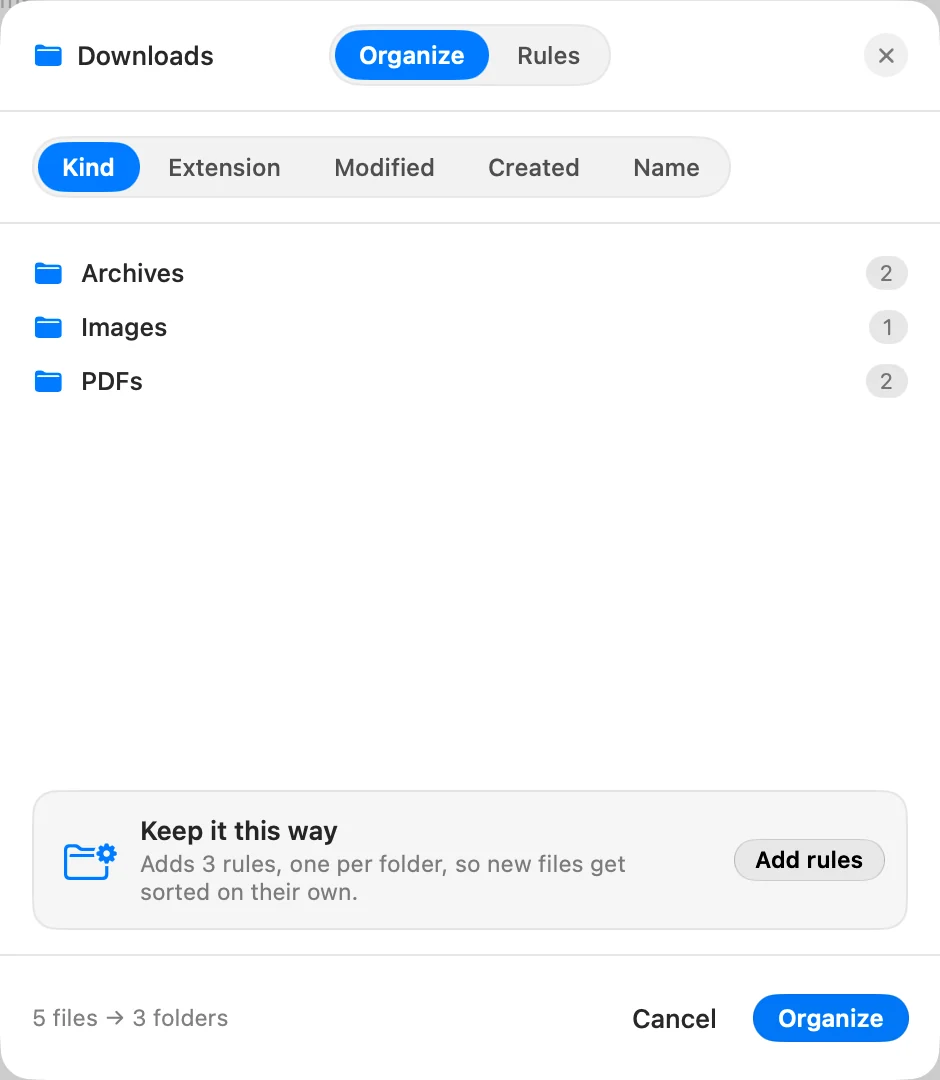
- 정렬에서 시작. 정리 탭에서 정렬 방식을 선택하면 이 상태로 유지하기 카드가 폴더마다 규칙을 하나씩 추가하여 새 파일도 자동으로 분류됩니다. 규칙 추가를 클릭합니다.
- 제안에서 시작. 몇 달 동안 아무도 바꾸지 않은 파일이 폴더에 있으면 윈도우 아래쪽에 “이 폴더는 스스로 정리할 수 있습니다”라고 표시될 수 있습니다. 방법 보기를 클릭하면 90일 넘게 수정되지 않은 파일을 Archive 하위 폴더로 이동하는 규칙이 열립니다. 괜찮습니다를 클릭하면 DockDuck은 그 폴더에 대해 다시 제안하지 않습니다.
- 다른 폴더나 Mac에서 가져오기.
.ddrules파일을 가져옵니다. 규칙 미리 보기, 관리, 실행 취소를 참고하십시오.
팁
- 규칙은 위에서 아래로 실행됩니다. 목록에서 규칙을 드래그하면 순서를 바꿀 수 있습니다.
- 폴더에서 모든 조건을 충족하는 항목이 없으면 편집기가 나머지를 막고 있는 조건을 알려 줍니다. 조건 빼기를 클릭하면 그 조건이 제거됩니다.
- 규칙이 항목을 이동해 넣는 폴더는 그 규칙의 확인 대상이 되지 않습니다.
- 숨겨진 파일과 다운로드되지 않은 클라우드 파일은 절대 건드리지 않습니다.
문제가 생겼을 때
| 문제 | 해결 방법 |
|---|---|
| 미리보기에 “규칙을 완성하면 어떤 항목이 해당되는지 확인할 수 있습니다”라고 표시됨 | 하위 폴더 이름, 이동할 폴더, 찾을 텍스트 같은 모든 값을 채우십시오. 하위 폴더 이름에는 /를 쓸 수 없습니다. |
| ”오늘은 해당하는 항목이 없습니다 · 규칙이 대기합니다” | 오늘은 일치하는 파일이 없습니다. 일치하는 파일이 생기면 규칙이 실행됩니다. |
| **이 폴더 정리…**가 표시되지 않음 | 폴더가 iCloud Drive나 다른 클라우드 드라이브에 있거나 최근 항목 같은 위치입니다. 그런 곳에서는 규칙이 실행되지 않습니다. |
감사합니다. 이 페이지를 개선하는 데 도움이 됩니다.