
Eine Ordnerregel erstellen
Schreibe eine Regel als Satz, etwa "Wenn Bilder, dann in Bilder bewegen", und lass einen Ordner sich selbst aufgeräumt halten.
Auf dieser Seite 7 Abschnitte
Was du erreichst
- Eine Regel einrichten, die einen Ordner für dich sortiert, umbenennt, taggt oder aufräumt
- Genau sehen, welche Dateien die Regel nehmen würde, bevor du sie sicherst
- Mit einer Beispielregel oder mit einer Sortierung beginnen, die du gerade gemacht hast
Eine Ordnerregel liest sich wie ein Satz: In diesem Ordner, Wenn diese Bedingungen zutreffen, Dann tu dies. DockDuck prüft die Regeln eines Ordners, wenn du ihn öffnest, und bei geschlossenem DockDuck ebenfalls, wenn die Regeln es erlauben. Beim ersten Mal, wenn eine Regel läuft, zeigt sie dir, was sie vorhat, und wartet auf dich.
Bevor du anfängst
Regeln arbeiten mit Ordnern auf deinem Mac und auf externen Laufwerken. Sie laufen nie auf Servern, in iCloud Drive, Google Drive, Box, Sync, „Zuletzt benutzt“, im Papierkorb, bei Tags oder angehefteten Objekten oder während eine Übertragung im Ordner ankommt.
Eine Regel erstellen
- Den Ordner öffnen
Gehe zu dem Ordner, den du aufgeräumt halten willst, etwa Downloads.
- Diesen Ordner organisieren wählen
Klicke bei gedrückter Control-Taste auf eine leere Stelle im Ordner und wähle Diesen Ordner organisieren…. Du kannst auch oben im Ordner auf das Zahnrad neben dem Sortiermenü klicken.
Ergebnis: Das Blatt Organisieren öffnet sich. - Den Tab Regeln öffnen und auf Neue Regel klicken
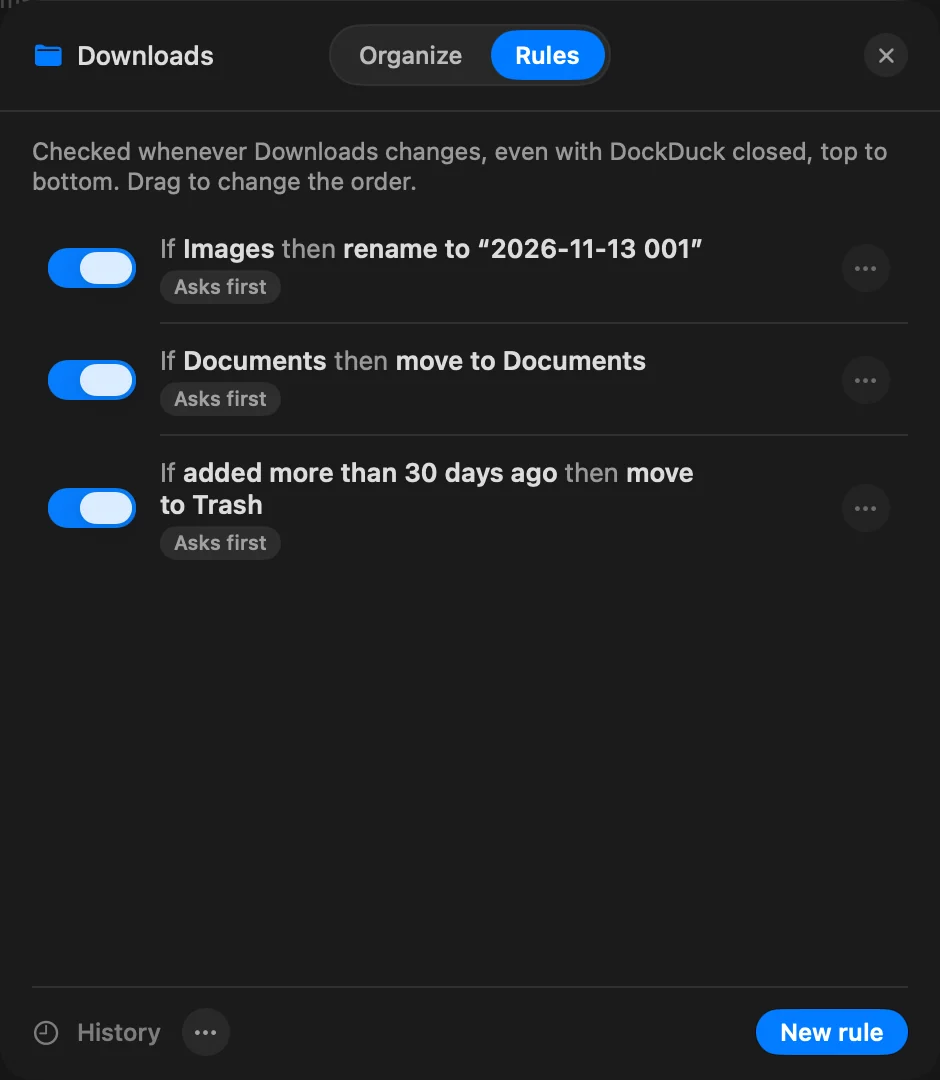
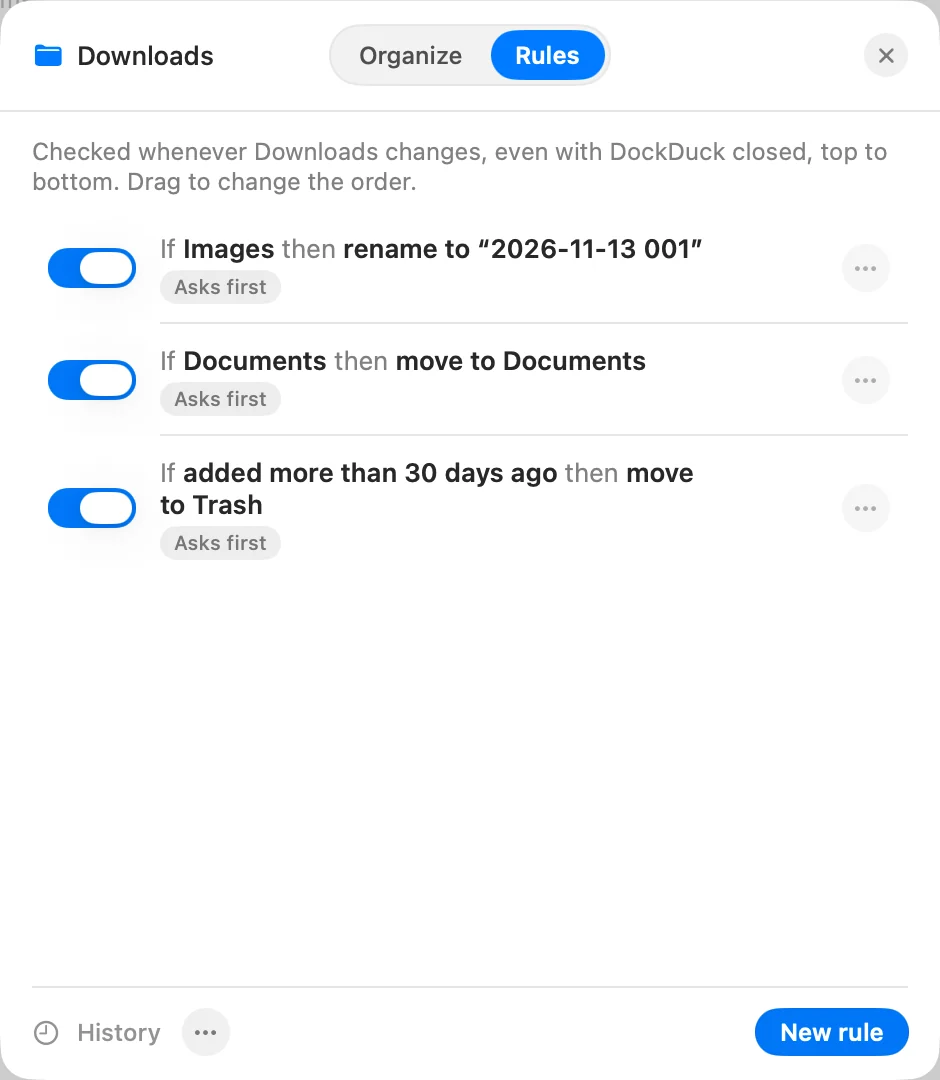
Für die erste Regel eines Ordners bietet DockDuck Beispiele an. Wähle eines, um damit zu beginnen, oder klicke auf Leer beginnen.
- Wählen, wo die Regel sucht
Behalte neben In die Einstellung Nur in dem Ordner, oder wähle In … und allen Unterordnern, oder Nur im Unterordner… und tippe seinen Namen.
- Die Bedingungen hinzufügen
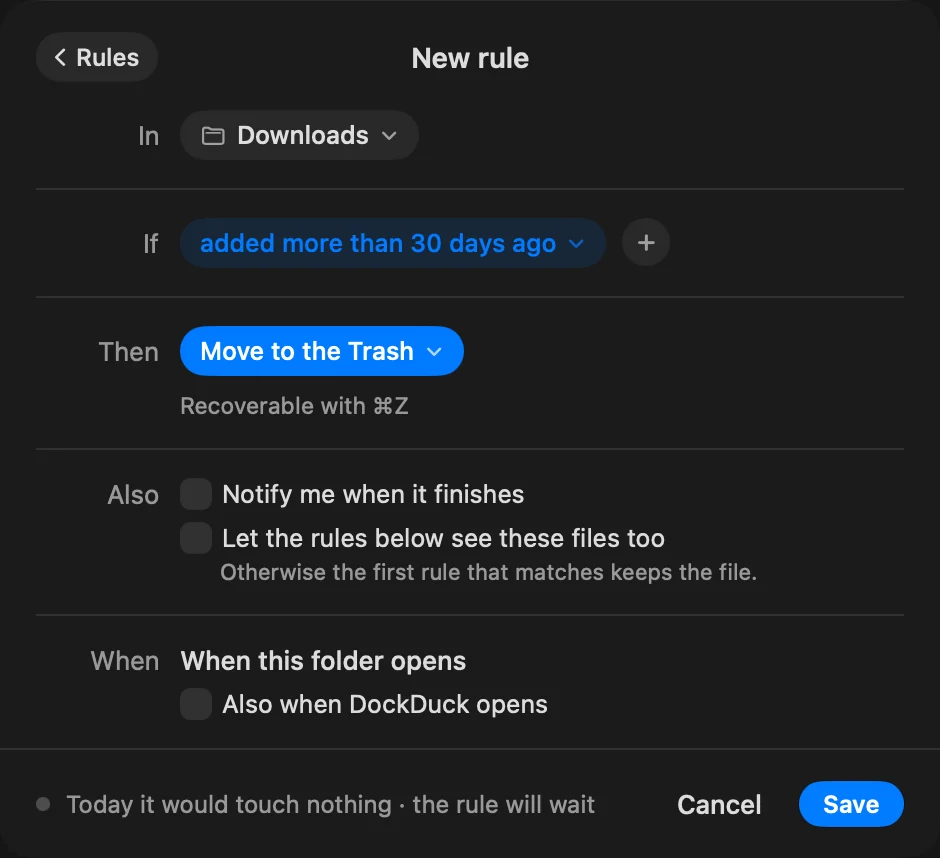
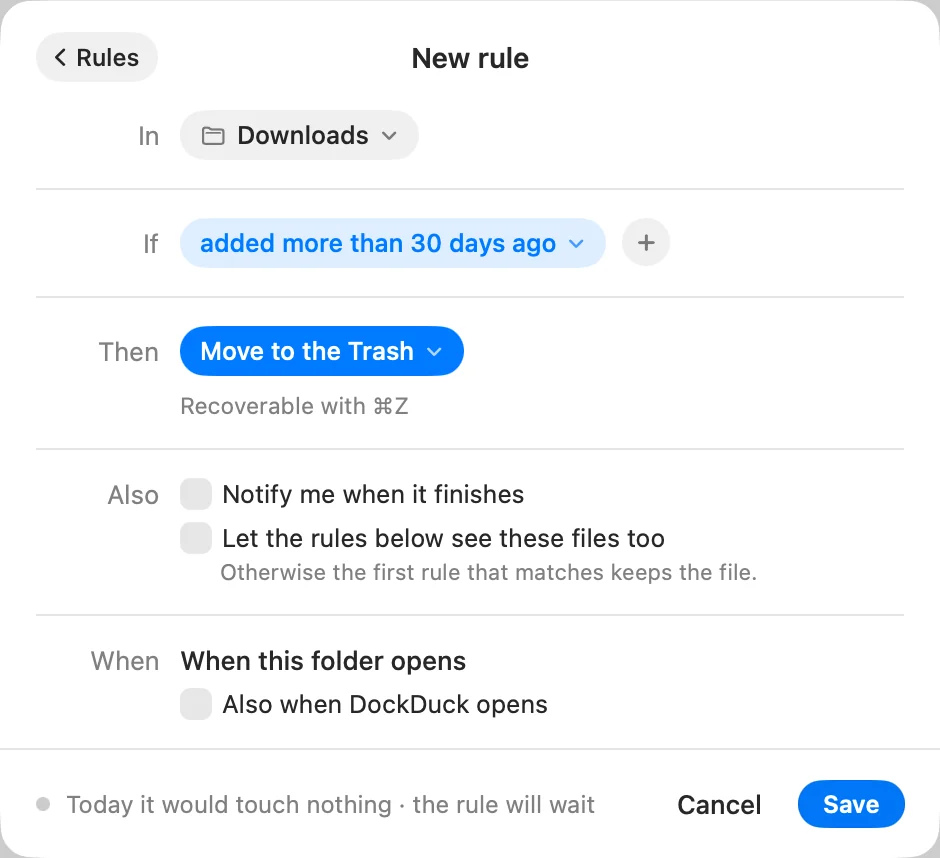
Klicke neben Wenn auf eine Bedingung, um sie zu ändern, oder auf +, um eine hinzuzufügen. Eine Datei muss jede Bedingung erfüllen. Siehe Bedingungen & Aktionen.
- Die Aktion wählen
Wähle neben Dann, was mit den Dateien geschieht, etwa In einen Unterordner bewegen, Umbenennen oder Tag hinzufügen, und fülle den Wert aus.
- Die Vorschauzeile prüfen
Klicke auf Ansehen, um aufzulisten, welche Dateien die Regel heute nehmen würde. Noch bewegt sich nichts.
Ergebnis: Die Zeile unten sagt zum Beispiel: Heute würde sie 12 Objekte bewegen. - Auf Sichern klicken
Die Regel wird zur Liste des Ordners hinzugefügt.
Wenn der Ordner das nächste Mal geöffnet wird, zeigt die Regel eine Vorschau und wartet auf deine Bestätigung. Siehe Regeln ansehen, verwalten & rückgängig machen.
Optionen
| Option | Was sie macht |
|---|---|
| Mich benachrichtigen, wenn es fertig ist | Eine Mitteilung nennt den Ordner und was die Regel getan hat. |
| Auch die Regeln darunter diese Dateien sehen lassen | Sonst behält die erste passende Regel die Datei. |
| Auch beim Öffnen von DockDuck | Führt die Regel aus, wenn du DockDuck öffnest, nicht nur, wenn der Ordner geöffnet wird. |
| Ohne Rückfrage ausführen | Erscheint, nachdem die Regel einmal mit einer Vorschau gelaufen ist. Jeder Durchlauf ist weiterhin ein ⌘Z. |
Beispiele
| Beispiel | Die Regel |
|---|---|
| Fotos nach Datum umbenennen | Wenn Bilder, dann umbenennen in das Hinzufügedatum und eine Nummer |
| Nach Art sortieren | Wenn Dokumente, dann in Dokumente bewegen |
| Altes aufräumen | Wenn vor mehr als 30 Tagen hinzugefügt, dann in den Papierkorb legen |
| Geladene Archive entpacken | Wenn Archive, dann hier entpacken |
| Fotos in die Fotos-App bringen | Wenn Bilder und der Name „IMG_“ enthält, dann in Fotos importieren |
Andere Wege, eine Regel zu beginnen
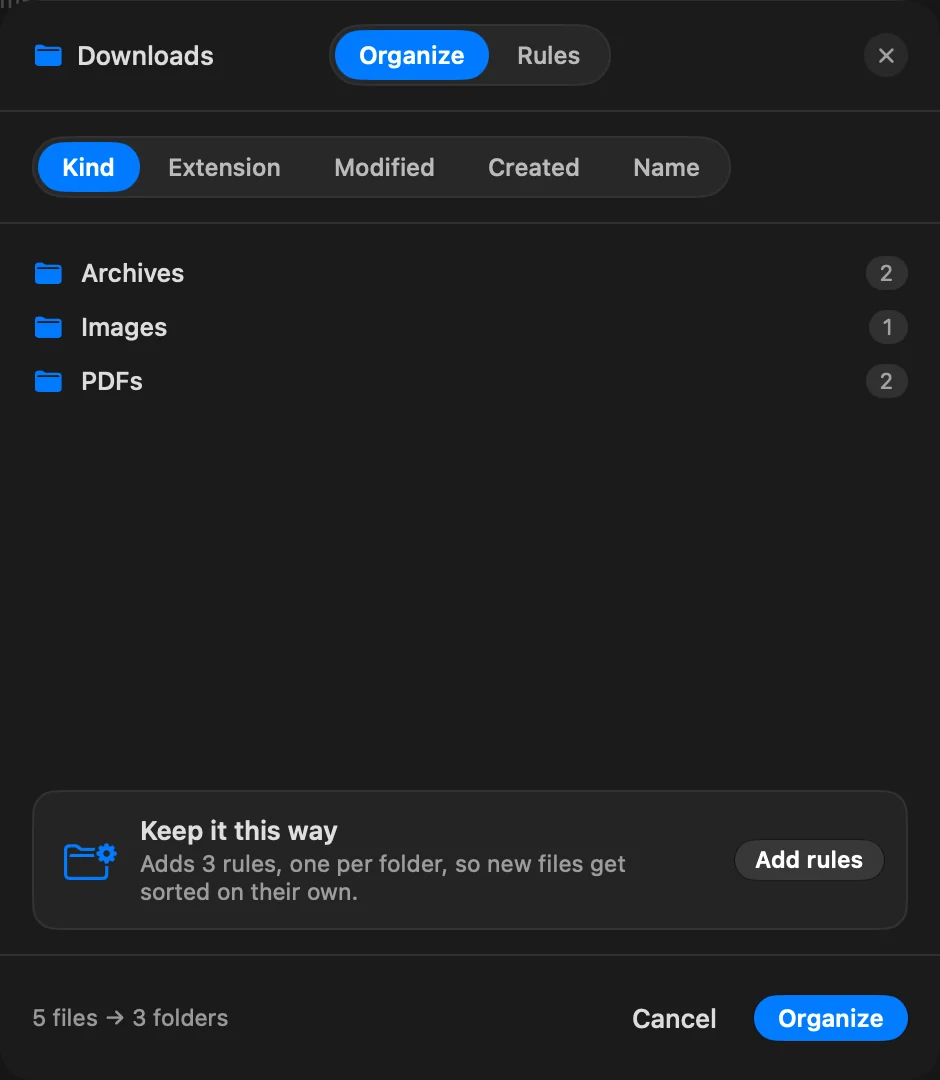
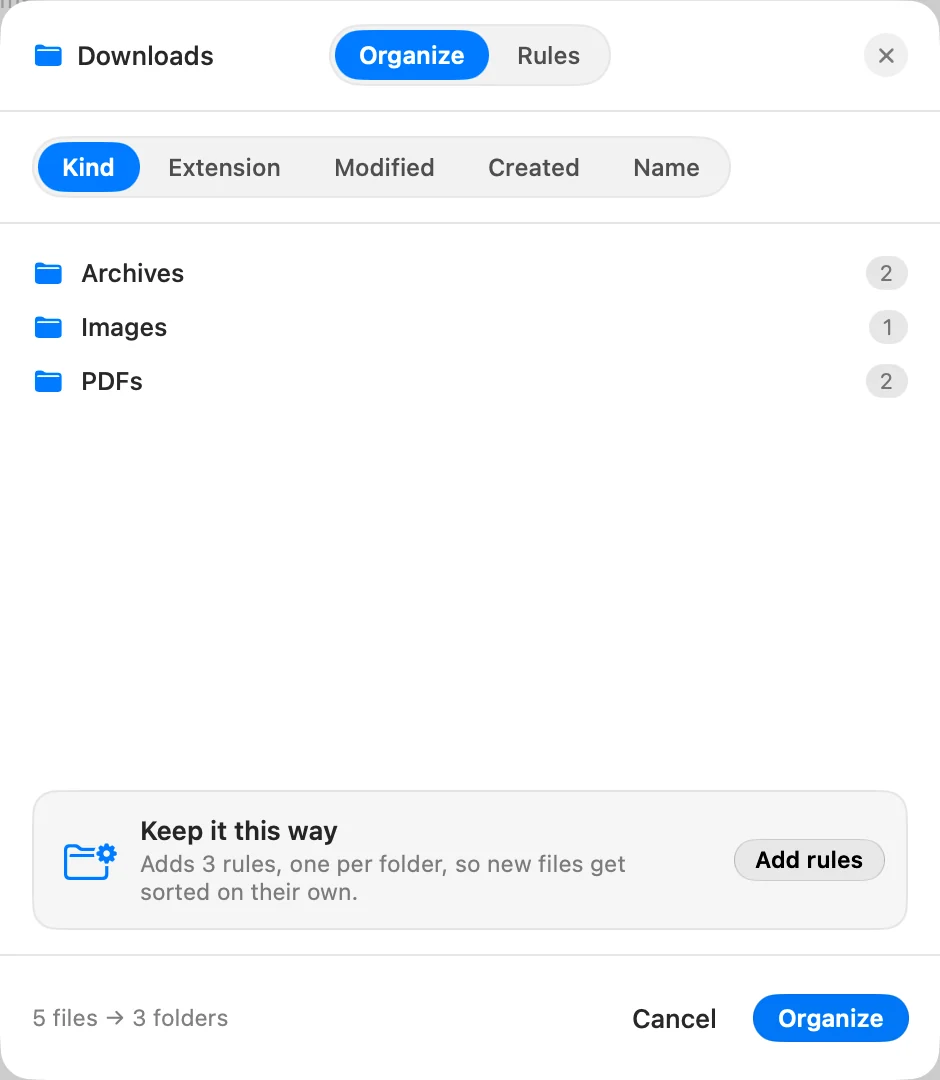
- Aus einer Sortierung. Nachdem du im Tab Organisieren gewählt hast, wie sortiert wird, fügt die Karte So soll es bleiben eine Regel pro Ordner hinzu, sodass neue Dateien von selbst sortiert werden. Klicke auf Regeln hinzufügen.
- Aus einem Vorschlag. Hat ein Ordner Dateien, die seit Monaten niemand geändert hat, kann der untere Fensterrand „Dieser Ordner kann sich selbst aufräumen“ sagen. Klicke auf Ansehen, um eine Regel zu öffnen, die Dateien, die vor mehr als 90 Tagen geändert wurden, in einen Unterordner „Archiv“ bewegt. Klicke auf Nein, danke, und DockDuck schlägt es für diesen Ordner nicht wieder vor.
- Aus einem anderen Ordner oder Mac. Importiere eine
.ddrules-Datei. Siehe Regeln ansehen, verwalten & rückgängig machen.
Tipps
- Regeln laufen von oben nach unten. Ziehe eine Regel in der Liste, um die Reihenfolge zu ändern.
- Wenn nichts im Ordner jede Bedingung erfüllt, nennt der Editor die Bedingung, die den Rest blockiert. Klicke auf Entfernen, um sie zu streichen.
- Ordner, in die deine Regeln etwas bewegen, werden von diesen Regeln nie geprüft.
- Versteckte Dateien und Cloud-Dateien, die nicht geladen sind, werden nie angetastet.
Wenn etwas schiefgeht
| Problem | Was du tun kannst |
|---|---|
| Die Vorschau sagt „Regel vervollständigen, um zu sehen, was sie bewegen würde“ | Fülle jeden Wert aus, etwa den Unterordnernamen, den Zielordner oder den Suchtext. Ein Unterordnername darf kein / enthalten. |
| „Heute würde sie nichts anrühren · die Regel wartet“ | Heute passt keine Datei. Die Regel läuft, sobald eine passt. |
| Diesen Ordner organisieren… wird nicht angeboten | Der Ordner liegt in iCloud Drive oder einem anderen Cloud-Laufwerk, oder es ist ein Ort wie „Zuletzt benutzt“. Regeln laufen dort nicht. |
Danke, das hilft uns, diese Seite zu verbessern.